
 English
 Deutsch
 Français
 Español
 Nederlands
Publishing for Confluence
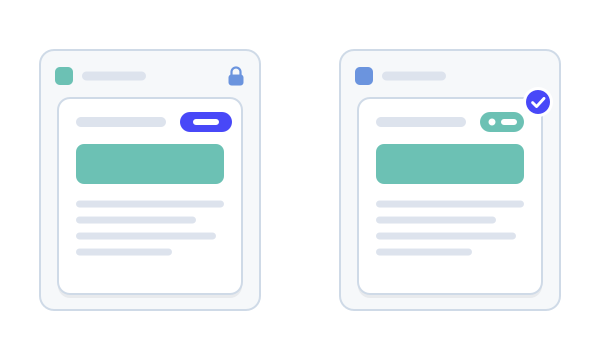
Schrijf concepten in de ene Confluence-ruimte en publiceer ze in een andere. Lezers zien alleen wat jij publiceert, en elke kopie blijft gekoppeld aan het concept, zodat je ziet wanneer die achterloopt.
- Gebouwd op Forge
Werkt binnen Cloud
Gebouwd op Atlassian Forge
Kopieën worden gemaakt met de eigen kopieerfunctie van Confluence, binnen je site en onder de Confluence-machtigingen.
Zo worden Capable-apps gebouwdCyber Essentials-gecertificeerd
Ons certificaat staat in de footer van elke pagina.
Certificaat bekijken
Capable wordt gebruikt door teams bij







Een duidelijke scheiding tussen concept en live
Drie taken die meestal neerkomen op kopiëren, plakken en hopen.
| Taak | Nu | Met Publishing |
|---|---|---|
| Concepten privé houden | Werk in uitvoering staat naast afgeronde pagina's, dus lezers vinden halfgeschreven content en gaan daarmee aan de slag. | Schrijf concepten in een bronruimte. Lezers van de doelruimte zien een pagina pas als iemand die publiceert.Bron: Wat Capable Publishing is |
| Bijwerken wat live staat | Iemand kopieert een pagina met de hand, en de kopie loopt ongemerkt achter op het origineel. | Elke kopie blijft gekoppeld aan de bron. Bewerk je het concept, dan toont de pagina Verouderd totdat je de kopie bijwerkt, ter plekke, als nieuwe versie.Bron: Paginastatussen |
| Een hele ruimte publiceren | Een ruimte met gecontroleerde content verplaatsen betekent pagina voor pagina kopiëren en de paginastructuur opnieuw opbouwen. | Publiceer alle pagina's, alleen de goedgekeurde of een selectie op status, met de paginastructuur behouden of platgemaakt.Bron: Veelvoorkomende taken |
Zelf proberen
Probeer van concept naar live
Bewerk een voorbeeldpagina in de ruimte Concept, publiceer die naar Live, wijzig dan het concept en zie hoe de kopie achterloopt totdat je die bijwerkt.
Concept
Bronruimte · alleen bewerkers
Retourbeleid
beleidklantgericht
Live
Doelruimte · wat lezers zien
Nog niets gepubliceerd.
Lezers van deze ruimte zien pagina's pas als ze vanuit Concept zijn gepubliceerd.
Retourbeleid
beleidklantgericht
Labels en bijlagen gaan mee met de kopie, paginabeperkingen niet. Opnieuw publiceren werkt dezelfde live pagina bij als nieuwe versie, nooit als tweede kopie. In de app wordt een publicatie in de wachtrij gezet en kan die een paar minuten duren.
Wat Publishing doet
Kies er een om hem te bekijken.
Hier schrijven, daar publiceren
Een ruimtebeheerder kiest één doelruimte, waar de kopieën terechtkomen en of de paginastructuur wordt gespiegeld. Pagina's en mappen worden gepubliceerd met hun bijlagen en labels, en links tussen gepubliceerde pagina's worden aangepast zodat ze naar de kopieën verwijzen.
- Hiërarchie behouden of platmaken
- Mappen worden gepubliceerd met hun inhoud
Eén pagina publiceren met één klik
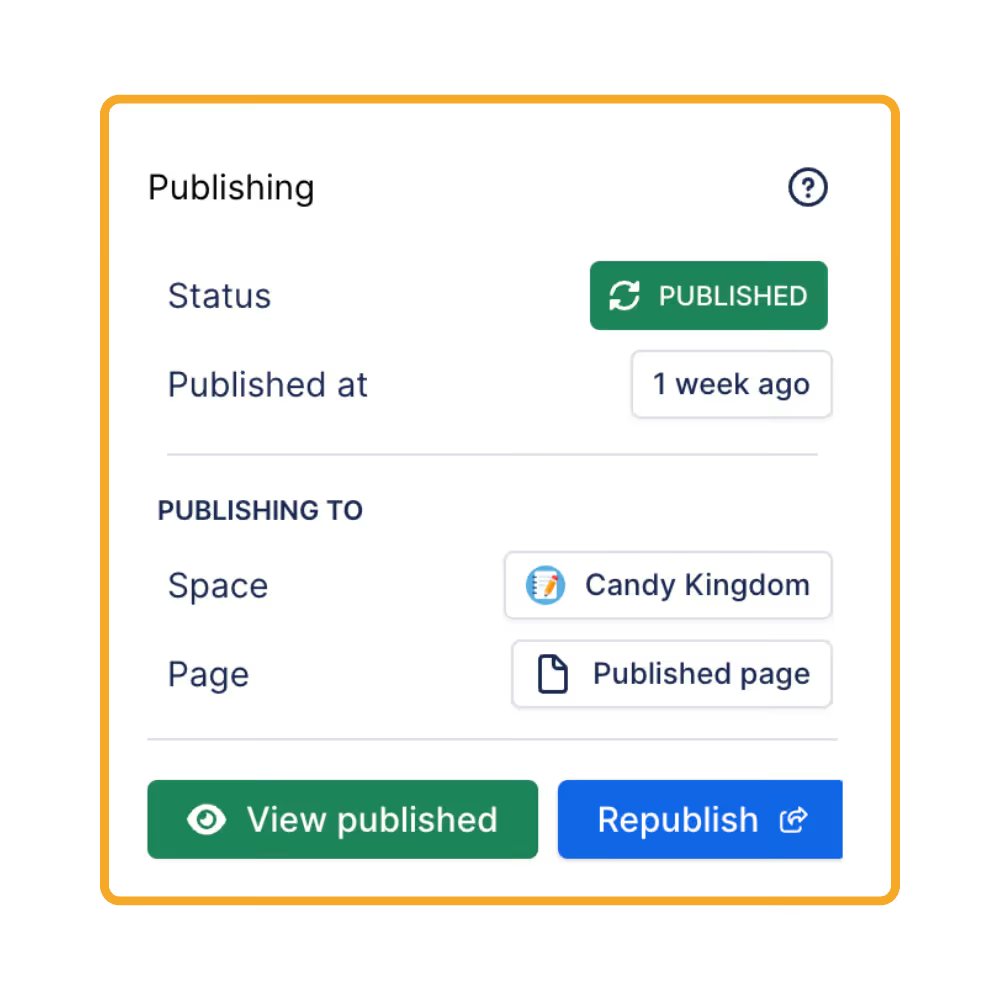
Het Publishing-paneel in de byline van de pagina toont de stand van zaken en biedt de volgende stap: Publiceren de eerste keer, Opnieuw publiceren zodra er een kopie is, Bijwerken als het concept is gewijzigd. Voeg je een opmerking toe, dan wordt die de versieopmerking op de kopie.
- Bekijk de gepubliceerde versie of ga terug naar de bron
Zie wat achterloopt en los het in bulk op
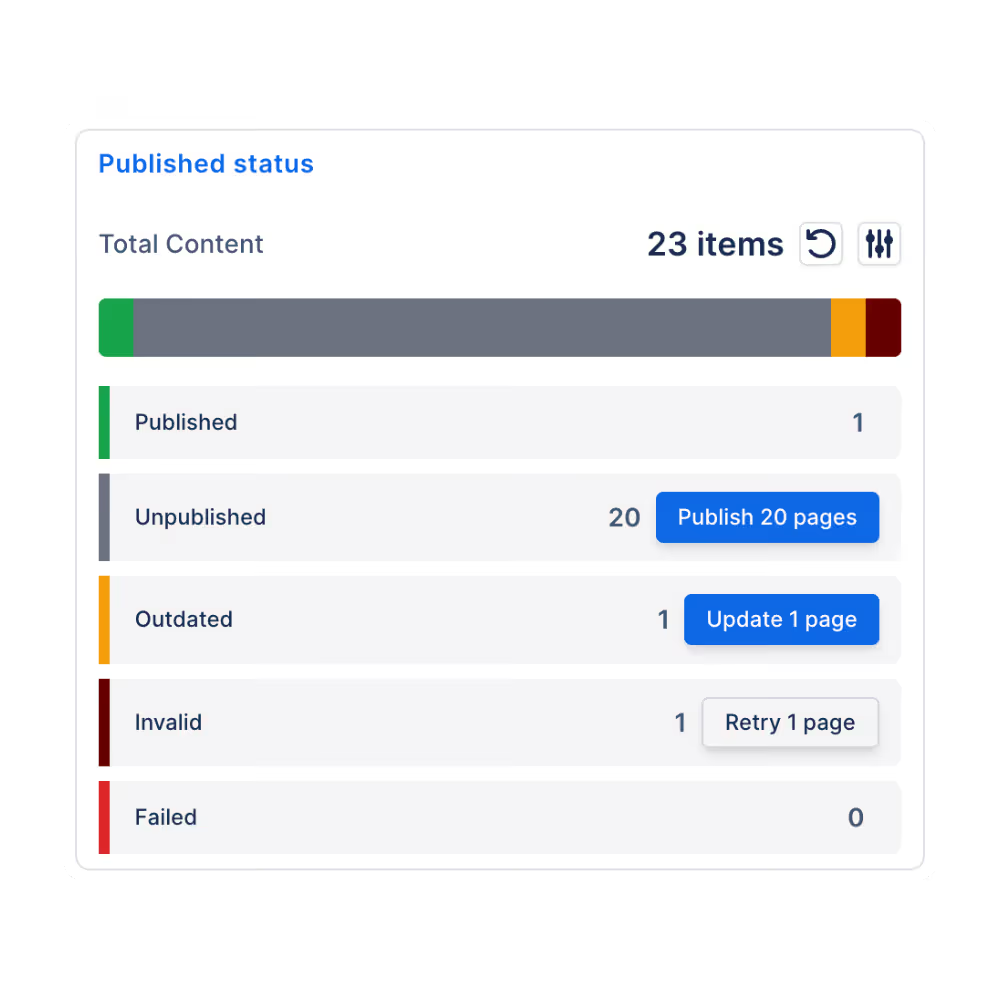
Elke pagina heeft een status: Gepubliceerd, Verouderd, Niet gesynchroniseerd, Verplaatst of Mislukt. De ruimtepagina toont pagina's per status, zodat je de verouderde selecteert en ze in één keer bijwerkt. Daarna volg je de taak en het auditlogboek.
- Alles publiceren, of alleen goedgekeurde pagina's
- Tot 1.000 pagina's per selectie
Publiceer zodra een pagina is goedgekeurd
Met Capable Approval in dezelfde app zet je publiceren bij goedkeuring aan, en wordt de goedgekeurde versie direct gepubliceerd, met de goedkeurders vastgelegd. Hiervoor heb je All-in-One of Approval for Confluence nodig, die allebei Publishing bevatten.
- Niet in de losse Publishing-app
Bepaal wie publiceert, en wat nooit wordt gepubliceerd
Beperk publiceren tot maximaal 50 personen, verplicht een opmerking bij elke publicatie en sluit een pagina definitief uit met het label capable_never_publish. De kopie wordt door de app geschreven, dus auteurs hebben geen machtigingen nodig in de doelruimte.
- Ruimtebeheerders houden toegang
- Beperkingen worden niet gekopieerd
Aan de slag in drie stappen
Stap 1: Installeren
Installeer Publishing via de Atlassian Marketplace. Het werkt via de byline van de pagina, een Publishing-ruimtepagina en de ruimte-instellingen. Je hoeft geen macro's te leren.
Aan de slagStap 2: Koppel een ruimte aan de doelruimte
Zet als ruimtebeheerder publiceren aan en kies de doelruimte, waar de kopieën terechtkomen en of de paginastructuur behouden blijft. Een live voorbeeld toont het resultaat.
Publishing-instellingenStap 3: Publiceren
Publiceer een pagina vanuit de byline, of gebruik Alle pagina's publiceren voor een eerste vulling. Volg daarna de statussen op de Publishing-ruimtepagina.
Publishing-paneel in de byline

Waar teams het gebruiken
Taken
- Wijzigingen klaarzettenBereid wijzigingen buiten het zicht voor en publiceer ze als ze klaar zijn.
- Knowledge-Centered ServiceControleer kennisartikelen en publiceer ze waar agents en klanten zoeken.
- Goedkeuren en daarna een website publicerenGoedgekeurde pagina's, gepubliceerd met Capable en Refined Sites.
Ook in de All-in-One
De volledige Publishing-functionaliteit zit ook in Capable for Confluence en Approval for Confluence. Beide voegen publiceren bij goedkeuring toe, wat de losse app niet kan.



Documentatie en handleidingen
Korte, actuele pagina's van help.gocapable.com.
- Aan de slagDe 20 dingen die mensen echt met Publishing doen, en hoe je ze elk doet.help.gocapable.com/publishing/get-started
- Hoe het werktHoe Publishing zich gedraagt: 12 punten die je moet begrijpen voordat je erop vertrouwt.help.gocapable.com/publishing/how-it-works
- IntegratiesHoe Publishing samenwerkt met de rest van Capable, en waar bewust niet.help.gocapable.com/publishing/integrations
- LicentiesPaginastatussen hebben een geldige licentie nodig om actueel te blijven. Handmatig publiceren werkt ook zonder.help.gocapable.com/publishing/licensing
Vragen, beantwoord vanuit de documentatie
Elk antwoord linkt naar de pagina waar het vandaan komt.
Kan ik een conceptgedeelte en een gepubliceerd gedeelte in dezelfde ruimte hebben?
Nee. Publishing kopieert altijd van de ene ruimte naar een andere, en publiceren binnen één ruimte is geblokkeerd. Gebruik een bronruimte voor concepten en een aparte doelruimte voor afgeronde content.
Bron: Concept- en gevalideerde gedeelten
Wat kopieert een publicatie?
De pagina, met bijlagen en labels, via de eigen kopieerfunctie van Confluence. Paginabeperkingen, contenteigenschappen en aangepaste content worden niet gekopieerd, en de Capable-goedkeuringsmacro wordt uit de kopie verwijderd. Links naar pagina's die al een gepubliceerde kopie hebben, worden aangepast zodat ze daarnaar verwijzen.
Bron: Wat een publicatie precies kopieert
Wat gebeurt er als ik een pagina opnieuw publiceer?
De bestaande kopie wordt ter plekke overschreven als nieuwe versie van dezelfde pagina, nooit als tweede kopie. Is de pagina in de bronruimte verplaatst, dan wordt de kopie op dezelfde manier verplaatst.
Bron: Wat opnieuw publiceren doet
Kunnen pagina's automatisch worden gepubliceerd als ze zijn goedgekeurd?
Ja, in Capable for Confluence en in Approval for Confluence, die allebei Publishing bevatten. De losse Publishing-app bevat geen Approval en kan dus niet publiceren bij goedkeuring. Gepland of getimed publiceren zit in geen van deze apps.
Bron: Suite of losse app
Hebben auteurs rechten nodig in de doelruimte?
Nee. De app schrijft de kopie zelf in de doelruimte, dus auteurs hebben alleen bewerkrechten op de bronpagina nodig. Bij handmatig publiceren staat er “Gepubliceerd door” met de naam van de persoon.
Bron: Door wie de gepubliceerde kopie wordt geschreven
Wat gebeurt er als onze licentie verloopt?
Paginastatussen worden niet meer bijgewerkt, omdat ze afhankelijk zijn van het volgen van wijzigingen op een gelicentieerde site. Handmatig publiceren werkt nog wel.
Bron: Licenties
Erkenning

Probeer Publishing gratis
Installeer de app via de Atlassian Marketplace, of plan een demo en we laten je alles zien.