
 English
 Deutsch
 Français
 Español
Publishing for Confluence
Rédigez dans un espace Confluence et publiez dans un autre. Les lecteurs ne voient que ce que vous publiez, et chaque copie reste liée à son brouillon : vous savez quand elle n’est plus à jour.
- Conçu sur Forge
Fonctionne dans Cloud
Conçu sur Atlassian Forge
Les copies sont réalisées avec la fonction de copie native de Confluence, au sein de votre site et selon les permissions Confluence.
Comment les apps Capable sont conçuesCertifié Cyber Essentials
Notre certificat figure dans le pied de page de chaque page.
Voir le certificatCentre de confiance
Les documents de sécurité et de confidentialité réunis en un seul endroit.
Consulter trust.gocapable.com
Capable est utilisé par des équipes chez







Une frontière nette entre brouillon et version en ligne
Trois tâches qui se résument d’ordinaire à copier, coller et croiser les doigts.
| Tâche | Aujourd’hui | Avec Publishing |
|---|---|---|
| Garder les brouillons privés | Les travaux en cours côtoient les pages finalisées : les lecteurs tombent sur des contenus inachevés et s’y fient. | Rédigez dans un espace source. Les lecteurs de l’espace cible ne voient une page qu’une fois que quelqu’un l’a publiée.Source : Qu’est-ce que Capable Publishing |
| Mettre à jour ce qui est en ligne | Quelqu’un copie une page à la main, et la copie prend discrètement du retard sur l’original. | Chaque copie reste liée à sa source. Modifiez le brouillon : la page affiche Obsolète jusqu’à ce que vous mettiez à jour la copie, sur place, sous forme de nouvelle version.Source : Statuts des pages |
| Publier un espace entier | Déplacer un espace de contenus relus implique de copier page par page et de reconstruire l’arborescence. | Publiez toutes les pages, uniquement celles approuvées ou une sélection par statut, en conservant ou en aplatissant l’arborescence des pages.Source : Tâches courantes |
En pratique
Essayez le passage du brouillon à la mise en ligne
Modifiez une page d’exemple dans l’espace Brouillon, publiez-la dans En ligne, puis modifiez le brouillon et voyez la copie prendre du retard jusqu’à ce que vous la mettiez à jour.
Brouillon
Espace source · éditeurs uniquement
Politique de retours
politiqueclient
Direct
Espace cible · ce que voient les lecteurs
Rien n’a encore été publié.
Les lecteurs de cet espace ne voient les pages qu’une fois publiées depuis Brouillon.
Politique de retours
politiqueclient
Les étiquettes et les pièces jointes accompagnent la copie, mais pas les restrictions de page. Republier met à jour la même page en ligne sous forme de nouvelle version, sans jamais créer de seconde copie. Dans l’app, une publication est mise en file d’attente et peut prendre quelques minutes.
Ce que fait Publishing
Choisissez une fonctionnalité pour la découvrir.
Rédigez ici, publiez là-bas
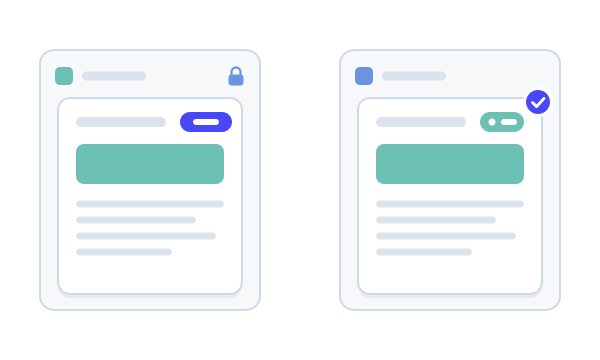
Un administrateur de l’espace choisit un espace cible, l’emplacement des copies et s’il faut reproduire l’arborescence des pages. Les pages et dossiers sont publiés avec leurs pièces jointes et leurs étiquettes, et les liens entre pages publiées sont réécrits pour pointer vers les copies.
- Conserver la hiérarchie ou l’aplatir
- Les dossiers sont publiés avec leur contenu
Publiez une page en un clic
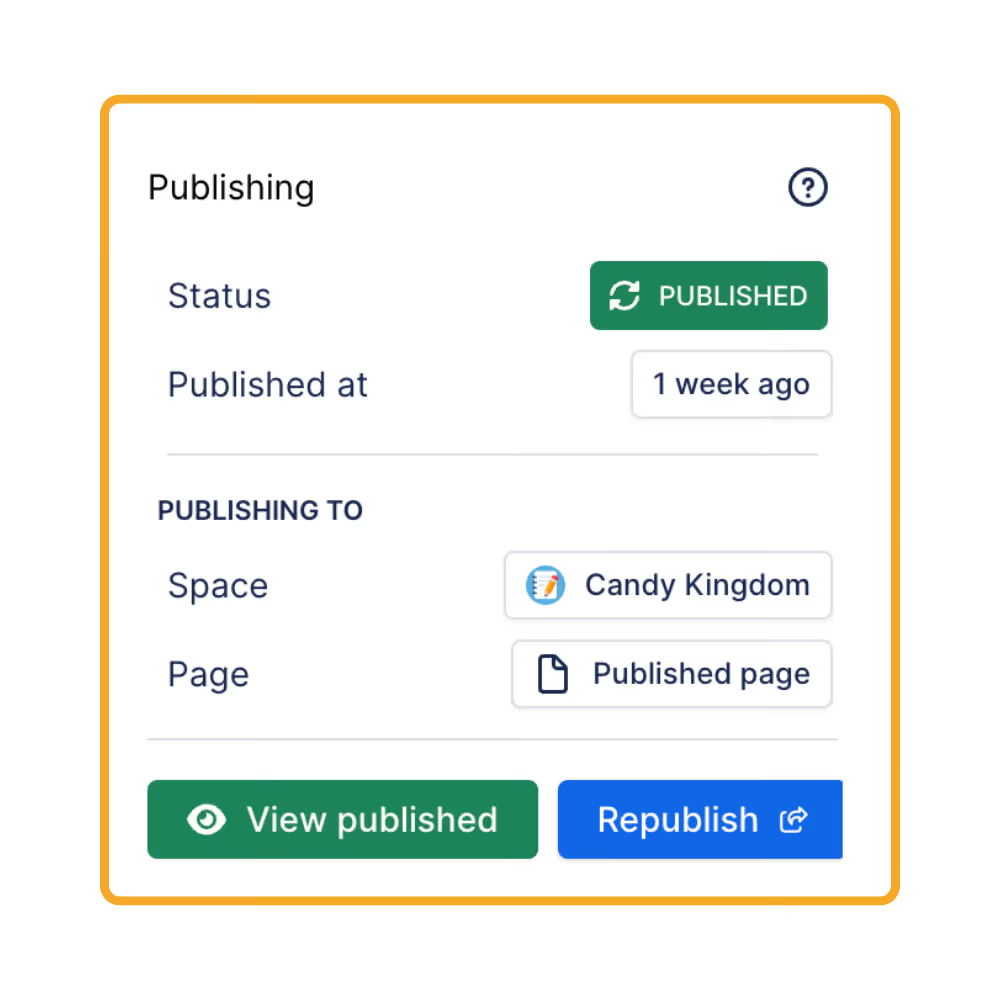
Le panneau Publishing, dans la signature de la page, indique où en est la page et propose l’étape suivante : Publier la première fois, Republier une fois qu’une copie existe, Mettre à jour quand le brouillon a évolué. Ajoutez un commentaire : il devient le commentaire de version de la copie.
- Voir la version publiée ou revenir à la source
Repérez ce qui est en retard et corrigez-le en masse
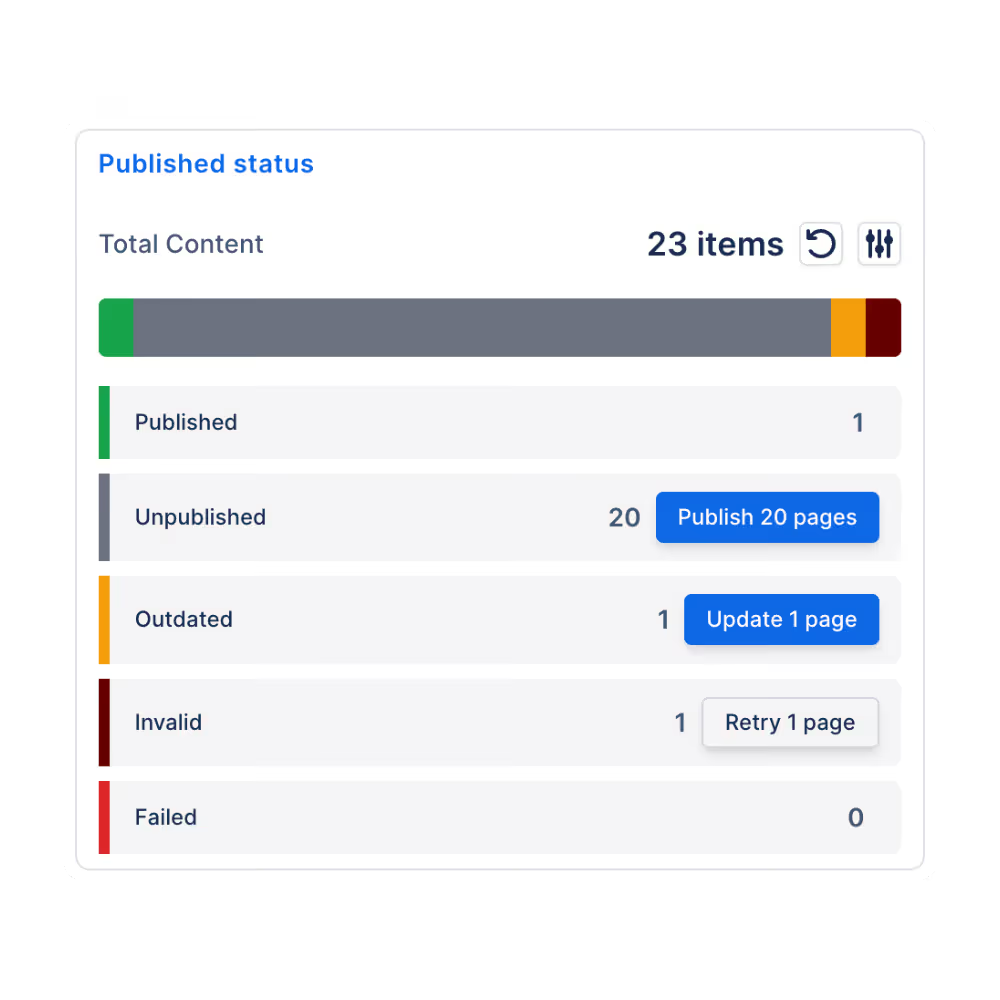
Chaque page a un statut : Publiée, Obsolète, Désynchronisée, Déplacée ou Échec. La page d’espace liste les pages par statut : sélectionnez les pages obsolètes, mettez-les à jour ensemble, puis suivez la tâche et son journal d’audit.
- Publier tout, ou uniquement les pages approuvées
- Jusqu’à 1 000 pages par sélection
Publiez dès qu’une page est approuvée
Avec Capable Approval dans la même app, activez la publication à l’approbation : la version approuvée est publiée immédiatement, et les approbateurs sont enregistrés. Cela nécessite All-in-One ou Approval for Confluence, qui incluent tous deux Publishing.
- Non disponible dans l’app Publishing autonome
Décidez qui publie, et ce qui ne doit jamais l’être
Limitez la publication à 50 personnes nommément désignées au maximum, exigez un commentaire à chaque publication et excluez définitivement une page avec l’étiquette capable_never_publish. La copie est écrite par l’app : les auteurs n’ont besoin d’aucune permission dans l’espace cible.
- Les administrateurs de l’espace conservent l’accès
- Les restrictions ne sont pas copiées
Opérationnel en trois étapes
Étape 1 : Installer
Installez Publishing depuis l’Atlassian Marketplace. L’app fonctionne via la signature des pages, une page d’espace Publishing et les paramètres de l’espace, sans aucune macro à apprendre.
Prise en mainÉtape 2 : Associez un espace à sa cible
En tant qu’administrateur de l’espace, activez la publication, choisissez l’espace cible, l’emplacement des copies et s’il faut conserver l’arborescence. Un aperçu en direct montre le résultat.
Paramètres de PublishingÉtape 3 : Publiez
Publiez une page depuis sa signature, ou lancez Publier toutes les pages pour un premier chargement. Suivez ensuite les statuts sur la page d’espace Publishing.
Panneau Publishing dans la signature


Comment les équipes l’utilisent
Cas d’usage
- Préparation des changementsPréparez vos changements à l’abri des regards, puis publiez-les quand ils sont prêts.
- Knowledge-Centered ServiceRelisez les articles de connaissances, puis publiez-les là où agents et clients les cherchent.
- Approuver, puis publier un site webDes pages approuvées, publiées avec Capable et Refined Sites.
Également dans All-in-One
L’ensemble des fonctionnalités de Publishing est également inclus dans Capable for Confluence et Approval for Confluence. Tous deux ajoutent la publication à l’approbation, ce que l’app autonome ne permet pas.



Documentation et guides
Des pages courtes et à jour, sur help.gocapable.com.
- Prise en mainLes 20 tâches les plus courantes avec Publishing, et comment accéder à chacune.help.gocapable.com/publishing/get-started
- FonctionnementLe comportement de Publishing : 12 points à bien comprendre avant de vous y fier.help.gocapable.com/publishing/how-it-works
- IntégrationsComment Publishing s’articule avec le reste de Capable, et où il ne le fait volontairement pas.help.gocapable.com/publishing/integrations
- LicencesLes statuts des pages nécessitent une licence valide pour rester à jour. La publication manuelle fonctionne même sans licence.help.gocapable.com/publishing/licensing
Vos questions, avec les réponses de la documentation
Chaque réponse renvoie à la page dont elle est tirée.
Puis-je avoir une zone de brouillons et une zone publiée dans le même espace ?
Non. Publishing copie toujours d’un espace vers un autre, et la publication au sein d’un même espace est bloquée. Utilisez un espace source pour la rédaction et un espace cible distinct pour les contenus finalisés.
Source : Zones de brouillon et zones validées
Que copie une publication ?
La page, avec ses pièces jointes et ses étiquettes, via la fonction de copie native de Confluence. Les restrictions de page, les propriétés de contenu et les contenus personnalisés ne sont pas copiés, et la macro d’approbation Capable est retirée de la copie. Les liens vers des pages qui ont déjà une copie publiée sont réécrits pour pointer vers celle-ci.
Source : Ce que copie réellement une publication
Que se passe-t-il quand je publie à nouveau une page ?
La copie existante est écrasée sur place sous forme de nouvelle version de la même page, sans jamais créer de seconde copie. Si la page a été déplacée dans l’espace source, la copie est déplacée en conséquence.
Source : Ce que fait la republication
Les pages peuvent-elles être publiées automatiquement lorsqu’elles sont approuvées ?
Oui, dans Capable for Confluence et dans Approval for Confluence, qui incluent tous deux Publishing. L’app Publishing autonome n’inclut pas Approval : elle ne peut donc pas publier à l’approbation. Aucune de ces apps ne propose de publication planifiée ou programmée.
Source : Suite ou app autonome
Les auteurs ont-ils besoin de permissions dans l’espace cible ?
Non. La copie est écrite dans l’espace cible par l’app elle-même : les auteurs n’ont besoin que de la permission de modification sur la page source. Les publications manuelles affichent « Publiée par » suivi du nom de la personne.
Source : Qui écrit la copie publiée
Que se passe-t-il si notre licence expire ?
Les statuts des pages cessent de se mettre à jour, car ils reposent sur le suivi des modifications sur un site sous licence. La publication manuelle fonctionne toujours.
Source : Licences
Distinctions

Essayez Publishing gratuitement
Installez l’app depuis l’Atlassian Marketplace, ou réservez une démo et nous vous ferons faire le tour.