
 English
 Deutsch
 Français
 Español
Publishing for Confluence
Entwerfen Sie in einem Confluence-Bereich und veröffentlichen Sie in einem anderen. Leser sehen nur, was Sie veröffentlichen. Jede Kopie bleibt mit ihrem Entwurf verknüpft, sodass Sie erkennen, wenn sie veraltet.
- Auf Forge entwickelt
Läuft direkt in Cloud
Auf Atlassian Forge entwickelt
Kopien entstehen über die Kopierfunktion von Confluence selbst, innerhalb Ihrer Website und unter den Berechtigungen von Confluence.
So werden Capable-Apps entwickeltNach Cyber Essentials zertifiziert
Unser Zertifikat finden Sie in der Fußzeile jeder Seite.
Zertifikat ansehen
Capable wird von Teams bei diesen Unternehmen genutzt:







Klare Trennung zwischen Entwurf und Live-Seite
Drei Aufgaben, die sonst Kopieren, Einfügen und Hoffen bedeuten.
| Aufgabe | Heute | Mit Publishing |
|---|---|---|
| Entwürfe privat halten | Unfertiges steht neben fertigen Seiten. Leser stoßen auf halb geschriebene Inhalte und handeln danach. | Entwerfen Sie in einem Quellbereich. Leser des Zielbereichs sehen eine Seite erst, wenn jemand sie veröffentlicht.Quelle: Was Capable Publishing ist |
| Live-Inhalte aktualisieren | Jemand kopiert eine Seite von Hand, und die Kopie veraltet unbemerkt gegenüber dem Original. | Jede Kopie bleibt mit ihrer Quelle verknüpft. Bearbeiten Sie den Entwurf, zeigt die Seite „Veraltet“, bis Sie die Kopie aktualisieren – direkt, als neue Version.Quelle: Seitenstatus |
| Einen ganzen Bereich veröffentlichen | Einen Bereich mit geprüften Inhalten zu übertragen heißt: Seite für Seite kopieren und den Baum neu aufbauen. | Veröffentlichen Sie alle Seiten, nur die genehmigten oder eine Auswahl nach Status – mit erhaltenem oder abgeflachtem Seitenbaum.Quelle: Häufige Aufgaben |
Selbst ausprobieren
Vom Entwurf zur Live-Seite ausprobieren
Bearbeiten Sie eine Beispielseite im Bereich „Entwurf“, veröffentlichen Sie sie in „Live“, ändern Sie dann den Entwurf und sehen Sie, wie die Kopie veraltet, bis Sie sie aktualisieren.
Entwurf
Quellbereich · nur Bearbeiter
Rückgaberichtlinie
richtliniekundenrelevant
Live
Zielbereich · was Leser sehen
Noch nichts veröffentlicht.
Leser dieses Bereichs sehen Seiten erst, wenn sie aus „Entwurf“ veröffentlicht wurden.
Rückgaberichtlinie
richtliniekundenrelevant
Labels und Anhänge werden mitkopiert, Seitenbeschränkungen nicht. Erneutes Veröffentlichen aktualisiert dieselbe Live-Seite als neue Version, nie als zweite Kopie. In der App wird eine Veröffentlichung in eine Warteschlange gestellt und kann einige Minuten dauern.
Was Publishing leistet
Wählen Sie eine Funktion aus.
Hier entwerfen, dort veröffentlichen
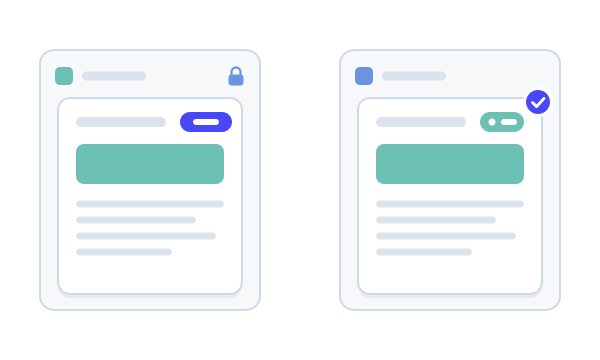
Ein Bereichsadministrator wählt einen Zielbereich, den Ort, an dem die Kopien landen, und ob der Seitenbaum gespiegelt wird. Seiten und Ordner werden mit ihren Anhängen und Labels veröffentlicht. Links zwischen veröffentlichten Seiten werden so umgeschrieben, dass sie auf die Kopien zeigen.
- Hierarchie erhalten oder abflachen
- Ordner werden mit ihrem Inhalt veröffentlicht
Eine Seite mit einem Klick veröffentlichen
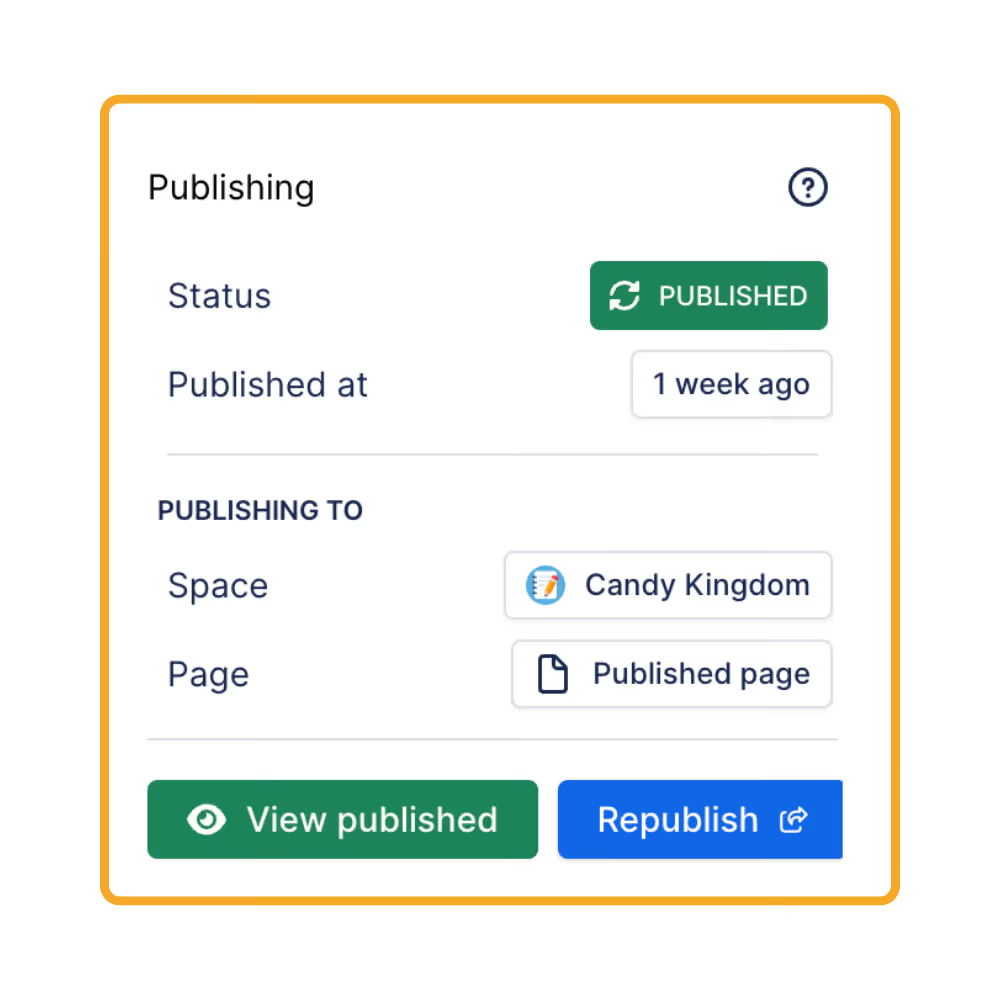
Das Publishing-Panel in der Byline der Seite zeigt den aktuellen Stand und bietet den nächsten Schritt an: „Veröffentlichen“ beim ersten Mal, „Erneut veröffentlichen“, sobald eine Kopie existiert, „Aktualisieren“, wenn sich der Entwurf geändert hat. Ein hinzugefügter Kommentar wird zum Versionskommentar der Kopie.
- Veröffentlichung ansehen oder zur Quelle zurückspringen
Veraltetes erkennen und gesammelt beheben
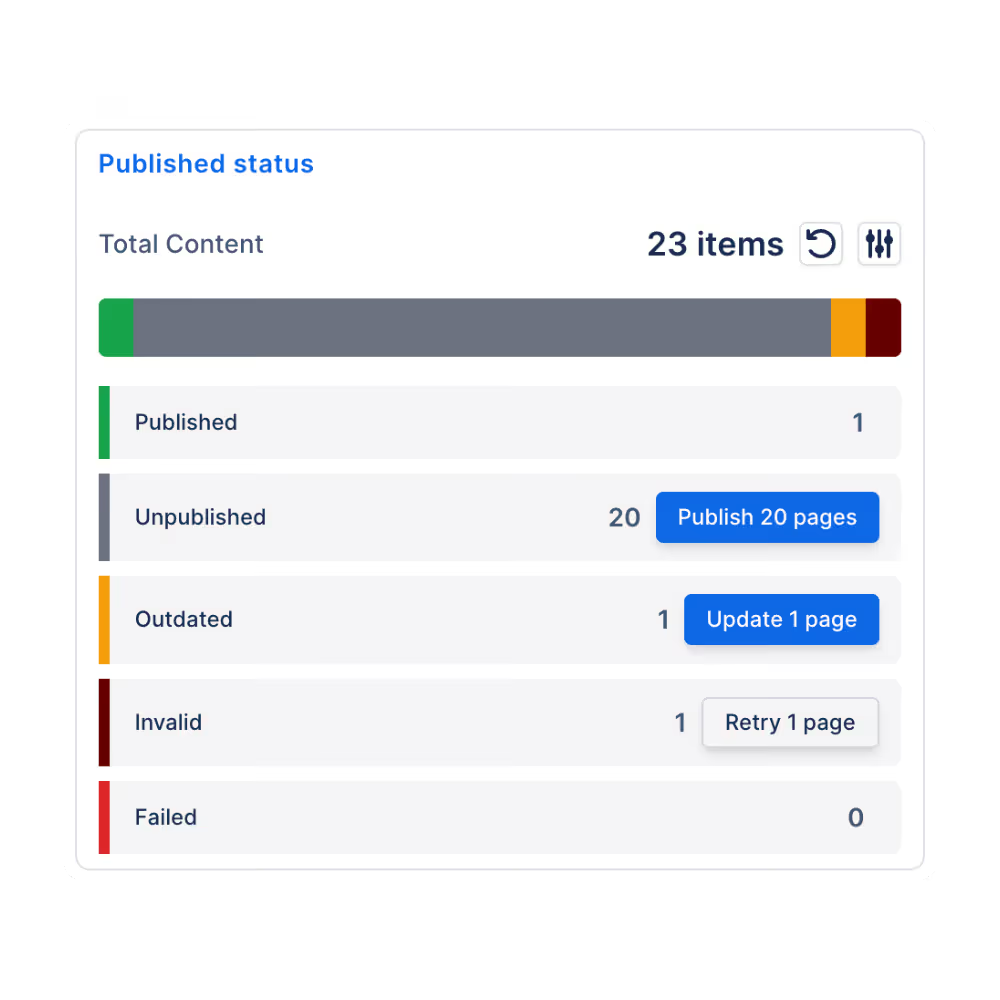
Jede Seite hat einen Status: „Veröffentlicht“, „Veraltet“, „Nicht synchron“, „Verschoben“ oder „Fehlgeschlagen“. Die Bereichsseite listet Seiten nach Status. So wählen Sie die veralteten aus, aktualisieren sie gemeinsam und verfolgen anschließend den Auftrag und sein Audit-Log.
- Alle oder nur genehmigte Seiten veröffentlichen
- Bis zu 1.000 Seiten pro Auswahl
Veröffentlichen, sobald eine Seite genehmigt ist
Mit Capable Approval in derselben App aktivieren Sie die Veröffentlichung bei Genehmigung: Die genehmigte Version wird sofort veröffentlicht, die Genehmigenden werden protokolliert. Dafür benötigen Sie die All-in-One-App oder Approval for Confluence. Beide enthalten Publishing.
- Nicht in der eigenständigen Publishing-App enthalten
Festlegen, wer veröffentlicht – und was nie veröffentlicht wird
Beschränken Sie das Veröffentlichen auf bis zu 50 namentlich festgelegte Personen, verlangen Sie bei jeder Veröffentlichung einen Kommentar und schließen Sie eine Seite mit dem Label capable_never_publish dauerhaft aus. Die Kopie schreibt die App, daher brauchen Autoren keine Berechtigung im Zielbereich.
- Bereichsadministratoren behalten den Zugriff
- Beschränkungen werden nicht kopiert
In drei Schritten startklar
Schritt 1: Installieren
Installieren Sie Publishing über den Atlassian Marketplace. Die App arbeitet über die Byline der Seite, eine Publishing-Bereichsseite und die Bereichseinstellungen. Sie müssen keine Makros lernen.
Erste SchritteSchritt 2: Zielbereich für einen Bereich festlegen
Als Bereichsadministrator aktivieren Sie die Veröffentlichung und wählen den Zielbereich. Sie legen fest, wo die Kopien landen und ob der Seitenbaum erhalten bleibt. Eine Live-Vorschau zeigt das Ergebnis.
Einstellungen für die VeröffentlichungSchritt 3: Veröffentlichen
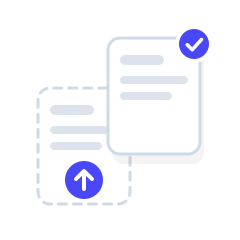
Veröffentlichen Sie eine Seite direkt aus ihrer Autorenzeile oder nutzen Sie „Publish all pages“ für die erste Befüllung. Danach behalten Sie die Status auf der Publishing-Seite des Bereichs im Blick.
Publishing-Panel in der Byline


Wo Teams es einsetzen
Aufgaben
- Änderungen vorbereitenBereiten Sie Änderungen im Hintergrund vor und veröffentlichen Sie sie, sobald sie fertig sind.
- Knowledge-Centered ServicePrüfen Sie Wissensartikel und veröffentlichen Sie sie dort, wo Agenten und Kunden suchen.
- Erst genehmigen, dann als Website veröffentlichenGenehmigte Seiten, veröffentlicht mit Capable und Refined Sites.
Auch im All-in-One enthalten
Der gesamte Funktionsumfang von Publishing steckt auch in Capable for Confluence und Approval for Confluence. Beide ermöglichen zusätzlich die Veröffentlichung nach Genehmigung. Das kann die eigenständige App nicht.



Dokumentation und Anleitungen
Kurze, aktuelle Seiten von help.gocapable.com.
- Erste SchritteDie 20 Dinge, die Nutzer mit Publishing tatsächlich tun, und der Weg zu jedem davon.help.gocapable.com/publishing/get-started
- So funktioniert esWie sich Publishing verhält: 12 Verhaltensweisen, die Sie kennen sollten, bevor Sie sich darauf verlassen.help.gocapable.com/publishing/how-it-works
- IntegrationenWie Publishing mit dem Rest von Capable zusammenspielt und wo bewusst nicht.help.gocapable.com/publishing/integrations
- LizenzierungSeitenstatus bleiben nur mit gültiger Lizenz aktuell. Manuelles Veröffentlichen funktioniert auch ohne.help.gocapable.com/publishing/licensing
Fragen, beantwortet aus der Dokumentation
Jede Antwort verlinkt auf die Seite, aus der sie stammt.
Kann ich einen Entwurfs- und einen Veröffentlichungsbereich im selben Bereich haben?
Nein. Publishing kopiert immer von einem Bereich in einen anderen. Veröffentlichen innerhalb eines Bereichs ist gesperrt. Nutzen Sie einen Quellbereich für Entwürfe und einen separaten Zielbereich für fertige Inhalte.
Quelle: Entwurfs- und geprüfte Bereiche
Was wird beim Veröffentlichen kopiert?
Die Seite mit ihren Anhängen und Labels, über die Kopierfunktion von Confluence selbst. Seitenbeschränkungen, Inhaltseigenschaften und benutzerdefinierte Inhalte werden nicht kopiert. Das Capable-Genehmigungsmakro wird aus der Kopie entfernt. Links auf Seiten, die bereits eine veröffentlichte Kopie haben, werden auf diese Kopie umgeschrieben.
Quelle: Was beim Veröffentlichen tatsächlich kopiert wird
Was passiert, wenn ich eine Seite erneut veröffentliche?
Die vorhandene Kopie wird an Ort und Stelle als neue Version derselben Seite überschrieben. Es entsteht nie eine zweite Kopie. Wurde die Seite im Quellbereich verschoben, wird die Kopie entsprechend mitverschoben.
Quelle: Was erneutes Veröffentlichen bewirkt
Können Seiten nach der Genehmigung automatisch veröffentlicht werden?
Ja, in Capable for Confluence und in Approval for Confluence, die beide Publishing enthalten. Die eigenständige Publishing-App enthält Approval nicht und kann daher nicht nach Genehmigung veröffentlichen. Zeitgesteuertes oder geplantes Veröffentlichen gibt es in keiner der Apps.
Quelle: Suite oder eigenständige App
Brauchen Autoren Berechtigungen im Zielbereich?
Nein. Die App selbst schreibt die Kopie in den Zielbereich. Autoren brauchen daher nur Bearbeitungsrechte für die Quellseite. Bei manuellen Veröffentlichungen steht „Published by“ mit dem Namen der Person.
Quelle: Wer die veröffentlichte Kopie schreibt
Was passiert, wenn unsere Lizenz abläuft?
Seitenstatus werden nicht mehr aktualisiert, da sie auf der Überwachung von Änderungen auf einer lizenzierten Website beruhen. Manuelles Veröffentlichen funktioniert weiterhin.
Quelle: Lizenzierung
Auszeichnungen

Publishing kostenlos testen
Installieren Sie die App über den Atlassian Marketplace, oder buchen Sie eine Demo, und wir führen Sie durch die App.