Markdown for Confluence

Schrijf Markdown in Confluence met een live preview, of haal het binnen via een URL, een bijlage of een sjabloon, en render het met tabellen, codemarkering en diagrammen.

  • Gebouwd op Forge

Werkt binnenCloud

Capable wordt gebruikt door teams bij

Schrijf Markdown, zie de pagina

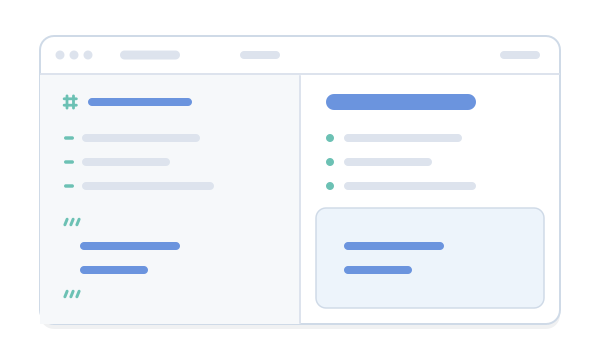
Links de bron, rechts een gerenderde Confluence-pagina, met de weergaven Edit, Live en Preview zoals in de echte editor. Kies een voorbeeld of begin te typen.

Engineering RunbooksVoorbeeldpagina

Checkout errors: runbook

When the checkout error rate goes above 5%, follow these steps in order.

Warning

Don't restart the payments service during a deploy.

Steps

  • Done: Check the deploy log for a release in the last hour
  • Done: Roll back if a release matches
  • To do: Post an update in #incidents
  • To do: Open a ticket for the root cause

Who to call

ServiceOwnerHours
CheckoutPlatform team24/7
PaymentsBilling team08:00–18:00

How it flows

flowchart LR
  A[Alert] --> B{Recent deploy?}
  B -->|Yes| C[Roll back]
  B -->|No| D[Escalate to on-call lead]
Typ in Confluence /markdown op een pagina en schrijf of plak dit erin. Het rendert op de pagina op dezelfde manier.

Probeer het gratis in Confluence

Wat teams zeggen

Fragmenten uit openbare reviews op de Atlassian Marketplace.

Markdown dat thuishoort in Confluence

Twee macro's, één bibliotheek en de GitHub-rendering die mensen al kennen.

Schrijf het, voeg het bij of verwijs naar een URL

Schrijf een document ter plekke, begin met een sjabloon, gebruik een Markdown-bestand dat als bijlage aan de pagina hangt, of verwijs naar een URL. Links naar GitHub, GitLab en Bitbucket worden automatisch omgezet naar het ruwe bestand.

  • Editor met drie modi: Edit, Live, Preview
  • README uit een repository

Markdown zonder kopiëren en plakken

Markdown zonder kopiëren en plakken: voor en na
TaakNuMet Markdown
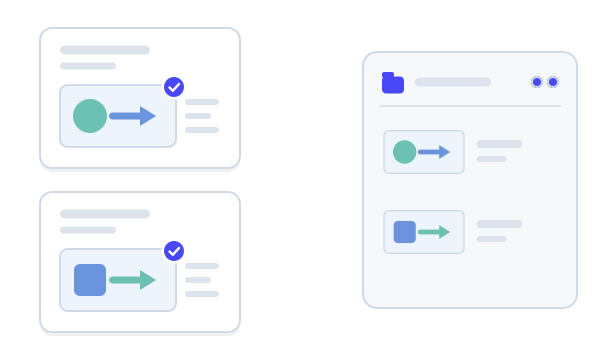
Documentatie die in een repository staatDe README wordt met de hand naar Confluence gekopieerd en de kopie loopt uit de pas met de bron.Laat de Markdown-macro naar de URL van het bestand verwijzen. Het document wordt opgehaald en op de pagina getoond, niet alleen gelinkt.Bron: Markdown van een URL
Schrijven in MarkdownMarkdown regel voor regel opnieuw opmaken in de editor van Confluence.Schrijf of plak Markdown in een editor met de bron en de gerenderde preview naast elkaar.Bron: Markdown-editor met drie modi
Dezelfde tekst op veel pagina'sEen checklist die naar elke pagina wordt gekopieerd die hem nodig heeft, en daarna op één pagina wordt bijgewerkt.Bewaar hem als sjabloon, en de verwijzingsmacro toont de nieuwste versie op elke pagina.Bron: Sjabloonbibliotheken

Van installatie tot eerste document

  1. Stap 1: Installeren

    Installeer Markdown for Confluence via de Atlassian Marketplace.

    Aan de slag
  2. Stap 2: Typ /markdown

    Voeg de Markdown-macro in op een pagina en schrijf of plak, of laat hem verwijzen naar een URL of een bijgevoegd bestand.

    Markdown-editor met drie modi
  3. Stap 3: Deel het

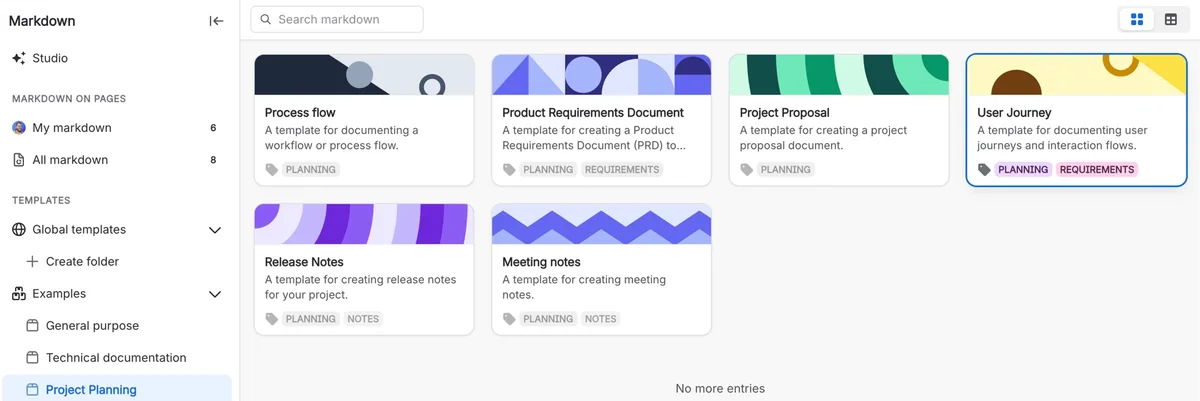
    Sla een document op als sjabloon in de bibliotheek van de ruimte of de globale bibliotheek, en verwijs ernaar vanaf andere pagina's.

    Sjabloonbibliotheken

Vragen, beantwoord vanuit de documentatie

Elk antwoord linkt naar de pagina waar het vandaan komt.

Hoe voeg ik Markdown toe aan een Confluence-pagina?

Typ in de editor /markdown en kies Markdown macro (Capable). Schrijf in de editor, die de bron en de preview naast elkaar toont, of laad een sjabloon, een bijgevoegd bestand of een URL.
Bron: Markdown-editor met drie modi

Kan ik een README van GitHub tonen?

Ja. Gebruik Markdown from URL in de instellingen van de macro. Links van GitHub, GitLab en Bitbucket worden omgezet naar het raw-bestand. Capable haalt het document op via zijn proxy, tenzij een beheerder het domein heeft goedgekeurd. Bestanden groter dan 2,5 MB worden geweigerd.
Bron: URL-proxy en uitgaand verkeer van Capable

Welke Markdown-functies worden weergegeven?

GitHub-Flavored Markdown: tabellen, takenlijsten, doorhalen, automatische links, voetnoten, alerts in GitHub-stijl, links bij koppen en syntaxmarkering. Raw HTML wordt om veiligheidsredenen verwijderd.
Bron: GitHub-Flavored Markdown-weergave

Kan ik diagrammen in een Markdown-document opnemen?

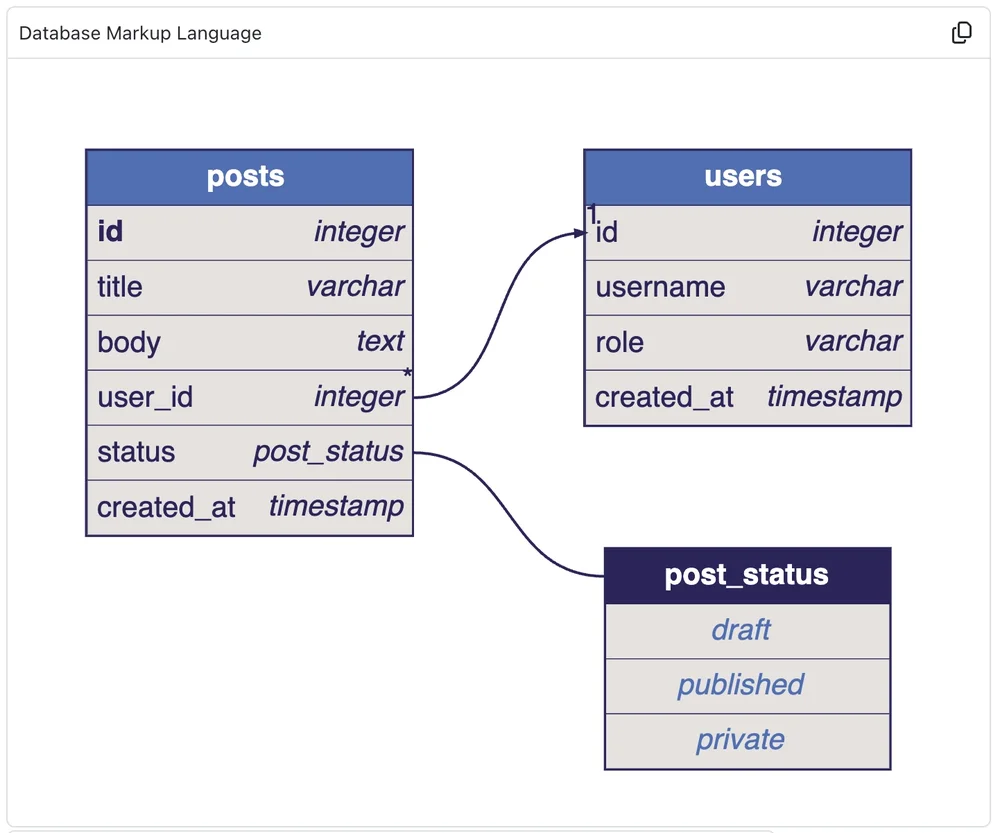
Ja. Een fenced codeblok in een van de 27 diagramtalen, waaronder Mermaid, PlantUML, Graphviz, D2 en DBML, wordt weergegeven als diagram. Capable tekent ze als statische afbeeldingen, dus Mermaid-syntax die nieuwer is dan de versie die Capable ondersteunt, kan mislukken.
Bron: Diagrammen uit fenced codeblokken

Houden documenten een versiegeschiedenis bij?

Ja. Het paneel Version history van een document toont tot 50 versies. Laad je er een, dan komt die in de editor zodat je hem kunt bekijken. Sla je op, dan wordt hij als nieuwe versie bewaard.
Bron: Versiegeschiedenis

Wat is er anders in Capable for Confluence?

De Markdown-functies zijn hetzelfde. De suite en de losse app verschillen in macronamen, pagina-export, AI Studio, indexering en invoegingen uit de bibliotheek. Content wordt niet tussen de twee gedeeld, dus overstappen is een migratie.
Bron: Wat Capable Markdown is

Begin met Markdown schrijven in Confluence

Installeer Markdown for Confluence via de Atlassian Marketplace, of plan een demo en we leiden je rond.

Cookie-instellingen

We gaan zorgvuldig om met jou en je gegevens. Hier lees je meer over hoe we cookies gebruiken en welke derde partijen cookies plaatsen, en kun je je cookie-instellingen aanpassen.