English
 Deutsch
 Français
 Español
Gestión de contenidos de Confluence a escala (presentamos las búsquedas guardadas)
Nos complace anunciar el lanzamiento de nuestra nueva función de búsquedas guardadas, diseñada para optimizar tu proceso de gestión de contenido en Confluence.


En Capable, siempre buscamos formas de ayudar a los equipos a trabajar de forma más inteligente, no más dura. Por eso nos complace anunciar el lanzamiento de nuestra nueva función de búsquedas guardadas, diseñada para optimizar tu proceso de gestión de contenido en Confluence.
Gestionar grandes volúmenes de contenido puede ser complicado. A medida que crecen tus espacios de Confluence, cuesta más llevar el control de las páginas importantes, las aprobaciones y las actualizaciones de progreso. Ahí es donde entran las búsquedas guardadas, que te permiten encontrar y organizar rápidamente la información que necesitas, a escala.
¿Qué son las búsquedas guardadas?
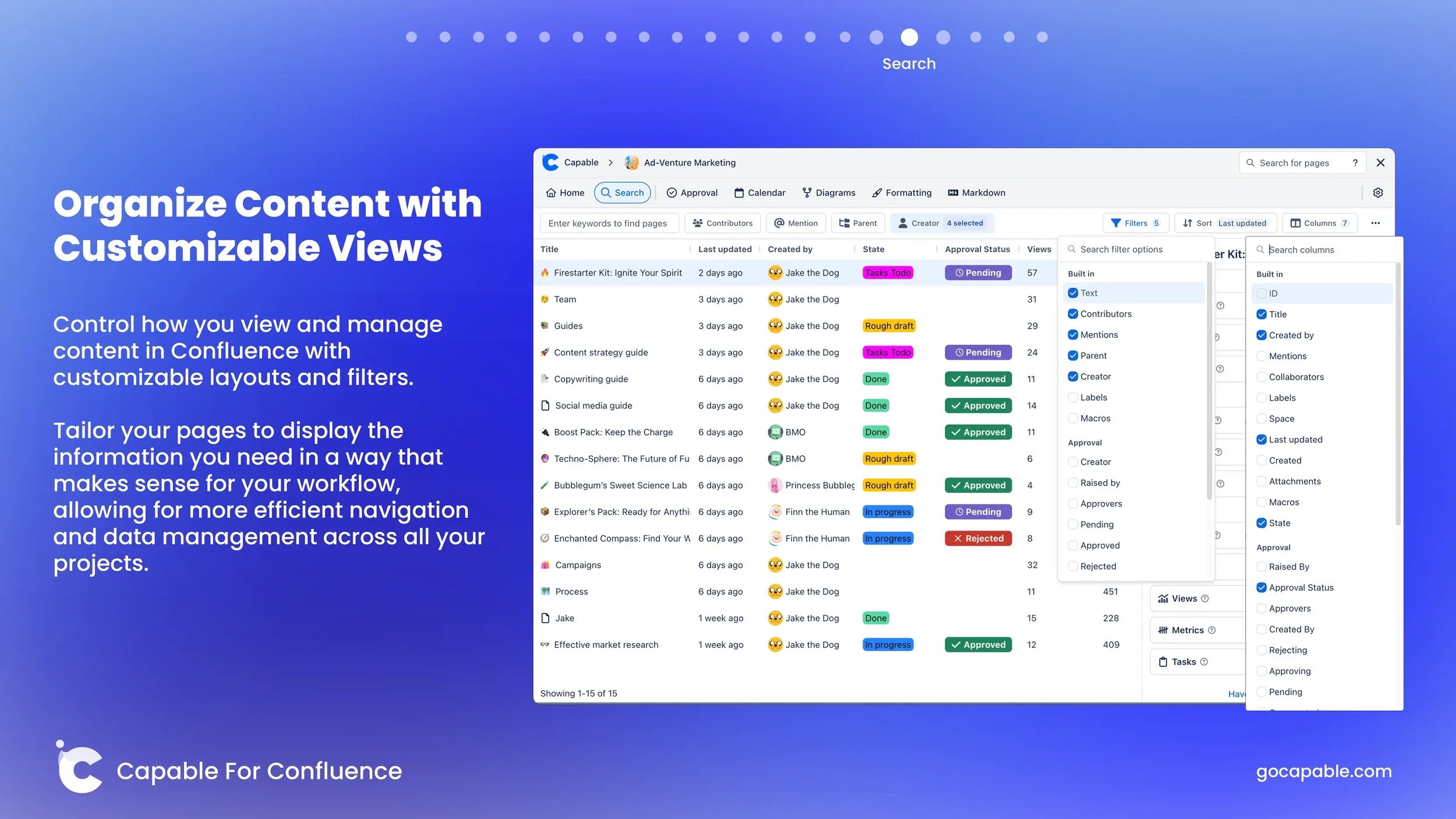
Las búsquedas guardadas te permiten crear consultas personalizadas para filtrar páginas de Confluence según una gran variedad de criterios. Tanto si quieres encontrar páginas por texto, creador, etiquetas o estado de aprobación, como incluso por macros y menciones, las búsquedas guardadas te dan la flexibilidad de filtrar tu contenido exactamente como necesitas.
Una vez configurada una consulta, puedes guardarla para usarla más adelante y volver a ella en cualquier momento con un simple clic. Se acabó buscar páginas a mano o rastrear contenido importante. Lo tienes todo al alcance de la mano.
¿Por qué usar búsquedas guardadas?
Sabemos que gestionar contenido entre varios espacios, equipos y flujos de trabajo puede ser complejo. Las búsquedas guardadas facilitan este proceso con las siguientes ventajas:
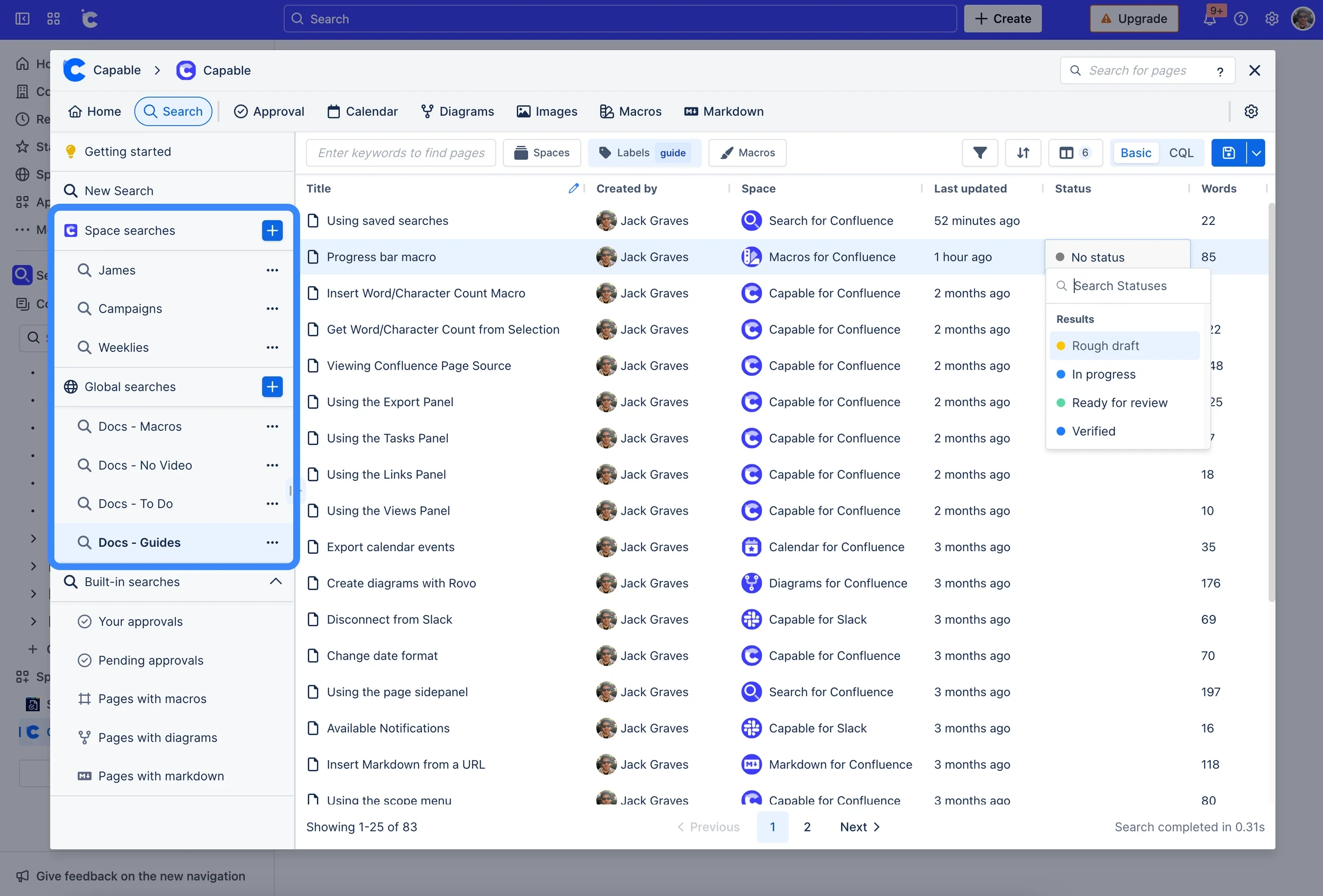
- Descubrimiento de contenido más ágil: encuentra rápidamente páginas según atributos concretos, ya sea contenido creado por una persona determinada, páginas con etiquetas específicas o contenido pendiente de aprobación.
- Más visibilidad: filtra las páginas por su estado, como «en curso», «obsoleto», «aprobado» o «pendiente de aprobación», para obtener una visión general del estado de tu contenido o tus proyectos.
- Vistas personalizables: puedes elegir las columnas que quieres mostrar en cada búsqueda, lo que facilita adaptar los resultados a tus necesidades. Muestra información como el creador de la página, la fecha de última actualización o el estado de aprobación con unos pocos clics.
- Ahorra tiempo: una vez configurada tu consulta de búsqueda personalizada, guárdala para no repetir búsquedas en el futuro. Ya sea para hacer seguimiento de la documentación en curso o del progreso de un proyecto, las búsquedas guardadas te ahorran tiempo.
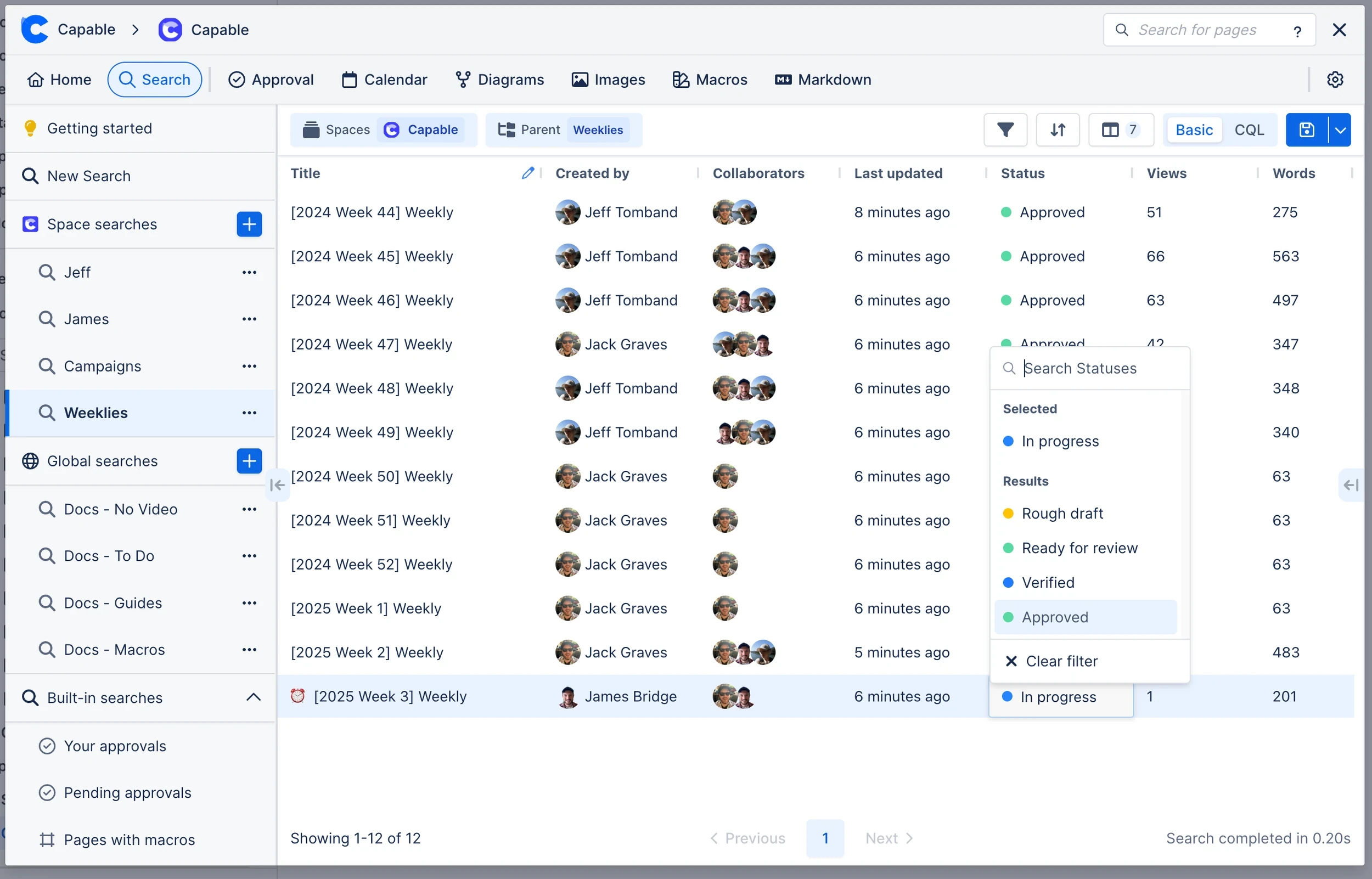
- Edita páginas directamente desde la tabla: puedes cambiar el nombre de las páginas y actualizar las etiquetas y la información de estado directamente desde la tabla de resultados de búsqueda.
Casos de uso reales
1. Redactores técnicos: seguimiento del progreso de la documentación
Si eres redactor técnico, te encantará cómo las búsquedas guardadas te ayudan a seguir el progreso de tus proyectos de documentación. Al aplicar etiquetas como «pendiente», «en curso» o «hecho», puedes filtrar rápidamente el contenido según su estado. Incluso puedes configurar procesos automáticos que apliquen una etiqueta «obsoleto» a las páginas que no se han actualizado en un periodo determinado, para que el contenido desactualizado no pase desapercibido.
2. Jefes de proyecto: controla el estado de los proyectos
Los jefes de proyecto pueden filtrar tareas o proyectos por sus etiquetas, como «en plazo», «en riesgo» o «completado». Con las búsquedas guardadas, es fácil supervisar el estado de los proyectos en curso y hacer seguimiento de los procesos de aprobación. Incluso puedes filtrar las tareas pendientes de aprobación y asegurarte de que todo sigue según lo previsto y dentro del calendario.
3. Equipos de marketing: supervisa el progreso de las campañas
Los equipos de marketing pueden usar las búsquedas guardadas para seguir el ciclo de vida de campañas o piezas de contenido. Filtra las campañas por etiquetas como «planificada», «en curso» o «completada», y vigila los estados de aprobación. Con las búsquedas guardadas, los equipos de marketing pueden ver rápidamente qué campañas están en marcha y cuáles requieren atención.
¿Cómo funciona?
Usar las búsquedas guardadas es sencillo:
- Crea una búsqueda: usa la barra de búsqueda de Capable para configurar una consulta personalizada con los criterios que quieras, ya sean texto, etiquetas, estado de aprobación o cualquier otro metadato.
- Personaliza tu vista: elige qué columnas mostrar en los resultados de búsqueda, como el creador de la página, la fecha de última actualización o el estado de aprobación.
- Guarda tu búsqueda: una vez que hayas afinado tu búsqueda, puedes guardarla para acceder a ella fácilmente en el futuro haciendo clic en el botón azul del disquete, al final de la barra de filtros.
- Comparte tus búsquedas: puedes compartir búsquedas guardadas con otras personas, para que todos accedan fácilmente al mismo contenido filtrado.
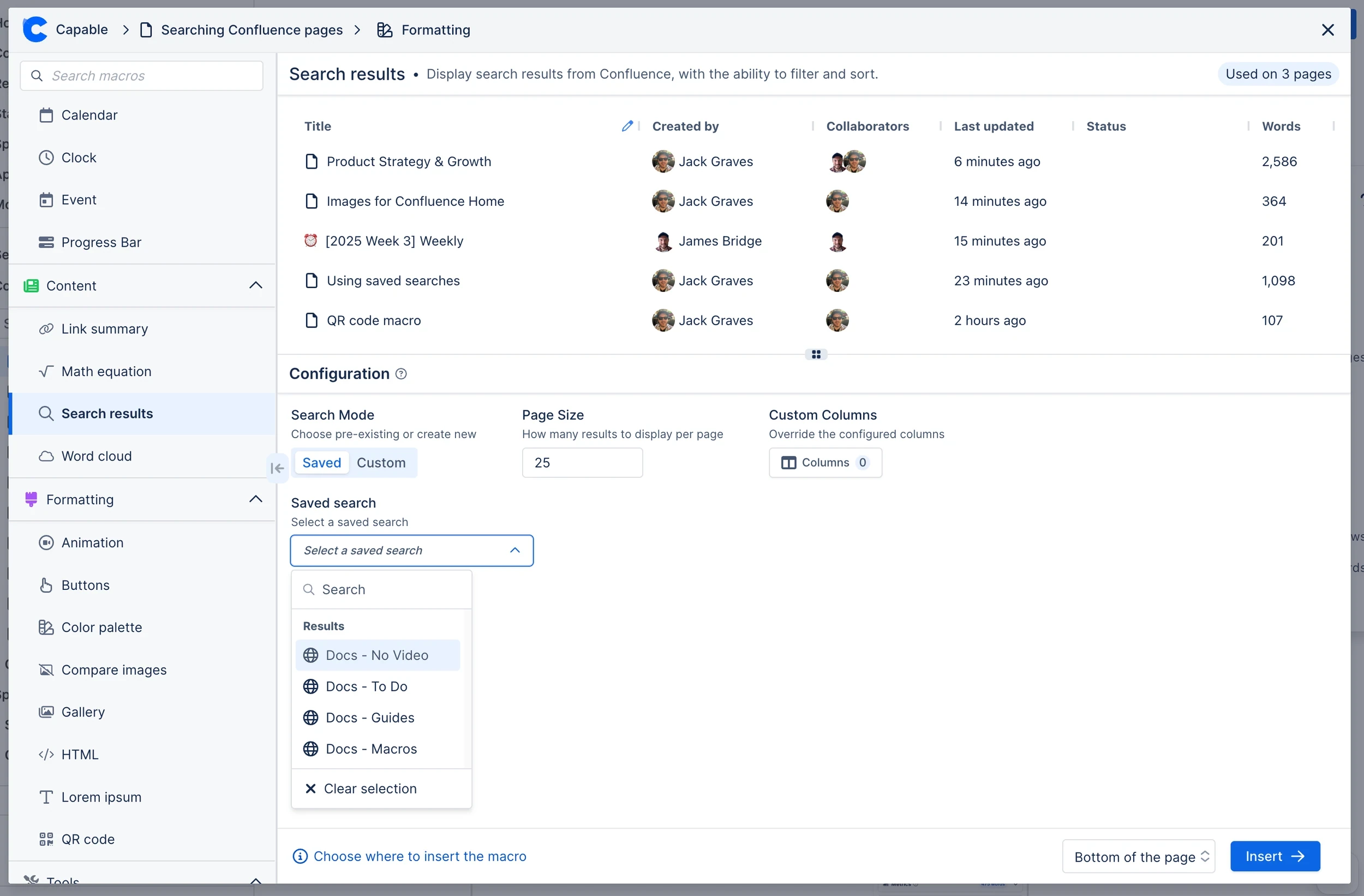
- Inserta tus búsquedas: inserta los resultados de búsqueda en páginas con la macro Search results
¡Empieza a usar las búsquedas guardadas hoy mismo!
Estamos deseando que pruebes la nueva función de búsquedas guardadas y veas cómo puede transformar tu flujo de trabajo. Tanto si gestionas contenido de redacción técnica, de gestión de proyectos o de marketing, las búsquedas guardadas te ayudan a mantenerte organizado, seguir el progreso y trabajar de forma más eficiente.
Para empezar a usar las búsquedas guardadas, solo tienes que abrir Capable desde el menú de apps de Confluence, hacer clic en «Search» en la barra de navegación y empezar a crear consultas personalizadas. ¡Así de fácil!
¿Tienes comentarios o preguntas sobre las búsquedas guardadas? Cuéntanoslo en los comentarios o ponte en contacto con nuestro equipo de soporte. ¡Estamos aquí para ayudarte!