
 English
 Deutsch
 Français
 Español
Incluido en Capable for Confluence
GitHub for Confluence
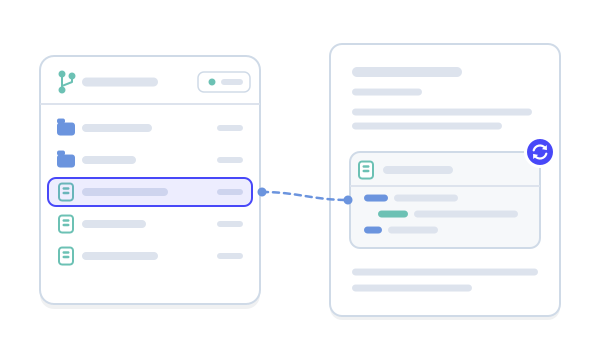
Archivos del repositorio en la página, siempre al día: código resaltado, Markdown con formato, diagramas dibujados. Cada archivo se obtiene al cargar la página.
- Desarrollado en Forge
Funciona en Cloud
Desarrollado en Atlassian Forge
Parte de Capable for Confluence, una app de Confluence Cloud en la propia plataforma de Atlassian.
Cómo se desarrollan las apps de CapableTu propio acceso, el de nadie más
Cada persona conecta su propia cuenta de GitHub y solo ve los repositorios a los que tiene acceso.
Qué es Capable GitHubCentro de confianza
Documentación de seguridad y privacidad en un solo lugar.
Visita trust.gocapable.com
Capable lo usan equipos de







Documentación que va al ritmo del código
Tres cosas que cambian cuando el archivo viene del repositorio.
| Tarea | Hoy | Con GitHub |
|---|---|---|
| Mantener al día los ejemplos de código | El código pegado en una página es una copia, y se desfasa en cuanto cambia el archivo. | El archivo se obtiene del repositorio cada vez que se carga la página, así que la página muestra lo que hay ahora en la rama.Fuente: Qué es Capable GitHub |
| README y diagramas | Los archivos Markdown y de diagramas aparecen como código fuente sin procesar. | Markdown se muestra como texto con formato, con sus imágenes, y los archivos Mermaid, PlantUML y DOT llegan como diagramas dibujados.Fuente: Primeros pasos |
| Saber dónde está documentado el código | No hay forma de saber qué páginas muestran qué repositorio. | La sección GitHub de la app Capable enumera todas las páginas que contienen un archivo de GitHub. Capable Search filtra por repositorio, organización y tipo de archivo.Fuente: Página de catálogo de Capable GitHub |
Archivos del repositorio, mostrados en la página
Código, Markdown, diagramas e imágenes, de repositorios públicos y privados.
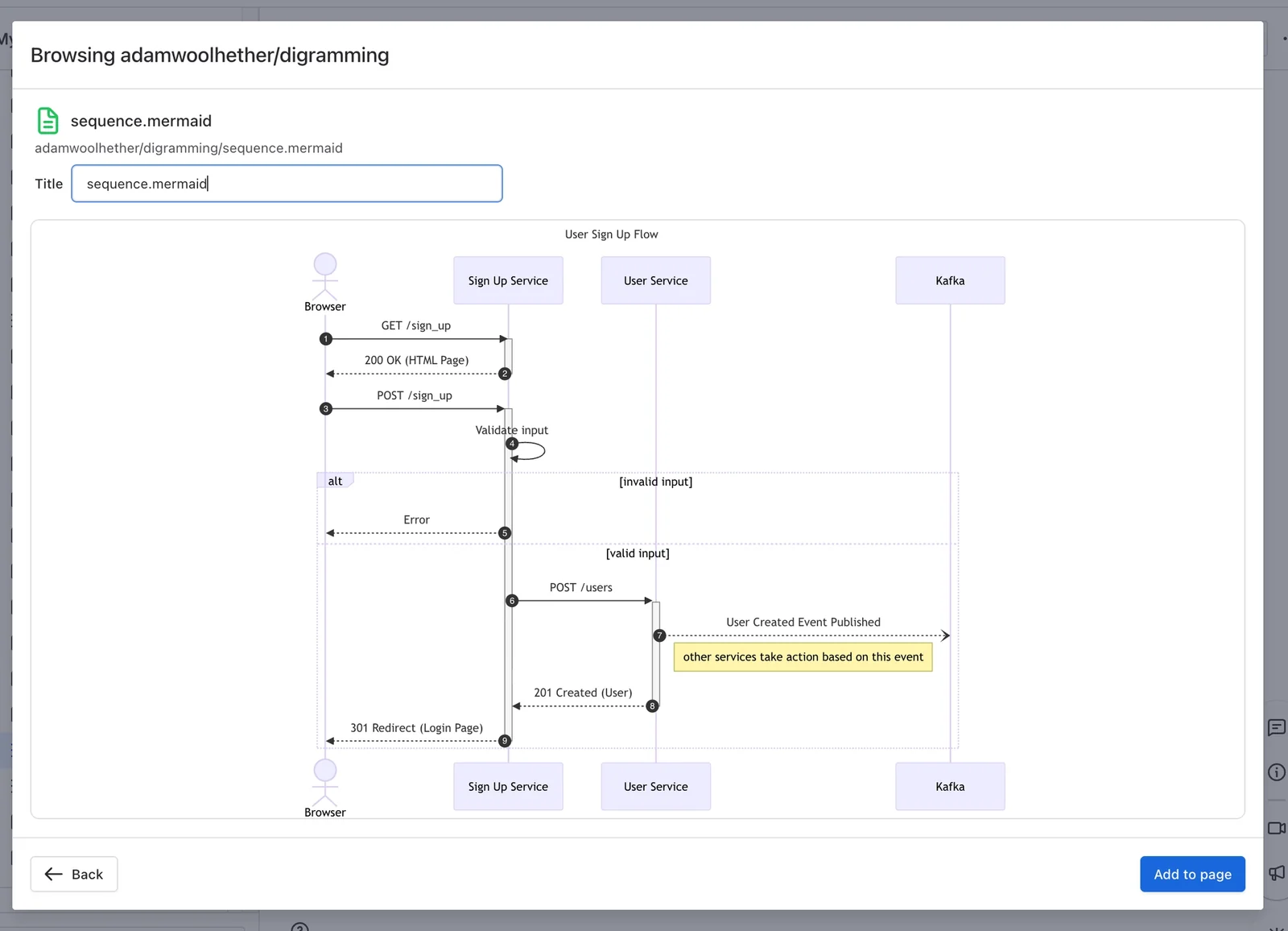
Elige un archivo, previsualízalo y añádelo
Explora tus repositorios, previsualiza un archivo y añádelo a la página. Los repositorios de todas las cuentas de GitHub que conectes se reúnen en una sola lista.
O simplemente pega el enlace del archivo
Pega el enlace de un archivo de GitHub en el editor y se convierte en la macro, con el repositorio, la ruta y la rama tomados del enlace. Pega un enlace a un tag o a un commit para fijar esa versión.
Descubre qué páginas usan cada repositorio
La sección GitHub de la app Capable muestra todas las páginas que contienen un archivo de GitHub, y puedes explorarla por tipo de archivo. Capable Search permite filtrar y ordenar páginas por repositorio, organización, tipo de archivo y número de archivos.
Un archivo siempre sincronizado con el repositorio
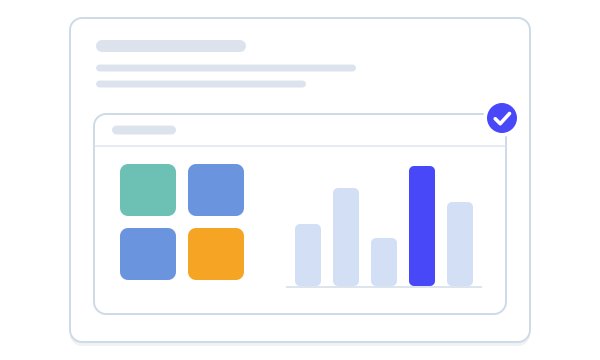
Inserta en una página un archivo de un repositorio de GitHub y se mostrará en vivo: código con resaltado y números de línea, Markdown como texto con formato, diagramas como imágenes e imágenes integradas.
- Los archivos públicos no necesitan conexión
- Los lectores solo ven aquello a lo que tienen acceso
Pruébalo
Pega el enlace de un archivo
Prueba con un archivo de código, un README o un archivo Mermaid fijado a una etiqueta. El repositorio, la ruta y la referencia se obtienen del enlace, y la referencia aparece en el encabezado cuando no es main. Los archivos son ejemplos nuestros.
Ingeniería de pagos
API de pagos: cómo funciona la facturación
Cómo un pedido se convierte en factura. El código siguiente procede directamente del repositorio, así que siempre es lo que hay en la rama.
Pega un enlace arriba o elige un ejemplo.
Tres pasos, sin configuración de administrador
No hay una conexión con GitHub para todo el sitio: cada persona conecta su propia cuenta.
Paso 1: Instala el All-in-One
GitHub viene incluido en Capable for Confluence. Instálalo desde Atlassian Marketplace.
Instalar la suitePaso 2: Conecta GitHub
Escribe /github, conecta tu propia cuenta de GitHub y añade una segunda si tienes una cuenta de trabajo y otra personal.
Proceso de conexiónPaso 3: Añade un archivo
Elige un archivo y añádelo a la página, o pega su enlace. Se muestra como código, Markdown, diagrama o imagen.
Primeros pasos



Si vienes de otra app de GitHub
El asistente de migración de Capable convierte las macros de archivos de GitHub de otras apps.
El asistente de migración admite GitHub Macros for Confluence (Appfire) e Include GitHub for Confluence, ambos con compatibilidad parcial.
¿Es compatible mi app?El asistente convierte lo que puede reproducir fielmente e informa del resto, sin modificarlo.
¿Es compatible mi app?
Migrar desde
Herramientas y guías
- ¿Qué puedo migrar?Todas las apps desde las que migramos y qué macros de cada una se convierten.
- Guía de migraciónTu primera migración en unos diez minutos y cómo hacer una prueba piloto en un espacio.
Los nombres de las apps son marcas comerciales de sus respectivos propietarios.
También en All-in-One
GitHub viene incluido en Capable for Confluence, junto con Markdown, diagramas, aprobaciones y búsqueda, todo con una sola licencia en lugar de un montón de complementos.
- All-in-OneTodas las funciones de Capable para Confluence en una sola app
- MarkdownEscribe, importa y renderiza Markdown en páginas de Confluence e incidencias de Jira
- DiagramsDibuja, escribe o genera diagramas donde se documenta el trabajo
- SearchGratisEncuentra páginas por su contenido y guarda la búsqueda




Documentación y guías
Páginas breves y actualizadas de help.gocapable.com.
- Qué es Capable GitHubUn archivo de un repositorio de GitHub en una página de Confluence, mostrado en vivo como código, Markdown, diagrama o imagen.help.gocapable.com/git/what-capable-github-is
- Primeros pasosEscribe /github, conecta tu cuenta, elige un archivo y añádelo a la página.help.gocapable.com/git/get-started
- Tareas habitualesLas 12 cosas que realmente se hacen con GitHub y dónde se encuentra cada una.help.gocapable.com/git/common-tasks
- Proceso de conexiónConecta tu propia cuenta de GitHub, añade una segunda y revoca el acceso.help.gocapable.com/git/connect-flow
- LímitesLos 14 límites y qué ocurre cuando alcanzas uno.help.gocapable.com/git/limits
Preguntas respondidas desde la documentación
Cada respuesta enlaza a la página de la que procede.
¿Quién puede ver archivos de repositorios privados?
Cada persona conecta su propia cuenta de GitHub, así que solo ve archivos de repositorios a los que tiene acceso. Los archivos públicos no necesitan conexión y son visibles para todos, incluidos los lectores sin sesión iniciada.
Fuente: Qué es Capable GitHub
¿Hay que configurar una conexión con GitHub para todo el sitio?
No. No existe ninguna conexión compartida ni a nivel de administrador. Cada persona conecta su propia cuenta y puede conectar más de una, por ejemplo, una de trabajo y otra personal.
Fuente: Proceso de conexión
¿Qué permisos solicita a GitHub?
Cuatro ámbitos: repo, user:email, read:org y read:user. Para desconectarla, desvincula la app en la configuración de apps conectadas de tu cuenta de Atlassian, lo que también revoca su acceso en GitHub.
Fuente: Ámbitos de OAuth solicitados
¿Puedo mostrar una rama, etiqueta o commit concretos?
Sí, pegando un enlace de GitHub que la indique. No hay selector de ramas: el selector siempre usa la rama predeterminada del repositorio.
Fuente: Tareas habituales
¿Funciona con otros servicios de alojamiento Git?
No. En Confluence solo funciona con GitHub.
Fuente: Qué no está disponible
¿Puedo comprar GitHub for Confluence por separado?
No. Forma parte de Capable for Confluence (All-in-One) y no se vende por separado.
Fuente: Funcionalidades
Reconocimientos

Parte de All-in-One
GitHub for Confluence viene incluido en Capable for Confluence (All-in-One), junto con diagramas, Markdown, aprobaciones y mucho más.