English
 Deutsch
 Français
 Español
Confluence-Inhalte im großen Maßstab verwalten (mit gespeicherten Suchen)
Wir freuen uns, unsere neue Funktion für gespeicherte Suchen vorzustellen. Sie vereinfacht Ihre Inhaltsverwaltung in Confluence.


Bei Capable suchen wir ständig nach Wegen, wie Teams intelligenter statt härter arbeiten können. Deshalb freuen wir uns, unsere neue Funktion für gespeicherte Suchen vorzustellen. Sie vereinfacht Ihre Inhaltsverwaltung in Confluence.
Große Mengen an Inhalten zu verwalten, ist anspruchsvoll. Je größer Ihre Confluence-Bereiche werden, desto schwieriger behalten Sie wichtige Seiten, Genehmigungen und Fortschrittsberichte im Blick. Hier helfen gespeicherte Suchen: Damit finden und ordnen Sie die benötigten Informationen schnell – auch in großem Umfang.
Was sind gespeicherte Suchen?
Mit gespeicherten Suchen erstellen Sie eigene Abfragen, um Confluence-Seiten nach den unterschiedlichsten Kriterien zu filtern. Ob nach Text, Ersteller, Labels, Genehmigungsstatus oder sogar Makros und Erwähnungen: Gespeicherte Suchen filtern Ihre Inhalte genau so, wie Sie es brauchen.
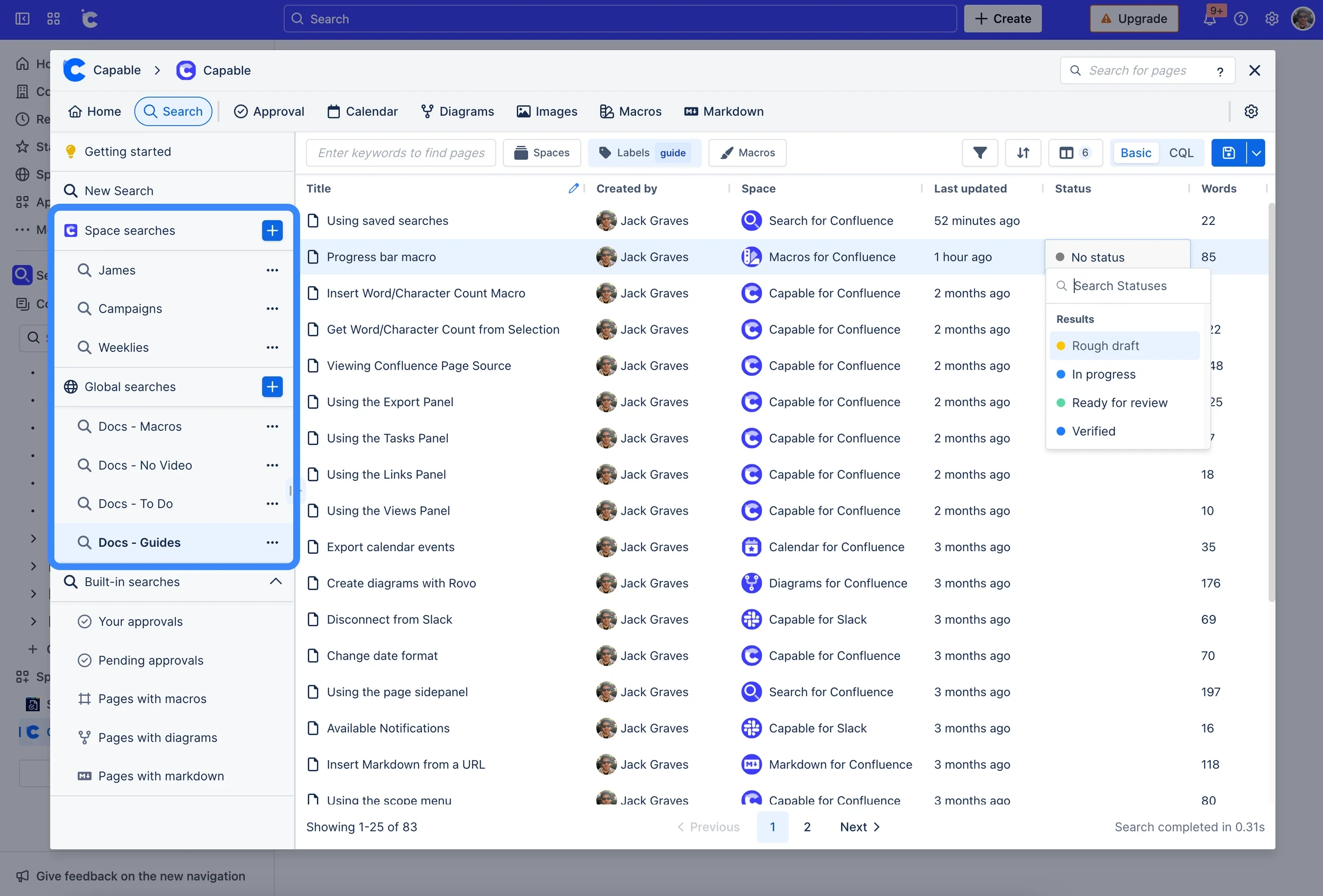
Eine eingerichtete Abfrage können Sie speichern und jederzeit mit einem Klick wieder aufrufen. Kein manuelles Suchen nach Seiten mehr, kein mühsames Aufspüren wichtiger Inhalte. Alles ist sofort griffbereit.
Warum sollten Sie gespeicherte Suchen nutzen?
Inhalte über mehrere Bereiche, Teams und Workflows hinweg zu verwalten, kann komplex sein. Gespeicherte Suchen vereinfachen das und bieten folgende Vorteile:
- Inhalte schneller finden: Finden Sie Seiten schnell anhand bestimmter Merkmale – etwa Inhalte einer bestimmten Person, Seiten mit bestimmten Labels oder Inhalte, die auf Genehmigung warten.
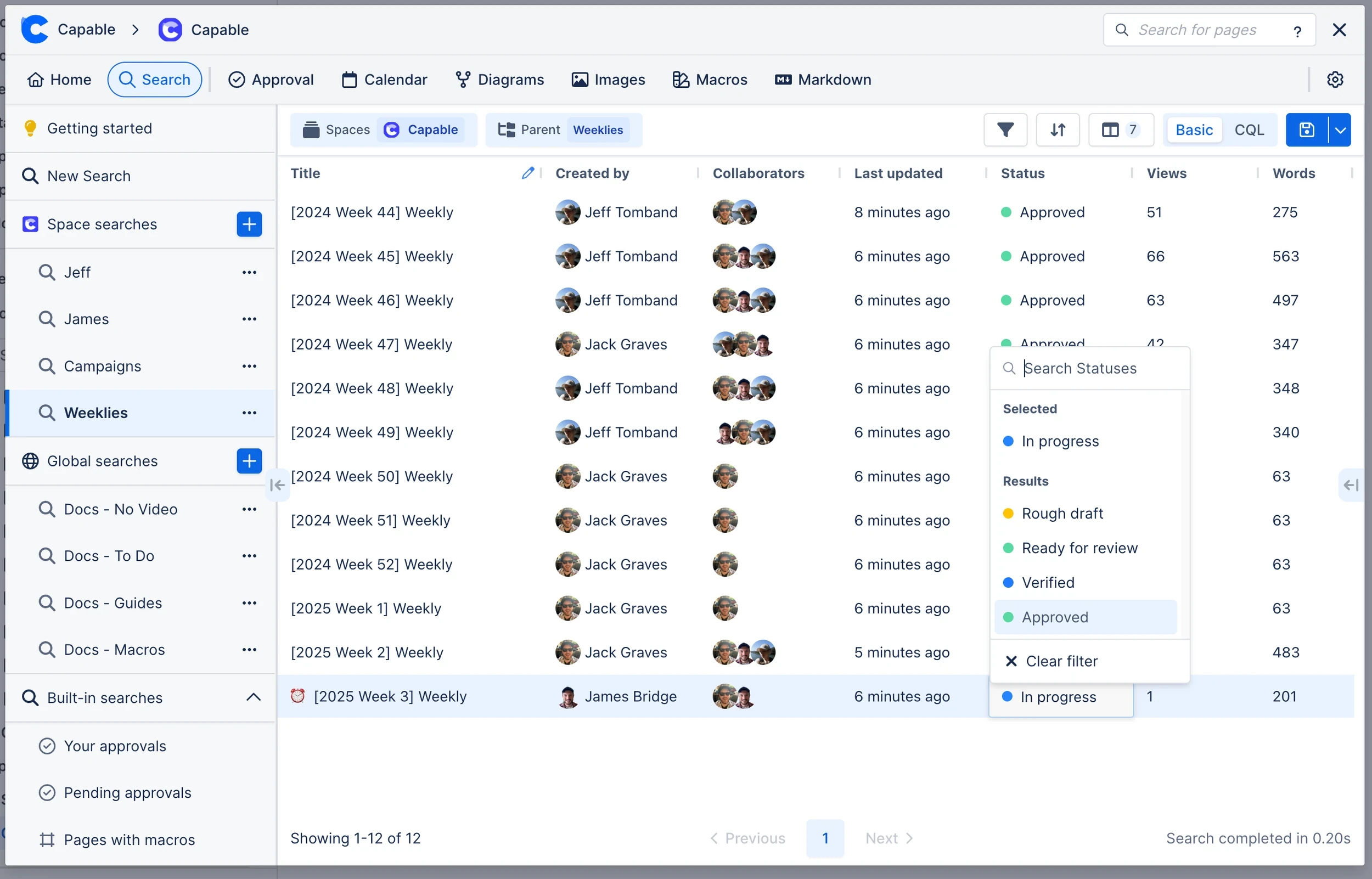
- Bessere Übersicht: Filtern Sie Seiten nach ihrem Status, etwa „in-progress“, „stale“, „approved“ oder „pending approval“, und behalten Sie so den Stand Ihrer Inhalte oder Projekte im Blick.
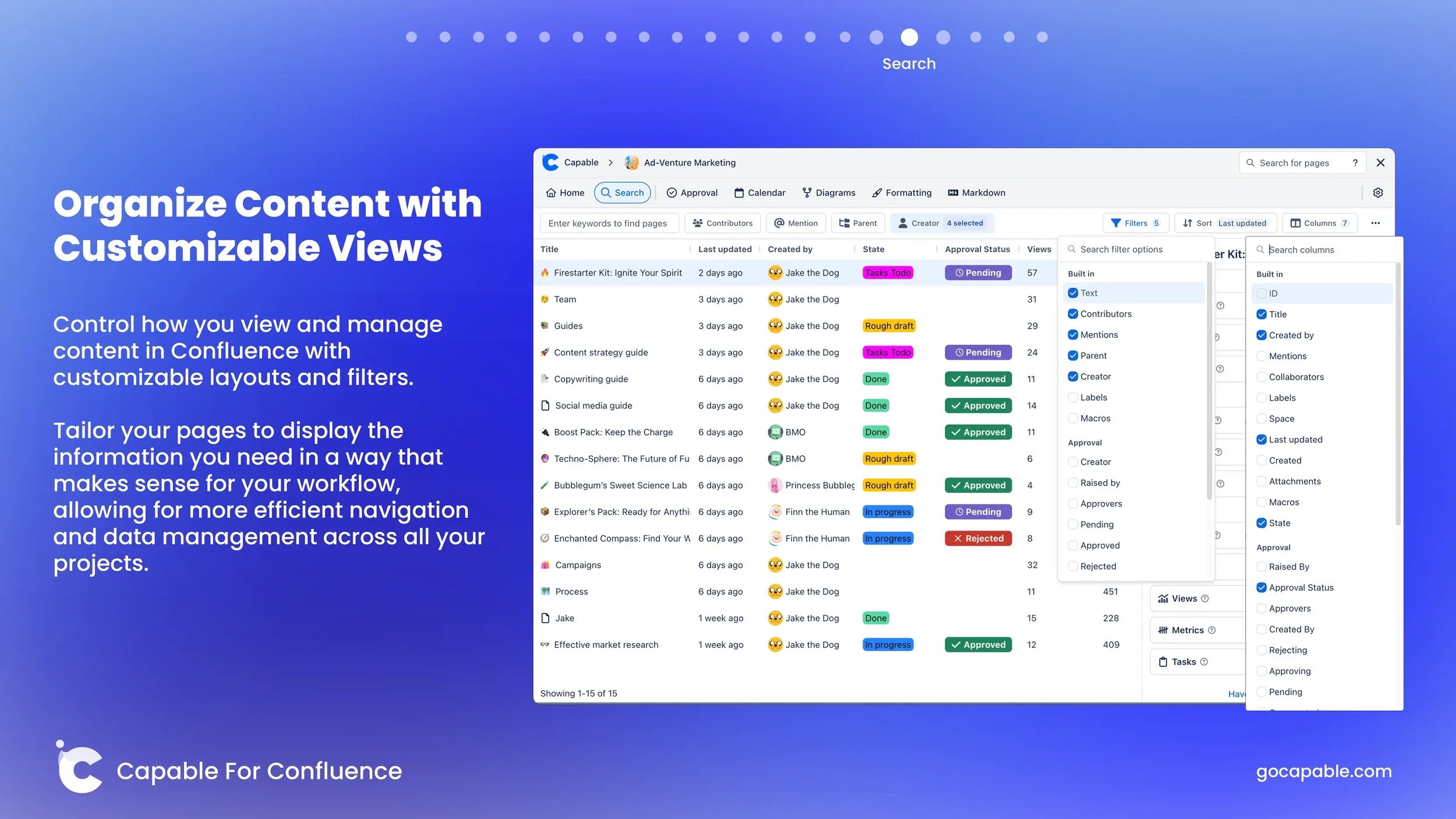
- Anpassbare Ansichten: Wählen Sie für jede Suche die angezeigten Spalten aus und passen Sie die Ergebnisse so an Ihren Bedarf an. Zeigen Sie mit wenigen Klicks Informationen wie Ersteller, Datum der letzten Änderung oder Genehmigungsstatus an.
- Zeit sparen: Speichern Sie Ihre eigene Abfrage, damit Sie dieselbe Suche nicht immer wieder ausführen müssen. Ob laufende Dokumentation oder Projektfortschritt: Gespeicherte Suchen sparen Ihnen Zeit.
- Seiten direkt in der Tabelle bearbeiten: Benennen Sie Seiten um und aktualisieren Sie Labels und Statusangaben direkt in der Tabelle mit den Suchergebnissen.
Anwendungsfälle aus der Praxis
1. Technische Redakteure: Dokumentationsfortschritt verfolgen
Als technischer Redakteur verfolgen Sie mit gespeicherten Suchen ganz einfach den Fortschritt Ihrer Dokumentationsprojekte. Mit Labels wie „to-do“, „in-progress“ oder „done“ filtern Sie Inhalte schnell nach ihrem Status. Sie können sogar automatische Abläufe einrichten, die Seiten mit dem Label „stale“ versehen, wenn sie eine bestimmte Zeit lang nicht aktualisiert wurden. So geraten veraltete Inhalte nicht aus dem Blick.
2. Projektmanager: Projektstatus im Griff behalten
Projektmanager filtern Aufgaben oder Projekte nach Labels wie „on-track“, „at-risk“ oder „complete“. Mit gespeicherten Suchen überwachen Sie mühelos den Status laufender Projekte und verfolgen Genehmigungsprozesse. Sie können sogar Aufgaben filtern, die auf Genehmigung warten, und so sicherstellen, dass alles im Plan und im Zeitrahmen bleibt.
3. Marketingteams: Kampagnenfortschritt überwachen
Marketingteams verfolgen mit gespeicherten Suchen den Lebenszyklus von Kampagnen oder Inhalten. Filtern Sie Kampagnen nach Labels wie „planned“, „in-progress“ oder „completed“ und behalten Sie den Genehmigungsstatus im Blick. So sehen Marketingteams schnell, welche Kampagnen laufen und welche Aufmerksamkeit brauchen.
Wie funktioniert es?
Gespeicherte Suchen sind einfach zu nutzen:
- Suche erstellen: Richten Sie in der Suchleiste von Capable eine eigene Abfrage nach den gewünschten Kriterien ein – ob Text, Labels, Genehmigungsstatus oder andere Metadaten.
- Ansicht anpassen: Wählen Sie, welche Spalten in Ihren Suchergebnissen erscheinen, etwa Ersteller, Datum der letzten Änderung oder Genehmigungsstatus.
- Suche speichern: Wenn Ihre Suche passt, speichern Sie sie für den schnellen Zugriff. Klicken Sie dazu auf die blaue Diskettenschaltfläche am Ende der Filterleiste.
- Suchen teilen: Teilen Sie gespeicherte Suchen mit anderen, damit alle auf dieselben gefilterten Inhalte zugreifen können.
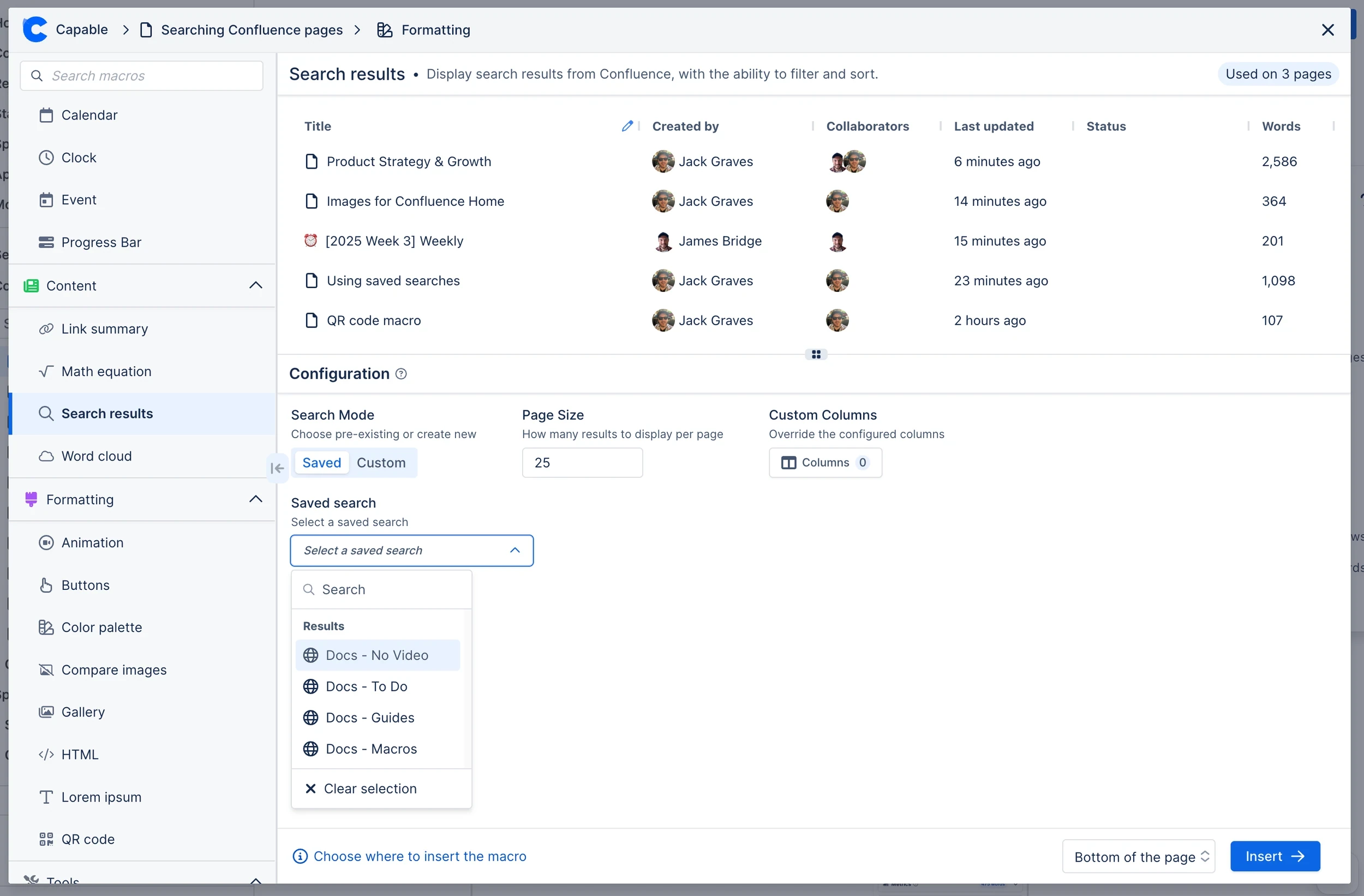
- Suchen einbetten: Betten Sie Ihre Suchergebnisse mit dem Makro „Search results“ in Seiten ein
Nutzen Sie gespeicherte Suchen noch heute!
Wir freuen uns, wenn Sie die neue Funktion Gespeicherte Suche ausprobieren und sehen, wie sie Ihre Arbeitsweise verändern kann. Ob technische Dokumentation, Projektmanagement oder Marketing: Mit gespeicherten Suchen bleiben Sie organisiert, verfolgen den Fortschritt und arbeiten effizienter.
Um gespeicherte Suchen zu nutzen, öffnen Sie Capable einfach über das Apps-Menü von Confluence, klicken in der Navigationsleiste auf „Search“ und erstellen Ihre eigenen Abfragen. So einfach ist das!
Haben Sie Feedback oder Fragen zu gespeicherten Suchen? Schreiben Sie uns unten in die Kommentare oder wenden Sie sich an unser Support-Team. Wir helfen Ihnen gern!