Markdown for Confluence

Escribe Markdown en Confluence con vista previa en vivo, o tráelo desde una URL, un archivo adjunto o una plantilla, y renderízalo con tablas, resaltado de código y diagramas.

  • Desarrollado en Forge

Funciona enCloud

Capable lo usan equipos de

Escribe Markdown y ve la página

El código fuente a la izquierda y una página de Confluence renderizada a la derecha, con las vistas Editar, En vivo y Vista previa como en el editor real. Elige un ejemplo o empieza a escribir.

Ingeniería RunbooksPágina de ejemplo

Checkout errors: runbook

When the checkout error rate goes above 5%, follow these steps in order.

Warning

Don't restart the payments service during a deploy.

Steps

  • Done: Check the deploy log for a release in the last hour
  • Done: Roll back if a release matches
  • To do: Post an update in #incidents
  • To do: Open a ticket for the root cause

Who to call

ServiceOwnerHours
CheckoutPlatform team24/7
PaymentsBilling team08:00–18:00

How it flows

flowchart LR
  A[Alert] --> B{Recent deploy?}
  B -->|Yes| C[Roll back]
  B -->|No| D[Escalate to on-call lead]
En Confluence, escribe /markdown en una página y escribe o pega este contenido. Se renderiza igual en la página.

Pruébalo gratis en Confluence

Qué dicen los equipos

Extractos de reseñas públicas en el Atlassian Marketplace.

Markdown que encaja en Confluence

Dos macros, una biblioteca y el renderizado de GitHub que ya conoces.

Escríbelo, adjúntalo o apunta a una URL

Escribe un documento directamente, parte de una plantilla, usa un archivo Markdown adjunto a la página o apunta a una URL. Los enlaces de GitHub, GitLab y Bitbucket se convierten automáticamente al archivo sin procesar.

  • Editor con tres modos: Editar, En vivo y Vista previa
  • README desde un repositorio

Markdown sin copiar y pegar

Markdown sin copiar y pegar: antes y después
TareaHoyCon Markdown
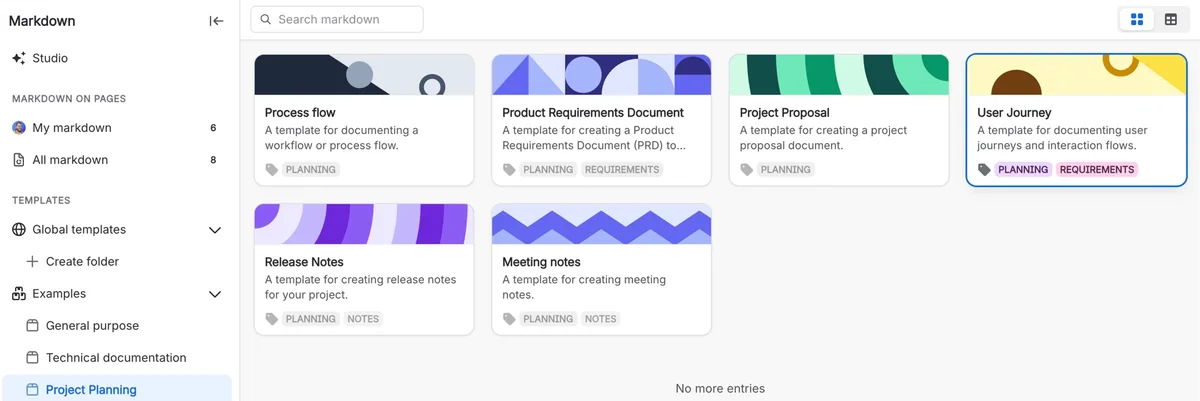
Documentación que vive en un repositorioEl README se copia a mano en Confluence y la copia se desincroniza del original.Apunta la macro Markdown a la URL del archivo. El documento se obtiene y se muestra en la página, no solo se enlaza.Fuente: Markdown desde una URL
Escribir en MarkdownReformatear Markdown en el editor de Confluence, línea a línea.Escribe o pega Markdown en un editor con el código fuente y la vista previa renderizada uno al lado del otro.Fuente: Editor de Markdown con tres modos
El mismo texto en muchas páginasUna checklist copiada en cada página que la necesita y luego actualizada solo en una.Guárdala como plantilla y la macro de referencia mostrará su versión más reciente en todas las páginas.Fuente: Bibliotecas de plantillas

De la instalación al primer documento

  1. Paso 1: Instala

    Instala Markdown for Confluence desde Atlassian Marketplace.

    Primeros pasos
  2. Paso 2: Escribe /markdown

    Inserta la macro Markdown en una página y escribe, pega o apunta a una URL o a un archivo adjunto.

    Editor de Markdown con tres modos
  3. Paso 3: Compártelo

    Guarda un documento como plantilla en la biblioteca del espacio o en la global, y haz referencia a él desde otras páginas.

    Bibliotecas de plantillas

Preguntas respondidas desde la documentación

Cada respuesta enlaza a la página de la que procede.

¿Cómo añado Markdown a una página de Confluence?

En el editor, escribe /markdown y elige Markdown macro (Capable). Escribe en el editor, que muestra el código fuente y la vista previa uno al lado del otro, o carga una plantilla, un archivo adjunto o una URL.
Fuente: Editor de Markdown con tres modos

¿Puedo mostrar un README de GitHub?

Sí. Usa Markdown from URL en la configuración de la macro. Los enlaces de GitHub, GitLab y Bitbucket se convierten al archivo sin procesar. Capable obtiene el documento a través de su proxy, salvo que un administrador haya aprobado el dominio, y se rechazan los archivos de más de 2,5 MB.
Fuente: Proxy de URL y tráfico saliente de Capable

¿Qué funciones de Markdown se renderizan?

GitHub-Flavored Markdown: tablas, listas de tareas, tachado, enlaces automáticos, notas al pie, alertas al estilo de GitHub, enlaces en encabezados y resaltado de sintaxis. El HTML sin procesar se elimina por seguridad.
Fuente: Renderizado de GitHub-Flavored Markdown

¿Puedo incluir diagramas en un documento Markdown?

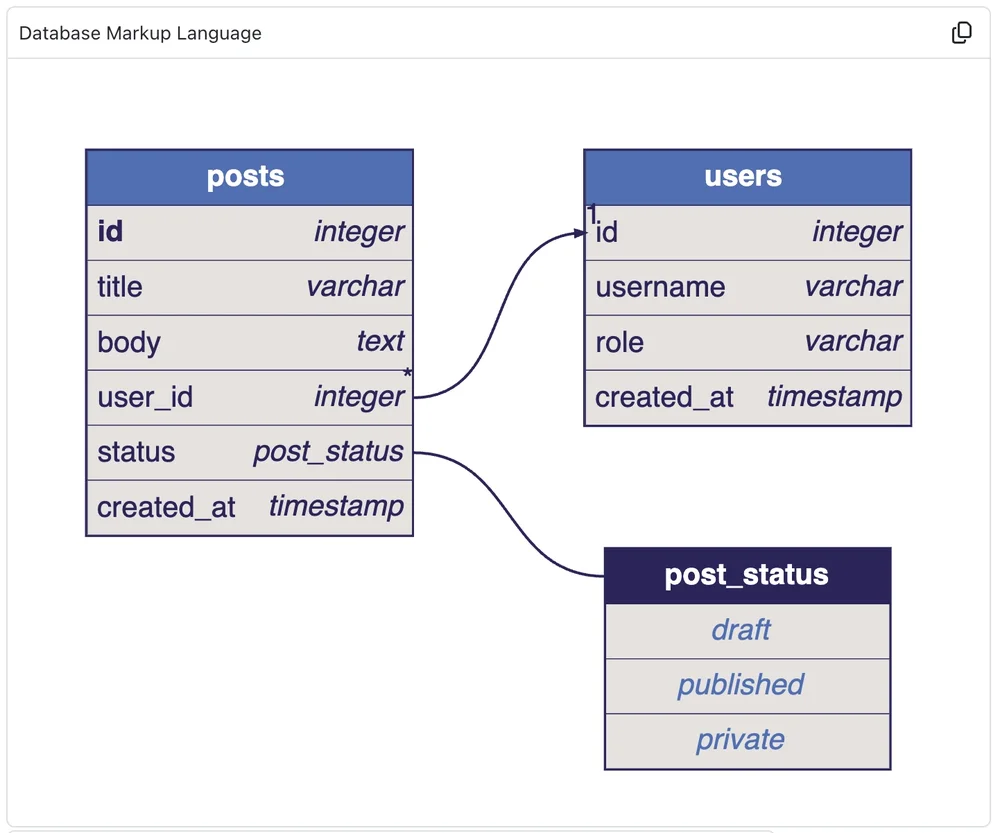
Sí. Un bloque de código delimitado en cualquiera de los 27 lenguajes de diagramas, como Mermaid, PlantUML, Graphviz, D2 y DBML, se renderiza como diagrama. Capable los genera como imágenes estáticas, por lo que la sintaxis de Mermaid más reciente que la versión compatible con Capable puede fallar.
Fuente: Diagramas a partir de bloques de código delimitados

¿Los documentos conservan un historial de versiones?

Sí. El panel Historial de versiones de un documento muestra hasta 50 versiones. Al cargar una, se abre en el editor para revisarla; al guardar, se escribe como una nueva versión.
Fuente: Historial de versiones

¿Qué cambia en Capable for Confluence?

Las funciones de Markdown son las mismas. La suite y la app independiente difieren en los nombres de las macros, la exportación de páginas, AI Studio, la indexación y las inserciones desde la biblioteca, y el contenido no se comparte entre ellas, así que pasar de una a otra implica una migración.
Fuente: Qué es Capable Markdown

Empieza a escribir Markdown en Confluence

Instala Markdown for Confluence desde Atlassian Marketplace o reserva una demo y te lo enseñamos.

Configuración de cookies

Cuidamos de ti y de tus datos. Aquí puedes leer más sobre cómo usamos las cookies y qué terceros las instalan, y actualizar tu configuración de cookies.