
 English
 Deutsch
 Français
 Español
Parte de Capable for Confluence
Variables for Confluence
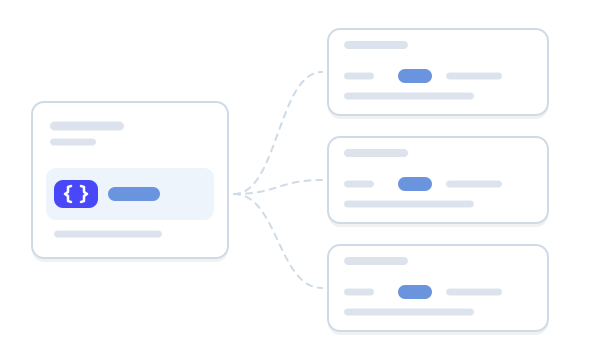
Define un número de versión, una fecha, un precio o un responsable una vez y muéstralo en línea en cualquier página de Confluence. Cámbialo en un solo lugar y todas las páginas se actualizan.
- Desarrollado en Forge
- Edición Advanced
Funciona en Cloud
Desarrollado en Atlassian Forge
Las variables respetan los permisos, la papelera y el historial de versiones de tu espacio de Confluence.
Variables del espacio y globalesCertificación Cyber Essentials
Nuestro certificado aparece en el pie de todas las páginas.
Ver certificadoCentro de confianza
Documentación de seguridad y privacidad en un solo lugar.
Visita trust.gocapable.com
Capable lo usan equipos de







Actualízalo una vez, no en cada página
Los números de versión, precios, fechas y contactos se copian en cada página que los menciona y luego quedan desactualizados página a página. Cuatro tareas de las que se encarga Variables.
| Tarea | Hoy | Con Variables |
|---|---|---|
| Mantener un dato al día | El día del lanzamiento, alguien busca cada mención de la versión anterior y edita cada página a mano. | El valor está en una sola variable. Cámbialo una vez y cada página mostrará el nuevo valor la próxima vez que se cargue.Fuente: Mostrar el mismo valor en muchas páginas |
| Páginas que coinciden | Las copias se desincronizan. Una página dice 4.2, otra todavía dice 4.1, y los lectores no saben cuál es la correcta. | Todas las páginas leen la misma variable, así que no pueden contradecirse. El historial de versiones muestra lo que decía antes.Fuente: Acceso de edición e historial de versiones |
| Saber dónde se usa | Buscar en el texto de las páginas y esperar haber encontrado todas las copias, incluidas las escritas de otra forma. | Los detalles de la variable indican cuántas páginas la usan y abren Capable Search filtrado exactamente a esas páginas.Fuente: Capable Search |
| Quién puede cambiarlo | Cualquiera que pueda editar una página puede cambiar la cifra que aparece en ella. | Limita la edición de una variable a personas o grupos concretos. Los demás pueden seguir leyéndola y usándola en sus páginas.Fuente: Acceso de edición e historial de versiones |
Pruébalo
Cámbialo una vez
Elige una variable, dale un nuevo valor y guarda. Todas las páginas de ejemplo que la muestran cambian a la vez, y el historial de versiones conserva el valor anterior.
Instalar Vitafleet
Descarga Vitafleet 4.2 desde el portal de clientes.
¿Tienes problemas? Priya Shah se encarga de las instalaciones.
Notas de la versión
Vitafleet 4.2 es la versión actual.
La próxima versión sale el 14 nov 2026.
Inicio de soporte
Versión compatible: 4.2 y posteriores.
Próxima versión: 14 nov 2026 · Las escalaciones van a Priya Shah.
Los lectores ven cada valor como texto normal, y cambiar el nombre de una variable nunca rompe una página.
Qué hace Variables
Elige una opción para verla.
Valores que se leen como texto normal
Escribe /variable donde corresponda el valor y elige una, o añádela desde Variables en la línea de autor de la página. Los lectores ven texto sin formato en la frase, nunca el nombre de la variable.
- Cambiar el nombre de una variable nunca rompe una página
- Sin límite de páginas que la muestren
Cuatro tipos, para un espacio o para todos
Texto, Número, Usuario y Fecha. Usa una variable del espacio para las páginas de un equipo o una variable global que cualquier página de cualquier espacio pueda usar, como un número de soporte que cita toda la empresa.
- Las fechas se leen igual en todas partes, como 14 oct 2026
- Las personas aparecen por su nombre para cada lector
Todas las páginas que la muestran, a un clic
Los detalles de la variable muestran «Se usa en N páginas», que abre Capable Search filtrado a esas páginas. Search también añade un filtro de variable y un panel lateral que enumera los valores de cualquier página.
- Las búsquedas guardadas sobreviven a un cambio de nombre
- Solo cuenta las páginas que puedes ver
En exportaciones y en sitios publicados
Las exportaciones a PDF y Word muestran cada valor como texto sin formato. Capable Sites publica los valores de Texto, Número y Fecha de los espacios que publica y de las variables globales; vuelve a publicar el sitio para incluir un cambio.
- Los valores de Usuario se quedan en Confluence
- Las exportaciones conservan el valor con el que se crearon
En marcha en tres pasos
Paso 1: Instala el All-in-One
Variables viene incluido en Capable for Confluence con la edición Advanced. Instálalo desde el Atlassian Marketplace.
EdicionesPaso 2: Crea una variable
Abre Apps, luego Capable y luego Variables. Selecciona Crear y asígnale un nombre, un tipo y un valor.
Catálogo de VariablesPaso 3: Colócala en tus páginas
Escribe /variable en cada página donde corresponda el valor. Cuando cambie, edita la variable y todas las páginas se actualizan.
Mostrar el mismo valor en muchas páginas


Dónde la usan los equipos
Cualquier dato que se cite en muchas páginas y cambie de vez en cuando.
Equipos
- IngenieríaLa versión actual y la fecha del próximo lanzamiento en guías de instalación, notas de la versión y artículos de soporte.
- Gestión de servicios de TINúmeros de soporte, cifras de SLA y responsables de escalación citados en todo un espacio de servicio.
- RR. HH.Límites de las políticas y contactos designados que cambian una vez al año, en todas las páginas de políticas a la vez.
Roles
- Redactores técnicosUn único número de versión en todas las guías, que se cambia el día del lanzamiento.
- Gestores del conocimientoDatos compartidos guardados en un solo lugar, para que las páginas no se contradigan.
- Product managersFechas de lanzamiento y responsables que se mantienen correctos en todas las páginas que los mencionan.
Incluido en el All-in-One
Variables viene incluido en Capable for Confluence con la edición Advanced, junto con Quality y Sites. La misma licencia también cubre diagramas, aprobaciones, calendarios y búsqueda.



Documentación y guías
Páginas breves y actualizadas de help.gocapable.com.
- Qué es Capable VariablesValores con tipo guardados en un espacio o de forma global, mostrados en línea en cualquier página y cambiados en un solo lugar.help.gocapable.com/variables/what-capable-variables-is
- Variables del espacio y globalesQué páginas pueden usar una variable y quién puede crearla, en cada ámbito.help.gocapable.com/variables/space-and-global-variables
- Tipos y valores de variablesTexto, Número, Usuario y Fecha: qué acepta cada uno y cómo lo muestran las páginas.help.gocapable.com/variables/variable-types-and-values
- Mostrar el mismo valor en muchas páginasPon una versión del producto en cada página de lanzamiento y cámbiala en un solo lugar el día del lanzamiento.help.gocapable.com/variables/show-the-same-value-on-many-pages
Preguntas respondidas desde la documentación
Cada respuesta enlaza a la página de la que procede.
¿Cómo consigo Variables?
Variables viene incluido en Capable for Confluence y requiere la edición Advanced. No se vende como app independiente.
Fuente: Ediciones y disponibilidad
¿Qué les pasa a las páginas cuando cambio un valor?
Muestran el nuevo valor la próxima vez que se cargan, incluidas las páginas que tú no puedes editar. No reciben una versión nueva y no se notifica a los observadores, así que avisa a la gente de otra forma si necesita saberlo.
Fuente: Barra lateral de detalles
¿Puedo mantener un valor en privado?
No. Cualquiera que pueda ver el espacio que contiene una variable puede leer su valor, encontrarla en la búsqueda y ver sus valores anteriores. Las restricciones solo limitan la edición. Nunca guardes secretos en una variable.
Fuente: Quién puede ver un valor
¿Cambiar el nombre de una variable romperá las páginas?
No. Todas las páginas que muestran la variable siguen mostrando su valor tras cambiarle el nombre.
Fuente: Tipos y valores de variables
¿Puedo usar una variable de otro espacio?
No si es una variable del espacio. Créala como variable global y cualquier página de cualquier espacio podrá usarla.
Fuente: Variables del espacio y globales
¿Puedo deshacer un cambio?
No hay botón de restaurar, pero el Historial de versiones muestra cada valor anterior, con quién lo guardó y cuándo. Copia el que quieras y guárdalo como valor actual.
Fuente: Acceso de edición e historial de versiones
¿Qué pasa si pasamos de Advanced a Standard?
No se rompe nada. Las páginas siguen mostrando sus valores, pero ya no puedes crear variables ni elegir otra en una macro.
Fuente: Ediciones y disponibilidad
Reconocimientos

Prueba Variables en el All-in-One
Instala Capable for Confluence desde el Atlassian Marketplace o reserva una demo y te lo enseñamos.