
 English
 Deutsch
 Français
 Español
Enthalten in Capable for Confluence
GitHub for Confluence
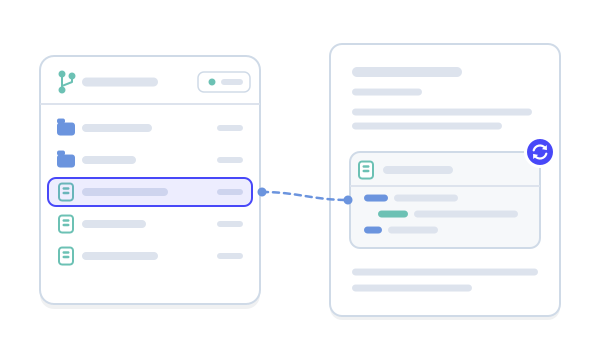
Repository-Dateien auf der Seite, immer aktuell: Code hervorgehoben, Markdown formatiert, Diagramme gezeichnet. Jede Datei wird beim Laden der Seite abgerufen.
- Auf Forge entwickelt
Läuft direkt in Cloud
Auf Atlassian Forge entwickelt
Teil von Capable for Confluence, einer Confluence-Cloud-App auf Atlassians eigener Plattform.
So werden Capable-Apps entwickeltIhr eigener Zugriff, nicht der anderer
Jede Person verbindet ihr eigenes GitHub-Konto und sieht nur die Repositorys, auf die sie Zugriff hat.
Was Capable GitHub ist
Capable wird von Teams bei diesen Unternehmen genutzt:







Dokumentation, die mit dem Code Schritt hält
Drei Dinge ändern sich, wenn die Datei direkt aus dem Repository kommt.
| Aufgabe | Heute | Mit GitHub |
|---|---|---|
| Codebeispiele aktuell halten | In eine Seite eingefügter Code ist eine Kopie und veraltet, sobald sich die Datei ändert. | Die Datei wird bei jedem Laden der Seite aus dem Repository abgerufen. Die Seite zeigt also den aktuellen Stand des Branches.Quelle: Was Capable GitHub ist |
| READMEs und Diagramme | Markdown- und Diagrammdateien erscheinen als reiner Quelltext. | Markdown erscheint als formatierter Text mit Bildern, Mermaid-, PlantUML- und DOT-Dateien als fertig gezeichnete Diagramme.Quelle: Erste Schritte |
| Finden, wo Code dokumentiert ist | Keine Möglichkeit zu erkennen, welche Seiten welches Repository zeigen. | Der GitHub-Bereich der Capable-App listet jede Seite auf, die eine GitHub-Datei enthält. Capable Search filtert nach Repository, Organisation und Dateityp.Quelle: Katalogseite von Capable GitHub |
Repository-Dateien, direkt auf der Seite dargestellt
Code, Markdown, Diagramme und Bilder aus öffentlichen und privaten Repositorys.

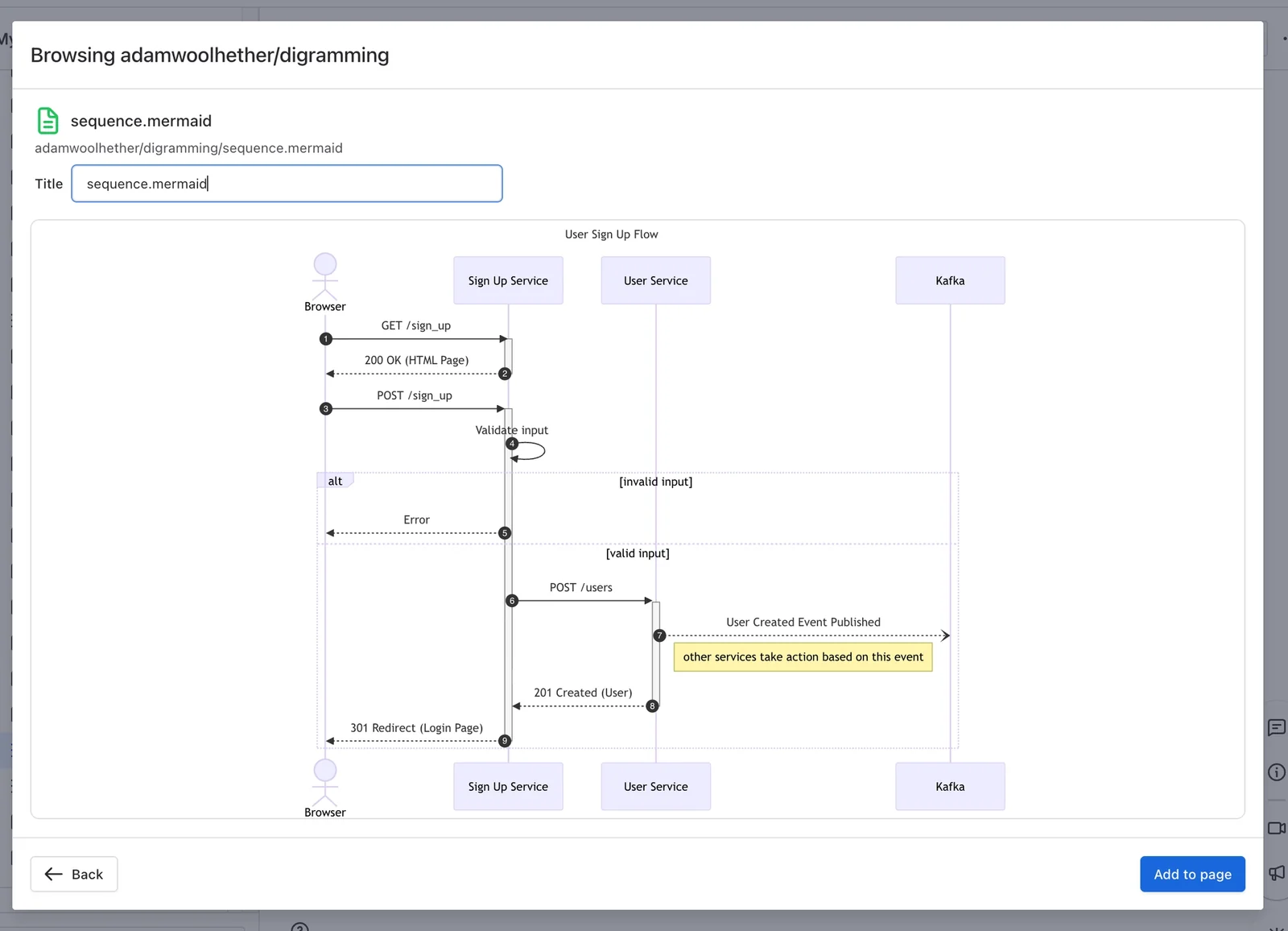
Datei auswählen, prüfen, hinzufügen
Durchsuchen Sie Ihre Repositorys, sehen Sie sich eine Datei in der Vorschau an und fügen Sie sie der Seite hinzu. Die Repositorys aller verbundenen GitHub-Konten erscheinen in einer gemeinsamen Liste.
Oder einfach den Link zur Datei einfügen
Fügen Sie einen Link zu einer GitHub-Datei in den Editor ein, und er wird zum Makro. Repository, Pfad und Branch werden aus dem Link übernommen. Mit einem Link zu einem Tag oder Commit fixieren Sie diese Version.
Sehen, welche Seiten welche Repositorys nutzen
Der GitHub-Bereich der Capable-App listet jede Seite auf, die eine GitHub-Datei enthält, und lässt sich nach Dateityp durchsuchen. Capable Search filtert und sortiert Seiten nach Repository, Organisation, Dateityp und Anzahl der Dateien.
Eine Datei, die mit dem Repository synchron bleibt
Binden Sie eine Datei aus einem GitHub-Repository auf einer Seite ein, wo sie live dargestellt wird: Code mit Hervorhebung und Zeilennummern, Markdown als formatierter Text, Diagramme als Grafiken und Bilder direkt im Text.
- Öffentliche Dateien brauchen keine Verbindung
- Leser sehen nur, worauf sie Zugriff haben
Ausprobieren
Dateilink einfügen
Probieren Sie eine Codedatei, eine README oder eine Mermaid-Datei, die auf einen Tag fixiert ist. Repository, Pfad und Ref stammen aus dem Link. Ist die Ref nicht main, erscheint sie in der Kopfzeile. Die Dateien sind unsere eigenen Beispiele.
Entwicklung Zahlungen
Payments API: So funktioniert die Rechnungsstellung
Wie aus einer Bestellung eine Rechnung wird. Der folgende Code stammt direkt aus dem Repository und entspricht daher immer dem Stand des Branches.
Fügen Sie oben einen Link ein oder wählen Sie ein Beispiel.
Drei Schritte, keine Einrichtung durch Administratoren
Es gibt keine websiteweite GitHub-Verbindung: Jede Person verbindet ihr eigenes Konto.
Schritt 1: All-in-One installieren
GitHub ist in Capable for Confluence enthalten. Installieren Sie die App über den Atlassian Marketplace.
Suite installierenSchritt 2: GitHub verbinden
Geben Sie /github ein und verbinden Sie Ihr eigenes GitHub-Konto. Haben Sie ein berufliches und ein privates Konto, fügen Sie das zweite hinzu.
Verbindung herstellenSchritt 3: Datei hinzufügen
Wählen Sie eine Datei aus und fügen Sie sie der Seite hinzu, oder fügen Sie ihren Link ein. Sie erscheint als Code, Markdown, Diagramm oder Bild.
Erste Schritte



Wechsel von einer anderen GitHub-App
Der Migrationsassistent von Capable wandelt GitHub-Dateimakros anderer Apps um.
GitHub Macros for Confluence (Appfire) und Include GitHub for Confluence werden vom Migrationsassistenten teilweise unterstützt.
Wird meine App unterstützt?Der Assistent wandelt um, was sich originalgetreu übertragen lässt, und meldet den Rest, ohne ihn zu verändern.
Wird meine App unterstützt?
Wechsel von
Tools und Anleitungen
- Was kann ich migrieren?Alle Apps, von denen wir migrieren, und welche ihrer Makros konvertiert werden.
- MigrationsleitfadenIhre erste Migration in etwa zehn Minuten – und wie Sie einen Pilotbereich aufsetzen.
App-Namen sind Marken ihrer jeweiligen Inhaber.
Auch im All-in-One enthalten
GitHub ist in Capable for Confluence enthalten, zusammen mit Markdown, Diagrammen, Genehmigungen und Suche. Alles unter einer Lizenz statt einer Sammlung einzelner Add-ons.
- All-in-OneAlle Funktionen von Capable für Confluence in einer App
- MarkdownMarkdown in Confluence-Seiten und Jira-Vorgängen schreiben, importieren und darstellen
- DiagramsDiagramme zeichnen, schreiben oder generieren – dort, wo die Arbeit dokumentiert wird
- SearchKostenlosSeiten nach ihrem Inhalt finden und die Suche speichern




Dokumentation und Anleitungen
Kurze, aktuelle Seiten von help.gocapable.com.
- Was Capable GitHub istEine Datei aus einem GitHub-Repository auf einer Confluence-Seite, live dargestellt als Code, Markdown, Diagramm oder Bild.help.gocapable.com/git/what-capable-github-is
- Erste SchritteGeben Sie /github ein, verbinden Sie Ihr Konto, wählen Sie eine Datei aus und fügen Sie sie der Seite hinzu.help.gocapable.com/git/get-started
- Häufige AufgabenDie 12 Dinge, die Nutzer mit GitHub tatsächlich tun, und wo Sie die jeweilige Anleitung finden.help.gocapable.com/git/common-tasks
- Konto verbindenVerbinden Sie Ihr eigenes GitHub-Konto, fügen Sie ein zweites hinzu und widerrufen Sie den Zugriff.help.gocapable.com/git/connect-flow
- GrenzenAlle 14 Grenzen und was passiert, wenn Sie eine erreichen.help.gocapable.com/git/limits
Fragen, beantwortet aus der Dokumentation
Jede Antwort verlinkt auf die Seite, aus der sie stammt.
Wer kann Dateien aus privaten Repositorys sehen?
Jede Person verbindet ihr eigenes GitHub-Konto. So sieht jeder nur Dateien aus Repositorys, auf die er selbst Zugriff hat. Öffentliche Dateien brauchen keine Verbindung und sind für alle sichtbar, auch für nicht angemeldete Leser.
Quelle: Was Capable GitHub ist
Muss eine websiteweite GitHub-Verbindung eingerichtet werden?
Nein. Es gibt keine gemeinsame Verbindung und keine Verbindung auf Administratorebene. Jede Person verbindet ihr eigenes Konto und kann auch mehrere verbinden, zum Beispiel ein berufliches und ein privates.
Quelle: Konto verbinden
Welche Berechtigungen fordert die App bei GitHub an?
Vier Scopes: repo, user:email, read:org und read:user. Zum Trennen entfernen Sie die App in den Einstellungen für verbundene Apps Ihres Atlassian-Kontos. Damit wird auch ihr Zugriff bei GitHub widerrufen.
Quelle: Angeforderte OAuth-Scopes
Kann ich einen bestimmten Branch, Tag oder Commit anzeigen?
Ja, indem Sie einen GitHub-Link einfügen, der ihn enthält. Eine Branch-Auswahl gibt es nicht: Die Dateiauswahl verwendet immer den Standard-Branch des Repositorys.
Quelle: Häufige Aufgaben
Funktioniert die App mit anderen Git-Hostern?
Nein. In Confluence funktioniert sie nur mit GitHub.
Quelle: Was nicht verfügbar ist
Kann ich GitHub for Confluence einzeln kaufen?
Nein. Die App ist Teil von Capable for Confluence (All-in-One) und wird nicht separat verkauft.
Quelle: Funktionen
Auszeichnungen

Teil des All-in-One
GitHub for Confluence ist in Capable for Confluence (All-in-One) enthalten, zusammen mit Diagrammen, Markdown, Genehmigungen und mehr.