
 English
 Deutsch
 Français
 Español
Inclus dans Capable for Confluence
Variables for Confluence
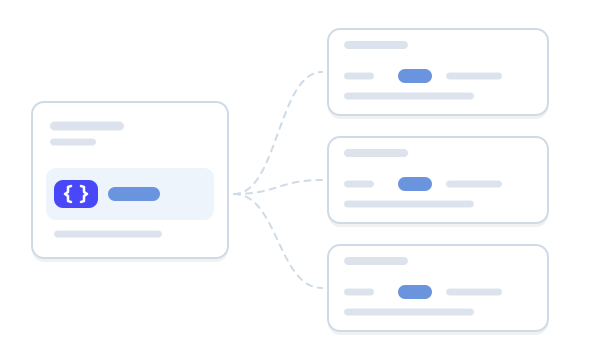
Définissez une fois un numéro de version, une date, un prix ou un responsable et affichez-le dans le texte de n’importe quelle page Confluence. Modifiez-le à un seul endroit et toutes les pages suivent.
- Conçu sur Forge
- Édition Advanced
Fonctionne dans Cloud
Conçu sur Atlassian Forge
Les variables respectent les autorisations de vos espaces Confluence, la corbeille et l’historique des versions.
Variables d’espace et globalesCertifié Cyber Essentials
Notre certificat figure dans le pied de page de chaque page.
Voir le certificatCentre de confiance
Les documents de sécurité et de confidentialité réunis en un seul endroit.
Consulter trust.gocapable.com
Capable est utilisé par des équipes chez







Mettez à jour une fois, pas sur chaque page
Numéros de version, prix, dates et contacts sont copiés sur chaque page qui les mentionne, puis deviennent obsolètes une page après l’autre. Quatre tâches que Variables prend en charge.
| Tâche | Aujourd’hui | Avec Variables |
|---|---|---|
| Garder une information à jour | Le jour de la sortie, quelqu’un traque chaque mention de l’ancienne version et modifie chaque page à la main. | La valeur réside dans une seule variable. Modifiez-la une fois et chaque page affiche la nouvelle valeur à son prochain chargement.Source : Afficher la même valeur sur plusieurs pages |
| Des pages cohérentes | Les copies divergent. Une page indique 4.2, une autre encore 4.1, et les lecteurs ne savent pas laquelle est juste. | Chaque page lit la même variable : elles ne peuvent donc pas se contredire. L’historique des versions montre la valeur précédente.Source : Droits de modification et historique des versions |
| Savoir où elle est utilisée | Rechercher dans le texte des pages en espérant avoir trouvé chaque copie, y compris celles rédigées différemment. | Les détails de la variable indiquent combien de pages l’utilisent, et ouvrent Capable Search filtré exactement sur ces pages.Source : Capable Search |
| Qui peut la modifier | Toute personne pouvant modifier une page peut changer le chiffre qui y figure. | Limitez la modification d’une variable à des personnes ou groupes désignés. Tous les autres peuvent toujours la lire et l’utiliser sur leurs pages.Source : Droits de modification et historique des versions |
En pratique
Modifiez-la une fois
Choisissez une variable, donnez-lui une nouvelle valeur et enregistrez. Toutes les pages d’exemple qui l’affichent changent en même temps, et l’historique des versions conserve l’ancienne valeur.
Installer Vitafleet
Téléchargez Vitafleet 4.2 depuis le portail client.
Un problème ? Priya Shah s’occupe des installations.
Notes de version
Vitafleet 4.2 est la version actuelle.
La prochaine version sort le 14 nov. 2026.
Accueil du support
Version prise en charge : 4.2 et ultérieures.
Prochaine version le 14 nov. 2026 · Les escalades sont confiées à Priya Shah.
Les lecteurs voient chaque valeur comme du texte ordinaire, et renommer une variable ne casse jamais une page.
Ce que fait Variables
Choisissez une fonctionnalité pour la découvrir.
Des valeurs qui se lisent comme du texte ordinaire
Tapez /variable là où la valeur doit figurer et choisissez-en une, ou ajoutez-la depuis Variables dans la ligne d’auteur de la page. Les lecteurs voient du texte brut dans la phrase, jamais le nom de la variable.
- Renommer une variable ne casse jamais une page
- Aucune limite au nombre de pages qui l’affichent
Quatre types, pour un espace ou pour tous
Texte, Nombre, Utilisateur et Date. Utilisez une variable d’espace pour les pages d’une équipe, ou une variable globale que n’importe quelle page de n’importe quel espace peut utiliser, comme un numéro de support cité dans toute l’entreprise.
- Les dates s’affichent partout de la même façon, par exemple 14 oct. 2026
- Les personnes s’affichent par leur nom pour chaque lecteur
Toutes les pages qui l’affichent, à un clic
Les détails de la variable indiquent Utilisée sur N pages, ce qui ouvre Capable Search filtré sur ces pages. Search ajoute aussi un filtre Variable, ainsi qu’un panneau latéral qui liste les valeurs de n’importe quelle page.
- Les recherches enregistrées résistent à un renommage
- Seules les pages que vous pouvez voir sont comptées
Dans les exports et sur les sites publiés
Les exports PDF et Word affichent chaque valeur en texte brut. Capable Sites publie les valeurs Texte, Nombre et Date des espaces qu’il publie et des variables globales ; publiez à nouveau le site pour prendre en compte une modification.
- Les valeurs Utilisateur restent dans Confluence
- Les exports conservent la valeur du moment où ils ont été créés
Opérationnel en trois étapes
Étape 1 : Installez l’All-in-One
Variables est inclus dans Capable for Confluence en édition Advanced. Installez-le depuis l’Atlassian Marketplace.
ÉditionsÉtape 2 : Créez une variable
Ouvrez Applications, puis Capable, puis Variables. Sélectionnez Créer, puis donnez-lui un nom, un type et une valeur.
Catalogue des variablesÉtape 3 : Placez-la sur vos pages
Tapez /variable sur chaque page où la valeur doit figurer. Lorsqu’elle change, modifiez la variable et toutes les pages suivent.
Afficher la même valeur sur plusieurs pages



Comment les équipes l’utilisent
Toute information citée sur de nombreuses pages et qui change de temps en temps.
Équipes
- IngénierieLa version actuelle et la date de la prochaine release dans les guides d’installation, les notes de version et les articles de support.
- Gestion des services informatiquesNuméros de support, chiffres de SLA et responsables d’escalade cités dans tout un espace de service.
- RHPlafonds et contacts nommés des politiques internes, qui changent une fois par an, sur toutes les pages de politique à la fois.
Rôles
- Rédacteurs techniquesUn seul numéro de version dans tous les guides, modifié le jour de la release.
- Knowledge managersDes informations partagées centralisées en un seul endroit, pour que les pages ne puissent pas se contredire.
- Product managersDes dates de release et des responsables qui restent exacts sur chaque page qui les mentionne.
Inclus dans l’All-in-One
Variables est inclus dans Capable for Confluence en édition Advanced, aux côtés de Quality et Sites. La même licence couvre aussi les diagrammes, les approbations, les calendriers et la recherche.



Documentation et guides
Des pages courtes et à jour, sur help.gocapable.com.
- Qu’est-ce que Capable Variables ?Des valeurs typées, conservées dans un espace ou globalement, affichées dans le texte de n’importe quelle page et modifiées en un seul endroit.help.gocapable.com/variables/what-capable-variables-is
- Variables d’espace et variables globalesQuelles pages peuvent utiliser une variable, et qui peut en créer une, selon chaque portée.help.gocapable.com/variables/space-and-global-variables
- Types et valeurs des variablesTexte, Nombre, Utilisateur et Date : ce que chacun accepte et comment les pages l’affichent.help.gocapable.com/variables/variable-types-and-values
- Afficher la même valeur sur plusieurs pagesIndiquez une version de produit sur chaque page de release et modifiez-la en un seul endroit le jour de la release.help.gocapable.com/variables/show-the-same-value-on-many-pages
Vos questions, avec les réponses de la documentation
Chaque réponse renvoie à la page dont elle est tirée.
Comment obtenir Variables ?
Variables est inclus dans Capable for Confluence et nécessite l’édition Advanced. Il n’est pas vendu comme une app distincte.
Source : Éditions et disponibilité
Que se passe-t-il sur les pages quand je modifie une valeur ?
Elles affichent la nouvelle valeur à leur prochain chargement, y compris les pages que vous ne pouvez pas modifier vous-même. Aucune nouvelle version n’est créée et les observateurs ne sont pas notifiés : si certaines personnes doivent être informées, prévenez-les par un autre moyen.
Source : Barre latérale des détails
Puis-je garder une valeur privée ?
Non. Toute personne qui peut consulter l’espace contenant une variable peut lire sa valeur, la trouver via la recherche et voir ses valeurs passées. Les restrictions ne limitent que la modification. Ne stockez jamais de secrets dans une variable.
Source : Qui peut voir une valeur
Renommer une variable casse-t-il les pages ?
Non. Toutes les pages qui affichent la variable continuent d’afficher sa valeur après un renommage.
Source : Types et valeurs des variables
Puis-je utiliser une variable d’un autre espace ?
Pas une variable d’espace. Créez plutôt une variable globale : n’importe quelle page de n’importe quel espace pourra l’utiliser.
Source : Variables d’espace et variables globales
Puis-je annuler une modification ?
Il n’y a pas de bouton de restauration, mais l’Historique des versions liste chaque valeur passée, avec la personne qui l’a enregistrée et la date. Copiez celle que vous souhaitez et enregistrez-la comme valeur actuelle.
Source : Droits de modification et historique des versions
Que se passe-t-il si nous passons d’Advanced à Standard ?
Rien ne casse. Les pages continuent d’afficher leurs valeurs ; vous ne pouvez simplement plus créer de variables ni en choisir une autre dans une macro.
Source : Éditions et disponibilité
Distinctions

Essayez Variables dans l’All-in-One
Installez Capable for Confluence depuis l’Atlassian Marketplace, ou réservez une démo et nous vous ferons faire le tour.