 English
 Deutsch
 Français
 Español
 Nederlands
Waarom je team Confluence blijft verlaten om een pijl aan een screenshot toe te voegen
De meeste teams kennen een versie van deze workflow. Iemand maakt een screenshot, opent een aparte tool om een callout toe te voegen en uploadt het resultaat naar Confluence. Dan verandert de interface en begint alles opnieuw. Vermenigvuldig dat met elke onboardinggids, elke release note en elk runbook in een grote omgeving, en dat heen-en-weer wordt een van de hardnekkigste remmen op de kwaliteit van documentatie.

De meeste teams kennen een versie van deze workflow. Iemand maakt een screenshot van een interface, opent een aparte tool om een calloutkader te tekenen of een label toe te voegen, slaat de afbeelding lokaal op en uploadt die naar een Confluence-pagina. Twee weken later verandert de interface. Alles begint opnieuw: het originele bestand zoeken, de annotatietool openen, de markeringen opnieuw aanbrengen, opnieuw uploaden. Voor één screenshot is dat te doen. Vermenigvuldig het met elke onboardinggids, elke release note, elk runbook en elk supportartikel in een grote Confluence-omgeving, en de verborgen kosten van dat heen-en-weer worden een van de hardnekkigste remmen op de kwaliteit van documentatie in moderne teams.
Het frustrerende is dat al die frictie niet nodig is. De annotaties zijn niet ingewikkeld. De afbeeldingen hoeven niet professioneel bewerkt te worden. Wat teams echt nodig hebben, is een manier om een screenshot te markeren, die op een logische plek op te slaan en erop te kunnen vertrouwen dat ze de geannoteerde versie kunnen bijwerken als de bronafbeelding verandert, zonder helemaal opnieuw te beginnen. Precies dat probleem lost Capable Images op.
De prijs van tools wisselen
Elke keer dat iemand Confluence verlaat om een screenshot te annoteren, betaalt die een kleine maar echte prijs in productiviteit. Daar is de contextwissel zelf: een aparte app openen, het juiste bestand vinden, onthouden welke markeringsstijl het team gebruikt voor callouts en welke voor waarschuwingen. Daar is het bestandsbeheer: waar staat de geannoteerde versie? Heeft die versiebeheer? Kan een collega hem vinden als de oorspronkelijke auteur met verlof is? En daar is het consistentieprobleem: verschillende mensen grijpen naar verschillende tools. Het resultaat is documentatie waarin sommige screenshots rode cirkels hebben, andere gele markeringen en weer andere helemaal geen annotaties, zodat lezers moeten raden waar ze naar moeten kijken.
Het eigenlijke probleem is dat afbeeldingen in de meeste Confluence-omgevingen helemaal niet beheerd worden. Ze hangen als bijlage aan specifieke pagina's, zijn onzichtbaar voor de rest van het team en raken in feite kwijt zodra de pagina waarop ze staan niet meer relevant is. Krijgt een product een nieuw ontwerp of verandert een workflow, dan is er geen centrale plek om de betreffende screenshots te vinden en bij te werken. Teams ontdekken het probleem pas als iemand een verouderde handleiding leest en instructies volgt die niet meer kloppen met wat er op het scherm staat.
Annoteren in Confluence
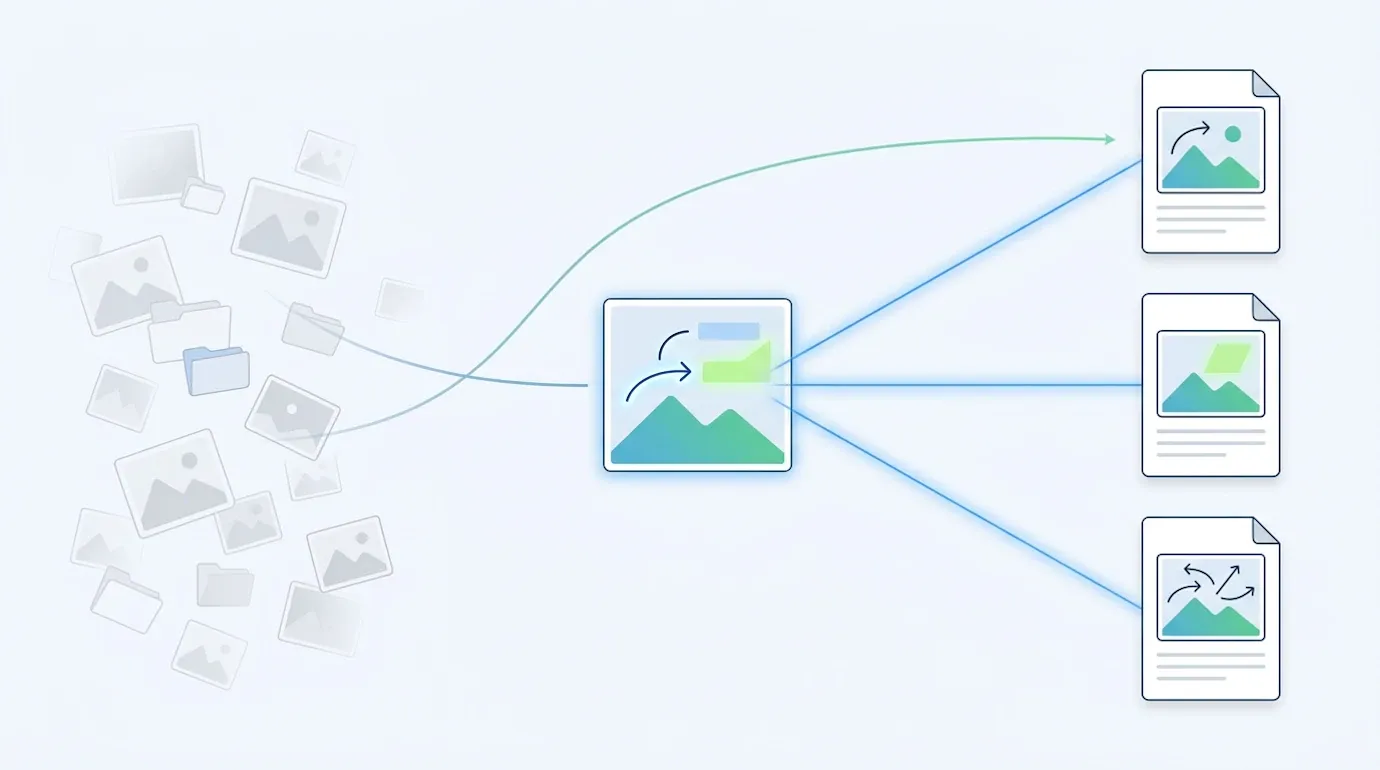
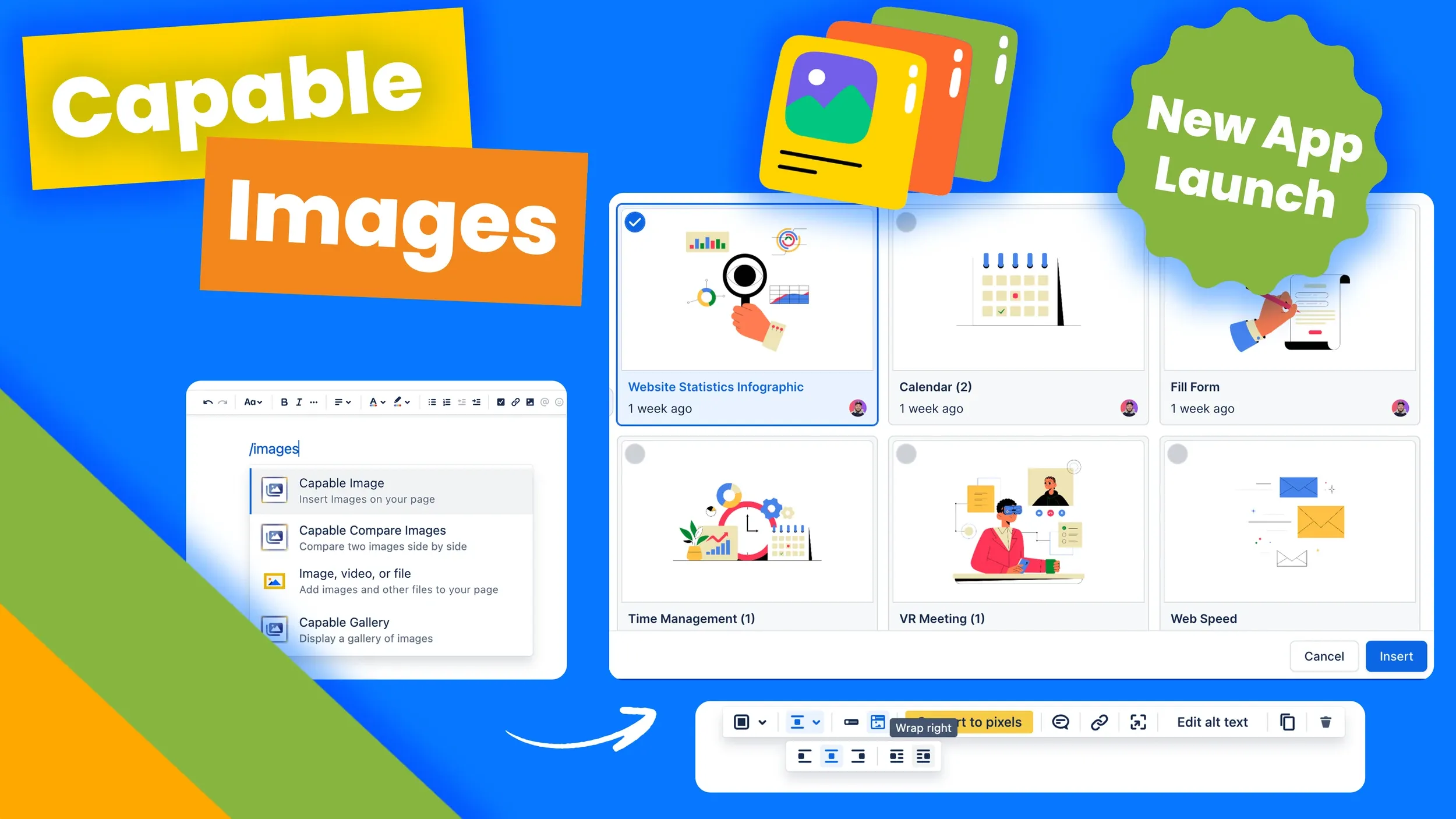
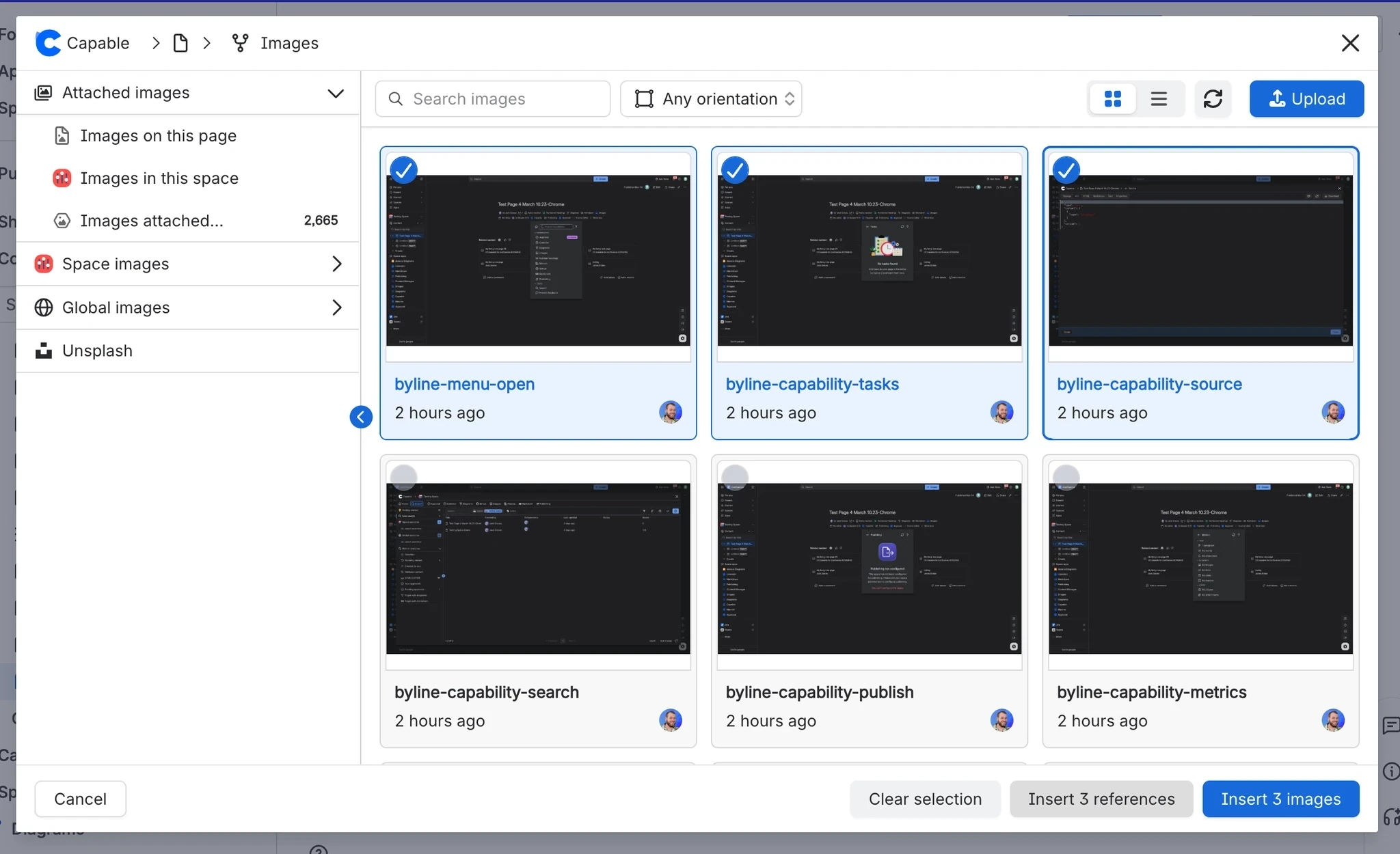
Capable Images verandert het uitgangspunt. In plaats van afbeeldingen als losse bijlagen te uploaden, bouwen teams een gedeelde bibliotheek op (voor één ruimte of voor de hele site) en beheren ze hun visuele content vanuit daar. Je kunt afbeeldingen in bulk uploaden, ordenen in mappen zoals "UI-screenshots", "Onboarding" of "Release notes" en voorzien van namen en beschrijvingen, zodat ze via zoeken te vinden zijn. Elk teamlid met de juiste rechten vindt zo de afbeelding die hij nodig heeft, zonder door paginabijlagen te speuren of de oorspronkelijke uploader te moeten vragen.
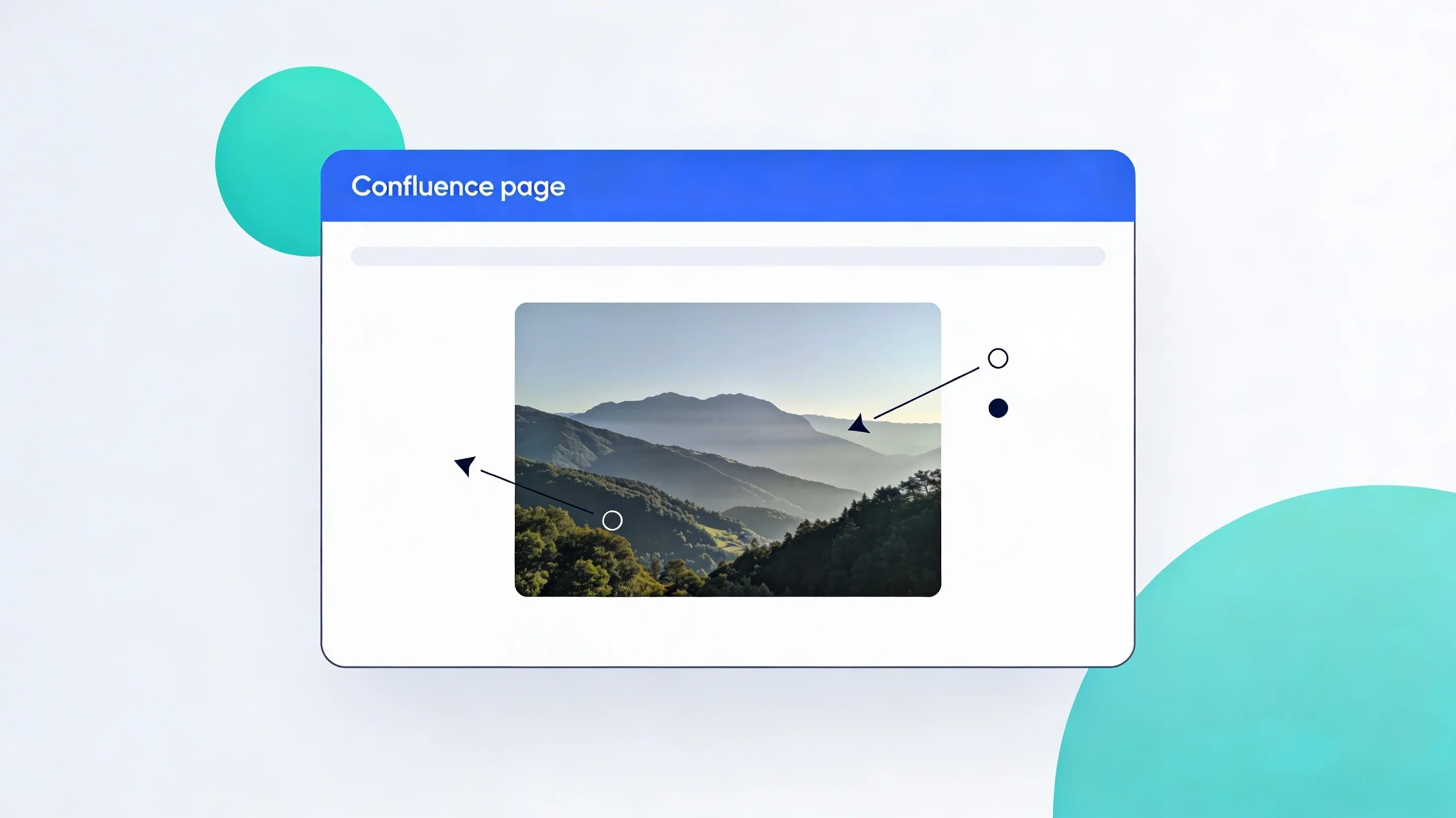
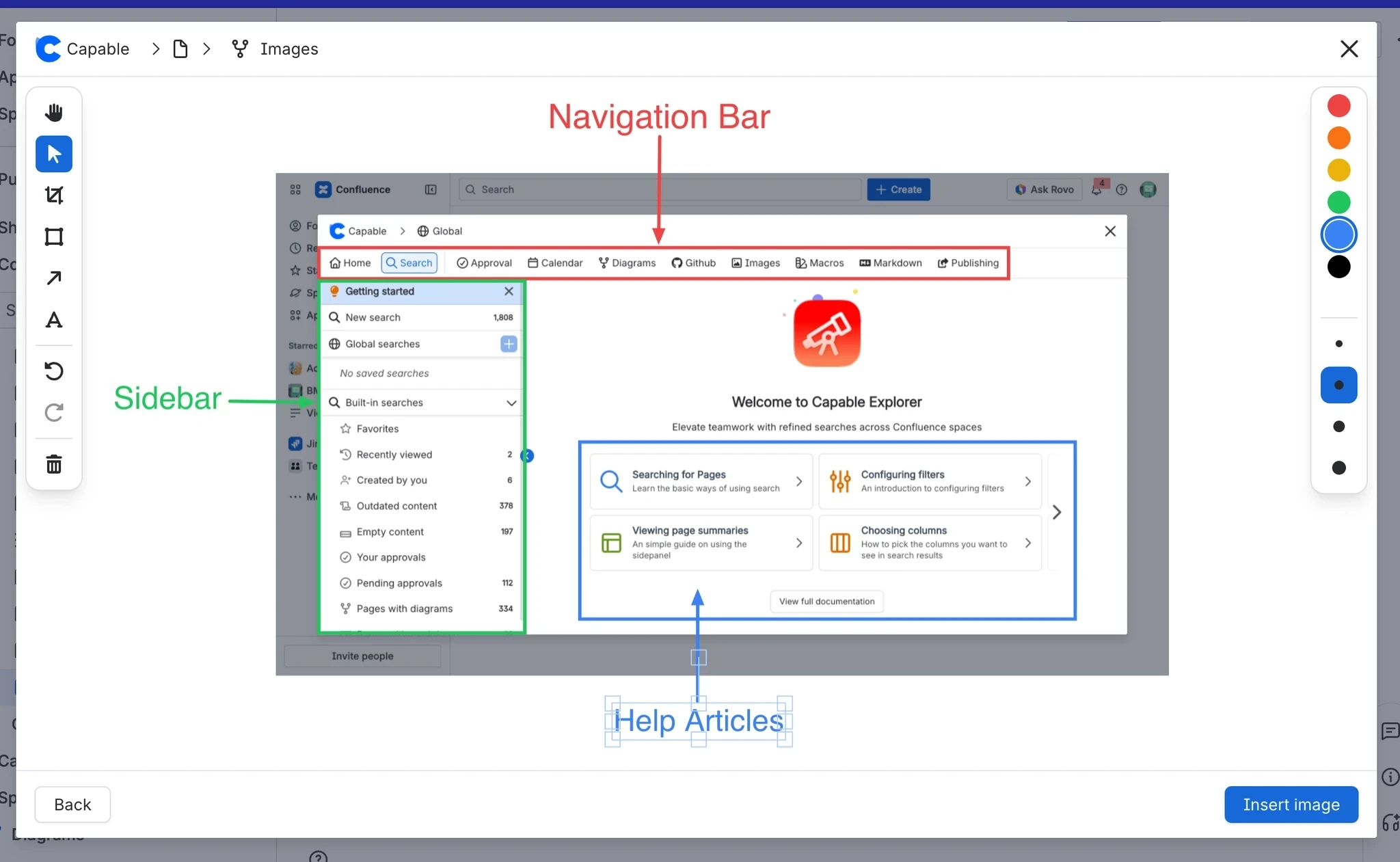
De annotatietools zitten in diezelfde omgeving. Als je een afbeelding in een pagina invoegt of een afbeelding in de bibliotheek bewerkt, heb je een complete set markeringstools: pijlen om de aandacht te richten, kaders om gebieden te markeren en tekstlabels om uit te leggen wat de lezer moet doen of zien. De eerste annotatie gebeurt dus in Confluence, niet in een externe app, en latere aanpassingen ook.
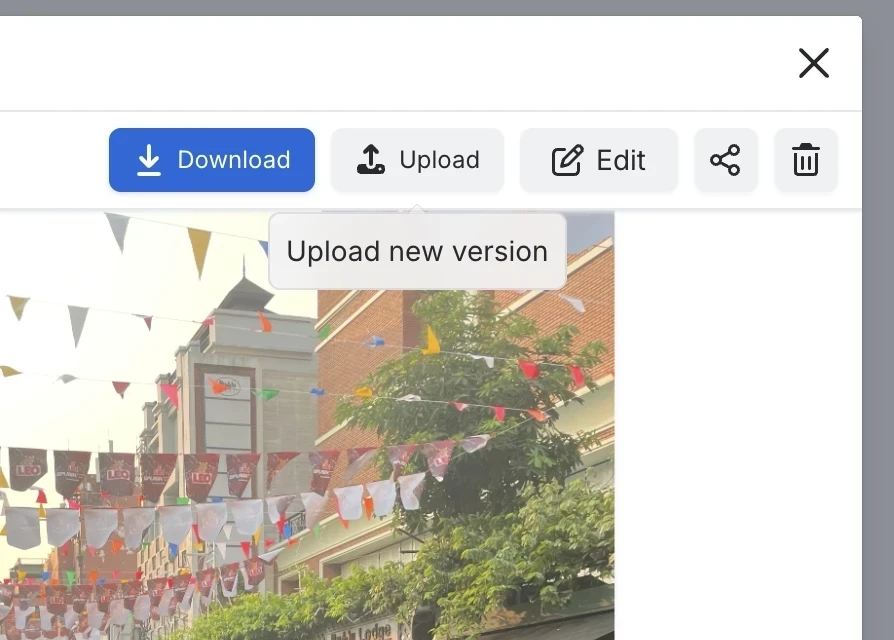
Er zijn twee manieren om te annoteren, en juist het verschil daartussen maakt deze workflow zo krachtig. Annoteert een team een afbeelding op bibliotheekniveau, dan worden die annotaties onderdeel van de opgeslagen afbeelding. Elke pagina die naar die afbeelding verwijst via de referentiemacro (in plaats van een statische bijlage in te sluiten), toont automatisch de bijgewerkte versie zodra de afbeelding in de bibliotheek verandert. Dit is het model "één keer bijwerken, overal doorgevoerd", en daardoor blijft een grote documentatieomgeving beheersbaar. Werk je een UI-screenshot in de bibliotheek bij, dan wordt die wijziging doorgevoerd op elke pagina die ernaar verwijst, zonder dat iemand die pagina's handmatig hoeft op te sporen.
De tweede manier is een snapshotannotatie, die je toepast op het moment dat je de afbeelding in een specifieke pagina invoegt. Zo ontstaat een bevroren versie van de afbeelding met paginaspecifieke markeringen, die niet verandert door latere updates in de bibliotheek. Handig als een pagina een eenmalige toelichting nodig heeft die elders niet relevant is, of als je wilt vastleggen hoe iets er op een bepaald moment uitzag.
Documentatie die klopt, voor elke toepassing
De praktische waarde van dit model zie je het duidelijkst bij documentatie die vaak verandert. Release notes zijn een goed voorbeeld. Productteams die elke sprint een changelog in Confluence bijwerken, voegen meestal screenshots toe van nieuwe of gewijzigde functies. Met een beheerde bibliotheek en referentiemacro's vervang je die screenshots in de bibliotheek zodra de functie live gaat, en elke pagina die naar die afbeelding verwijst, toont de update. De release note blijft kloppen zonder dat de auteur er nog naar hoeft te kijken.
Onboardinghandleidingen profiteren op dezelfde manier. Een handleiding die nieuwe medewerkers helpt een tool in te stellen of door een intern systeem te navigeren, raakt binnen een paar maanden na het schrijven al snel verouderd. Staan de screenshots in die handleiding in een gedeelde bibliotheek en wordt ernaar verwezen in plaats van dat ze zijn ingesloten, dan kan de beheerder van de visuele content ze in één keer bijwerken, los van de auteur van de handleiding. De handleiding zelf hoeft niet opnieuw geopend of gepubliceerd te worden. De afbeeldingen worden bijgewerkt en de handleiding is actueel.
Bij incident-runbooks geldt hetzelfde. Als geannoteerde screenshots precies aangeven welke panelen, velden of meldingen responders moeten controleren, moeten die afbeeldingen ook onder druk betrouwbaar zijn. Een screenshot met een verouderde interface of een veld dat niet meer bestaat, is erger dan helemaal geen screenshot. Met een bibliotheek waarin screenshots centraal worden beheerd en onderhouden, blijven runbooks betrouwbaar zonder voortdurende redactionele controle.
Een praktische eerste stap
Wil je met je team minder tijd kwijt zijn aan annoteren in je documentatieworkflow? Begin dan met één drukbezochte ruimte: die met de meeste screenshots en de meest frequente updates. Migreer die afbeeldingen naar een bibliotheek in Capable Images, vervang statische bijlagen door de referentiemacro en gebruik de ingebouwde annotatietools om toelichtingen toe te voegen of te verfijnen die eerder extern werden gemaakt. Het directe voordeel: toekomstige updates van die screenshots doe je één keer, op één plek, zonder elke pagina op te sporen waarop de afbeelding staat.
Op termijn levert dat een documentatieomgeving op waarin visuele content een eigenaar heeft, doorzoekbaar is en wordt onderhouden, in plaats van verspreid te zijn over paginabijlagen zonder dat iemand weet waar alles staat. Teams verlaten Confluence niet meer om een pijl aan een screenshot toe te voegen, omdat dat simpelweg niet meer nodig is. Ga aan de slag via gocapable.com of vind Capable Images op de Atlassian Marketplace.
Capable Images maakt deel uit van de Capable-suite met apps voor Confluence Cloud, waarmee teams plannen, documenteren en samenwerken zonder de tools te verlaten die ze al gebruiken.