English
 Deutsch
 Français
 Español
Pourquoi votre équipe quitte sans cesse Confluence juste pour ajouter une flèche à une capture d'écran
La plupart des équipes connaissent ce workflow sous une forme ou une autre. Quelqu'un fait une capture d'écran, ouvre un outil séparé pour ajouter une annotation, puis l'importe dans Confluence. Ensuite, l'interface change et tout est à refaire. Multipliez cela par chaque guide d'onboarding, chaque note de version et chaque runbook d'une grande instance, et ces allers-retours deviennent l'un des freins les plus tenaces à la qualité de la documentation.

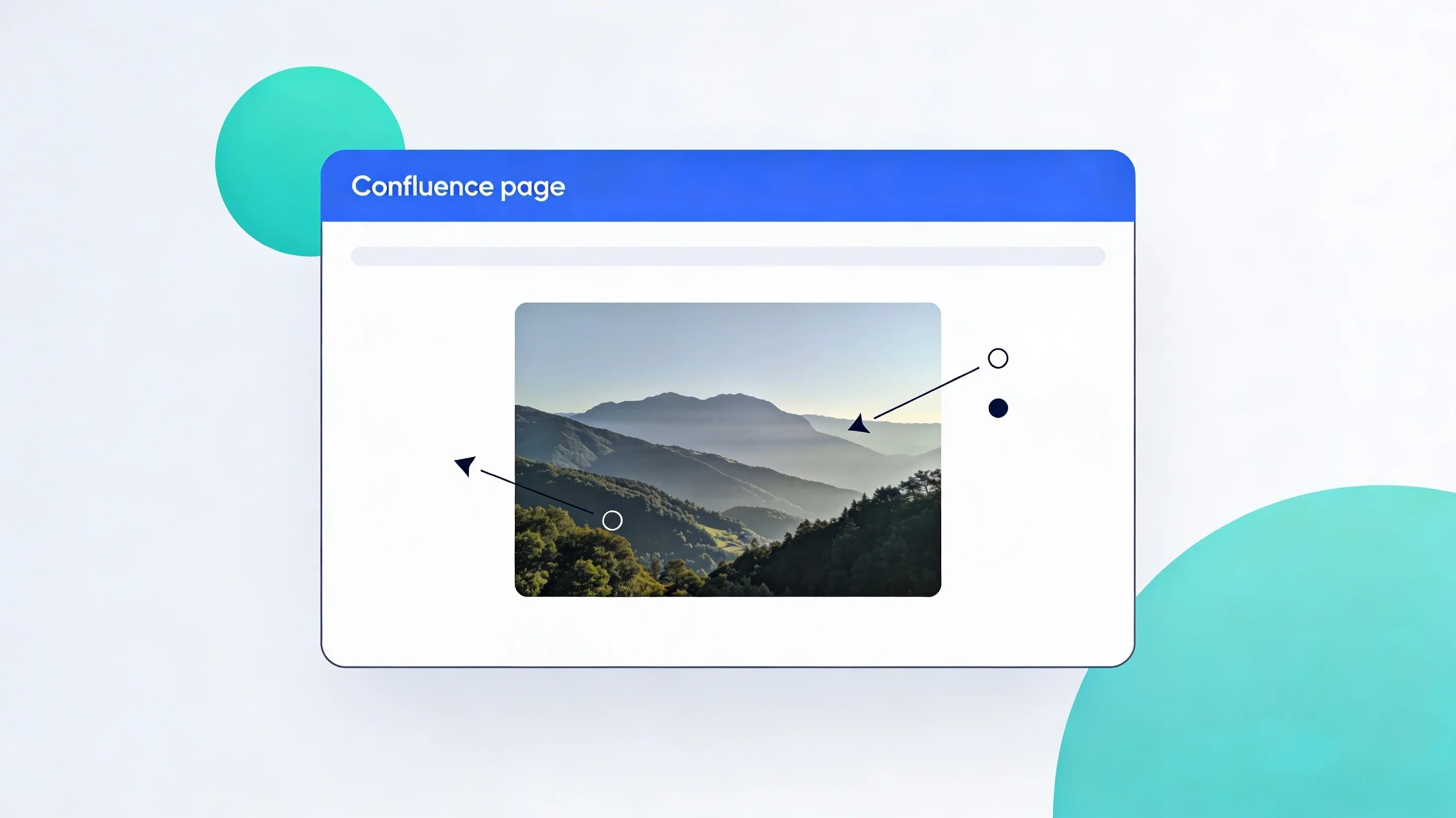
La plupart des équipes connaissent ce workflow sous une forme ou une autre. Quelqu'un fait une capture d'écran d'une interface, ouvre un outil séparé pour dessiner un encadré ou ajouter un libellé, enregistre l'image en local et l'importe sur une page Confluence. Deux semaines plus tard, l'interface change. Tout est à refaire : retrouver le fichier d'origine, ouvrir l'outil d'annotation, refaire les annotations, réimporter. Pour une seule capture, c'est gérable. Multipliez cela par chaque guide d'onboarding, chaque note de version, chaque runbook et chaque article d'assistance d'une grande instance Confluence, et le coût caché de ces allers-retours devient l'un des freins les plus tenaces à la qualité de la documentation dans les équipes d'aujourd'hui.
Le plus frustrant, c'est que cette friction n'a rien d'inévitable. Les annotations ne sont pas complexes. Les images ne nécessitent pas de retouche professionnelle. Ce dont les équipes ont réellement besoin, c'est d'un moyen d'annoter une capture d'écran, de la stocker à un endroit logique et d'avoir l'assurance que, lorsque l'image source change, la version annotée pourra être mise à jour sans tout recommencer. C'est précisément le problème que Capable Images a été conçu pour résoudre.
Le coût caché du changement d'outil
Chaque fois que quelqu'un quitte Confluence pour annoter une capture d'écran, il paie un tribut à la productivité, modeste mais bien réel. Il y a d'abord le changement de contexte : ouvrir une autre app, retrouver le bon fichier, se rappeler quel style d'annotation l'équipe utilise pour les indications et pour les avertissements. Il y a ensuite la gestion des fichiers : où se trouve la version annotée ? Est-elle versionnée ? Un collègue peut-il la retrouver si l'auteur d'origine est en congé ? Et il y a enfin le problème de cohérence : chacun utilise son propre outil, et l'on obtient une documentation où certaines captures comportent des cercles rouges, d'autres des surlignages jaunes et d'autres aucune annotation, si bien que les lecteurs doivent deviner ce qu'ils sont censés regarder.
Le problème de fond, c'est que dans la plupart des instances Confluence, les images ne sont tout simplement pas gérées. Elles sont jointes à des pages précises, invisibles pour le reste de l'équipe, et pratiquement perdues dès que la page qui les contient n'est plus d'actualité. Lorsqu'un produit est repensé ou qu'un workflow évolue, il n'existe aucun endroit central pour retrouver et mettre à jour les captures concernées. Les équipes ne découvrent le problème que lorsque quelqu'un lit un guide obsolète et suit des instructions qui ne correspondent plus à ce qu'il voit à l'écran.
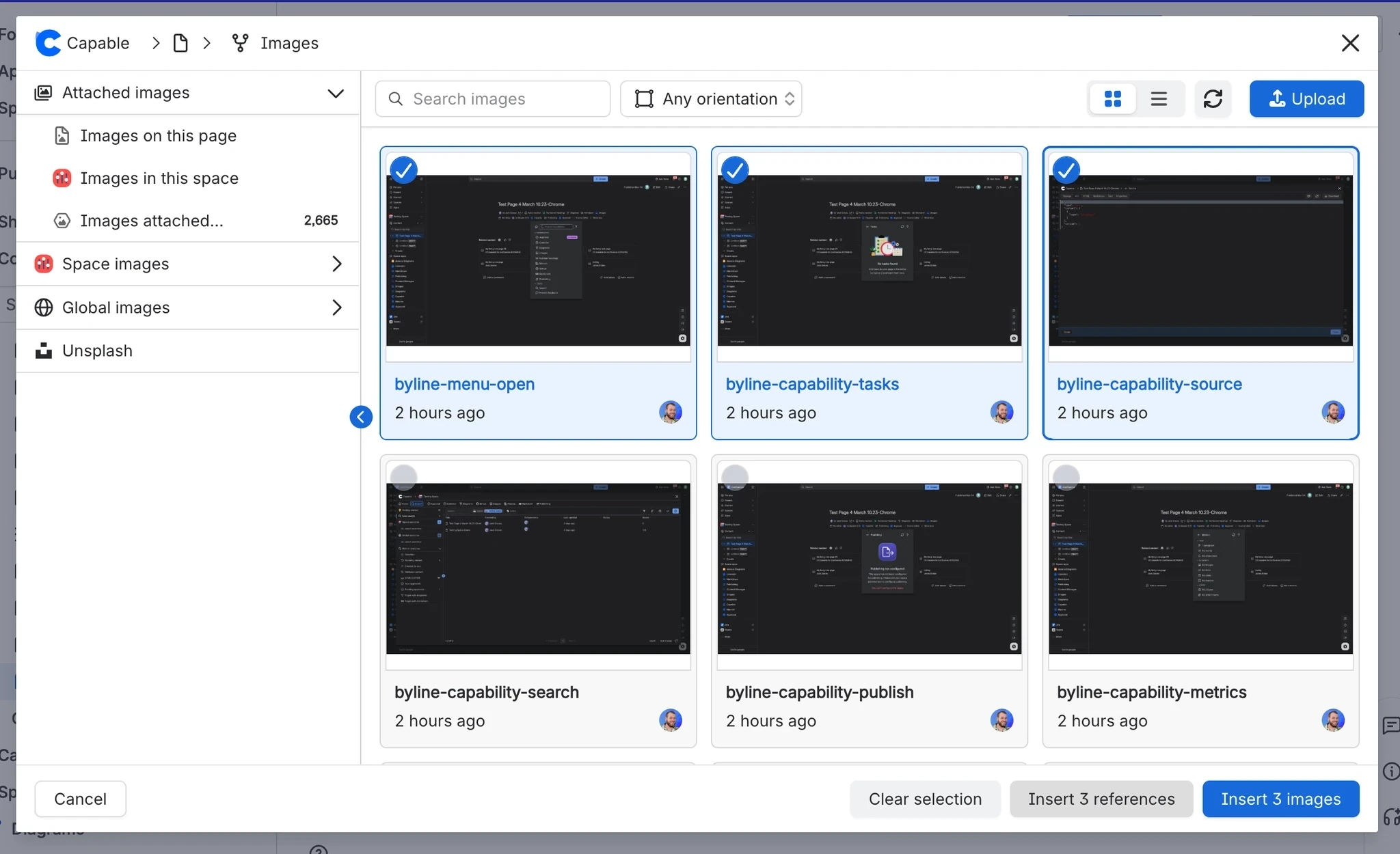
Annoter directement dans Confluence
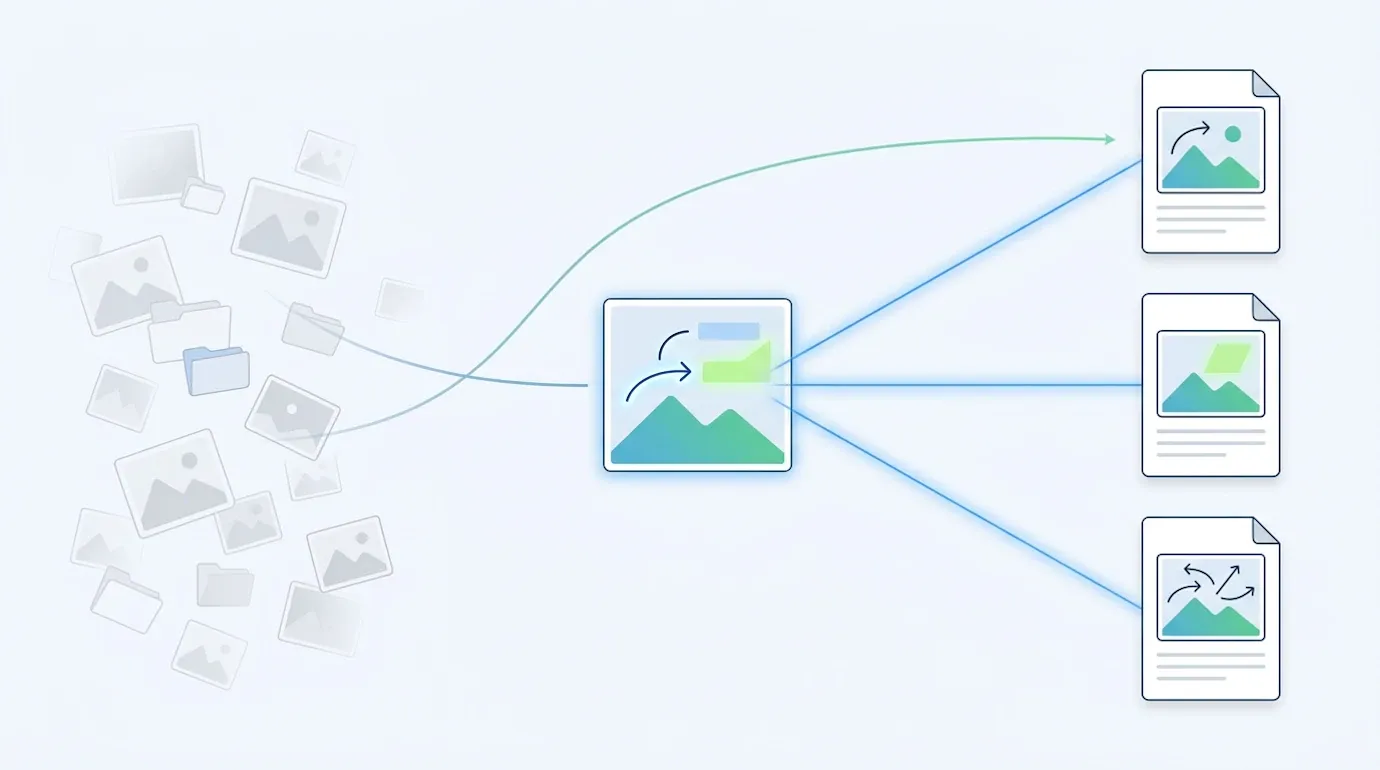
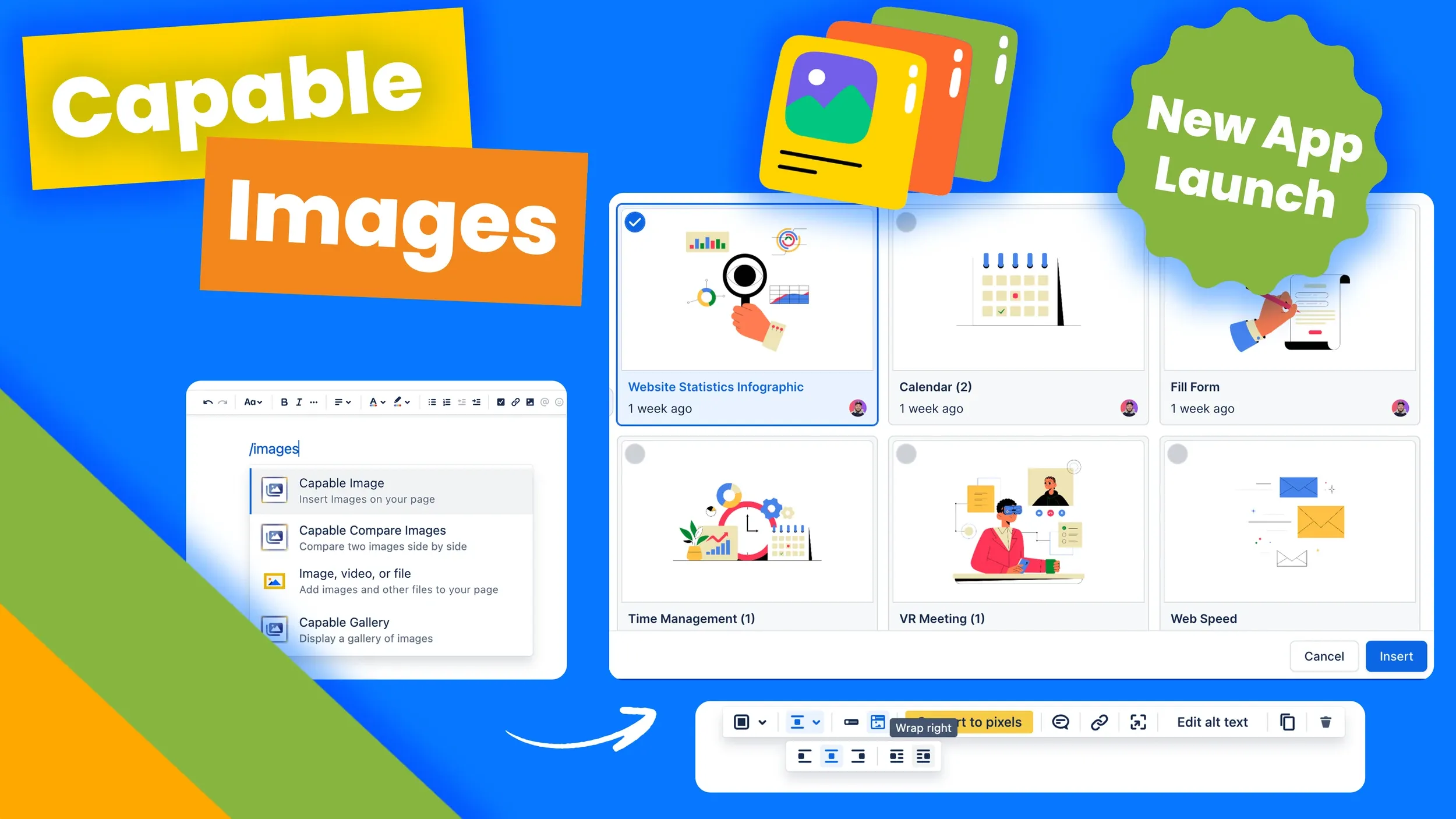
Capable Images change le point de départ. Au lieu d'importer les images comme de simples pièces jointes, les équipes constituent une bibliothèque partagée (limitée à un espace ou disponible sur l'ensemble du site) et gèrent leurs ressources visuelles depuis celle-ci. Les images peuvent être importées en masse, classées dans des dossiers tels que « Captures d'interface », « Onboarding » ou « Notes de version », et dotées de noms et de descriptions qui les rendent faciles à trouver via la recherche. Tout membre de l'équipe disposant des autorisations nécessaires peut trouver la ressource dont il a besoin, sans fouiller dans les pièces jointes des pages ni demander à la personne qui l'a importée.
Les outils d'annotation se trouvent dans ce même environnement. Lorsqu'elles insèrent une image dans une page ou modifient une image déjà présente dans la bibliothèque, les équipes disposent d'une palette complète d'annotation : des flèches pour attirer l'attention, des encadrés pour mettre en évidence des zones, des libellés pour expliquer ce que le lecteur doit faire ou remarquer. La première annotation se fait donc dans Confluence, et non dans une app tierce, tout comme les modifications ultérieures.
Il existe deux façons d'annoter, et c'est en comprenant leur différence que l'on mesure toute la puissance de ce workflow. Lorsqu'une équipe annote une image au niveau de la bibliothèque, les annotations font partie de la ressource stockée. Toute page qui référence cette image via la macro de référence (au lieu d'intégrer une pièce jointe statique) affichera automatiquement la version mise à jour dès que la ressource de la bibliothèque change. C'est le modèle « une seule mise à jour, répercutée partout », et c'est ce qui rend gérables les grands ensembles documentaires. Mettre à jour une capture d'interface dans la bibliothèque répercute la modification sur toutes les pages qui la référencent, sans que personne ait à retrouver ces pages manuellement.
La seconde approche est l'annotation figée, appliquée au moment de l'insertion pour une page donnée. Elle crée une version figée de l'image, avec des annotations propres à cette page, qui ne sera pas affectée par les futures mises à jour de la bibliothèque. Elle est utile lorsqu'une page a besoin d'une indication ponctuelle sans intérêt ailleurs, ou lorsqu'il importe de conserver une trace de l'apparence d'un élément à un moment précis.
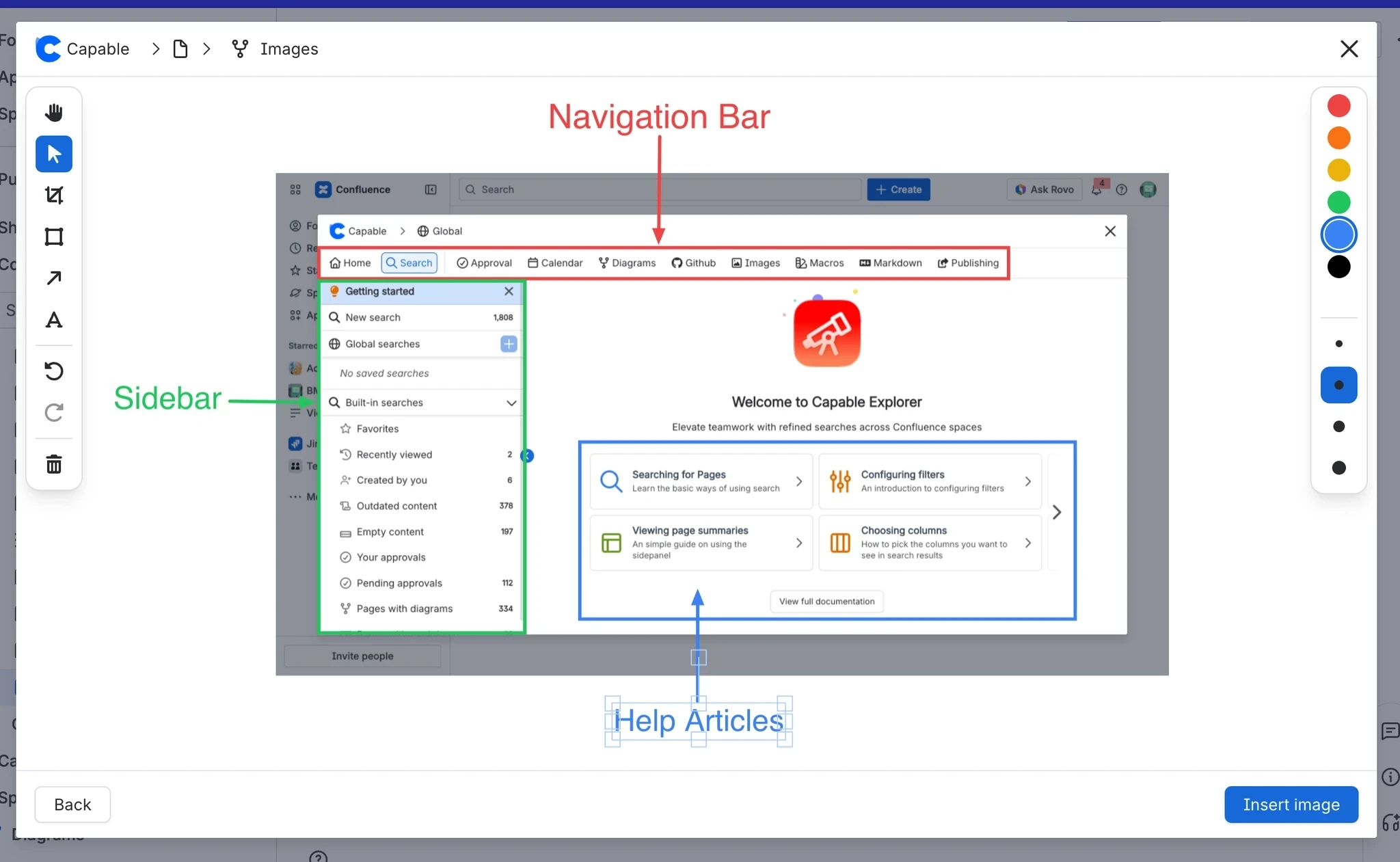
Une documentation fiable, quel que soit le cas d'usage
L'intérêt concret de ce modèle apparaît le plus nettement dans la documentation qui évolue souvent. Les notes de version en sont un bon exemple. Les équipes produit qui mettent à jour un journal des modifications dans Confluence à chaque sprint y incluent généralement des captures des fonctionnalités nouvelles ou modifiées. Avec une bibliothèque gérée et des macros de référence, ces captures peuvent être remplacées dans la bibliothèque lors de la mise en production de la fonctionnalité, et chaque page qui référence la ressource reflète la mise à jour. La note de version reste exacte sans que son auteur ait besoin d'y revenir.
Les guides d'onboarding en bénéficient de la même façon. Un guide destiné aux nouveaux arrivants, qui explique comment configurer un outil ou naviguer dans un système interne, peut facilement devenir obsolète quelques mois après sa rédaction. Lorsque les captures de ce guide se trouvent dans une bibliothèque partagée et sont référencées plutôt qu'intégrées, la personne chargée des ressources visuelles peut les mettre à jour en une seule fois, indépendamment de l'auteur du guide. Le guide lui-même n'a pas besoin d'être rouvert ni republié. Les images sont mises à jour, et le guide est à jour.
Les runbooks d'incident présentent un cas similaire. Lorsque des captures annotées signalent les panneaux, champs ou alertes précis que les intervenants doivent vérifier, ces images doivent être fiables sous pression. Une capture qui montre une interface obsolète ou mentionne un champ abandonné est pire que pas de capture du tout. Une approche fondée sur une bibliothèque, où les captures sont gérées et tenues à jour de façon centralisée, garantit des runbooks fiables sans relecture éditoriale permanente.
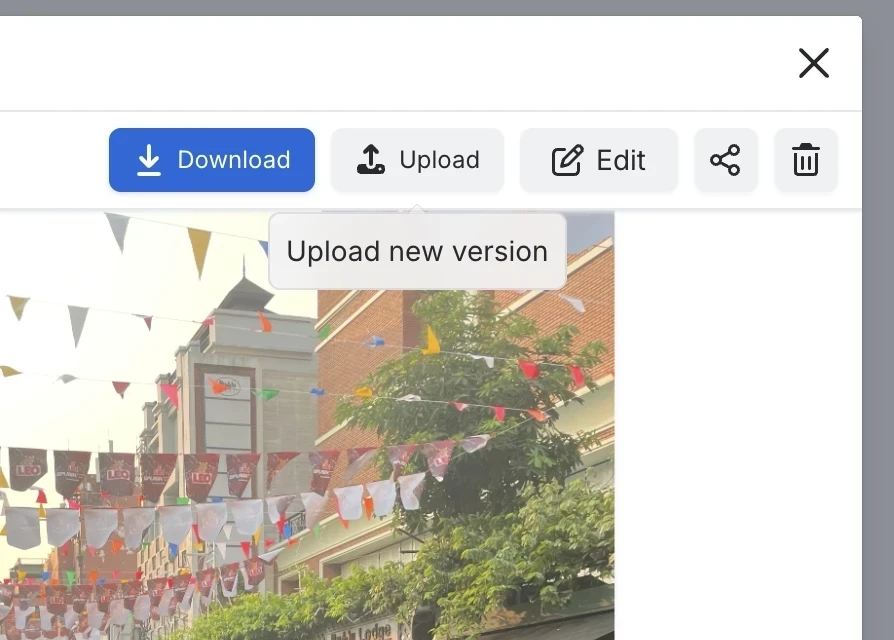
Une première étape concrète
Si votre équipe est prête à alléger la charge d'annotation dans son workflow de documentation, le point de départ le plus efficace est un espace très fréquenté : celui qui compte le plus de captures d'écran et les mises à jour les plus fréquentes. Migrez ces images vers une bibliothèque Capable Images, remplacez les pièces jointes statiques par des insertions via la macro de référence et utilisez les outils d'annotation intégrés pour ajouter ou affiner les indications auparavant ajoutées dans un autre outil. Le bénéfice est immédiat : les futures mises à jour de ces captures se font une seule fois, à un seul endroit, sans avoir à retrouver chaque page où l'image apparaît.
À terme, le bénéfice se cumule : vous obtenez un ensemble documentaire où les ressources visuelles ont un responsable, sont consultables et sont tenues à jour, au lieu d'être éparpillées dans les pièces jointes des pages sans que personne sache où elles se trouvent. Les équipes cessent de quitter Confluence pour ajouter une flèche à une capture d'écran, car elles n'en ont plus jamais besoin. Pour commencer, rendez-vous sur gocapable.com ou trouvez Capable Images sur l'Atlassian Marketplace.
Capable Images fait partie de la suite d'apps Capable pour Confluence Cloud, qui aide les équipes à planifier, documenter et collaborer sans quitter les outils qu'elles utilisent déjà.