English
 Deutsch
 Français
 Español
Warum Ihr Team Confluence verlässt, nur um einen Pfeil in einen Screenshot einzufügen
Die meisten Teams kennen diesen Ablauf in irgendeiner Form. Jemand erstellt einen Screenshot, öffnet ein separates Tool, um eine Hervorhebung einzufügen, und lädt das Bild in Confluence hoch. Dann ändert sich die Oberfläche, und alles beginnt von vorn. Rechnet man das auf jeden Onboarding-Leitfaden, jede Release Note und jedes Runbook einer großen Instanz hoch, wird dieses Hin und Her zu einer der hartnäckigsten Bremsen für die Qualität der Dokumentation.


Die meisten Teams kennen diesen Ablauf in irgendeiner Form. Jemand erstellt einen Screenshot einer Oberfläche, öffnet ein separates Tool, um einen Hervorhebungsrahmen zu zeichnen oder eine Beschriftung einzufügen, speichert das Bild lokal und lädt es auf eine Confluence-Seite hoch. Zwei Wochen später ändert sich die Oberfläche. Alles beginnt von vorn: Originaldatei suchen, Beschriftungstool öffnen, Markierungen neu anlegen, erneut hochladen. Bei einem einzelnen Screenshot ist das machbar. Rechnet man das aber auf jeden Onboarding-Leitfaden, jede Release Note, jedes Runbook und jeden Support-Artikel einer großen Confluence-Instanz hoch, werden die versteckten Kosten dieses Hin und Her zu einer der hartnäckigsten Bremsen für die Dokumentationsqualität moderner Teams.
Das Ärgerliche daran: Keiner dieser Reibungsverluste ist nötig. Die Anmerkungen sind nicht kompliziert. Die Bilder brauchen keine professionelle Bearbeitung. Teams brauchen eigentlich nur eine Möglichkeit, einen Screenshot zu markieren, ihn an einem sinnvollen Ort abzulegen und sich darauf zu verlassen, dass sich die kommentierte Fassung aktualisieren lässt, wenn sich das Ausgangsbild ändert, ohne wieder bei null anzufangen. Genau dieses Problem löst Capable Images.
Der Preis des Toolwechsels
Jedes Mal, wenn jemand Confluence verlässt, um einen Screenshot zu kommentieren, kostet das ein kleines, aber reales Stück Produktivität. Da ist zunächst der Kontextwechsel: eine separate App öffnen, die richtige Datei finden, sich erinnern, welchen Markierungsstil das Team für Hinweise und welchen für Warnungen verwendet. Dann der Aufwand für die Dateiverwaltung: Wo wird die kommentierte Fassung gespeichert? Ist sie versioniert? Findet eine Kollegin sie, wenn der ursprüngliche Autor im Urlaub ist? Und schließlich das Problem der Einheitlichkeit: Verschiedene Personen greifen zu verschiedenen Tools. Das Ergebnis ist eine Dokumentation, in der manche Screenshots rote Kreise haben, andere gelbe Hervorhebungen und wieder andere gar keine Anmerkungen. Die Leser müssen raten, worauf sie achten sollen.
Das eigentliche Problem: In den meisten Confluence-Instanzen werden Bilder überhaupt nicht verwaltet. Sie hängen an einzelnen Seiten, sind für den Rest des Teams unsichtbar und praktisch verloren, sobald die Seite an Bedeutung verliert. Wird ein Produkt neu gestaltet oder ändert sich ein Workflow, gibt es keinen zentralen Ort, an dem man die betroffenen Screenshots findet und aktualisiert. Teams bemerken das Problem erst, wenn jemand eine veraltete Anleitung liest und Anweisungen folgt, die nicht mehr zu dem passen, was auf dem Bildschirm zu sehen ist.
Anmerkungen direkt in Confluence
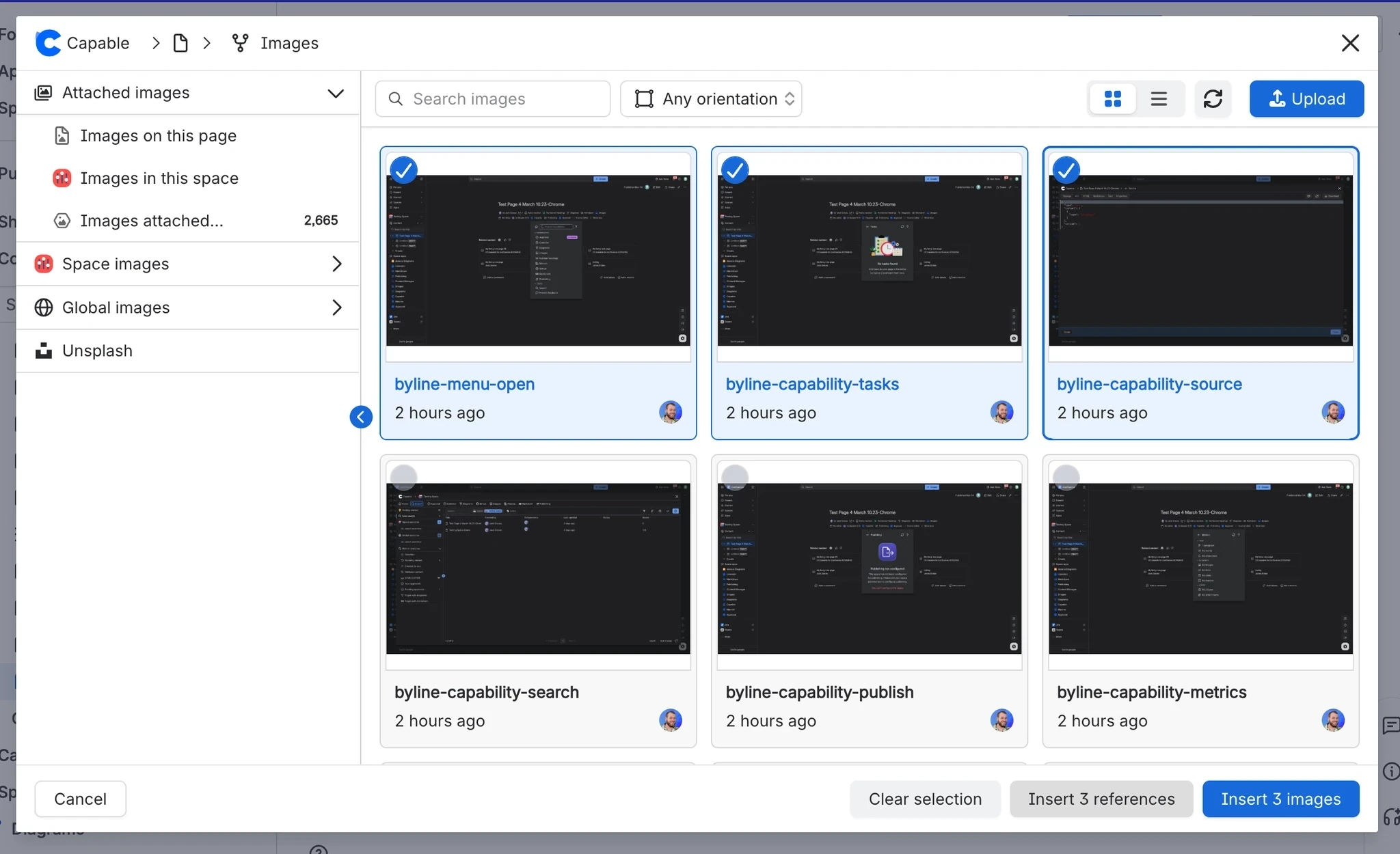
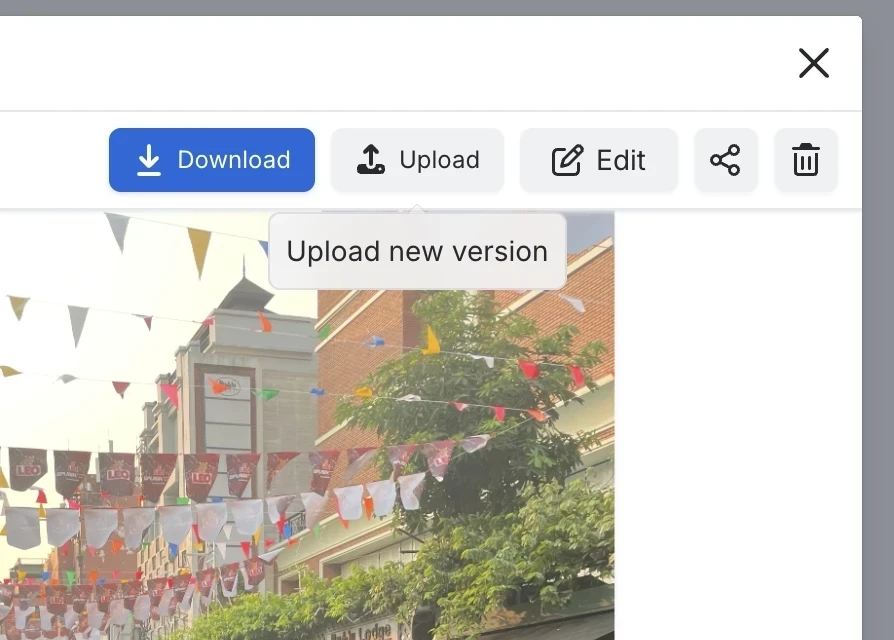
Capable Images verändert den Ausgangspunkt. Statt Bilder als bloße Anhänge hochzuladen, legen Teams eine gemeinsame Bibliothek an (für einen Bereich oder für die gesamte Website) und verwalten ihre Bilder von dort aus. Bilder lassen sich gesammelt hochladen, in Ordner wie „UI-Screenshots“, „Onboarding“ oder „Release Notes“ einsortieren und mit Namen und Beschreibungen versehen, über die sie in der Suche auffindbar sind. Jedes Teammitglied mit den passenden Berechtigungen findet das benötigte Bild, statt Seitenanhänge zu durchsuchen oder die Person zu fragen, die es ursprünglich hochgeladen hat.
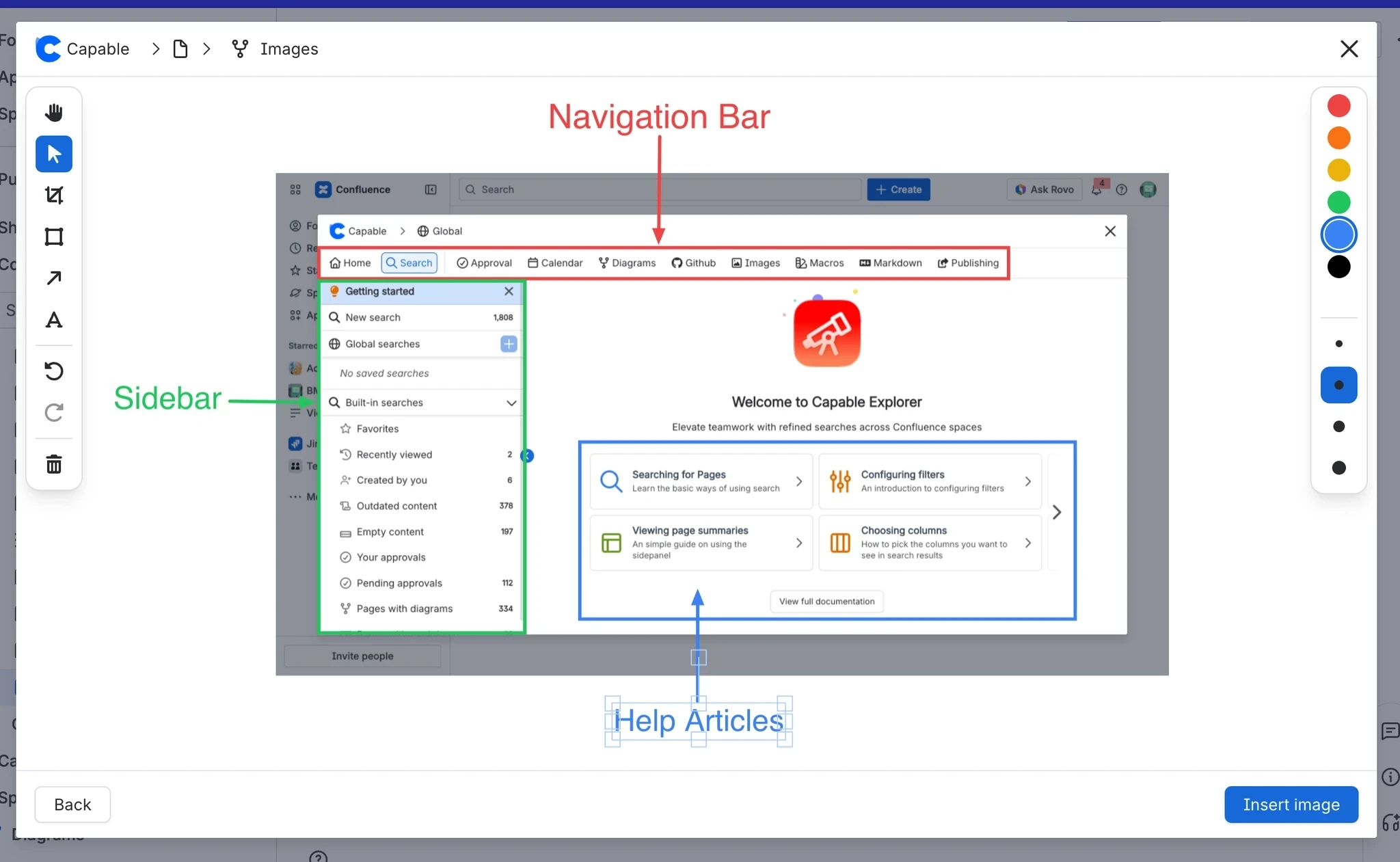
Die Werkzeuge für Anmerkungen befinden sich in derselben Umgebung. Beim Einfügen eines Bildes in eine Seite oder beim Bearbeiten eines Bildes in der Bibliothek steht Teams ein vollständiger Satz an Markierungswerkzeugen zur Verfügung: Pfeile, um die Aufmerksamkeit zu lenken, Rahmen, um Bereiche hervorzuheben, und Textbeschriftungen, die erklären, was der Leser tun oder beachten soll. Die erste Anmerkung entsteht also in Confluence, nicht in einer Drittanbieter-App, und spätere Änderungen ebenso.
Es gibt zwei Arten von Anmerkungen. Erst wer den Unterschied versteht, nutzt den Workflow voll aus. Kommentiert ein Team ein Bild auf Bibliotheksebene, werden die Anmerkungen Teil des gespeicherten Bildes. Jede Seite, die das Bild über das Referenz-Makro einbindet (statt einen statischen Anhang einzubetten), zeigt automatisch die aktuelle Fassung, sobald sich das Bild in der Bibliothek ändert. Das ist das Prinzip „Einmal aktualisieren, überall übernehmen“, und genau das macht umfangreiche Dokumentationsbestände beherrschbar. Wer einen UI-Screenshot in der Bibliothek aktualisiert, überträgt die Änderung auf jede Seite, die darauf verweist, ohne dass jemand diese Seiten von Hand aufspüren muss.
Die zweite Art ist eine Snapshot-Anmerkung, die beim Einfügen für eine bestimmte Seite angelegt wird. Dabei entsteht eine eingefrorene Fassung des Bildes mit seitenspezifischen Markierungen, die von künftigen Änderungen in der Bibliothek nicht berührt wird. Das ist nützlich, wenn eine Seite einen einmaligen Hinweis braucht, der anderswo keine Rolle spielt, oder wenn festgehalten werden soll, wie etwas zu einem bestimmten Zeitpunkt aussah.
Verlässliche Dokumentation in allen Anwendungsfällen
Am deutlichsten zeigt sich der praktische Nutzen bei Dokumentation, die sich häufig ändert. Release Notes sind ein gutes Beispiel. Produktteams, die in jedem Sprint ein Changelog in Confluence pflegen, fügen meist Screenshots neuer oder geänderter Funktionen ein. Mit einer verwalteten Bibliothek und Referenz-Makros lassen sich diese Screenshots in der Bibliothek austauschen, sobald die Funktion live geht, und jede Seite, die auf das Bild verweist, zeigt die neue Fassung. Die Release Note bleibt korrekt, ohne dass der Autor sie erneut bearbeiten muss.
Ähnlich profitieren Onboarding-Anleitungen. Eine Anleitung, die neue Mitarbeitende durch die Einrichtung eines Tools oder die Bedienung eines internen Systems führt, ist oft schon wenige Monate nach dem Schreiben veraltet. Liegen die Screenshots in einer gemeinsamen Bibliothek und werden referenziert statt eingebettet, kann die für die Bilder zuständige Person sie in einem Durchgang aktualisieren, unabhängig vom Autor der Anleitung. Die Anleitung selbst muss weder geöffnet noch neu veröffentlicht werden. Die Bilder werden aktualisiert, und die Anleitung ist auf dem neuesten Stand.
Ähnlich verhält es sich mit Runbooks für Störungsfälle. Wenn kommentierte Screenshots genau die Panels, Felder oder Warnungen markieren, die Einsatzkräfte prüfen müssen, müssen diese Bilder auch unter Druck verlässlich sein. Ein Screenshot mit veraltetem Layout oder einem nicht mehr vorhandenen Feld ist schlimmer als gar keiner. Werden Screenshots zentral in einer Bibliothek gepflegt und verantwortet, bleiben Runbooks vertrauenswürdig, ohne ständige redaktionelle Prüfung.
Ein praktischer erster Schritt
Wenn Ihr Team den Aufwand für Anmerkungen in der Dokumentation senken möchte, beginnen Sie am besten mit einem einzigen, viel genutzten Bereich: dem mit den meisten Screenshots und den häufigsten Änderungen. Übertragen Sie diese Bilder in eine Capable Images-Bibliothek, ersetzen Sie statische Anhänge durch Referenz-Makros und nutzen Sie die integrierten Werkzeuge, um Hinweise zu ergänzen oder zu verfeinern, die bisher extern hinzugefügt wurden. Der unmittelbare Gewinn: Künftige Änderungen an diesen Screenshots erfolgen einmal, an einer Stelle, ohne dass Sie jede Seite suchen müssen, auf der das Bild erscheint.
Auf Dauer entsteht so ein Dokumentationsbestand, in dem Bilder klar zugeordnet, durchsuchbar und gepflegt sind, statt verstreut in Seitenanhängen zu liegen, deren Ablageort niemand im Kopf hat. Teams verlassen Confluence nicht mehr, um einem Screenshot einen Pfeil hinzuzufügen, weil sie es schlicht nicht mehr müssen. Starten Sie jetzt auf gocapable.com oder finden Sie Capable Images im Atlassian Marketplace.
Capable Images gehört zur Capable-Suite von Apps für Confluence Cloud. Damit planen, dokumentieren und arbeiten Teams zusammen, ohne die Tools zu verlassen, die sie bereits nutzen.