 English
 Deutsch
 Français
 Español
 Nederlands
Centraal afbeeldingen beheren en bewerken in Confluence
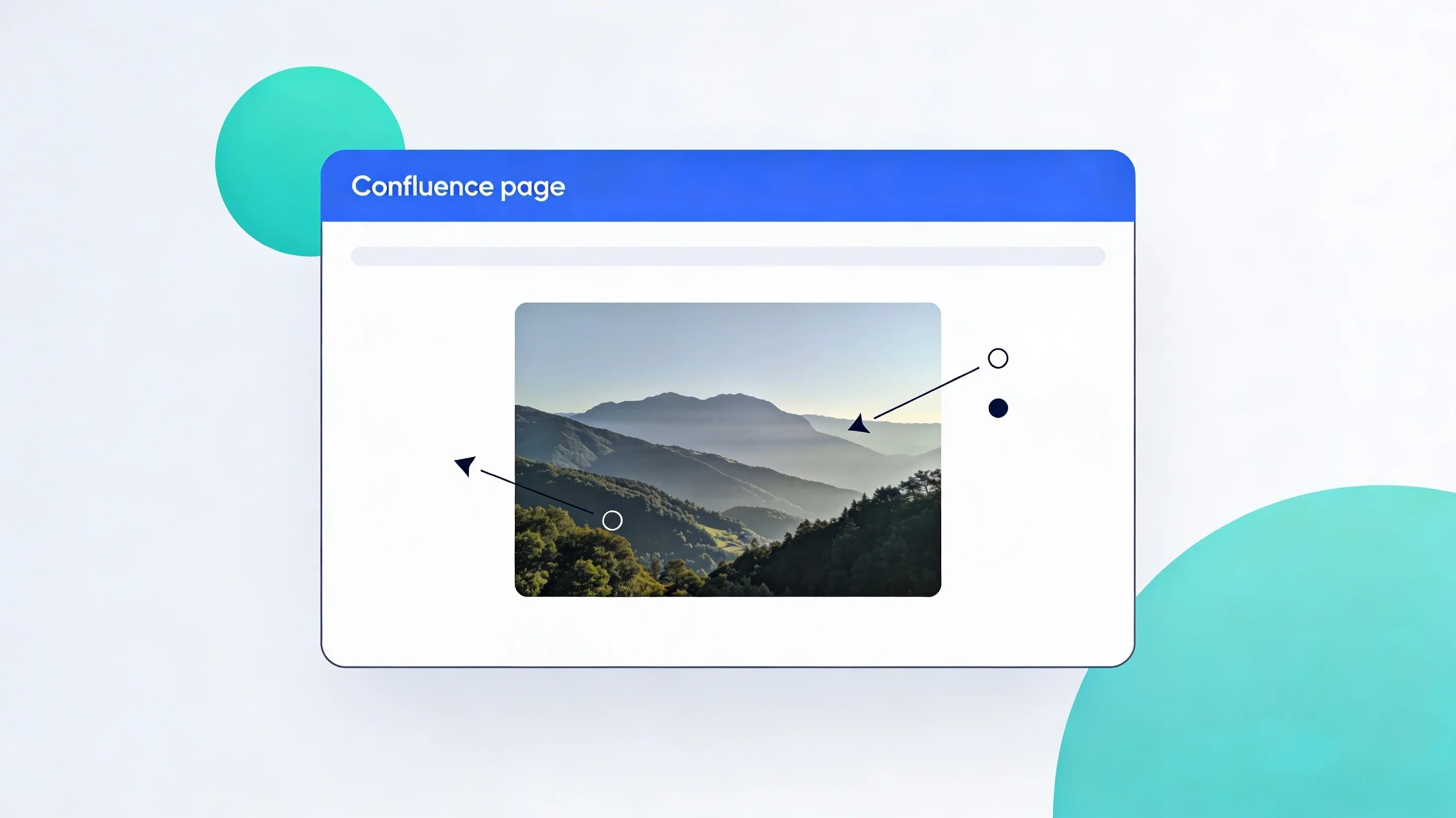
Maak kennis met de nieuwe afbeeldingseditor: een complete set tools voor annoteren en bijsnijden, bovenop de Image Library. Je bewerkt afbeeldingen nu terwijl je ze in pagina's invoegt of direct in de bibliotheek, zonder heen en weer te gaan met externe tools.

Werk je de hele dag in Confluence? Dan staan je screenshots en afbeeldingen waarschijnlijk overal: in paginabijlagen, e-mailthreads, Slack en een handvol half georganiseerde mappen. Verandert de UI van het product, dan is het een hele klus om ze allemaal terug te vinden. En verouderde visuals blijven veel te lang in belangrijke documentatie staan.
Met Image Library for Confluence van Capable los je dat op: je krijgt een centrale, herbruikbare afbeeldingenbibliotheek in Confluence. En met onze nieuwste release is het de enige app die je nodig hebt om screenshots, afbeeldingen en visuele kennis te beheren. Eén keer bijwerken, overal hergebruiken, en nu ook afbeeldingen annoteren en bijsnijden zonder je pagina te verlaten.
Het probleem: screenshots schalen niet mee
Technisch schrijvers, productteams en supportengineers lopen allemaal tegen hetzelfde probleem aan als hun Confluence-ruimte groeit:
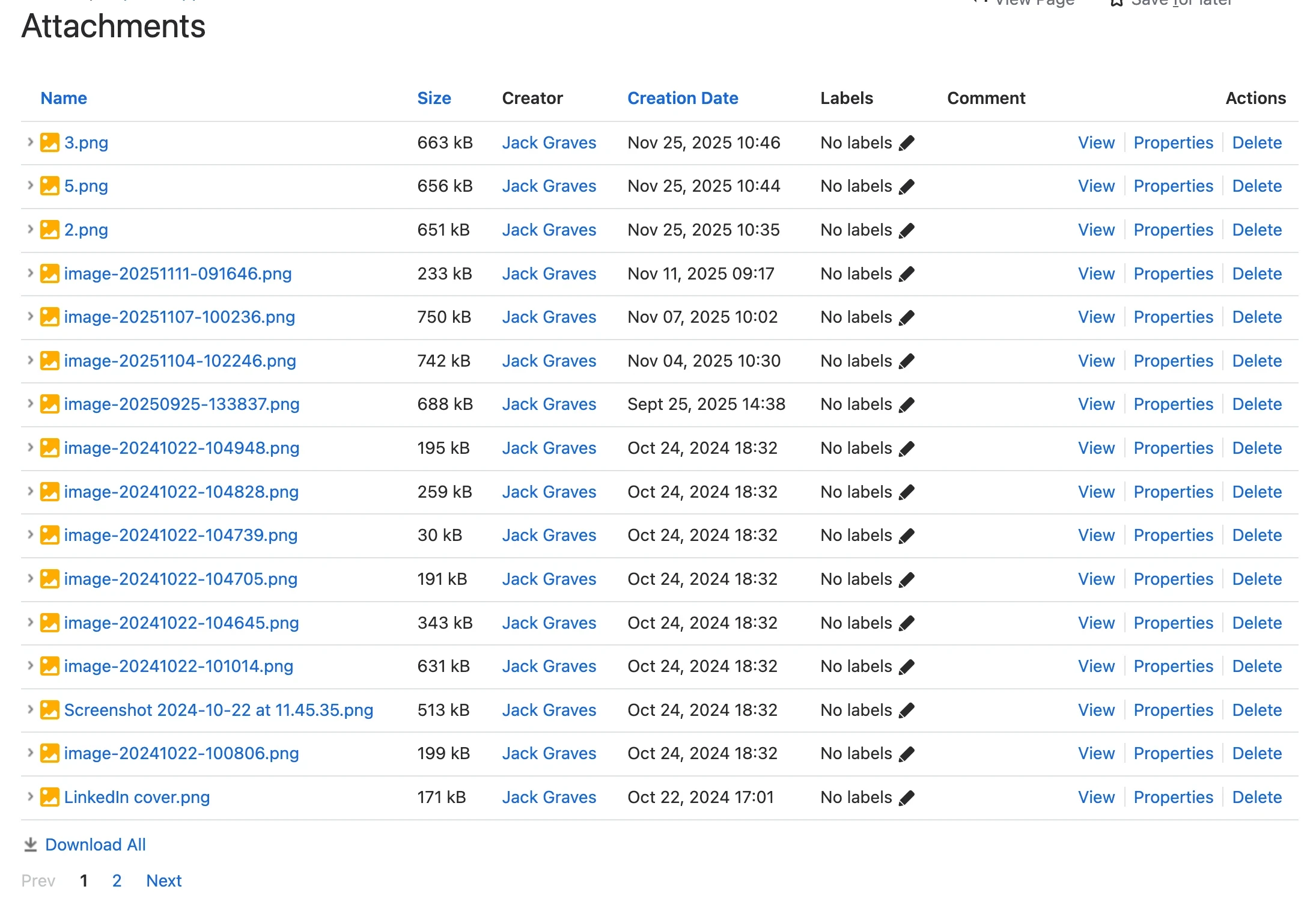
- Dezelfde screenshot wordt meerdere keren naar verschillende pagina's geüpload.
- Niemand weet zeker welke versie “de nieuwste” is of waar die wordt gebruikt.
- Na UI-wijzigingen moet je visuals handmatig bijwerken, pagina voor pagina.
Confluence biedt afbeeldingsbijlagen en een paar basismacro's, maar geen echte, centrale afbeeldingenbibliotheek waarin hergebruik en één keer bijwerken zijn ingebouwd.
Capable Image Library is precies daarvoor gebouwd.
Capable Image Library in één oogopslag
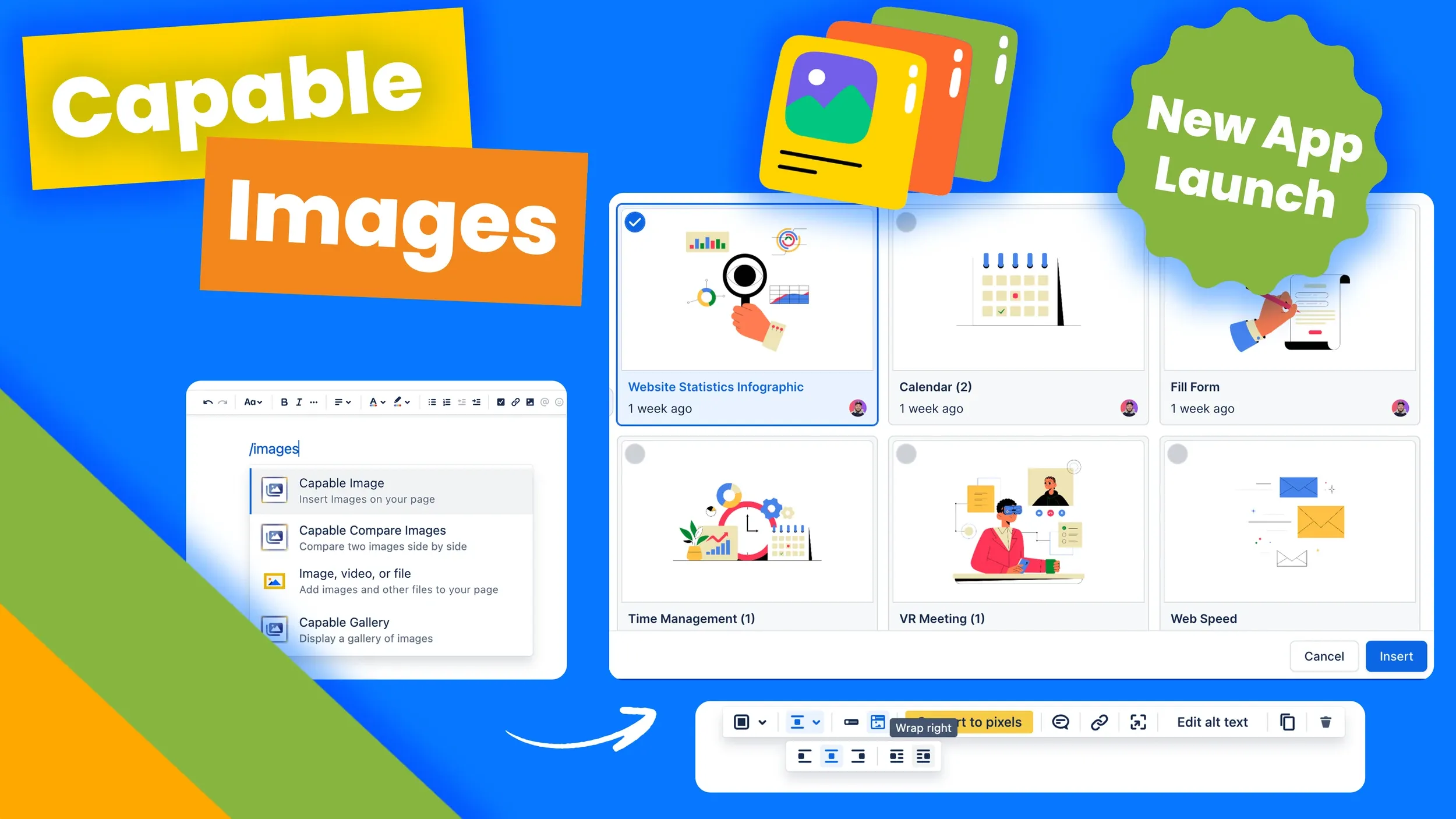
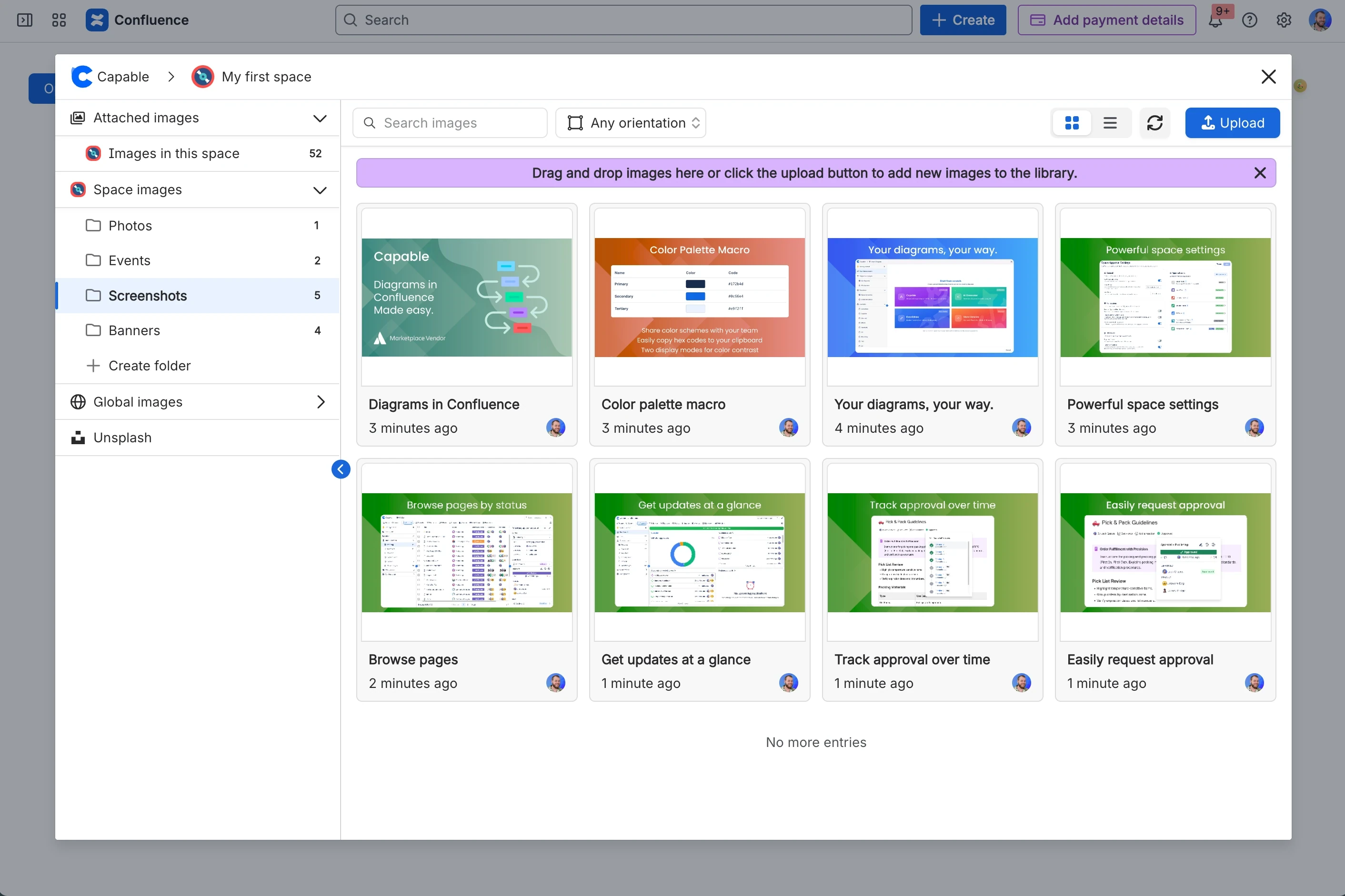
Image Library for Confluence (van Capable) maakt van je instance één gestructureerde plek voor al je visuele assets.
Daarmee kunnen teams:
- Afbeeldingen rechtstreeks in Confluence uploaden en opslaan, op ruimteniveau of globaal.
- Assets ordenen in mappen zoals “UI-screenshots”, “Huisstijl”, “Marketing” en “Training”.
- Dezelfde afbeelding op veel pagina's hergebruiken via een referentiemacro, in plaats van kopieën te maken
- Assets snel vinden met zoeken en filters.
- Stockfoto's ophalen uit een bibliotheek met miljoenen Unsplash-foto's, zonder Confluence te verlaten.
Alleen daarmee vervang je losse bijlagen en externe schijven al door een echte, doorzoekbare afbeeldingenbibliotheek in Confluence.
Annoteren en bijsnijden in Confluence zelf
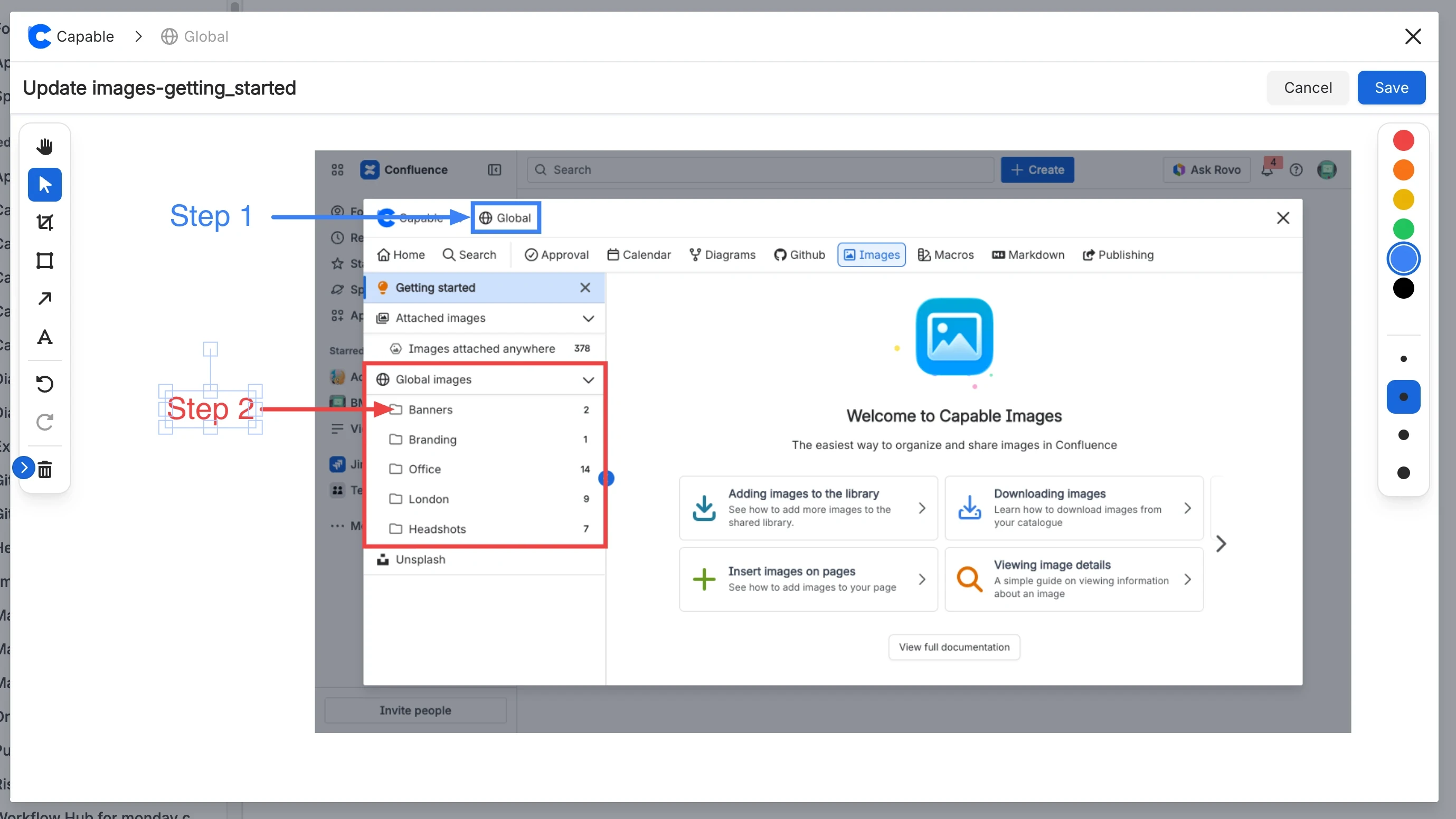
De nieuwste release voegt een complete set tools voor annoteren en bijsnijden toe aan de bibliotheek. Je kunt afbeeldingen nu bewerken terwijl je ze in pagina's invoegt of direct in de bibliotheek, zonder heen en weer te gaan met externe tools.
Je kunt:
- Pijlen tekenen om belangrijke UI-elementen te markeren.
- Kaders toevoegen om de aandacht op een deel van het scherm te vestigen.
- Tekstlabels en notities direct op screenshots plaatsen.
- Afbeeldingen bijsnijden om in te zoomen op wat ertoe doet.
Geen export naar een andere tool. Geen “final-final-v7.png” die opnieuw geüpload moet worden. Alles blijft in Confluence en in je Capable Image Library.
Eén keer bijwerken, overal zichtbaar
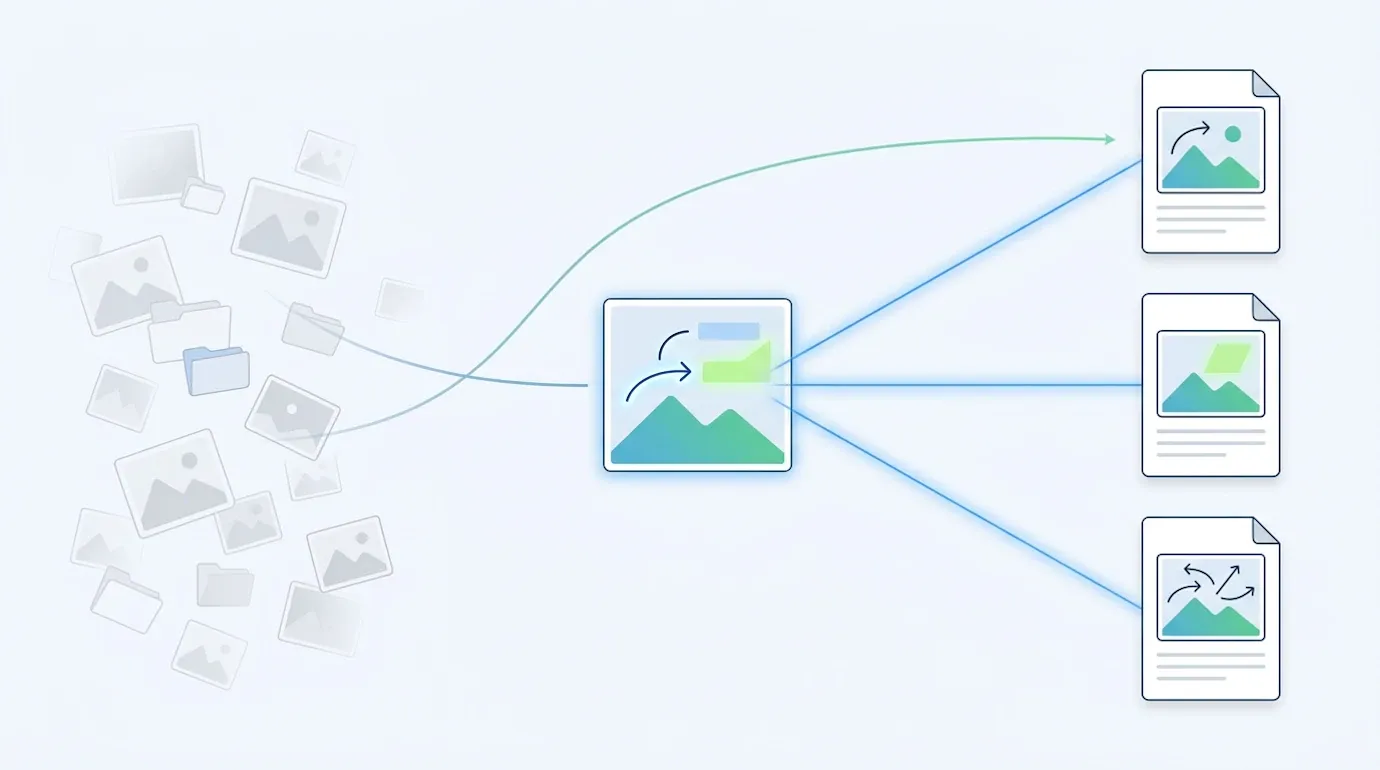
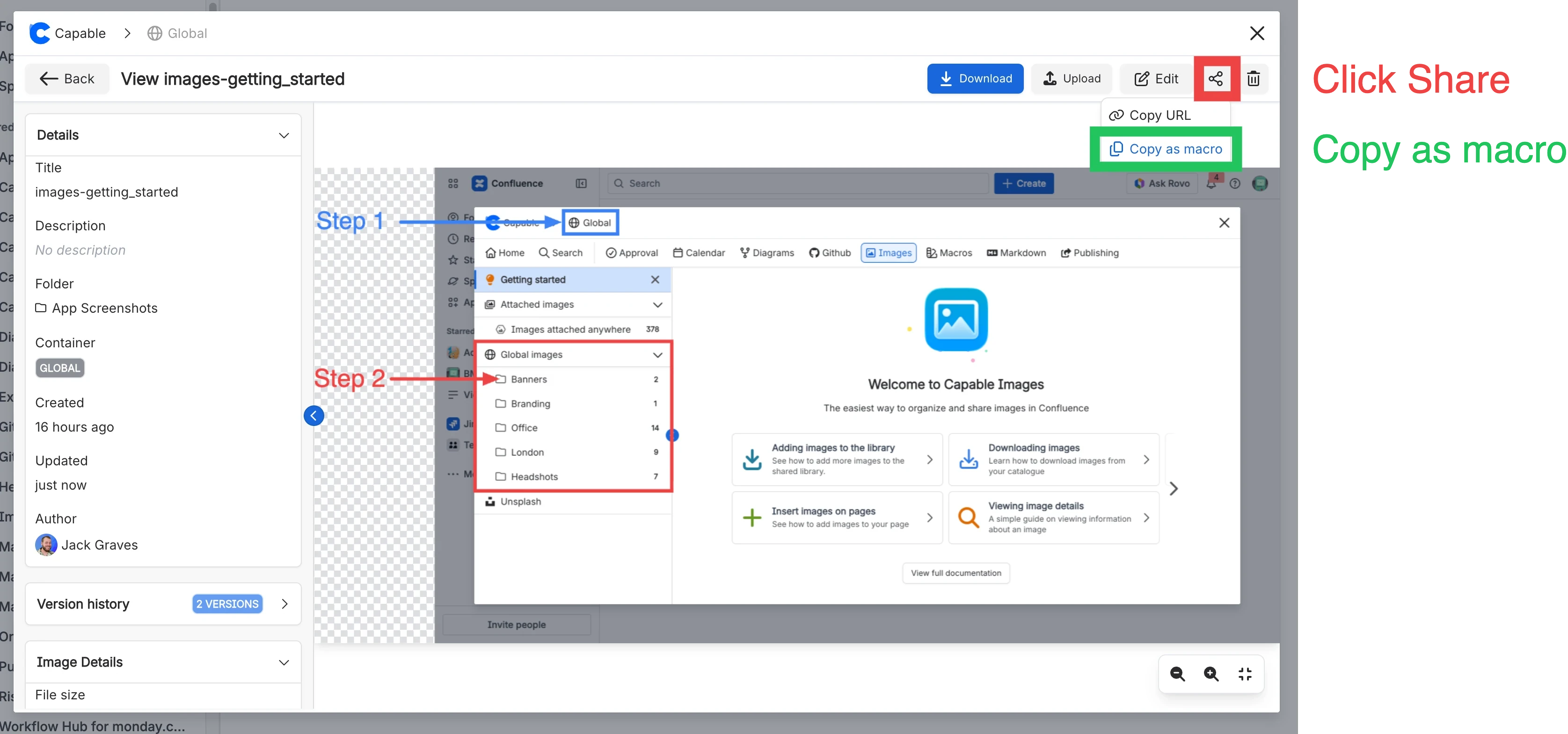
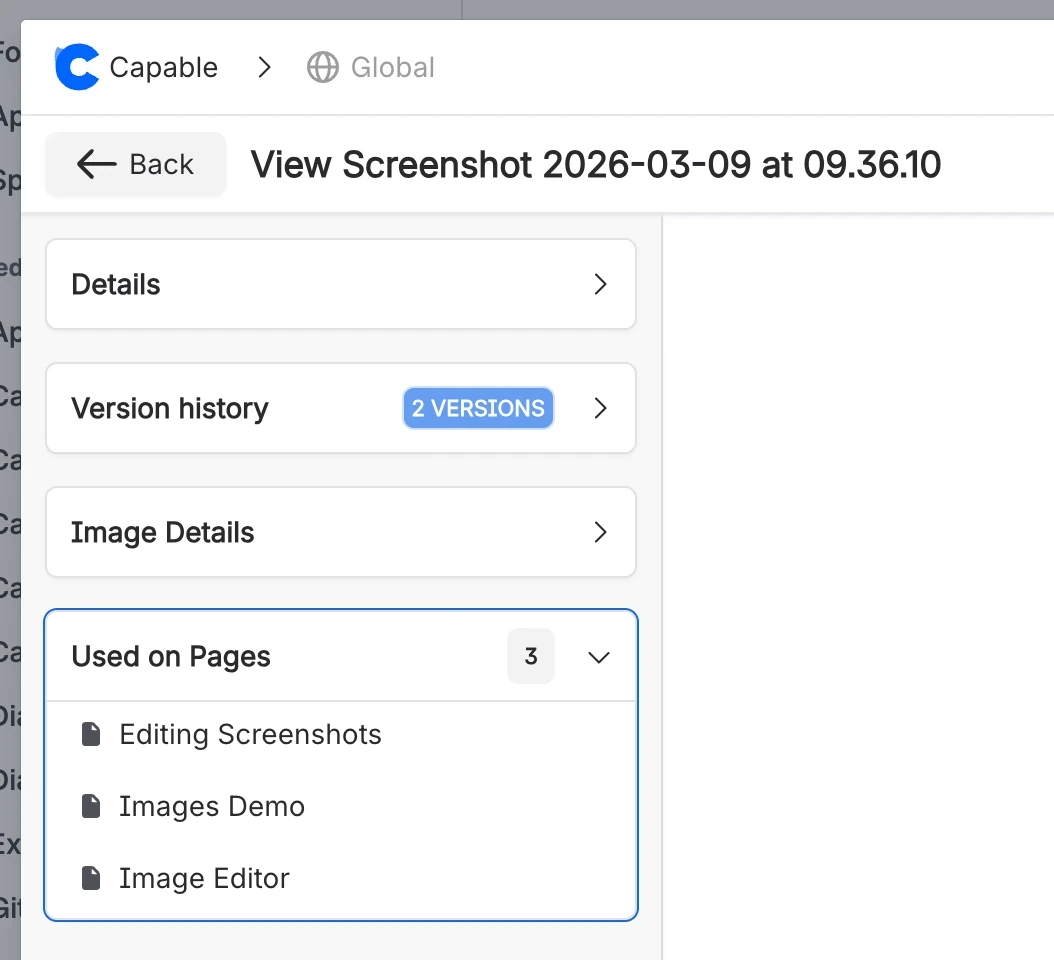
De basis van Capable Image Library is de referentiemacro. Daarmee hergebruik je hetzelfde asset op meerdere pagina's, terwijl het gekoppeld blijft aan één bron in de bibliotheek.
Als je:
- Een afbeelding opslaat in Capable Image Library.
- Die met de referentiemacro in pagina's invoegt.
…blijven die pagina's verbonden met dat asset in de bibliotheek. Werk je de afbeelding later bij in de bibliotheek (bijvoorbeeld na een wijziging in de product-UI), dan wordt elke pagina die naar die afbeelding verwijst automatisch bijgewerkt.
Zo heeft je team echt één “single source of truth” voor screenshots, diagrammen en andere visuals, in plaats van een wildgroei aan net iets andere kopieën.
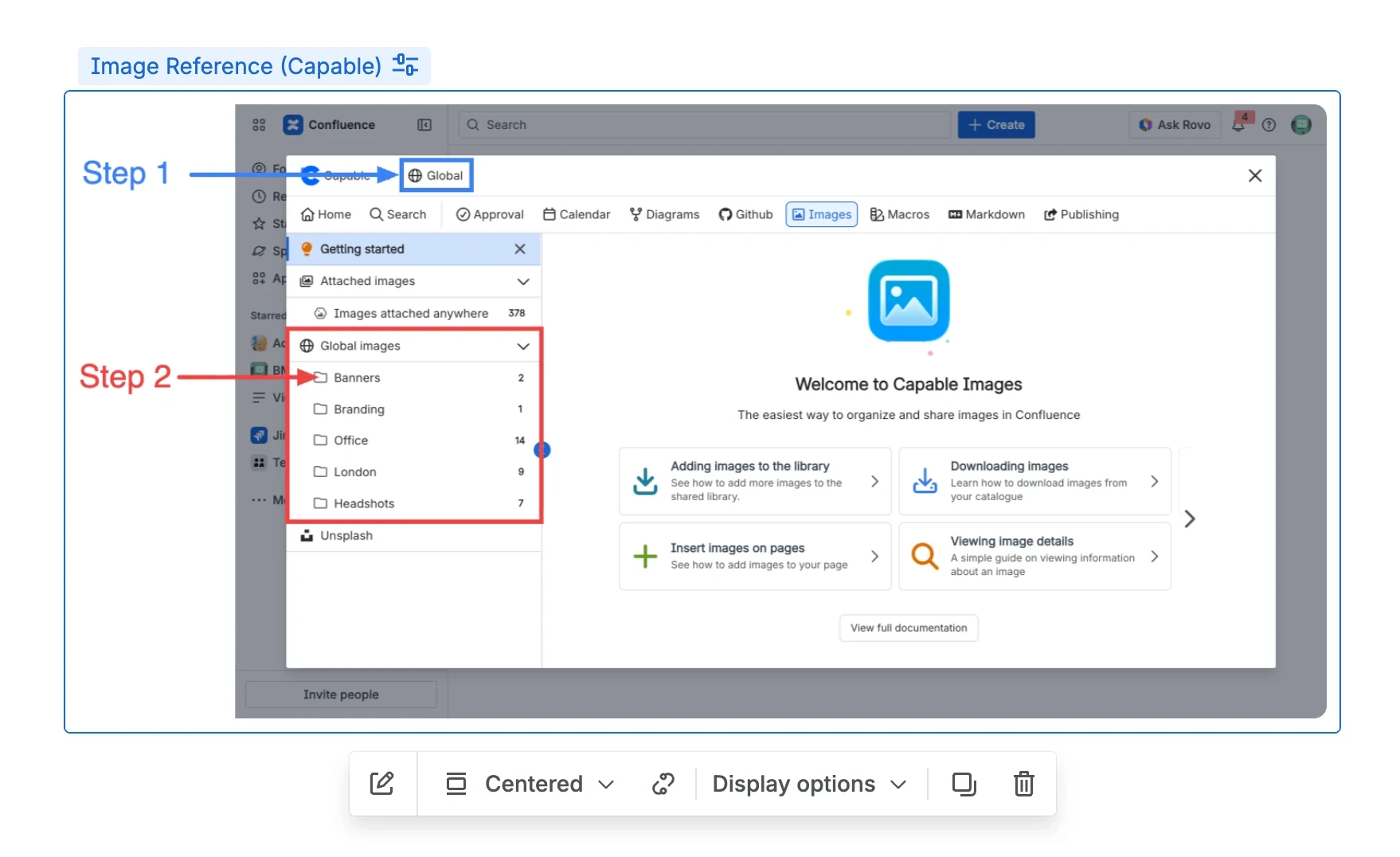
Snapshots versus gekoppelde afbeeldingen
Met annotaties zijn er nu twee verschillende manieren om met afbeeldingen te werken, en elk is nuttig in een andere situatie.
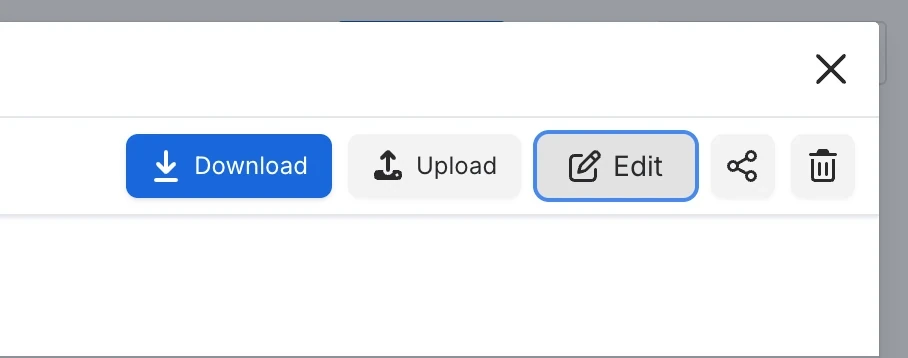
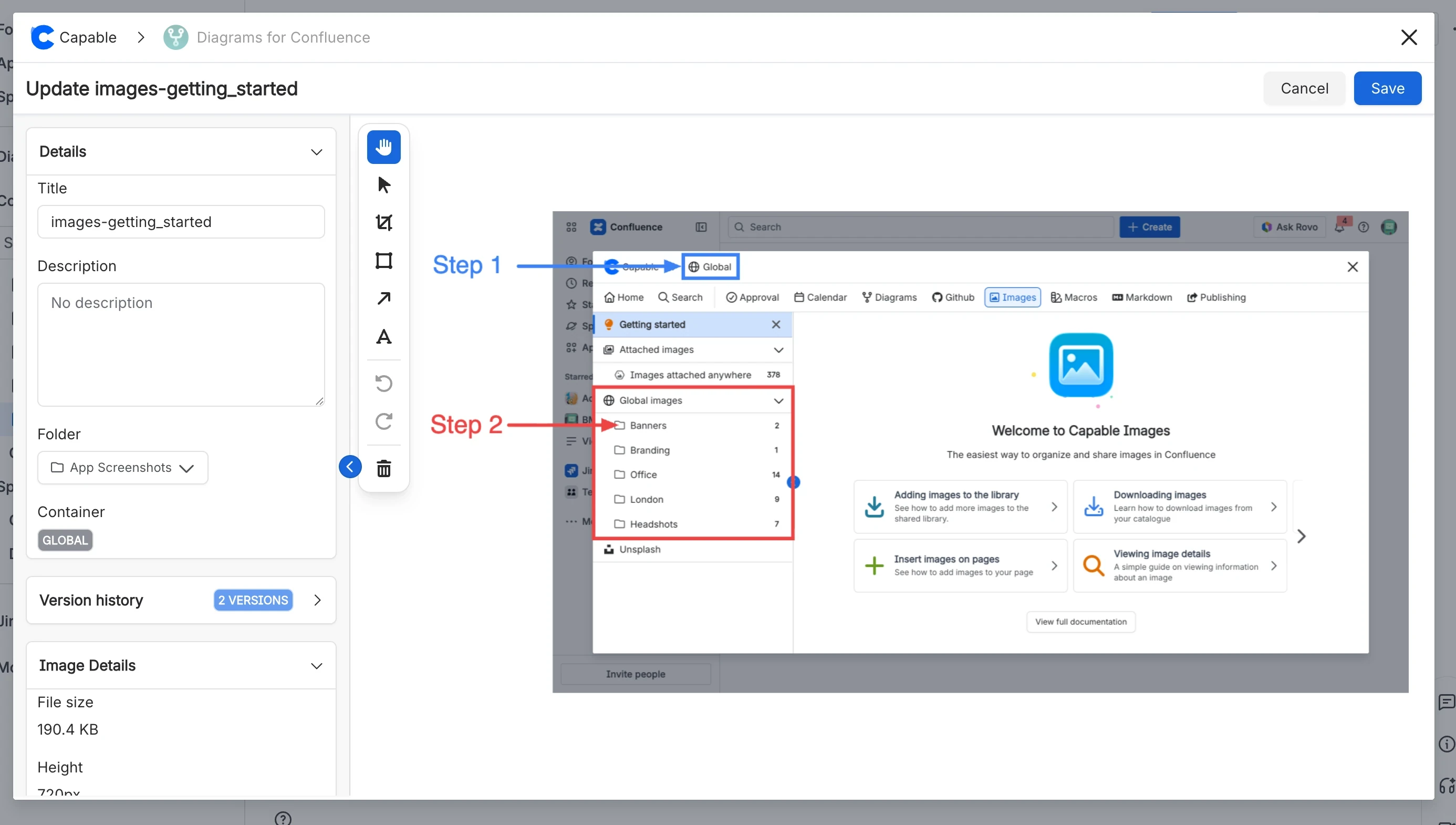
1. Annoteren in de bibliotheek (koppelen en synchroniseren)
Open je een afbeelding in Capable Image Library zelf en voeg je daar annotaties toe, dan bewerk je het bronasset.
- Elke pagina die deze afbeelding via de referentiemacro gebruikt, toont altijd de nieuwste geannoteerde versie.
- Pas je die annotaties later aan in de bibliotheek (bijvoorbeeld een pijl verplaatsen of een label bijwerken), dan worden die wijzigingen doorgevoerd op alle pagina's die ernaar verwijzen.
Gebruik dit als je een standaard geannoteerde screenshot wilt die er in al je documentatie hetzelfde uitziet.
2. Annoteren bij het invoegen (snapshot)
Als je een afbeelding in een pagina invoegt en die bij het invoegen annoteert, werk je met een snapshot.
- De afbeelding op die pagina legt het asset vast zoals het is op het moment dat je annoteert en opslaat.
- Latere wijzigingen aan de afbeelding in de bibliotheek overschrijven die specifieke geannoteerde versie op de pagina niet.
Dit is ideaal als je een paginaspecifieke variant wilt: bijvoorbeeld een trainingshandleiding die net andere delen van dezelfde UI uitlicht, of een eenmalig intern document dat eigen markeringen nodig heeft.
Je kunt het zo zien:
- Annotaties in de bibliotheek = gedeeld, altijd gesynchroniseerd.
- Annotaties op de pagina = lokale snapshot, vastgelegd in de tijd.
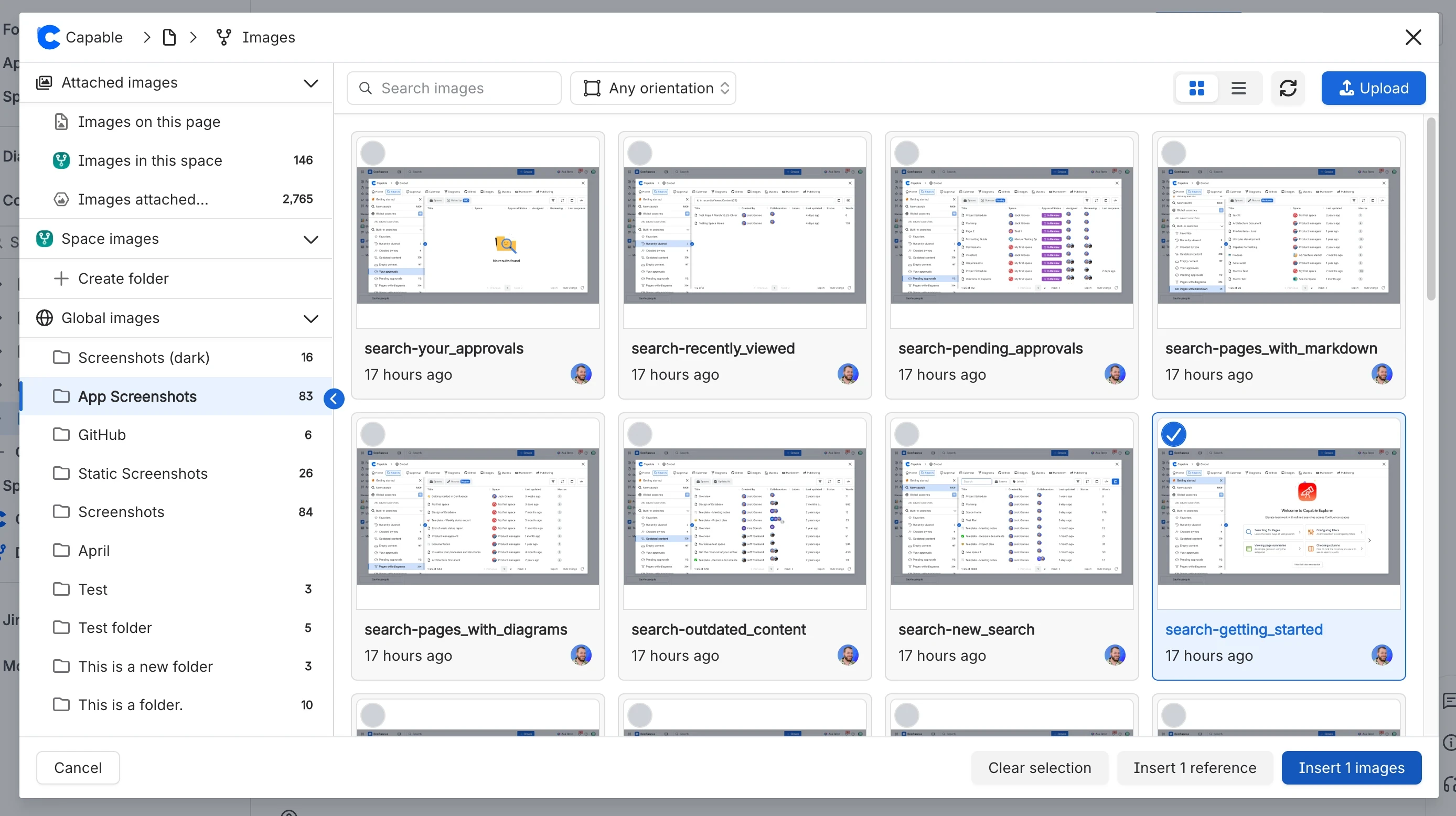
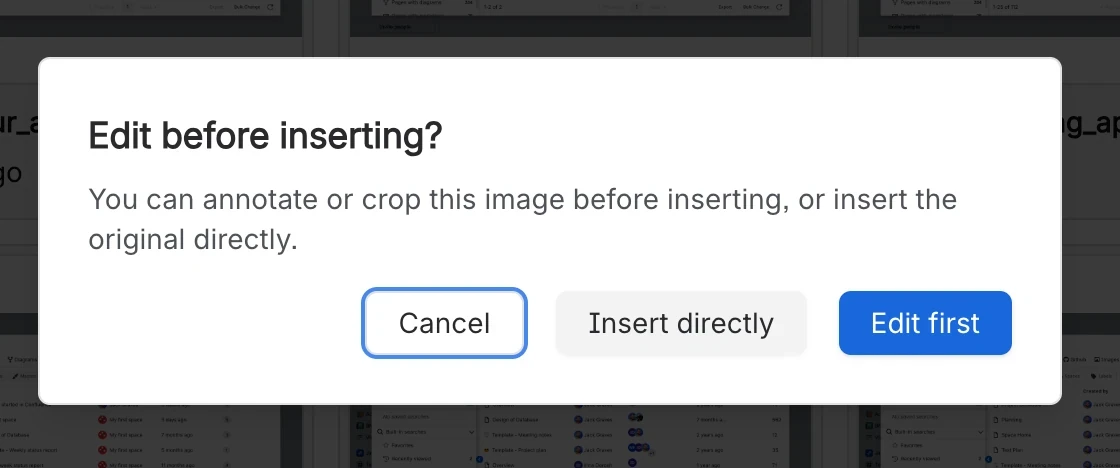
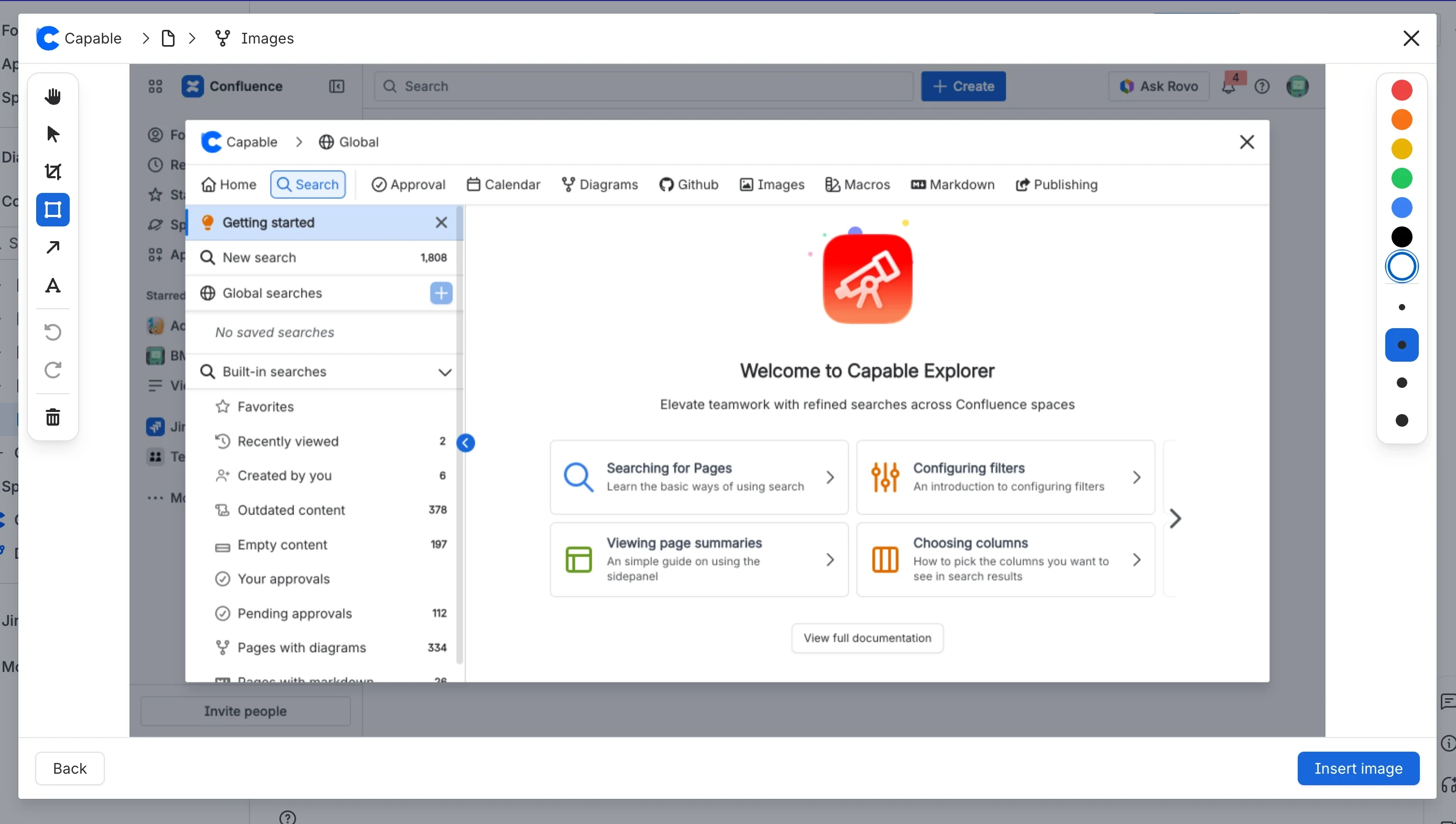
Ideaal voor handleidingen en walkthroughs
Technisch schrijvers gebruiken een screenshot zelden maar één keer. Hetzelfde scherm komt vaak terug in:
- Onboarding- en “Aan de slag”-handleidingen.
- Gedetailleerde how-to's voor beheerders.
- Releasenotes en changelogs.
Met de nieuwe werkwijze:
- Bewaar je één basisscreenshot in Capable Image Library.
- Hergebruik je die op meerdere pagina's via de referentiemacro.
- Annoteer je op de ene pagina in de bibliotheek voor een gedeelde, standaard uitleg.
- Annoteer je op een andere pagina bij het invoegen om een snapshot te maken met toelichtingen voor die specifieke stap.
Verandert de UI, dan werk je de basisscreenshot één keer bij in de bibliotheek. Je gekoppelde afbeeldingen blijven actueel, terwijl snapshots precies bewaren hoe ze eruitzagen toen je het document schreef.
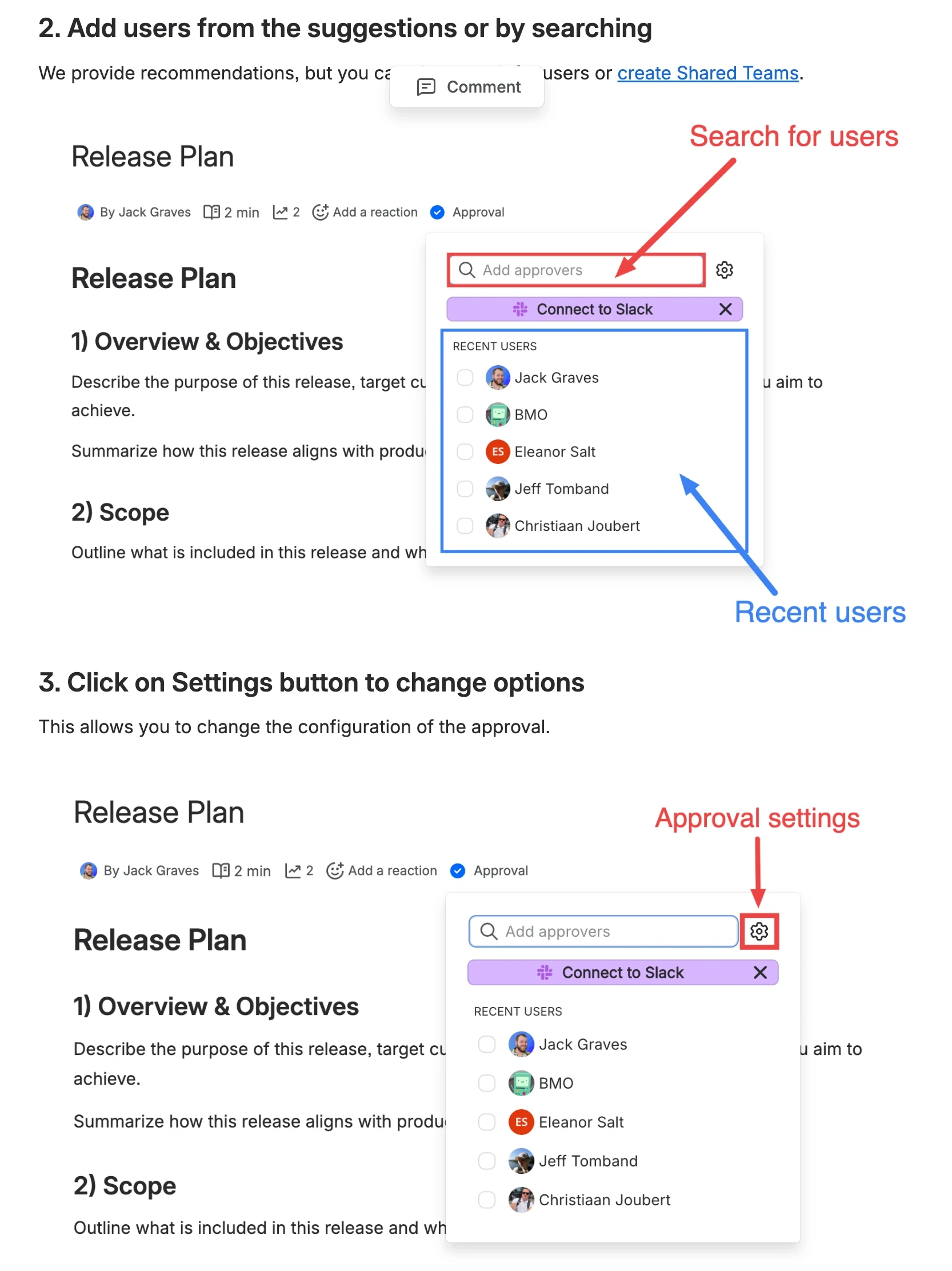
De complete workflow
Zo ziet de volledige werkwijze eruit als je Capable Image Library gebruikt voor screenshots en visuele kennis.
Stap 1: centraliseer je assets
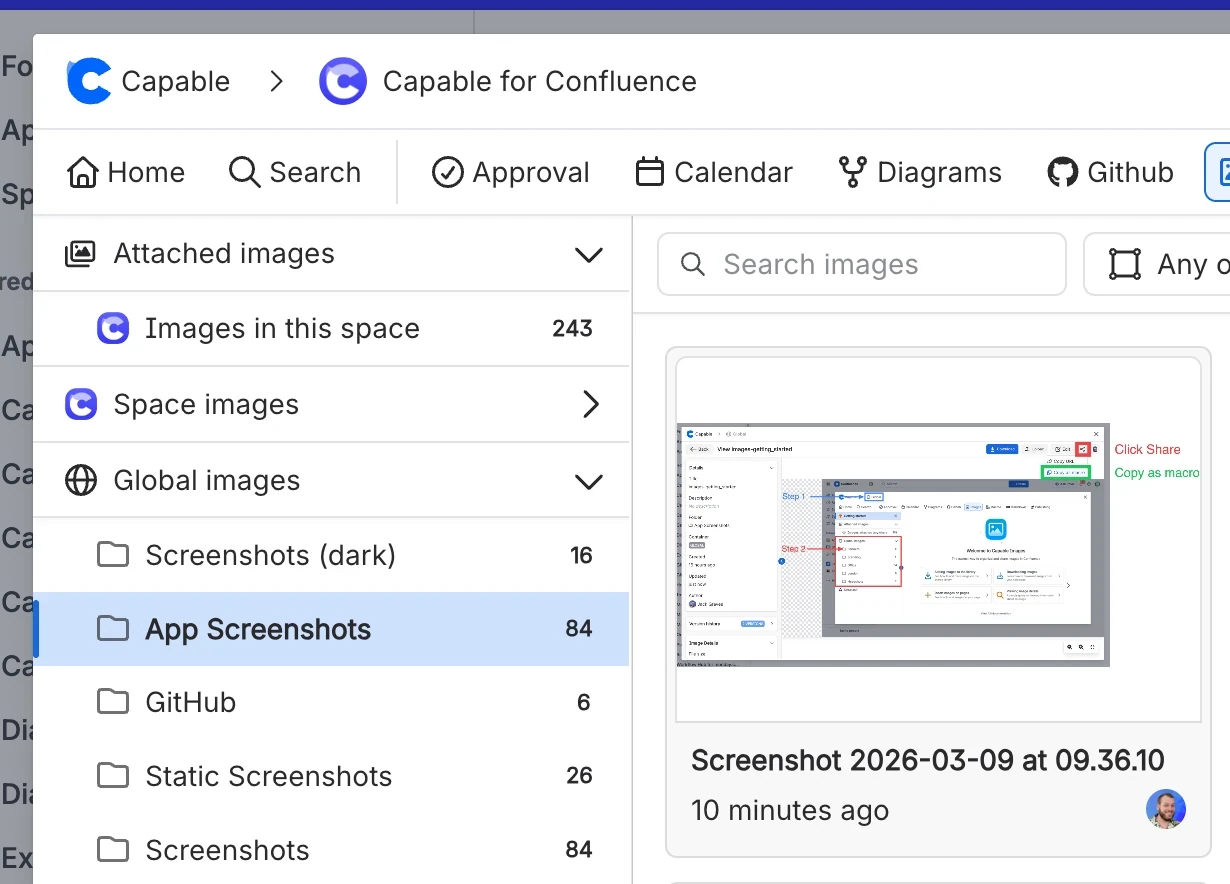
Upload je bestaande screenshots, huisstijlbeelden en visuals naar Capable Image Library en groepeer ze in mappen die passen bij hoe je team werkt: “Product-UI”, “Huisstijl”, “Marketing”, “Support” enzovoort.
Stap 2: invoegen via de macro
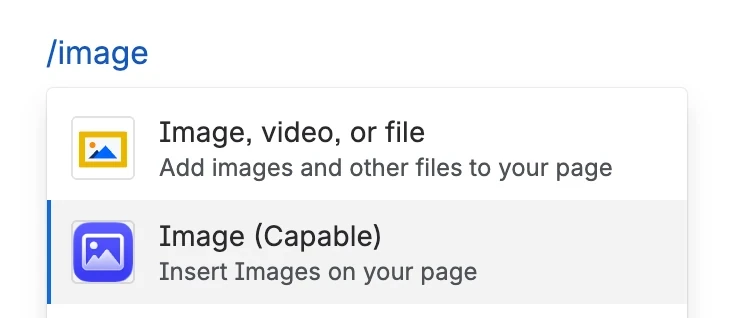
Open vanuit een Confluence-pagina de kiezer van Capable Image Library, zoek of blader en kies Insert as reference. Zo verwijst de pagina altijd terug naar het asset in de bibliotheek.
Stap 3: kies hoe je annoteert
Bepaal of dit een gedeelde of een paginaspecifieke weergave moet zijn:
- Gedeeld: open en annoteer de afbeelding in de bibliotheek, zodat alle pagina's die ernaar verwijzen dezelfde annotaties krijgen.
- Paginaspecifiek: annoteer de afbeelding terwijl je die invoegt op deze pagina, zodat je een snapshot maakt die is afgestemd op die content.
Stap 4: houd alles synchroon
Als de product-UI verandert of een proces wordt bijgewerkt:
- Open de betreffende afbeelding(en) in Capable Image Library.
- Vervang of update de basisscreenshot.
- Sla één keer op en laat de referentiemacro die wijziging doorvoeren overal waar de afbeelding gekoppeld is.
Gekoppelde pagina's worden automatisch bijgewerkt. Snapshotpagina's blijven zoals ze waren, zodat de historische context waar nodig bewaard blijft.
Waarom Capable Image Library?
De meeste teams jongleren nu met een mix van Confluence-bijlagen, gedeelde schijven, designtools en losse screenshoteditors, alleen om de visuals in hun documentatie bruikbaar te houden.
Capable Image Library brengt die hele workflow samen in één app die native in Confluence werkt:
- Centrale opslag voor screenshots en huisstijlassets.
- Mappen en zoeken, zodat je dingen ook echt terugvindt.
- Referentiemacro om afbeeldingen te hergebruiken en ze voor veel pagina's tegelijk één keer bij te werken.
- Unsplash-integratie voor directe toegang tot miljoenen stockfoto's.
- Ingebouwd annoteren en bijsnijden voor zowel gedeelde als paginaspecifieke weergaven.
Voor technisch schrijvers en kennisteams betekent dat minder tijd worstelen met afbeeldingen en meer tijd om nauwkeurige, goed te onderhouden content te schrijven.
Probeer het in je Confluence-ruimte
Image Library for Confluence is nu beschikbaar op de Atlassian Marketplace. Meer details en installatie-instructies vind je op de listing en op de website van Capable. Bestaande klanten krijgen de nieuwe functies voor annoteren en bijsnijden met de nieuwste release.
Wil je stoppen met zoeken naar screenshots en afbeeldingen gaan behandelen als volwaardige kennis in je Confluence-omgeving? Deze release geeft je alles wat je nodig hebt, in één app.