 English
 Deutsch
 Français
 Español
 Nederlands
Een formulier maken in Confluence (zonder formulierbouwer)
Confluence Cloud heeft geen formulierbouwer, maar wel vier manieren om gestructureerde antwoorden te verzamelen. Zo werkt elke manier, stap voor stap, en zo kies je de juiste.


Vroeg of laat wil elk team een formulier in Confluence: een checklist voor nieuwe medewerkers, een projectaanvraag, een incidentmelding. Je gaat op zoek naar een formuliermacro en vindt niets, want Confluence Cloud heeft er geen. Toch kun je een formulier maken in Confluence, met functies die niet als formulier zijn bedoeld maar wel hun werk doen.
Deze gids behandelt de vier standaardopties stap voor stap, en waar elke optie goed voor is: paginasjablonen met variabelen, databases, Jira-formulieren en ingesloten Google- of Microsoft-formulieren. Elke stap is in oktober 2026 gecontroleerd aan de hand van de documentatie van Atlassian en een Confluence Cloud-site.
Welke standaardoptie kies je?
| Je wilt | Gebruik | Waar de antwoorden terechtkomen |
|---|---|---|
| Eén pagina per invoer (nieuwe medewerker, projectaanvraag) | Een sjabloon met variabelen | In de nieuwe pagina |
| Een lijst met invoer in één tabel | Een database | Rijen in de database |
| Aanvragen die taken worden | Een Jira-formulier | Jira-werkitems |
| Een enquête of aanmelding, ook voor externen | Een ingesloten Google- of Microsoft-formulier | Google of Microsoft |
Een formulier maken in Confluence met een sjabloon
Een sjabloon met variabelen komt in Confluence het dichtst bij een invulbaar formulier. Als iemand er een pagina mee maakt, toont Confluence een formulier met een veld voor elke variabele en bouwt daarna de pagina op met de antwoorden op hun plek. Je moet ruimtebeheerder zijn om een ruimtesjabloon te maken.
- Selecteer naast de naam van de ruimte Meer acties (•••) en daarna Ruimte-instellingen.
- Ga naar Uiterlijk, dan Sjablonen, en selecteer Een nieuw sjabloon maken.
- Geef het sjabloon een naam, schrijf de pagina zoals die eruit moet zien en typ op elke plek waar een antwoord moet komen
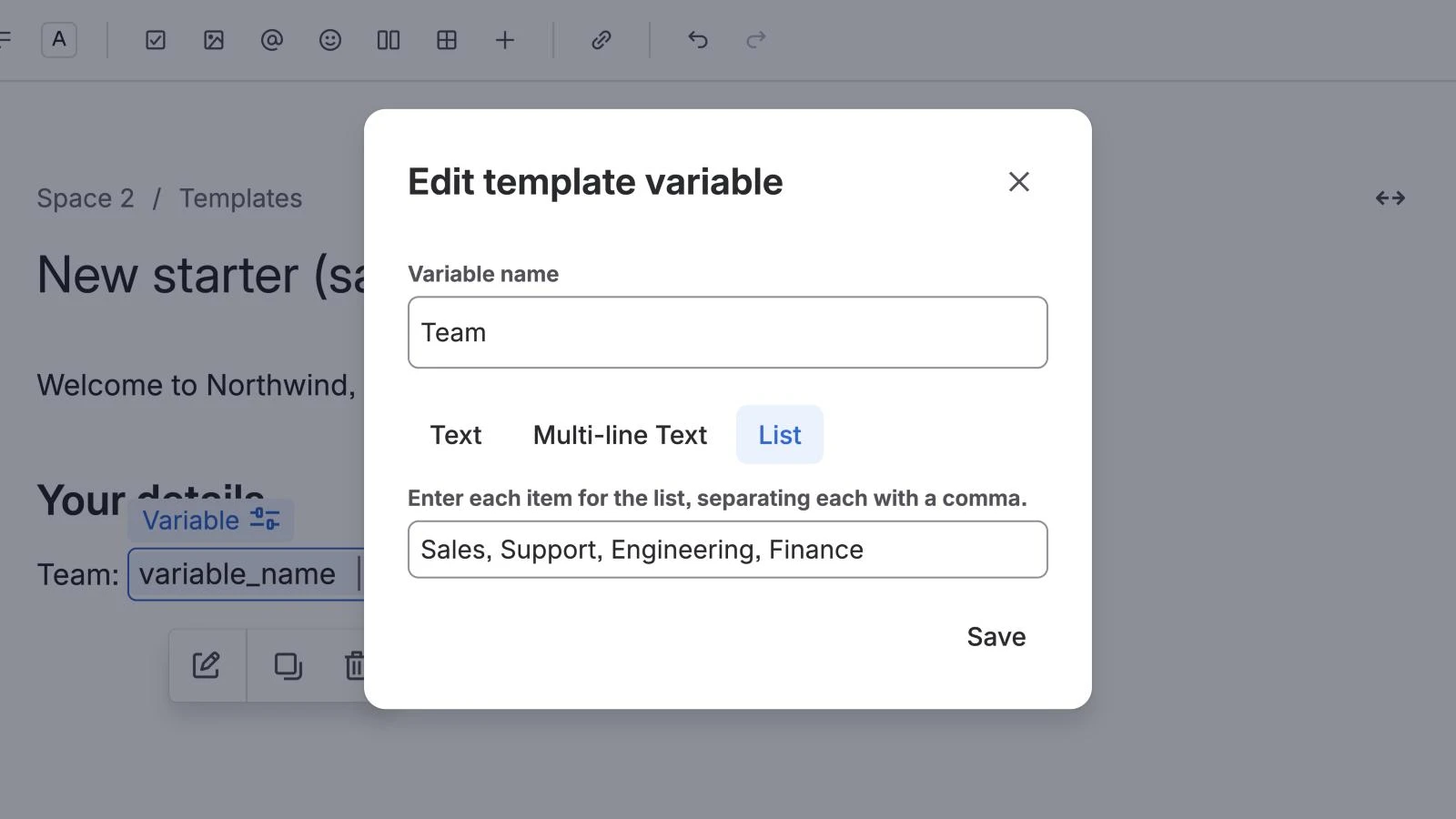
/variableen kies Nieuwe variabele. - Selecteer de variabele, selecteer het bewerkpictogram, geef hem een naam (zoals 'Nieuwe medewerker') en kies het type: Tekst, Tekst met meerdere regels of Lijst (een vervolgkeuzelijst; typ de keuzes gescheiden door komma's).
- Typ eventueel
/placeholderom instructies toe te voegen die alleen zichtbaar zijn tijdens het bewerken. - Sla het sjabloon op.
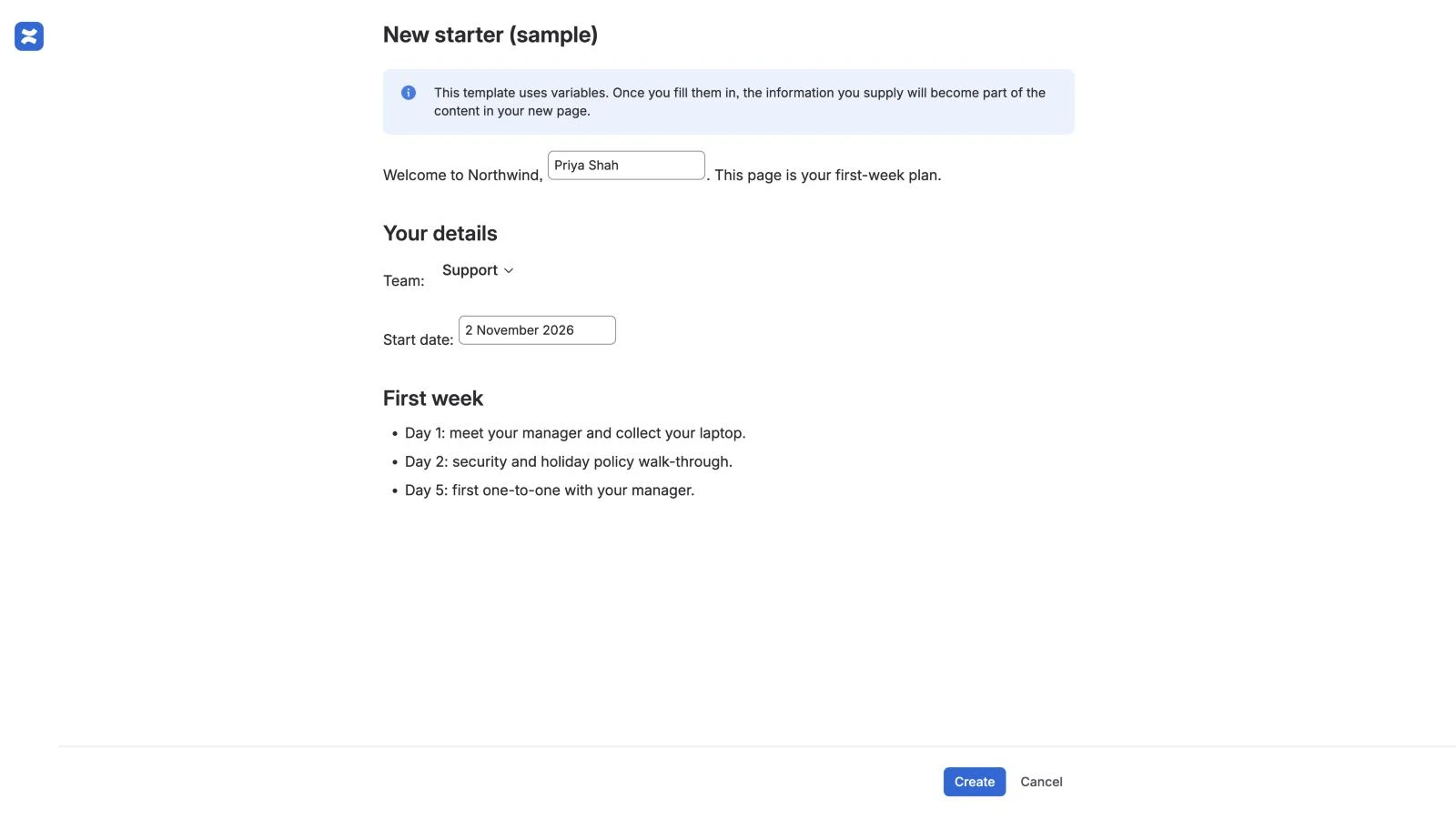
Om het te gebruiken, selecteer je Maken, dan Pagina, en open je Sjablonen onderaan de nieuwe pagina. Zoek je sjabloon en selecteer het. Confluence toont de pagina met een veld voor elke variabele, en met Maken worden de antwoorden ingevuld. Variabelen met dezelfde naam delen één antwoord, dus 'Nieuwe medewerker' kan meerdere keren in de tekst staan, maar typ je maar één keer.
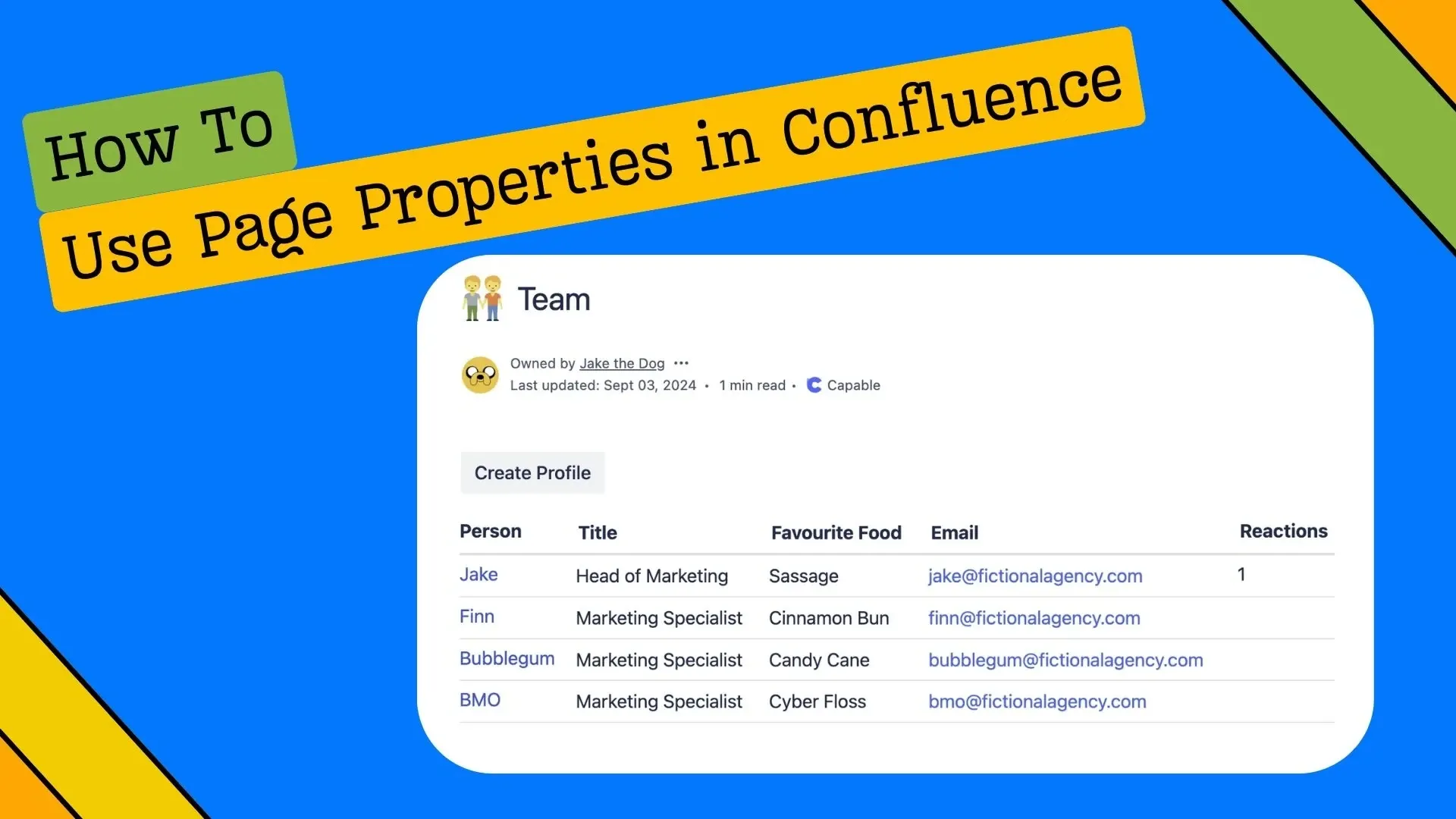
Wil je alle antwoorden in één tabel zien? Zet de belangrijkste gegevens in een tabel met inhoudseigenschappen in het sjabloon, geef het sjabloon een label en voeg een rapport met inhoudseigenschappen toe aan een overzichtspagina. Onze gids over het Confluence page properties report beschrijft die opzet volledig.
Een invoerformulier maken met een database
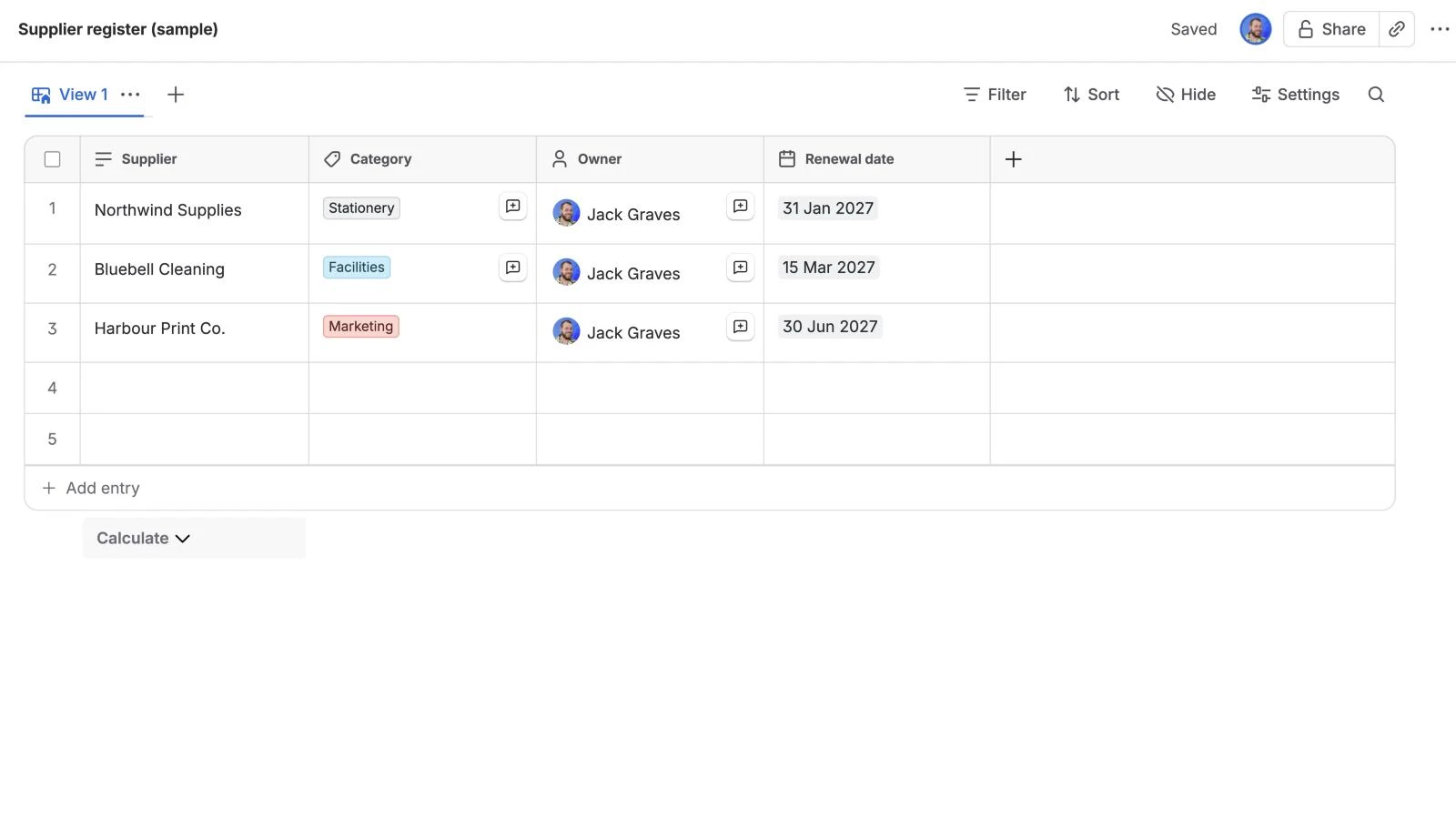
Een Confluence-database is een tabel waarin elke rij een invoer is. Hij is geschikt voor een register: leveranciers, assets, besluiten.
- Selecteer Maken, dan Database (of typ
/databaseop een pagina). - Selecteer in de tabelweergave + rechtsboven in de tabel om een veld toe te voegen, kies het type (Tekst, Getal, Datum, Tag, Gebruiker, Link en meer) en geef het een naam.
- Selecteer + Invoer toevoegen onderaan om een rij toe te voegen. In de kaart- of bordweergave opent + Invoer toevoegen in plaats daarvan een invoerformulier.
Via het menu ••• kun je een database exporteren naar CSV, HTML of pdf. Zie de gids van Atlassian over databases voor de veldtypen.
Een Jira-formulier of een ingesloten formulier gebruiken
Jira-formulieren. Moeten de aanvragen werk worden? Dan maakt een Jira-formulier van elke reactie een Jira-werkitem. Ruimtebeheerders openen Formulieren in de navigatie van de Jira-ruimte, kiezen een sjabloon of een leeg formulier, slepen velden erin en slaan op. De toegang kan beperkt, open of openbaar zijn.
Google Forms of Microsoft Forms. Voor een enquête, of voor alles wat externen moeten invullen, bouw je het formulier in Google of Microsoft en sluit je het in:
- Kopieer de insluitcode van het formulier: open in Google Forms het menu Meer en kies HTML insluiten; selecteer in Microsoft Forms Antwoorden verzamelen en dan Insluiten.
- De code is een stukje HTML. Kopieer alleen het webadres tussen de aanhalingstekens van
src="…". - Bewerk de Confluence-pagina, typ
/iframe, kies de iFrame-macro, plak het adres en stel de hoogte en breedte in.
De antwoorden blijven bij Google of Microsoft. Sommige sites weigeren in een frame te worden getoond en geven dan een leeg vak weer.
Waar de standaardfuncties tekortschieten
Elke optie dekt een deel van wat mensen onder een formulier verstaan:
- Sjablonen vragen maar één keer. Variabelen worden gevraagd bij het maken van de pagina. Er is geen formulier op een bestaande pagina om later in te vullen, geen validatie (verplichte velden, getalgrenzen) en er zijn maar drie veldtypen. Alleen ruimtebeheerders kunnen ruimtesjablonen maken, en sjablonen kunnen geen afbeeldingen of bijlagen bevatten.
- Databases zijn een tabel, geen pagina. Ze ondersteunen geen anonieme toegang en je kunt ze niet in sjablonen gebruiken.
- Jira-formulieren verlaten Confluence. Elke reactie is een Jira-werkitem, geen onderdeel van de pagina.
- Ingesloten formulieren houden de gegevens buiten Confluence, met eigen rechten en een eigen plek om te kijken.
De snellere manier: zet het formulier op de pagina met Capable Forms
Capable Forms voegt de formuliermacro toe die Confluence niet heeft. Je bouwt het formulier op elke pagina, lezers vullen het op de pagina in en de antwoorden worden in de pagina zelf opgeslagen, zodat ze de rechten van de pagina volgen.
- Bewerk de pagina, typ
/en kies Form (Capable). Geef het een formulier-ID (zoalsnew-starter) en een naam. - Typ in het formulier
/en kies Input (Capable). Stel het label en het invoertype in. Herhaal dit voor elk veld. - Publiceer. Lezers met bewerkrechten vullen de velden in en selecteren Opslaan.
Wat het toevoegt aan de standaardopties:
- Tien invoertypen: tekst op één regel, lange tekst, getal, keuzerondje, selectievakje, keuzelijst, URL, gebruiker, ruimte en pagina.
- Validatie: verplichte velden, tekenlimieten en minimum- en maximumwaarden voor getallen, gecontroleerd bij het opslaan.
- Eén catalogus met alle antwoorden: de formuliercatalogus voor de hele site toont één rij per pagina en een kolom per veld, met Exporteren naar CSV.
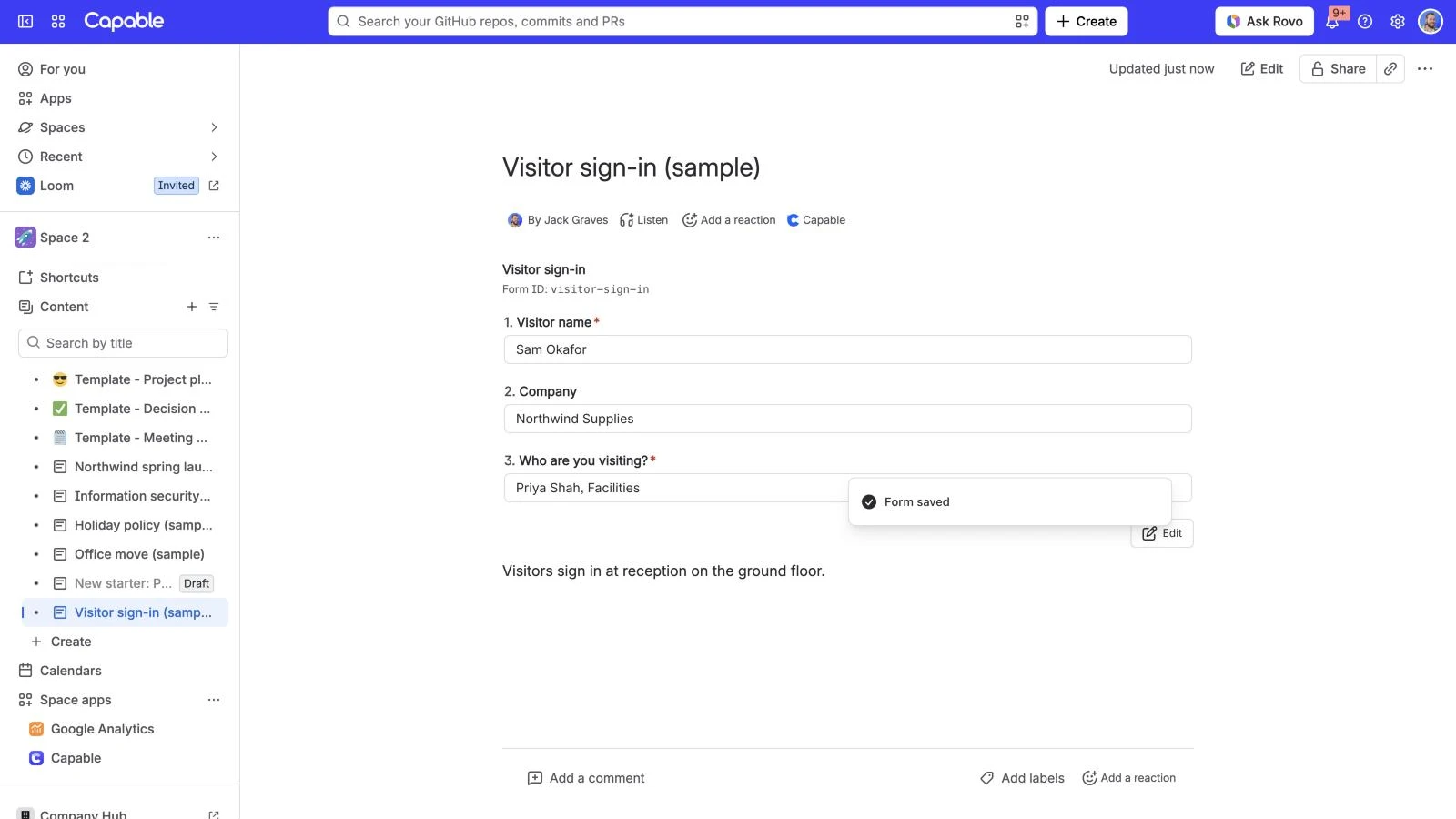
Wees duidelijk over wat het niet is: elke pagina bevat één set antwoorden (het is een gestructureerd record, zoals een pagina voor een nieuwe medewerker, geen enquête), iedereen die de pagina kan bekijken, kan de antwoorden lezen, en anoniem of extern insturen is niet mogelijk. De Standard-editie heeft tekstvelden op één regel; voor de andere negen invoertypen heb je Advanced nodig. Add a form to a Confluence page in de documentatie geeft de volledige uitleg.
Capable Forms zit in Capable for Confluence, de All-in-One-app.
Probeer Capable for Confluence gratis op de Atlassian Marketplace
Bekijk alles wat Capable Forms kan
Veelgestelde vragen
Heeft Confluence een ingebouwde formulierbouwer?
Nee. De macrolijst van Atlassian bevat geen formuliermacro. De standaardalternatieven zijn een sjabloon met variabelen, een database, een Jira-formulier (elke reactie wordt een Jira-werkitem) of een ingesloten Google- of Microsoft-formulier.
Hoe maak ik een invoerformulier in Confluence?
Maak een database, voeg een veld toe voor elk gegeven en voeg rijen toe met + Invoer toevoegen. In de kaart- of bordweergave opent + Invoer toevoegen een invoerformulier. Wil je één pagina per invoer? Gebruik dan een sjabloon met variabelen.
Hoe maak ik een invulbaar formulier in Confluence?
Een ruimtebeheerder maakt een sjabloon en voegt variabelen toe met /variable (Tekst, Tekst met meerdere regels of Lijst). Als iemand een pagina maakt op basis van het sjabloon, toont Confluence een formulier met een veld voor elke variabele en zet de antwoorden in de pagina.
Kan ik Microsoft Forms of Google Forms insluiten in Confluence?
Ja. Kopieer de insluitlink van het formulier, voeg de iFrame-macro toe aan de pagina en plak de link erin. De antwoorden blijven bij Google of Microsoft, niet in Confluence, en lezers hebben de toegang nodig die het formulier vereist.
Bestaat er een formuliermacro voor Confluence?
Niet van Atlassian. Marketplace-apps voegen er een toe; Capable Forms voegt de macro's Form (Capable) en Input (Capable) toe, die invulbare velden op een pagina zetten.
Atlassian, Confluence en Jira zijn handelsmerken van Atlassian Pty Ltd. Google Forms is een handelsmerk van Google LLC; Microsoft Forms is een handelsmerk van Microsoft Corporation. Capable Works Limited is niet gelieerd aan Atlassian, Google of Microsoft.