 English
 Deutsch
 Français
 Español
 Nederlands
Zo voeg je een bijschrift toe aan een afbeelding in Confluence
Selecteer de afbeelding en typ in het bijschriftveld eronder. Plus inline afbeeldingen, klikbare afbeeldingen, alt-tekst en headerafbeeldingen in Confluence Cloud, en waar bijschriften tekortschieten.


Bij een screenshot zonder bijschrift moet de lezer raden welk deel ertoe doet. Een plattegrond, diagram of grafiek heeft meestal een regel eronder nodig: wat het laat zien, waar het vandaan komt, welke versie het is. Confluence heeft sinds 2021 ingebouwde bijschriften voor afbeeldingen. Je voegt dus met een paar klikken een bijschrift toe aan een afbeelding in Confluence, als je eenmaal weet waar je moet typen.
Deze gids behandelt eerst bijschriften en daarna de andere dingen die mensen in dezelfde werkbalk zoeken: inline afbeeldingen, klikbare afbeeldingen, alt-tekst, headerafbeeldingen en image maps. Elke stap is in oktober 2026 gecontroleerd aan de hand van de documentatie van Atlassian en een Confluence Cloud-site.
Een bijschrift toevoegen aan een afbeelding in Confluence
- Bewerk de pagina en voeg de afbeelding toe: typ
/imageen kies Image, video, or file, of sleep het bestand naar de pagina. - Selecteer de afbeelding. Eronder verschijnt een veld met de tekst Add a caption, met daaronder de afbeeldingswerkbalk.
- Typ het bijschrift in dat veld.
- Selecteer Update (of Publish bij een nieuwe pagina).
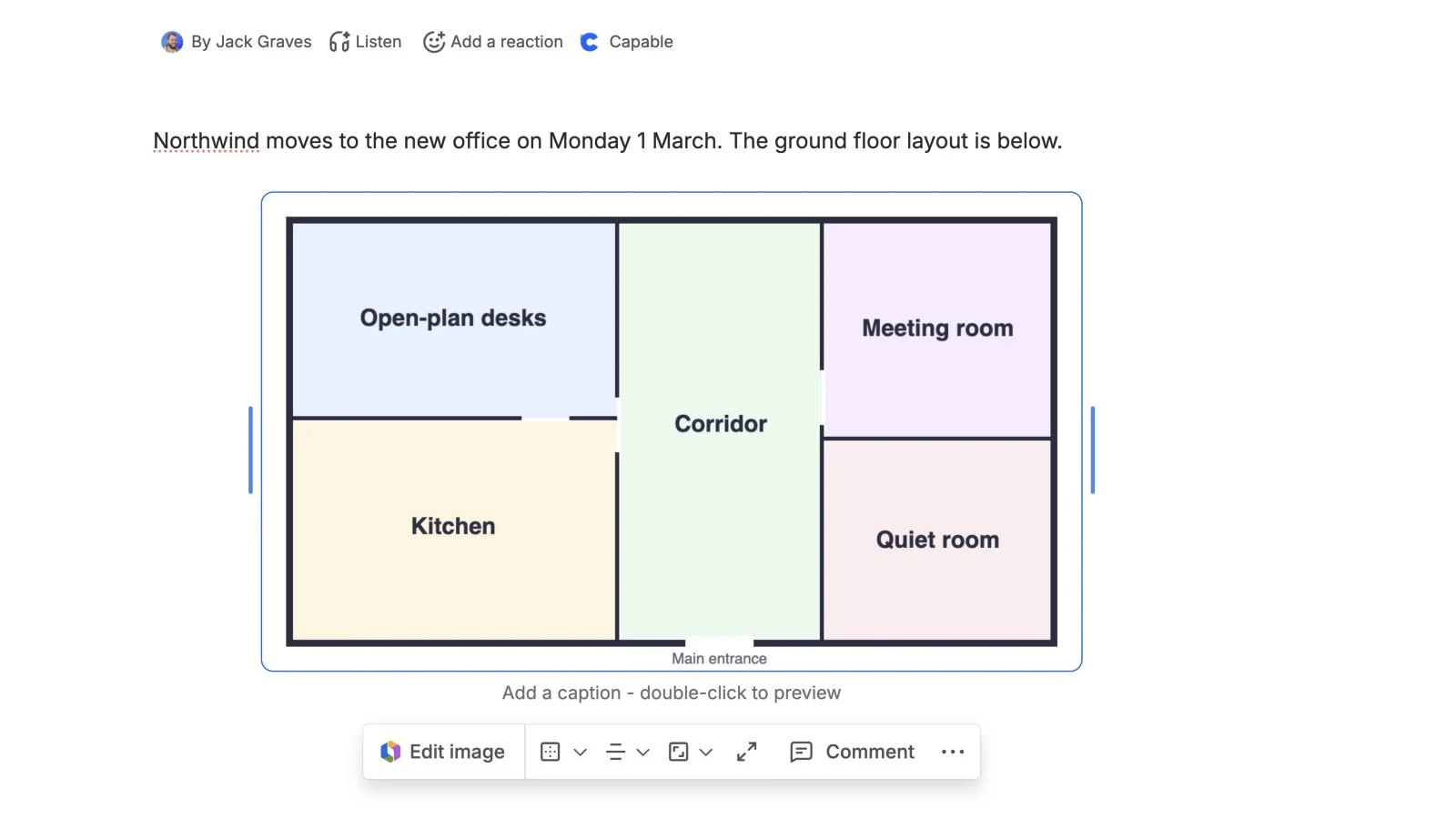
Je kunt woorden in het bijschrift vet of cursief maken of er een link van maken, maar de tekstgrootte en uitlijning van het bijschrift kun je niet wijzigen (de gids van Atlassian over afbeeldingen).
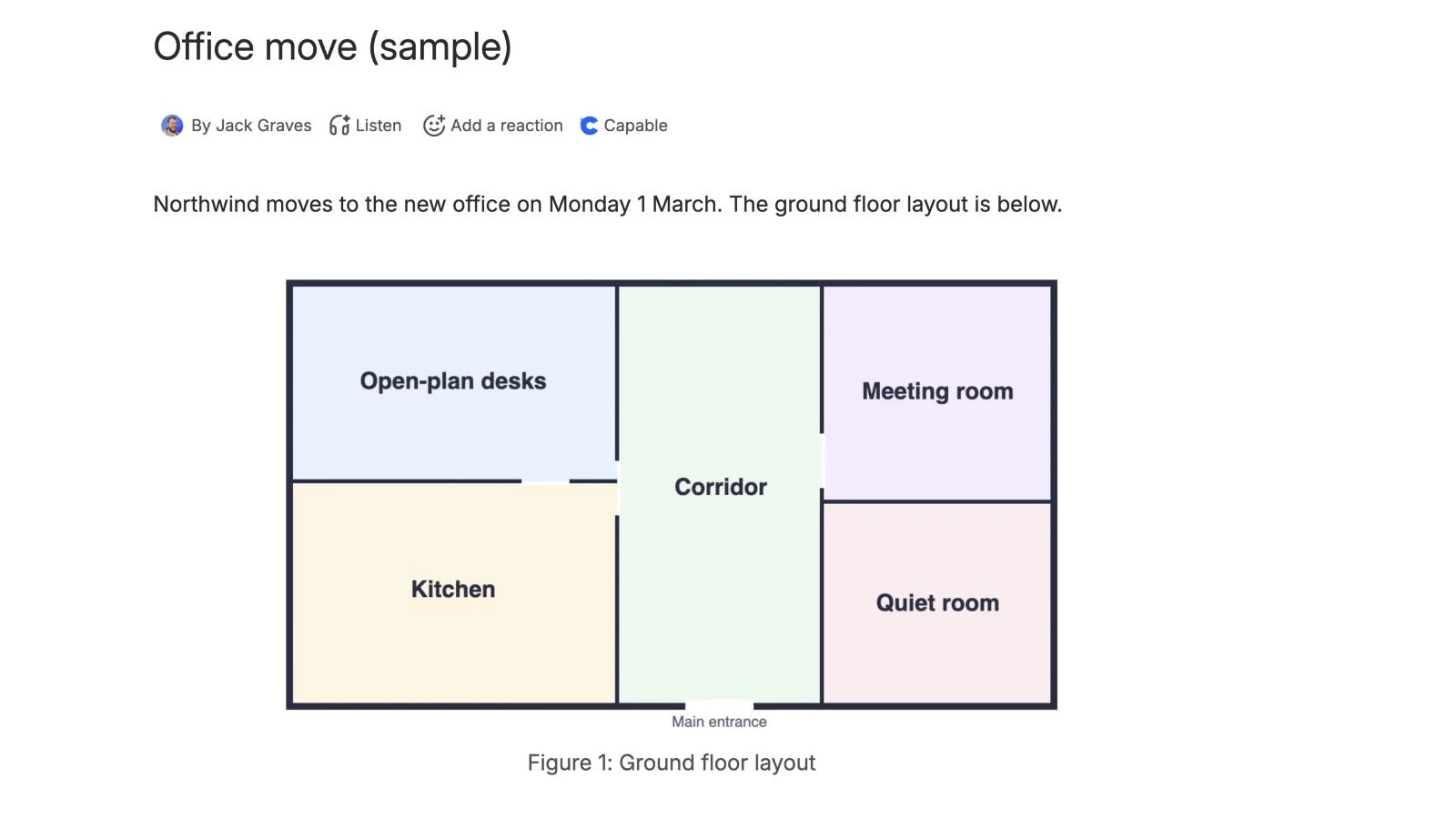
Een afbeelding inline maken in Confluence
Selecteer de afbeelding, open de grootte-opties in de werkbalk en kies Inline. De afbeelding staat dan in de tekstregel, handig voor kleine pictogrammen en knoppen in instructies. Met Original size wordt het weer een los blok. Met de uitlijningsopties ernaast (links, midden of rechts uitlijnen, of links of rechts laten omlopen) bepaal je hoe tekst rond een blokafbeelding loopt.
Een afbeelding klikbaar maken in Confluence
- Selecteer de afbeelding.
- Open View more (•••) in de afbeeldingswerkbalk en kies Add link.
- Zoek een Confluence-pagina of plak een webadres en bevestig.
Elke afbeelding kan één link hebben. Wil je verschillende links op verschillende delen van één afbeelding? Zie image maps hieronder.
Alt-tekst toevoegen aan een afbeelding
Selecteer de afbeelding, open View more (•••) in de werkbalk en kies Add alt text. Alt-tekst is wat schermlezers voorlezen. Beschrijf dus wat de afbeelding laat zien ("Plattegrond van de begane grond met de keuken gemarkeerd"), niet hoe hij heet. In ons artikel over screenshots annoteren in Confluence lees je hoe je de afbeelding zelf duidelijker maakt.
Een headerafbeelding toevoegen aan een Confluence-pagina
Een headerafbeelding (ook wel coverafbeelding genoemd) staat boven de titel in plaats van in de pagina.
- Bewerk de pagina en beweeg de muis over de titel.
- Selecteer Add header image.
- Zoek in Unsplash of upload je eigen afbeelding, en sleep om de positie aan te passen.
- Selecteer Apply.
Atlassian raadt een afbeelding van minimaal 1.100 pixels breed aan. Beweeg de muis over de headerafbeelding om hem te wijzigen of te verwijderen.
Kun je een image map maken in Confluence?
Niet met de ingebouwde editor. De documentatie van Atlassian beschrijft één link per afbeelding en geen klikbare gebieden binnen de afbeelding. Hotspot-apps op de Atlassian Marketplace voegen image maps toe als je die nodig hebt.
Waar de standaardfuncties tekortschieten
- Bijschriften vallen weg in sommige exports. Volgens een openstaande bug (CONFCLOUD-84787, juli 2026) ontbreken bijschriften in de HTML- en Word-exports van Confluence. Er is geen bekende workaround.
- Bijschriften kunnen verdwijnen als gelinkte afbeeldingen zonder tussenruimte onder elkaar staan. De workaround is een lege regel tussen de afbeeldingen (CONFCLOUD-84005).
- Vaste grootte en uitlijning, en geen figuurnummering of lijst van figuren.
- Elke kopie staat op zichzelf. Elke keer dat je een afbeelding toevoegt, voegt Confluence een nieuwe kopie als bijlage toe aan die pagina, met een eigen bijschrift. Gebruik je hetzelfde diagram op tien pagina's, dan heb je tien bestanden en tien bijschriften die je moet bijwerken als het verandert.
Juist daar raken screenshots en diagrammen verouderd: de afbeelding wordt op één pagina bijgewerkt en op negen andere vergeten.
Het kan sneller: één keer een bijschrift in een afbeeldingsbibliotheek met Capable Images
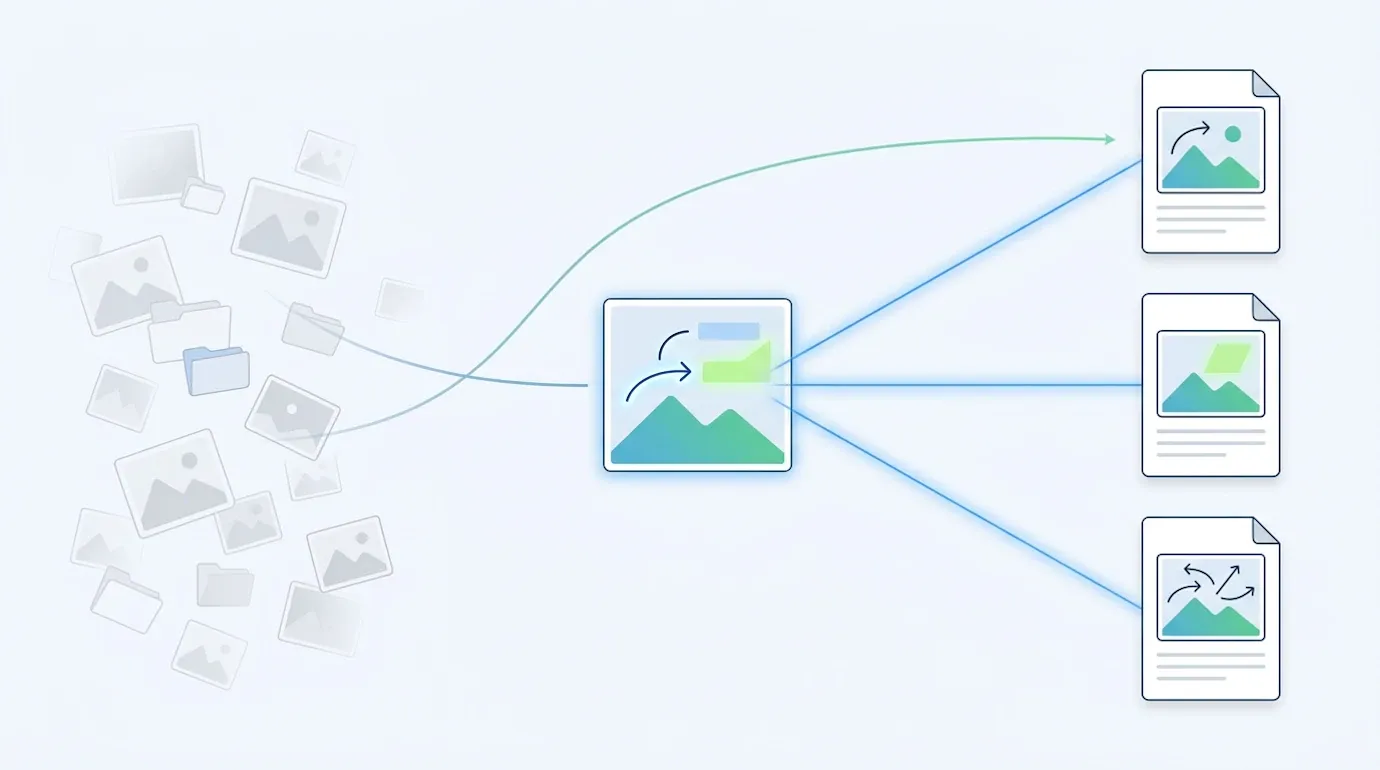
Capable Images bewaart je afbeeldingen in een doorzoekbare bibliotheek, per ruimte en voor de hele site. In plaats van een kopie als bijlage toe te voegen, plaats je een live verwijzing naar de afbeelding in de bibliotheek, en het bijschrift komt uit de bibliotheek.
- Bewerk de pagina, typ
/image referenceen kies Image reference (Capable). - Kies in het dialoogvenster Select Image, op het tabblad Content, de afbeelding uit je bibliotheek (ruimte-afbeeldingen of globale afbeeldingen) en stel breedte, hoogte, beeldverhouding en uitlijning in.
- Schakel Show Caption in. Het bijschrift is de titel van de afbeelding in de bibliotheek (of de beschrijving).
- Selecteer Save en publiceer de pagina.
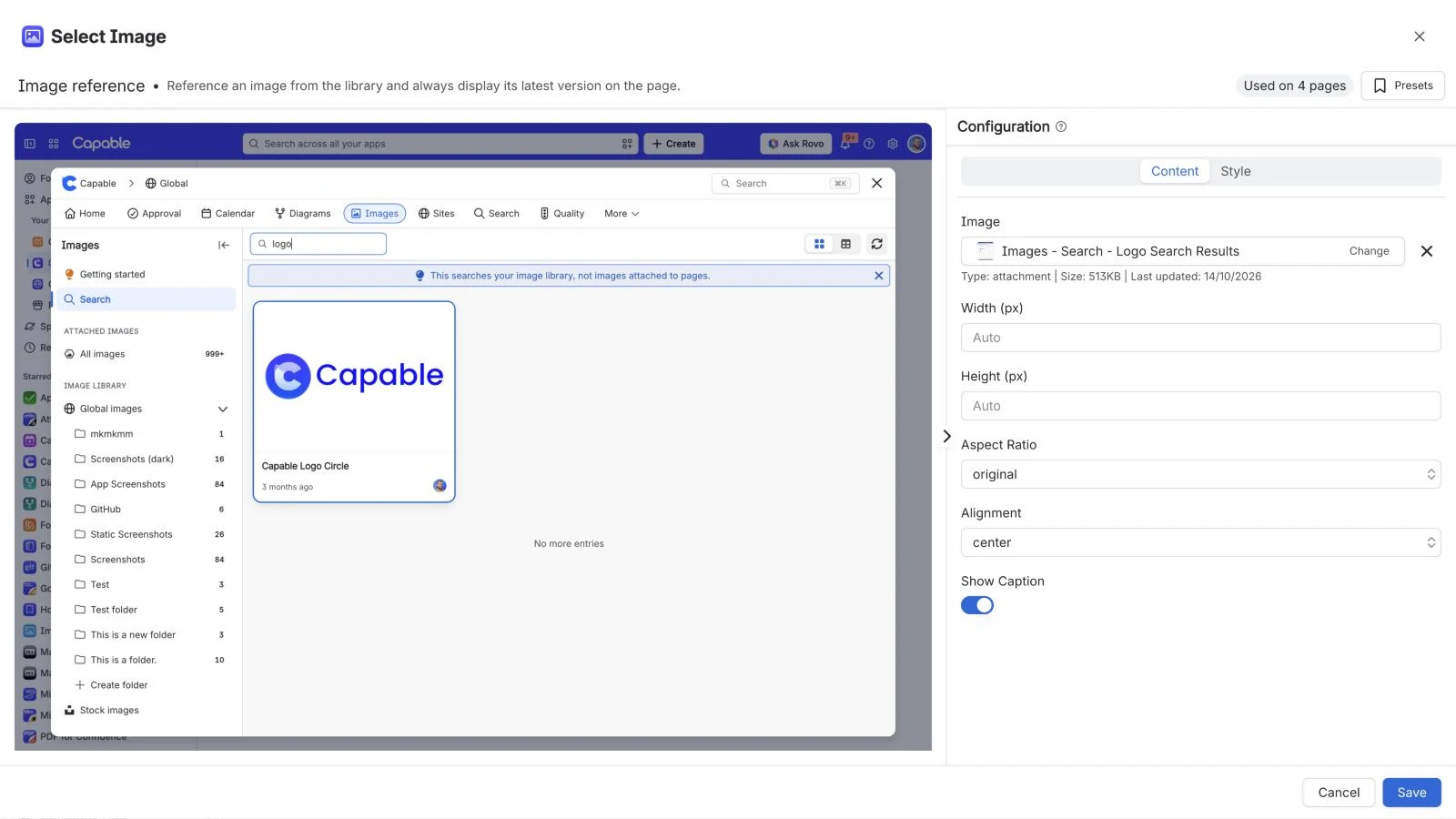
Werk je de afbeelding in de bibliotheek bij, dan toont elke pagina die ernaar verwijst de nieuwe versie. De titel en beschrijving (maximaal 50 en 250 tekens) schrijf je één keer en worden overal gebruikt waar de afbeelding verschijnt. Een image reference is een macro, dus Add link van Confluence werkt er niet op, en Capable Images voegt geen links of hotspots toe. Wil je een klikbare afbeelding? Voeg de bibliotheekafbeelding dan in als gewone afbeelding (die volgt geen updates uit de bibliotheek) en gebruik een hotspot-app voor image maps. In de docs beschrijft Een afbeelding uit je bibliotheek invoegen de stappen.
Probeer Capable Images gratis op de Atlassian Marketplace
Bekijk alles wat Capable Images kan
Veelgestelde vragen
Hoe voeg ik een bijschrift toe aan een afbeelding in Confluence?
Bewerk de pagina en selecteer de afbeelding. Typ in het veld Add a caption dat eronder verschijnt en werk de pagina bij.
Hoe maak ik een afbeelding inline in Confluence?
Selecteer de afbeelding, open de grootte-opties in de werkbalk en kies Inline om hem in de tekstregel te zetten. Met Original size wordt het weer een los blok.
Hoe maak ik een afbeelding klikbaar in Confluence?
Selecteer de afbeelding, open View more (•••) in de werkbalk, kies Add link en voeg een Confluence-pagina of webadres toe. Elke afbeelding kan één link hebben.
Hoe voeg ik een headerafbeelding toe aan een Confluence-pagina?
Beweeg tijdens het bewerken de muis over de paginatitel en selecteer Add header image. Zoek in Unsplash of upload je eigen afbeelding, sleep om de positie aan te passen en selecteer Apply. Atlassian raadt afbeeldingen van minimaal 1.100 pixels breed aan.
Kan ik een image map maken in Confluence?
Niet met de ingebouwde editor: de documentatie van Atlassian beschrijft één link per afbeelding en geen klikbare gebieden. Hotspot-apps op de Atlassian Marketplace voegen image maps toe.
Atlassian en Confluence zijn handelsmerken van Atlassian Pty Ltd. Unsplash is een handelsmerk van Unsplash Inc. Capable Works Limited is niet gelieerd aan Atlassian of Unsplash.