
 English
 Deutsch
 Français
 Español
 Nederlands
Diagrams for Jira
Teken, schrijf of importeer een diagram direct op het Jira-werkitem, in Mermaid, draw.io, Excalidraw, PlantUML, BPMN en meer. Het wordt opgeslagen op het issue, waar de volgende het kan bewerken.
- Gebouwd op Forge
Werkt binnen Cloud
Gebouwd op Atlassian Forge
Diagrammen zijn gewone bijlagen op het issue, onder je Jira-machtigingen.
Diagrammen opgeslagen als bijlagenCanvasdiagrammen blijven in de browser
draw.io, Excalidraw, BPMN en DMN tekenen in je browser. Tekstdiagrammen renderen via onze gehoste service.
Wat je Jira-site verlaat
Capable wordt gebruikt door teams bij







Diagrammen waar het werk wordt bijgehouden
Jira heeft geen macro's, dus de app voegt eigen werkplekken toe: op het issue, in de hele site en op dashboards.

Een Diagram-paneel op elk issue
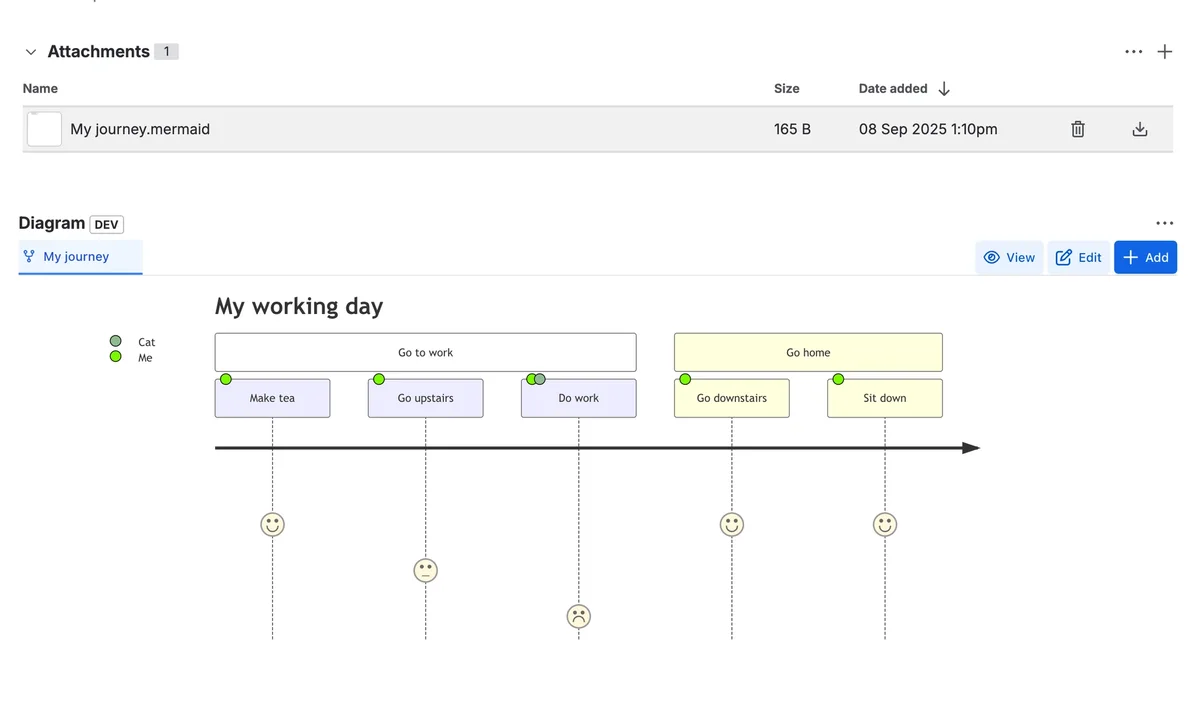
Voeg het Diagram-paneel toe via de knop Apps onder de samenvatting. Elk diagram krijgt een tabblad met een voorbeeld, en Bekijken, Bewerken en Toevoegen staan in de werkbalk van het paneel. Zet het paneel vast om het op elk werkitem te tonen.
- Eén tabblad per diagram
- Opgeslagen als issuebijlage
- Teller in de detailkolom
Schrijf, teken of importeer
Mermaid, PlantUML, D2, Graphviz, DBML en Structurizr als tekst; draw.io, Excalidraw, BPMN en DMN op een canvas. Elke taal heeft startsjablonen, en Visio-bestanden importeer je in de draw.io-editor.
- Startsjablonen per taal
- Import van Visio .vsdx
- Schakelaar voor donkere modus op elk diagram
Alle diagrammen op één plek
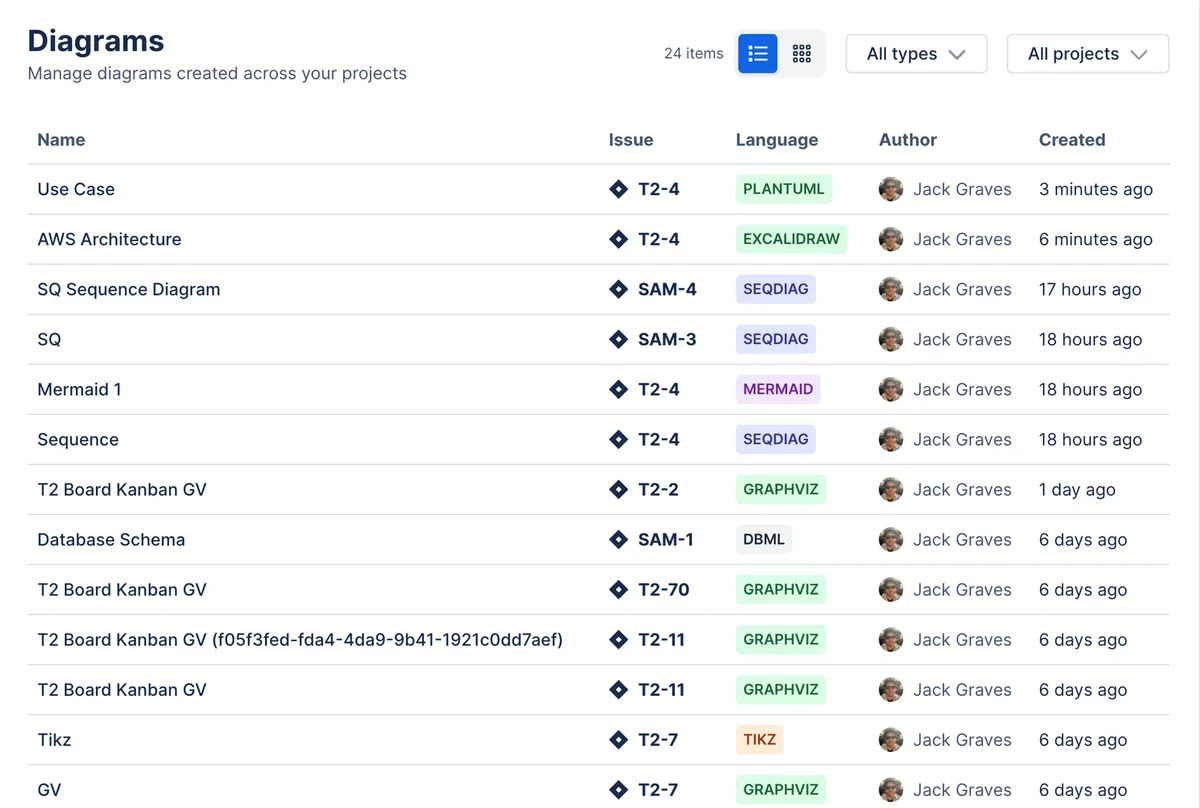
De pagina Capable Diagrams onder Apps toont de diagrammen uit al je projecten, met filters op project en type en een lijst- of rasterweergave. Met drie JQL-velden vind je issues op aantal diagrammen, type of laatste wijziging.
- Lijst- en rasterweergave
- Filteren op project en type
- JQL-zoekvelden
Diagrammen op Jira-dashboards
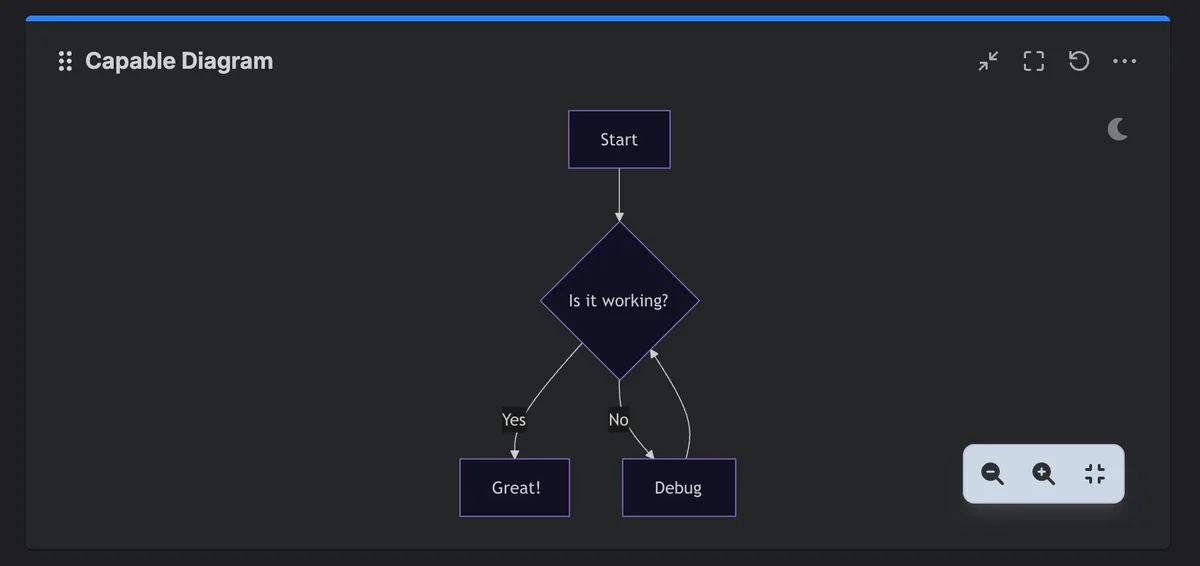
De Capable Diagram-gadget toont één opgeslagen diagram op elk dashboard. Je bewerkt het in een gesplitste editor met broncode en voorbeeld.
- Dashboardgadget
- Broncode en voorbeeld naast elkaar
Zo ziet het eruit op een issue
Een bugticket met de retryflow erin getekend. Kies een nummer of volg de rondleiding.
Probeer Mermaid voor een ticket
De editor van het Diagram-paneel werkt op dezelfde manier: broncode aan de ene kant, de tekening aan de andere. Begin met een incidenttijdlijn of kies een ander voorbeeld.
Bewerk de tekst: het diagram wordt opnieuw getekend terwijl je typt. Met Tab ga je naar het volgende element.
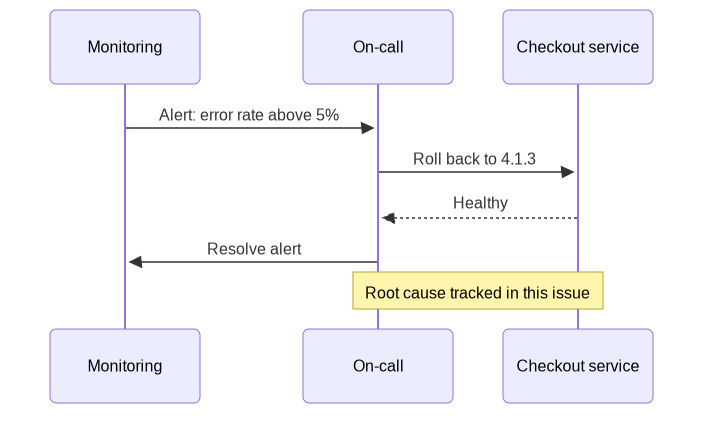
Open in Jira het Diagram-paneel op een werkitem, kies Toevoegen en daarna Mermaid, en plak dit erin.
Probeer het gratis in JiraWaarom diagrammen op het issue
| Taak | Nu | Met Diagrams |
|---|---|---|
| Een ticket uitleggen | Alinea's die een flow beschrijven, of een plaatje geplakt uit een andere tool. | Een tijdlijn, topologie of flow die op het ticket zelf is getekend, vaak de snelste manier om een incident uit te leggen.Bron: Diagrammen in Jira |
| Bewerkbaar houden | Een PNG op het issue die niemand kan aanpassen zonder het originele bestand. | Het diagram is een bewerkbaar bestand op het issue. Open het vanuit het paneel, pas het aan en sla het op.Bron: Diagrammen opgeslagen als bijlagen |
| Ze later terugvinden | Diagrammen verspreid over tickets, zonder manier om ze samen te zien. | Eén pagina toont alle diagrammen uit al je projecten, en met JQL vind je de issues die ze bevatten.Bron: Sitebrede diagrambrowser |
Aan de slag in drie stappen
Stap 1: Installeren
Installeer de app vanuit de Atlassian Marketplace en keur de machtigingen goed. Je hoeft niets te configureren. Het kan een paar minuten duren voordat een nieuwe licentie actief is.
LicentiesStap 2: Voeg het paneel toe
Open op een werkitem de knop Apps onder de samenvatting en kies Diagram. Wil je het op elk werkitem zien? Zet het dan vast.
Diagram-issuepaneelStap 3: Voeg een diagram toe
Kies een type, begin eventueel met een sjabloon, teken of schrijf en sla op. Het diagram wordt als bijlage aan de issue toegevoegd.
30+ diagramtypen op een issue



Waar teams het gebruiken
Teams
Documentatie en handleidingen
Korte, actuele pagina's van help.gocapable.com.
- Aan de slagDe 11 dingen die mensen echt doen met Diagrams for Jira, en hoe je bij elk ervan komt.help.gocapable.com/jira-diagrams/get-started
- Waar diagrammen worden opgeslagenDiagrammen worden opgeslagen als gewone Jira-bijlagen bij de issue, dus ze gaan mee met de normale verwerking van bijlagen.help.gocapable.com/jira-diagrams/where-diagrams-are-stored
- LicentiesWat mensen zien zonder licentie, en hoe lang het duurt voordat een nieuwe installatie actief is.help.gocapable.com/jira-diagrams/licensing
Vragen, beantwoord vanuit de documentatie
Elk antwoord linkt naar de pagina waar het vandaan komt.
Hoe voeg ik een diagram toe aan een Jira-issue?
Open de knop Apps onder de samenvatting van de issue en kies Diagram om het paneel toe te voegen. Kies daarna Add. Je kunt er ook een toevoegen via de sectie Diagrams in de kolom met issuedetails.
Bron: Diagrampaneel op een issue
Welke diagramtypen kan ik gebruiken?
Meer dan dertig, waaronder Mermaid, draw.io, Excalidraw, PlantUML, BPMN, DMN, D2, Graphviz, DBML, Structurizr en Vega, vanuit één editor met startsjablonen voor elke taal.
Bron: Meer dan 30 diagramtypen op een issue
Waar worden diagrammen opgeslagen?
Als gewone bijlagen bij de issue (.mermaid, .drawio, .excalidraw, .bpmn enzovoort). Ze staan in het veld Bijlagen van de issue, volgen je Jira-machtigingen en gaan mee met de normale verwerking van bijlagen.
Bron: Diagrammen opgeslagen als bijlagen
Verlaat de diagrambroncode onze Jira-site?
draw.io, Excalidraw, BPMN en DMN worden volledig in je browser getekend. Tekstdiagrammen zoals Mermaid en PlantUML worden door de gehoste renderservice van Capable omgezet in afbeeldingen. De Jira-app heeft geen instelling om dat te veranderen.
Bron: Wat Capable Diagrams for Jira is
Kan ik de issues vinden die diagrammen hebben?
Ja. Drie JQL-zoekvelden dekken het aantal diagrammen, de laatste wijziging en de typen, zodat je er filters en borden omheen kunt bouwen. Kies ze met de automatische veldaanvulling van JQL.
Bron: Met JQL zoeken naar issues met diagrammen
Hoort het bij de Capable-suite?
Nee. Diagrams for Jira koop je los van de diagrammenapp voor Confluence en hoort niet bij de Capable-suite, die alleen voor Confluence is. Diagrammen gaan niet over tussen de twee producten: een Jira-diagram is geen Confluence-diagram.
Bron: Wat Capable Diagrams for Jira is
Houden diagrammen in Jira een versiegeschiedenis bij?
Nee. Als je een wijziging opslaat, wordt de bijlage van het diagram vervangen door een nieuwe. De id, auteur en datum van de bijlage veranderen dus elke keer. Diagramgeschiedenis is een functie van Confluence.
Bron: Wat Capable Diagrams for Jira is
Erkenning

Zet je eerste diagram op een issue
Installeer Diagrams for Jira via de Atlassian Marketplace en voeg het Diagram-paneel toe aan een werkitem.