
 English
 Deutsch
 Français
 Español
Diagrams for Jira
Dibuja, escribe o importa un diagrama directamente en el elemento de trabajo de Jira, en Mermaid, draw.io, Excalidraw, PlantUML, BPMN y más. Se guarda en la incidencia, donde la siguiente persona puede editarlo.
- Desarrollado en Forge
Funciona en Cloud
Desarrollado en Atlassian Forge
Los diagramas son adjuntos normales de la incidencia y se rigen por tus permisos de Jira.
Diagramas guardados como adjuntosLos diagramas de lienzo no salen del navegador
draw.io, Excalidraw, BPMN y DMN se dibujan en tu navegador. Los diagramas de texto se renderizan a través de nuestro servicio alojado.
Qué sale de tu sitio de JiraCentro de confianza
Documentación de seguridad y privacidad en un solo lugar.
Visita trust.gocapable.com
Capable lo usan equipos de







Diagramas donde se hace el seguimiento del trabajo
Jira no tiene macros, así que la app añade sus propios espacios de trabajo: en la incidencia, en todo el sitio y en los dashboards.

Un panel Diagram en cada incidencia
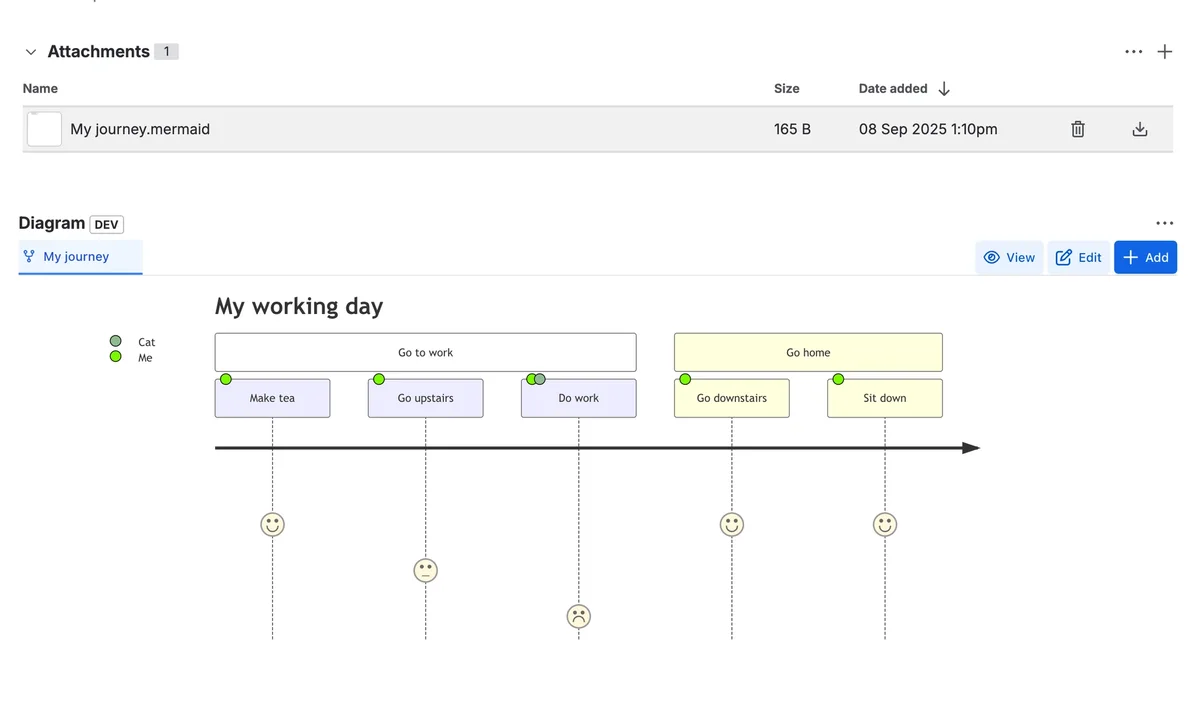
Añade el panel Diagram desde el botón de apps que hay bajo el resumen. Cada diagrama tiene una pestaña con vista previa, y View, Edit y Add están en la barra de herramientas del panel. Fija el panel para que aparezca en todos los elementos de trabajo.
- Una pestaña por diagrama
- Guardado como adjunto de la incidencia
- Indicador de recuento en la columna de detalles
Escríbelo, dibújalo o impórtalo
Mermaid, PlantUML, D2, Graphviz, DBML y Structurizr como texto; draw.io, Excalidraw, BPMN y DMN en un lienzo. Cada lenguaje tiene plantillas de inicio, y los archivos de Visio se importan en el editor de draw.io.
- Plantillas de inicio para cada lenguaje
- Importación de Visio .vsdx
- Interruptor de modo oscuro en cada diagrama
Todos los diagramas en un solo lugar
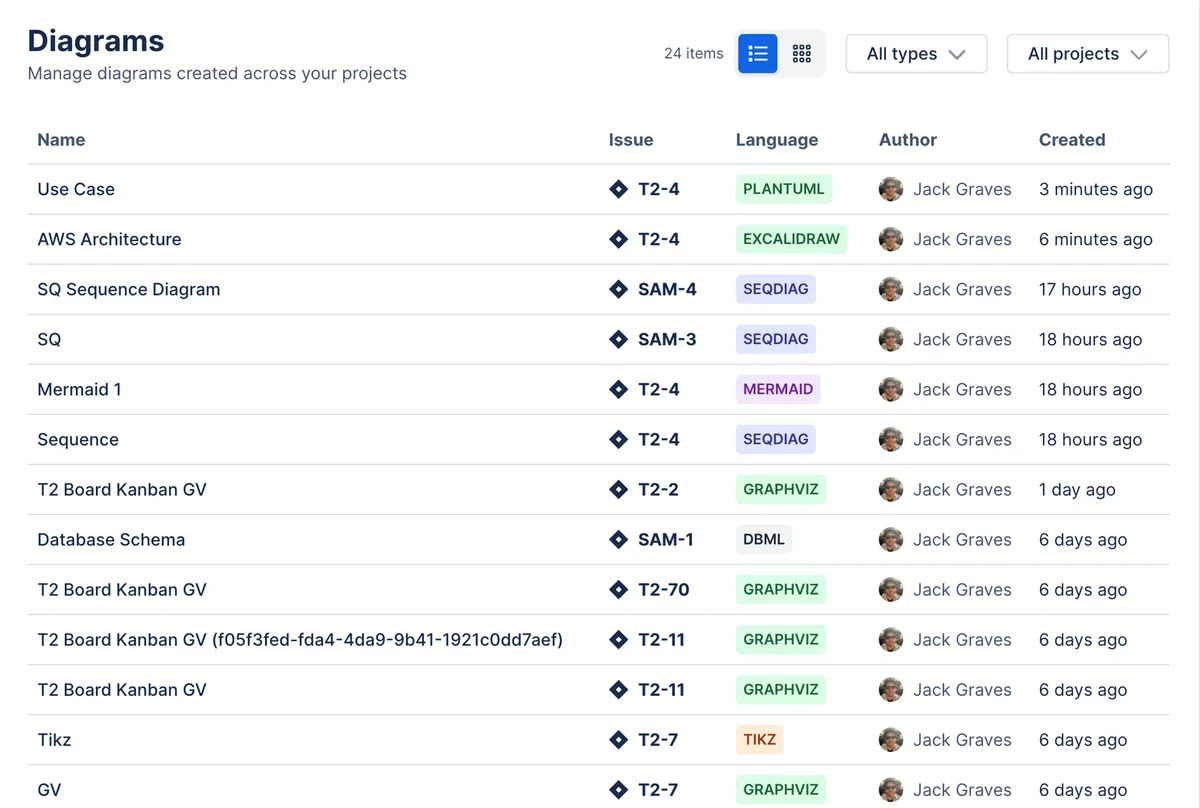
La página Capable Diagrams, en Apps, muestra los diagramas de todos tus proyectos, con filtros por proyecto y tipo y vista de lista o cuadrícula. Tres campos de JQL encuentran incidencias por número de diagramas, tipo o última actualización.
- Vistas de lista y cuadrícula
- Filtra por proyecto y tipo
- Campos de búsqueda JQL
Diagramas en los dashboards de Jira
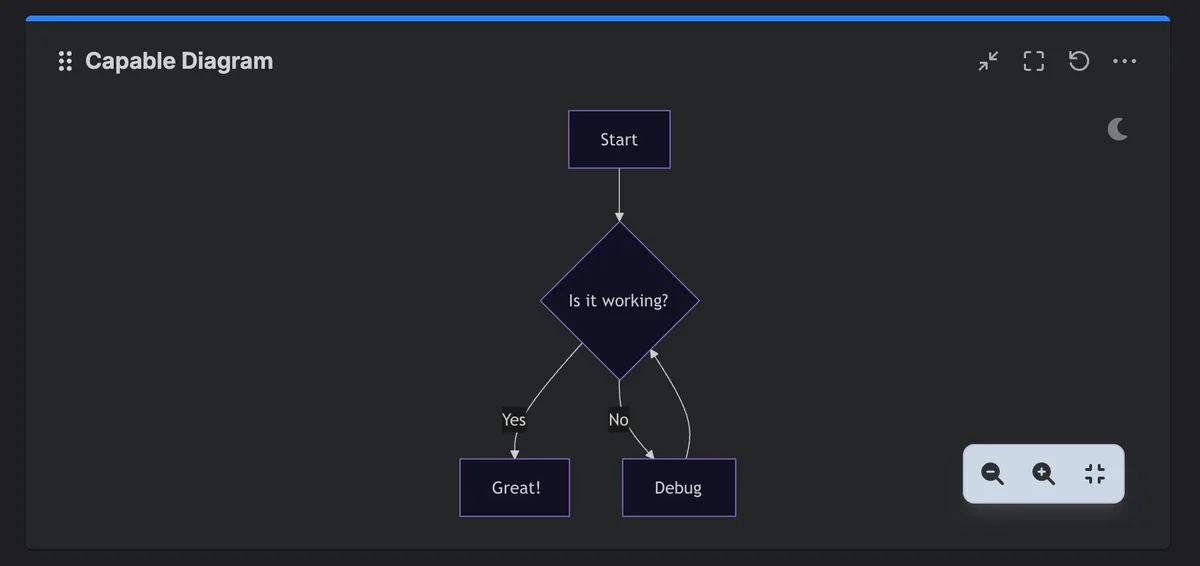
El gadget Capable Diagram muestra un diagrama guardado en cualquier dashboard y se edita en un editor dividido con el código fuente y la vista previa.
- Gadget de dashboard
- Código fuente y vista previa en paralelo
Así se ve en una incidencia
Un ticket de error con su flujo de reintento dibujado. Elige un número o haz el recorrido.
Prueba Mermaid en un ticket
El editor del panel Diagram funciona igual: el código fuente a un lado y el dibujo al otro. Empieza con una cronología de incidente o elige otro ejemplo.
Edita el texto: el diagrama se vuelve a dibujar mientras escribes. Tab pasa al siguiente control.
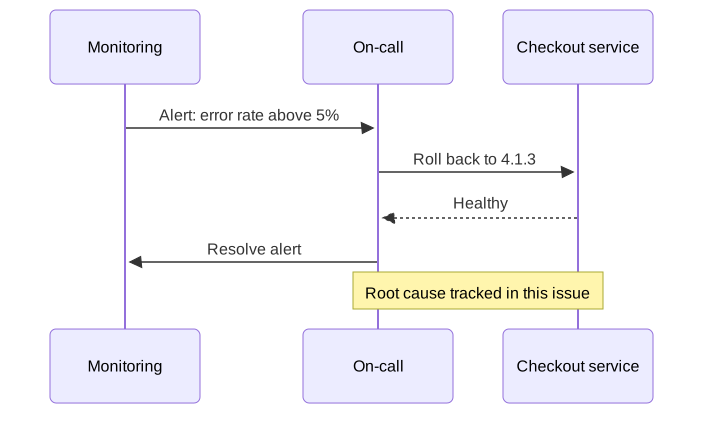
En Jira, abre el panel Diagram en un elemento de trabajo, elige Add, luego Mermaid, y pega esto.
Pruébalo gratis en JiraPor qué poner los diagramas en la incidencia
| Tarea | Hoy | Con Diagrams |
|---|---|---|
| Explicar un ticket | Párrafos que describen un flujo, o una imagen pegada desde otra herramienta. | Una cronología, una topología o un flujo dibujados en el propio ticket, a menudo la forma más rápida de explicar un incidente.Fuente: Diagramas en Jira |
| Mantenerlo editable | Un PNG en la incidencia que nadie puede cambiar sin el archivo original. | El diagrama es un archivo editable en la incidencia. Ábrelo desde el panel, cámbialo y guárdalo.Fuente: Diagramas guardados como adjuntos |
| Encontrarlos después | Diagramas dispersos entre tickets, sin forma de verlos juntos. | Una página muestra todos los diagramas de tus proyectos, y JQL encuentra las incidencias que los tienen.Fuente: Explorador de diagramas de todo el sitio |
En marcha en tres pasos
Paso 1: Instala
Instálala desde el Atlassian Marketplace y aprueba sus permisos. No hay nada que configurar, y una licencia nueva puede tardar unos minutos en activarse.
LicenciasPaso 2: Añade el panel
En un elemento de trabajo, abre el botón de apps que hay bajo el resumen y elige Diagram. Si quieres, fíjalo para que aparezca en todos los elementos de trabajo.
Panel Diagram en la incidenciaPaso 3: Añade un diagrama
Elige un tipo, empieza con una plantilla si quieres, dibuja o escribe, y guarda. El diagrama se adjunta a la incidencia.
Más de 30 tipos de diagrama en una incidencia



Dónde la usan los equipos
Equipos
Documentación y guías
Páginas breves y actualizadas de help.gocapable.com.
- Primeros pasosLas 11 cosas que la gente hace de verdad con Diagrams for Jira, y cómo llegar a cada una.help.gocapable.com/jira-diagrams/get-started
- Dónde se guardan los diagramasLos diagramas se guardan como adjuntos normales de las incidencias de Jira, así que se gestionan igual que cualquier adjunto.help.gocapable.com/jira-diagrams/where-diagrams-are-stored
- LicenciasQué se ve sin licencia y cuánto tarda en activarse una instalación nueva.help.gocapable.com/jira-diagrams/licensing
Preguntas respondidas desde la documentación
Cada respuesta enlaza a la página de la que procede.
¿Cómo añado un diagrama a una incidencia de Jira?
Abre el botón de apps que hay bajo el resumen de la incidencia y elige Diagram para añadir el panel; después, elige Add. También puedes añadir uno desde la sección Diagrams de la columna de detalles de la incidencia.
Fuente: Panel Diagram en la incidencia
¿Qué tipos de diagrama puedo usar?
Más de treinta, entre ellos Mermaid, draw.io, Excalidraw, PlantUML, BPMN, DMN, D2, Graphviz, DBML, Structurizr y Vega, desde un mismo editor con plantillas de inicio para cada lenguaje.
Fuente: Más de 30 tipos de diagrama en una incidencia
¿Dónde se almacenan los diagramas?
Como adjuntos normales de la incidencia (.mermaid, .drawio, .excalidraw, .bpmn, etc.). Aparecen en el campo Adjuntos de la incidencia, respetan tus permisos de Jira y se gestionan igual que cualquier adjunto.
Fuente: Diagramas guardados como adjuntos
¿El código fuente de los diagramas sale de nuestro sitio de Jira?
draw.io, Excalidraw, BPMN y DMN se dibujan íntegramente en tu navegador. Los diagramas de texto, como Mermaid y PlantUML, los convierte en imágenes el servicio de renderizado alojado de Capable, y la app de Jira no tiene ningún ajuste para cambiarlo.
Fuente: Qué es Capable Diagrams for Jira
¿Puedo encontrar las incidencias que tienen diagramas?
Sí. Tres campos de búsqueda JQL cubren el número de diagramas, la última actualización y los tipos, así que puedes crear filtros y tableros a partir de ellos. Usa el autocompletado de campos de JQL para elegirlos.
Fuente: Búsqueda JQL de incidencias con diagramas
¿Forma parte de la suite de Capable?
No. Diagrams for Jira se compra por separado de la app de diagramas para Confluence y no forma parte de la suite de Capable, que es solo para Confluence. Los diagramas no se mueven entre los dos productos: un diagrama de Jira no es un diagrama de Confluence.
Fuente: Qué es Capable Diagrams for Jira
¿Los diagramas tienen historial de versiones en Jira?
No. Al guardar una edición, el adjunto del diagrama se sustituye por uno nuevo, así que el id, el autor y la fecha del adjunto cambian cada vez. El historial de diagramas es una función de Confluence.
Fuente: Qué es Capable Diagrams for Jira
Reconocimientos

Pon tu primer diagrama en una incidencia
Instala Diagrams for Jira desde el Atlassian Marketplace y añade el panel Diagram a un elemento de trabajo.