
 English
 Deutsch
 Français
 Español
Diagrams for Jira
Dessinez, écrivez ou importez un diagramme directement sur l’élément de travail Jira, en Mermaid, draw.io, Excalidraw, PlantUML, BPMN et bien d’autres. Il est enregistré sur le ticket, où la personne suivante peut le modifier.
- Conçu sur Forge
Fonctionne dans Cloud
Conçu sur Atlassian Forge
Les diagrammes sont des pièces jointes ordinaires du ticket, soumises à vos permissions Jira.
Diagrammes stockés en pièces jointesLes diagrammes sur canevas restent dans le navigateur
draw.io, Excalidraw, BPMN et DMN dessinent dans votre navigateur. Les diagrammes textuels passent par notre service de rendu hébergé.
Ce qui quitte votre site JiraCentre de confiance
Les documents de sécurité et de confidentialité réunis en un seul endroit.
Consulter trust.gocapable.com
Capable est utilisé par des équipes chez







Des diagrammes là où le travail est suivi
Jira n’a pas de macros : l’app ajoute donc ses propres espaces de travail, sur le ticket, à l’échelle du site et sur les dashboards.

Un panneau Diagram sur chaque ticket
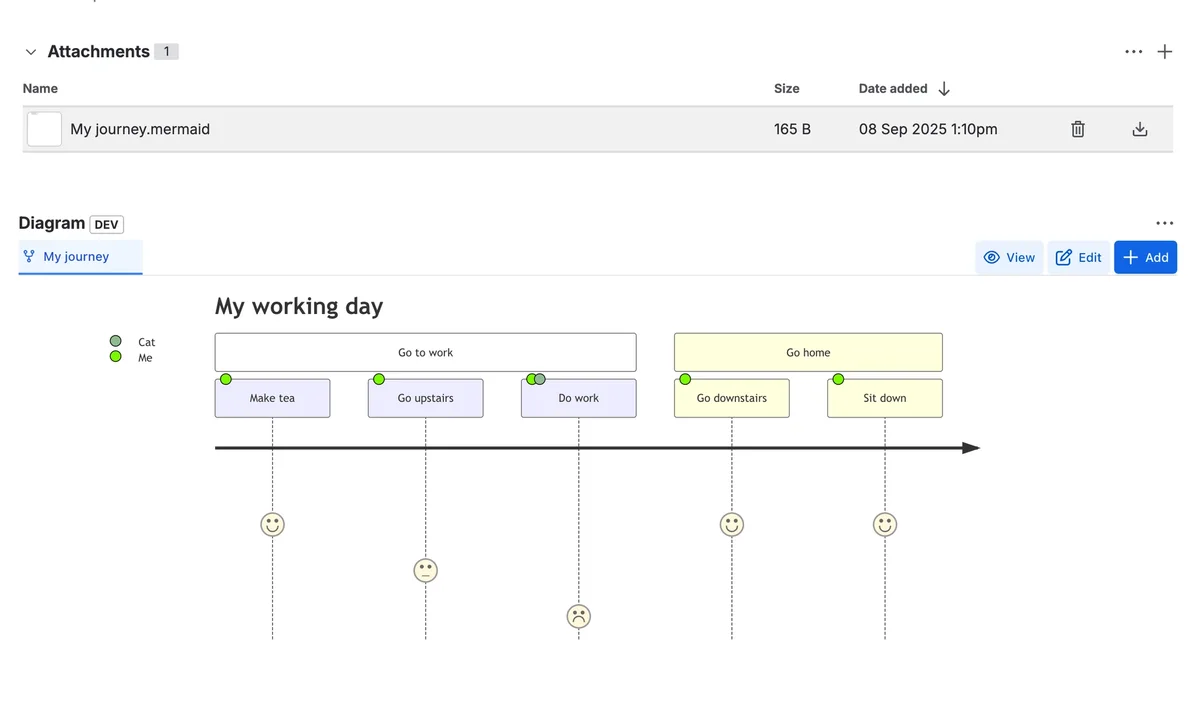
Ajoutez le panneau Diagram depuis le bouton des apps, sous le résumé. Chaque diagramme dispose d’un onglet avec un aperçu, et Afficher, Modifier et Ajouter se trouvent dans la barre d’outils du panneau. Épinglez le panneau pour l’afficher sur chaque élément de travail.
- Un onglet par diagramme
- Enregistré en pièce jointe du ticket
- Badge de compteur dans la colonne des détails
Écrivez-le, dessinez-le ou importez-le
Mermaid, PlantUML, D2, Graphviz, DBML et Structurizr en texte ; draw.io, Excalidraw, BPMN et DMN sur un canevas. Chaque langage propose des modèles de départ, et les fichiers Visio s’importent dans l’éditeur draw.io.
- Modèles de départ pour chaque langage
- Import de fichiers Visio .vsdx
- Bascule mode sombre sur chaque diagramme
Tous vos diagrammes au même endroit
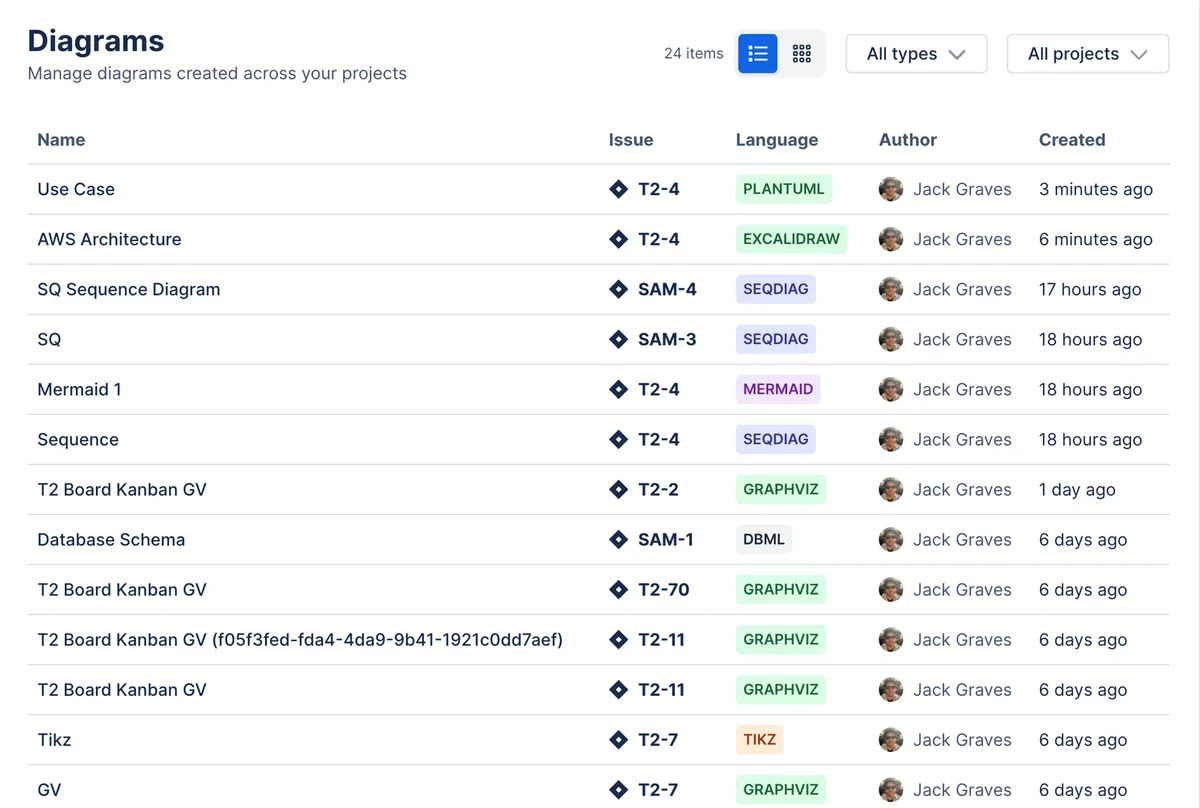
La page Capable Diagrams, sous Apps, liste les diagrammes de tous vos projets, avec des filtres par projet et par type et un affichage en liste ou en grille. Trois champs JQL trouvent les tickets selon le nombre de diagrammes, leur type ou leur dernière mise à jour.
- Affichage en liste et en grille
- Filtre par projet et par type
- Champs de recherche JQL
Des diagrammes sur les dashboards Jira
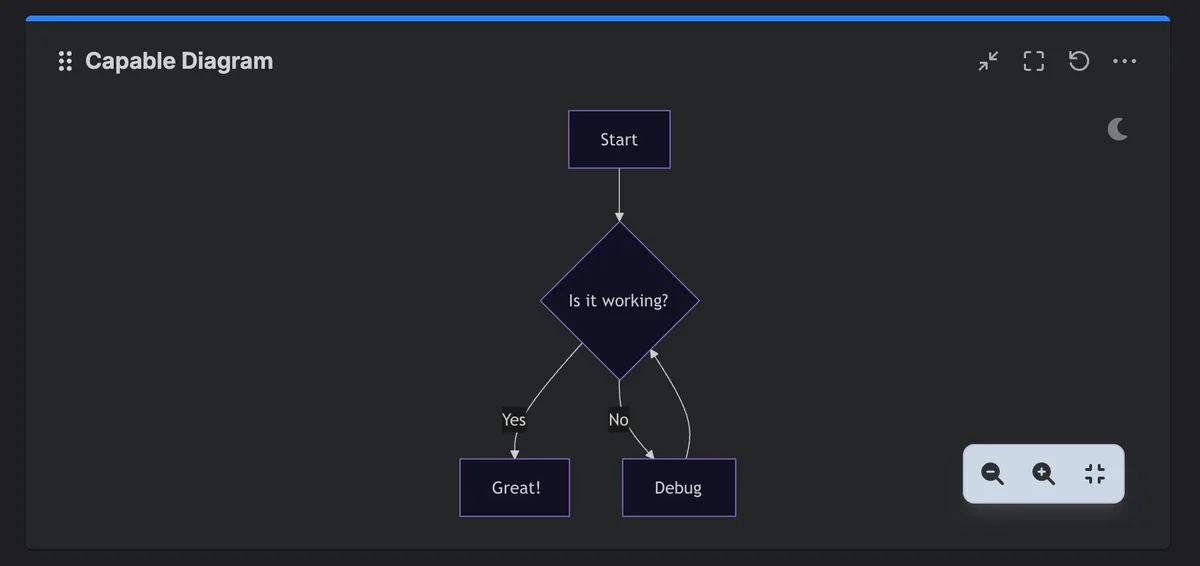
Le gadget Capable Diagram affiche un diagramme enregistré sur n’importe quel dashboard, modifiable dans un éditeur scindé entre code source et aperçu.
- Gadget de dashboard
- Code source et aperçu côte à côte
À quoi cela ressemble sur un ticket
Un ticket de bug avec son flux de nouvelle tentative dessiné. Choisissez un numéro, ou suivez la visite guidée.
Essayez Mermaid pour un ticket
L’éditeur du panneau Diagram fonctionne de la même façon : le code source d’un côté, le dessin de l’autre. Partez d’une chronologie d’incident, ou choisissez un autre exemple.
Modifiez le texte : le diagramme se redessine au fil de la saisie. Tab passe à la commande suivante.
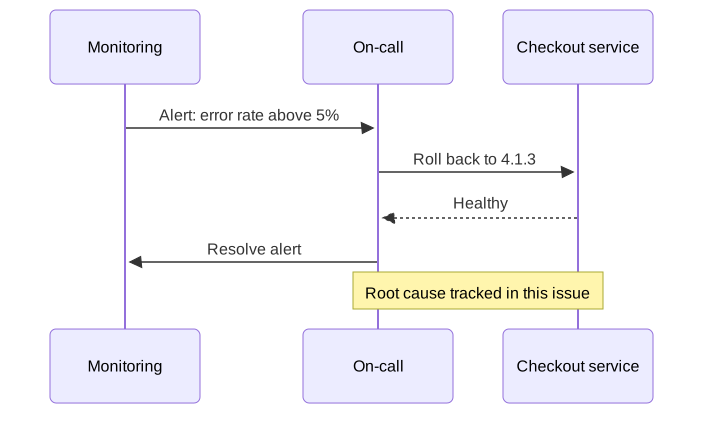
Dans Jira, ouvrez le panneau Diagram sur un élément de travail, choisissez Ajouter, puis Mermaid, et collez ce code.
Essayez-le gratuitement dans JiraPourquoi placer les diagrammes sur le ticket
| Tâche | Aujourd’hui | Avec Diagrams |
|---|---|---|
| Expliquer un ticket | Des paragraphes décrivant un flux, ou une image collée depuis un autre outil. | Une chronologie, une topologie ou un flux dessiné sur le ticket lui-même, souvent le moyen le plus rapide d’expliquer un incident.Source : Diagrammes dans Jira |
| Garder le diagramme modifiable | Un PNG sur le ticket que personne ne peut modifier sans le fichier d’origine. | Le diagramme est un fichier modifiable sur le ticket. Ouvrez-le depuis le panneau, modifiez-le et enregistrez.Source : Diagrammes stockés en pièces jointes |
| Les retrouver plus tard | Des diagrammes éparpillés entre les tickets, sans moyen de les voir ensemble. | Une page liste tous les diagrammes de vos projets, et JQL trouve les tickets qui en contiennent.Source : Navigateur de diagrammes à l’échelle du site |
Opérationnel en trois étapes
Étape 1 : Installer
Installez l’app depuis l’Atlassian Marketplace et approuvez ses permissions. Aucune configuration n’est nécessaire, et l’activation d’une nouvelle licence peut prendre quelques minutes.
LicencesÉtape 2 : Ajoutez le panneau
Sur un élément de travail, ouvrez le bouton des apps sous le résumé et choisissez Diagram. Si vous le souhaitez, épinglez-le pour l’afficher sur chaque élément de travail.
Panneau de ticket DiagramÉtape 3 : Ajoutez un diagramme
Choisissez un type, partez d’un modèle si vous le souhaitez, dessinez ou écrivez, puis enregistrez. Le diagramme est joint au ticket.
Plus de 30 types de diagrammes sur un ticket



Comment les équipes l’utilisent
Équipes
Documentation et guides
Des pages courtes et à jour, sur help.gocapable.com.
- Bien démarrerLes 11 choses que l’on fait vraiment avec Diagrams for Jira, et comment y parvenir.help.gocapable.com/jira-diagrams/get-started
- Où sont stockés les diagrammesLes diagrammes sont enregistrés comme des pièces jointes Jira ordinaires et suivent donc le traitement habituel des pièces jointes.help.gocapable.com/jira-diagrams/where-diagrams-are-stored
- LicencesCe que voient les utilisateurs sans licence, et le délai d’activation d’une nouvelle installation.help.gocapable.com/jira-diagrams/licensing
Vos questions, avec les réponses de la documentation
Chaque réponse renvoie à la page dont elle est tirée.
Comment ajouter un diagramme à un ticket Jira ?
Ouvrez le bouton des apps sous le résumé du ticket et choisissez Diagram pour ajouter le panneau, puis choisissez Add. Vous pouvez aussi en ajouter un depuis la section Diagrams de la colonne des détails du ticket.
Source : panneau Diagram du ticket
Quels types de diagrammes puis-je utiliser ?
Plus de trente, dont Mermaid, draw.io, Excalidraw, PlantUML, BPMN, DMN, D2, Graphviz, DBML, Structurizr et Vega, depuis un seul éditeur avec des modèles de départ pour chaque langage.
Source : plus de 30 types de diagrammes sur un ticket
Où les diagrammes sont-ils stockés ?
Sous forme de pièces jointes ordinaires du ticket (.mermaid, .drawio, .excalidraw, .bpmn, etc.). Elles apparaissent dans le champ Pièces jointes du ticket, respectent vos autorisations Jira et suivent le traitement habituel des pièces jointes.
Source : diagrammes stockés en pièces jointes
Le code source des diagrammes quitte-t-il notre site Jira ?
draw.io, Excalidraw, BPMN et DMN sont dessinés entièrement dans votre navigateur. Les diagrammes textuels comme Mermaid et PlantUML sont convertis en images par le service de rendu hébergé de Capable, et l’app Jira ne propose aucun paramètre pour changer cela.
Source : présentation de Capable Diagrams for Jira
Puis-je retrouver les tickets qui contiennent des diagrammes ?
Oui. Trois champs de recherche JQL couvrent le nombre de diagrammes, la date de dernière mise à jour et les types, pour vous permettre de créer des filtres et des tableaux autour de ces données. Utilisez l’autocomplétion des champs JQL pour les sélectionner.
Source : recherche JQL des tickets avec diagrammes
Fait-elle partie de la suite Capable ?
Non. Diagrams for Jira s’achète séparément de l’app de diagrammes pour Confluence et ne fait pas partie de la suite Capable, réservée à Confluence. Les diagrammes ne passent pas d’un produit à l’autre : un diagramme Jira n’est pas un diagramme Confluence.
Source : présentation de Capable Diagrams for Jira
Les diagrammes conservent-ils un historique des versions dans Jira ?
Non. Enregistrer une modification remplace la pièce jointe du diagramme par une nouvelle : l’identifiant, l’auteur et la date de la pièce jointe changent donc à chaque fois. L’historique des diagrammes est une fonctionnalité de Confluence.
Source : présentation de Capable Diagrams for Jira
Distinctions

Ajoutez votre premier diagramme à un ticket
Installez Diagrams for Jira depuis l’Atlassian Marketplace et ajoutez le panneau Diagram à un élément de travail.