
 English
 Deutsch
 Français
 Español
Diagrams for Jira
Zeichnen, schreiben oder importieren Sie ein Diagramm direkt im Jira-Arbeitselement – in Mermaid, draw.io, Excalidraw, PlantUML, BPMN und mehr. Es wird im Vorgang gespeichert, wo die nächste Person es bearbeiten kann.
- Auf Forge entwickelt
Läuft direkt in Cloud
Auf Atlassian Forge entwickelt
Diagramme sind normale Anhänge am Vorgang und unterliegen Ihren Jira-Berechtigungen.
Diagramme als Anhänge gespeichertZeichenflächen-Diagramme bleiben im Browser
draw.io, Excalidraw, BPMN und DMN zeichnen in Ihrem Browser. Textdiagramme werden über unseren gehosteten Dienst gerendert.
Was Ihre Jira-Website verlässt
Capable wird von Teams bei diesen Unternehmen genutzt:







Diagramme dort, wo die Arbeit verfolgt wird
Jira kennt keine Makros. Deshalb bringt die App eigene Arbeitsorte mit: im Vorgang, websiteweit und auf Dashboards.

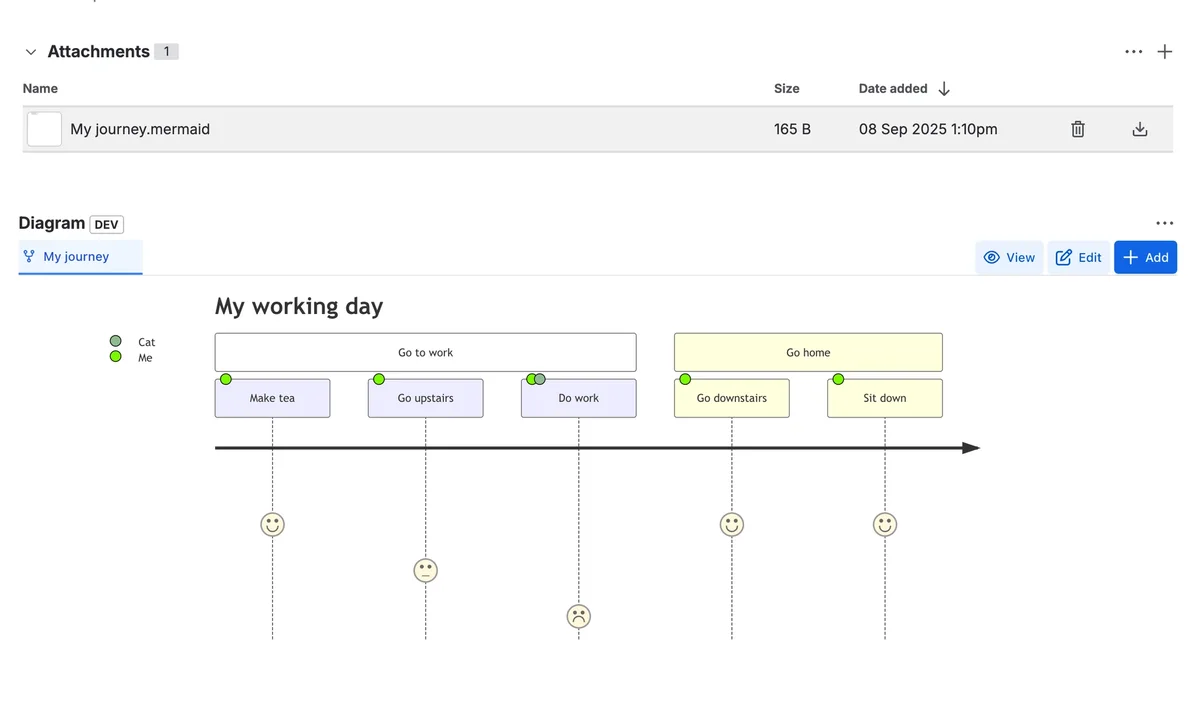
Ein Diagramm-Panel in jedem Vorgang
Fügen Sie das Diagramm-Panel über die Apps-Schaltfläche unter der Zusammenfassung hinzu. Jedes Diagramm erhält einen Tab mit Vorschau. Ansehen, Bearbeiten und Hinzufügen finden Sie in der Symbolleiste des Panels. Heften Sie das Panel an, damit es in jedem Arbeitselement erscheint.
- Ein Tab pro Diagramm
- Als Vorgangsanhang gespeichert
- Zähler-Badge in der Detailspalte
Schreiben, zeichnen oder importieren
Mermaid, PlantUML, D2, Graphviz, DBML und Structurizr als Text; draw.io, Excalidraw, BPMN und DMN auf einer Zeichenfläche. Für jede Sprache gibt es Startvorlagen, und Visio-Dateien lassen sich in den draw.io-Editor importieren.
- Startvorlagen pro Sprache
- Visio-Import (.vsdx)
- Dunkelmodus-Schalter an jedem Diagramm
Alle Diagramme an einem Ort
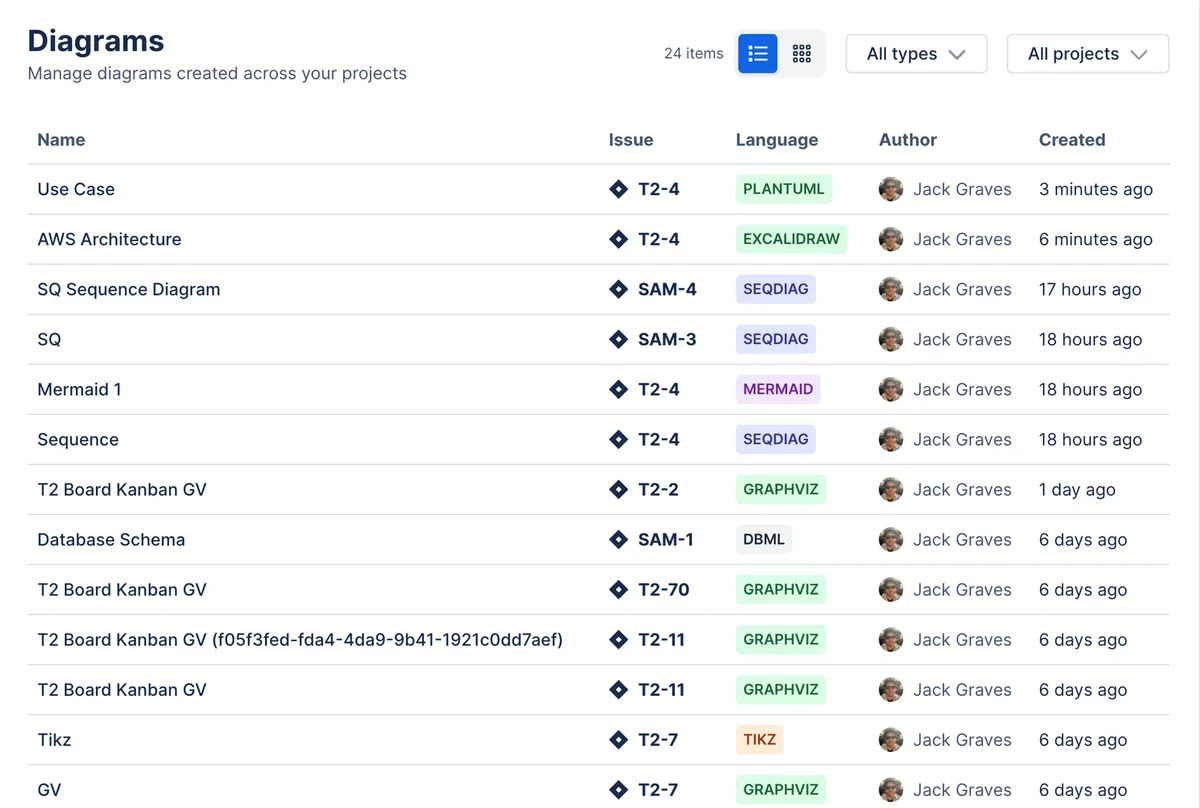
Die Seite „Capable Diagrams“ unter „Apps“ listet die Diagramme aus Ihren Projekten auf. Sie können nach Projekt und Typ filtern und zwischen Listen- und Rasteransicht wechseln. Drei JQL-Felder finden Vorgänge nach Diagrammanzahl, Typ oder letzter Aktualisierung.
- Listen- und Rasteransicht
- Nach Projekt und Typ filtern
- JQL-Suchfelder
Diagramme auf Jira-Dashboards
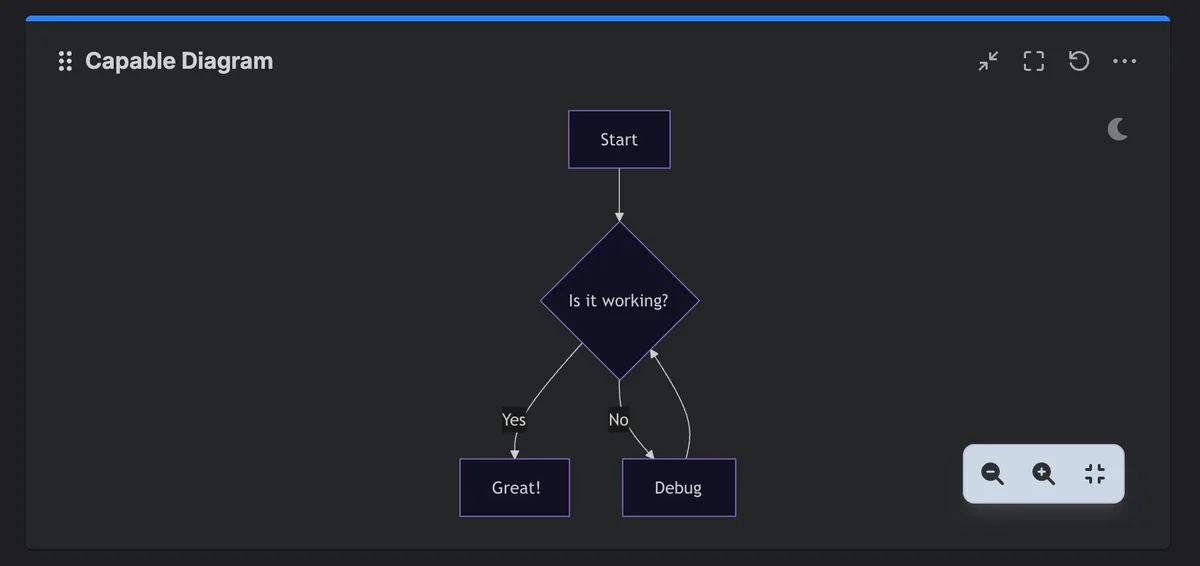
Das Gadget „Capable Diagram“ zeigt ein gespeichertes Diagramm auf jedem beliebigen Dashboard. Bearbeitet wird es in einem geteilten Editor mit Quelltext und Vorschau.
- Dashboard-Gadget
- Quelltext und Vorschau nebeneinander
So sieht es in einem Vorgang aus
Ein Fehlerticket mit eingezeichnetem Wiederholungsablauf. Wählen Sie eine Nummer oder starten Sie die Tour.
Mermaid für ein Ticket ausprobieren
Der Editor im Panel „Diagramm“ funktioniert genauso: auf der einen Seite der Quelltext, auf der anderen die Zeichnung. Beginnen Sie mit einer Vorfallszeitachse oder wählen Sie ein anderes Beispiel.
Bearbeiten Sie den Text: Das Diagramm wird beim Tippen neu gezeichnet. Mit Tab gelangen Sie zum nächsten Steuerelement.
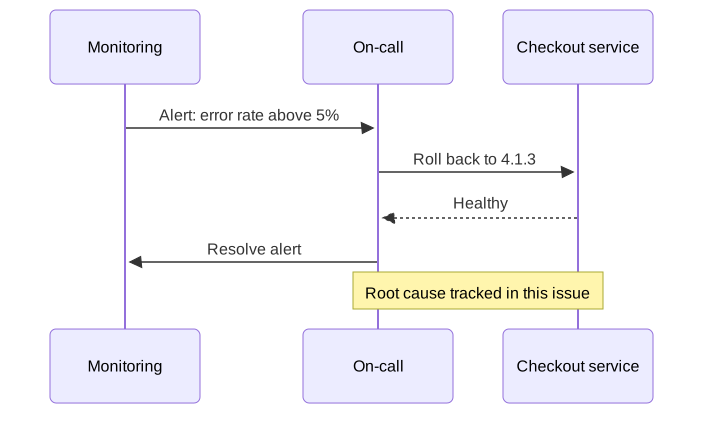
Öffnen Sie in Jira das Panel „Diagramm“ an einem Arbeitselement, wählen Sie „Hinzufügen“ und dann Mermaid, und fügen Sie diesen Text ein.
Kostenlos in Jira testenWarum Diagramme in den Vorgang gehören
| Aufgabe | Heute | Mit Diagrams |
|---|---|---|
| Ein Ticket erklären | Absätze, die einen Ablauf beschreiben, oder ein Bild, das aus einem anderen Tool eingefügt wurde. | Eine Zeitachse, Topologie oder ein Ablauf direkt im Ticket gezeichnet – oft die schnellste Erklärung eines Vorfalls.Quelle: Diagramme in Jira |
| Bearbeitbar bleiben | Ein PNG im Vorgang, das ohne die Originaldatei niemand ändern kann. | Das Diagramm ist eine bearbeitbare Datei im Vorgang. Öffnen Sie es im Panel, ändern Sie es und speichern Sie.Quelle: Diagramme als Anhänge gespeichert |
| Später wiederfinden | Diagramme, die über viele Tickets verstreut sind, ohne Möglichkeit, sie gemeinsam zu sehen. | Eine Seite listet alle Diagramme aus Ihren Projekten auf, und JQL findet die Vorgänge, die welche enthalten.Quelle: Diagrammübersicht für die gesamte Website |
In drei Schritten startklar
Schritt 1: Installieren
Installieren Sie die App über den Atlassian Marketplace und bestätigen Sie ihre Berechtigungen. Es gibt nichts zu konfigurieren. Eine neue Lizenz kann einige Minuten bis zur Aktivierung brauchen.
LizenzierungSchritt 2: Panel hinzufügen
Öffnen Sie an einem Arbeitselement die Schaltfläche „Apps“ unter der Zusammenfassung und wählen Sie „Diagramm“. Wenn Sie möchten, heften Sie das Panel an, damit es an jedem Arbeitselement erscheint.
Diagramm-Panel im VorgangSchritt 3: Diagramm hinzufügen
Wählen Sie einen Typ, beginnen Sie bei Bedarf mit einer Vorlage, zeichnen oder schreiben Sie und speichern Sie. Das Diagramm wird an den Vorgang angehängt.
Über 30 Diagrammtypen in einem Vorgang



Wo Teams es einsetzen
Teams
Dokumentation und Anleitungen
Kurze, aktuelle Seiten von help.gocapable.com.
- Erste SchritteDie 11 Dinge, die Nutzer mit Diagrams for Jira tatsächlich tun, und der Weg zu jedem davon.help.gocapable.com/jira-diagrams/get-started
- Wo Diagramme gespeichert werdenDiagramme werden als normale Jira-Vorgangsanhänge gespeichert und daher wie alle Anhänge behandelt.help.gocapable.com/jira-diagrams/where-diagrams-are-stored
- LizenzierungWas Nutzer ohne Lizenz sehen und wie lange eine neue Installation bis zur Aktivierung braucht.help.gocapable.com/jira-diagrams/licensing
Fragen, beantwortet aus der Dokumentation
Jede Antwort verlinkt auf die Seite, aus der sie stammt.
Wie füge ich einem Jira-Vorgang ein Diagramm hinzu?
Öffnen Sie die Schaltfläche „Apps“ unter der Zusammenfassung des Vorgangs, wählen Sie „Diagramm“, um das Panel hinzuzufügen, und dann „Hinzufügen“. Sie können ein Diagramm auch über den Abschnitt „Diagramme“ in der Detailspalte des Vorgangs hinzufügen.
Quelle: Vorgangspanel „Diagramm“
Welche Diagrammtypen kann ich verwenden?
Mehr als dreißig, darunter Mermaid, draw.io, Excalidraw, PlantUML, BPMN, DMN, D2, Graphviz, DBML, Structurizr und Vega – alle in einem Editor mit Startvorlagen für jede Sprache.
Quelle: Über 30 Diagrammtypen in einem Vorgang
Wo werden Diagramme gespeichert?
Als normale Anhänge am Vorgang (.mermaid, .drawio, .excalidraw, .bpmn usw.). Sie erscheinen im Feld „Anhänge“ des Vorgangs, beachten Ihre Jira-Berechtigungen und werden wie alle Anhänge behandelt.
Quelle: Diagramme als Anhänge gespeichert
Verlässt der Diagrammquelltext unsere Jira-Website?
draw.io, Excalidraw, BPMN und DMN werden vollständig in Ihrem Browser gezeichnet. Textdiagramme wie Mermaid und PlantUML wandelt der gehostete Rendering-Dienst von Capable in Bilder um. Die Jira-App bietet keine Einstellung, um das zu ändern.
Quelle: Was Capable Diagrams for Jira ist
Kann ich die Vorgänge finden, die Diagramme enthalten?
Ja. Drei JQL-Suchfelder decken Diagrammanzahl, letzte Aktualisierung und Typen ab. So können Sie Filter und Boards darauf aufbauen. Wählen Sie die Felder über die Autovervollständigung von JQL aus.
Quelle: JQL-Suche nach Vorgängen mit Diagrammen
Gehört die App zur Capable-Suite?
Nein. Diagrams for Jira wird getrennt von der Diagramm-App für Confluence gekauft und gehört nicht zur Capable-Suite, die nur Confluence umfasst. Diagramme lassen sich nicht zwischen den beiden Produkten übertragen: Ein Jira-Diagramm ist kein Confluence-Diagramm.
Quelle: Was Capable Diagrams for Jira ist
Haben Diagramme in Jira einen Versionsverlauf?
Nein. Beim Speichern einer Änderung wird der Anhang des Diagramms durch einen neuen ersetzt. ID, Autor und Datum des Anhangs ändern sich also jedes Mal. Der Diagrammverlauf ist eine Confluence-Funktion.
Quelle: Was Capable Diagrams for Jira ist
Auszeichnungen

Ihr erstes Diagramm in einem Vorgang
Installieren Sie Diagrams for Jira über den Atlassian Marketplace und fügen Sie das Panel „Diagramm“ einem Arbeitselement hinzu.