English
 Deutsch
 Français
 Español
Cómo manejar Confluence con Claude
Gestiona Confluence con Claude: redacta páginas en markdown, publícalas mediante la API y haz que una persona apruebe cada una. Nuestras políticas SOC 2 son el ejemplo.

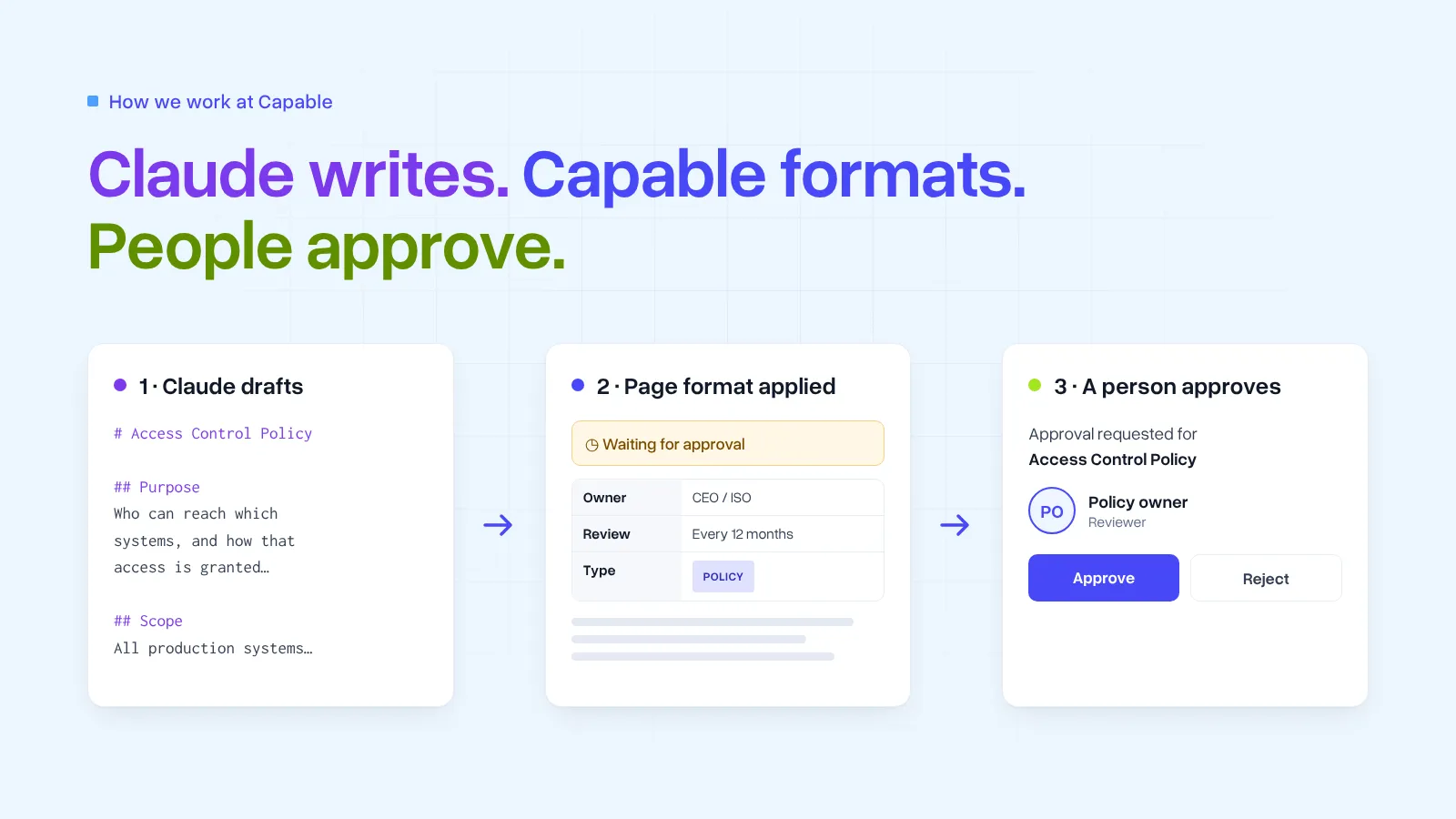
Puedes gestionar Confluence con Claude: redacta cada página en markdown, convierte ese markdown a Atlassian Document Format y lo enriquece con macros de Capable y de Confluence para que la página se ajuste a tu plantilla. Una persona aprueba cada página antes de que cuente. Nada se considera terminado mientras siga sin aprobar.
Así creamos el espacio de políticas para nuestra auditoría SOC 2 Type II: 77 documentos que tenían que ser precisos, coherentes y aprobados por alguien responsable. Los mismos pasos sirven para cualquier conjunto de páginas con la misma estructura, como un manual, una biblioteca de runbooks o un proceso de lanzamiento. Las políticas son el ejemplo. Lo importante es el método.
¿Cómo se gestiona Confluence con Claude?
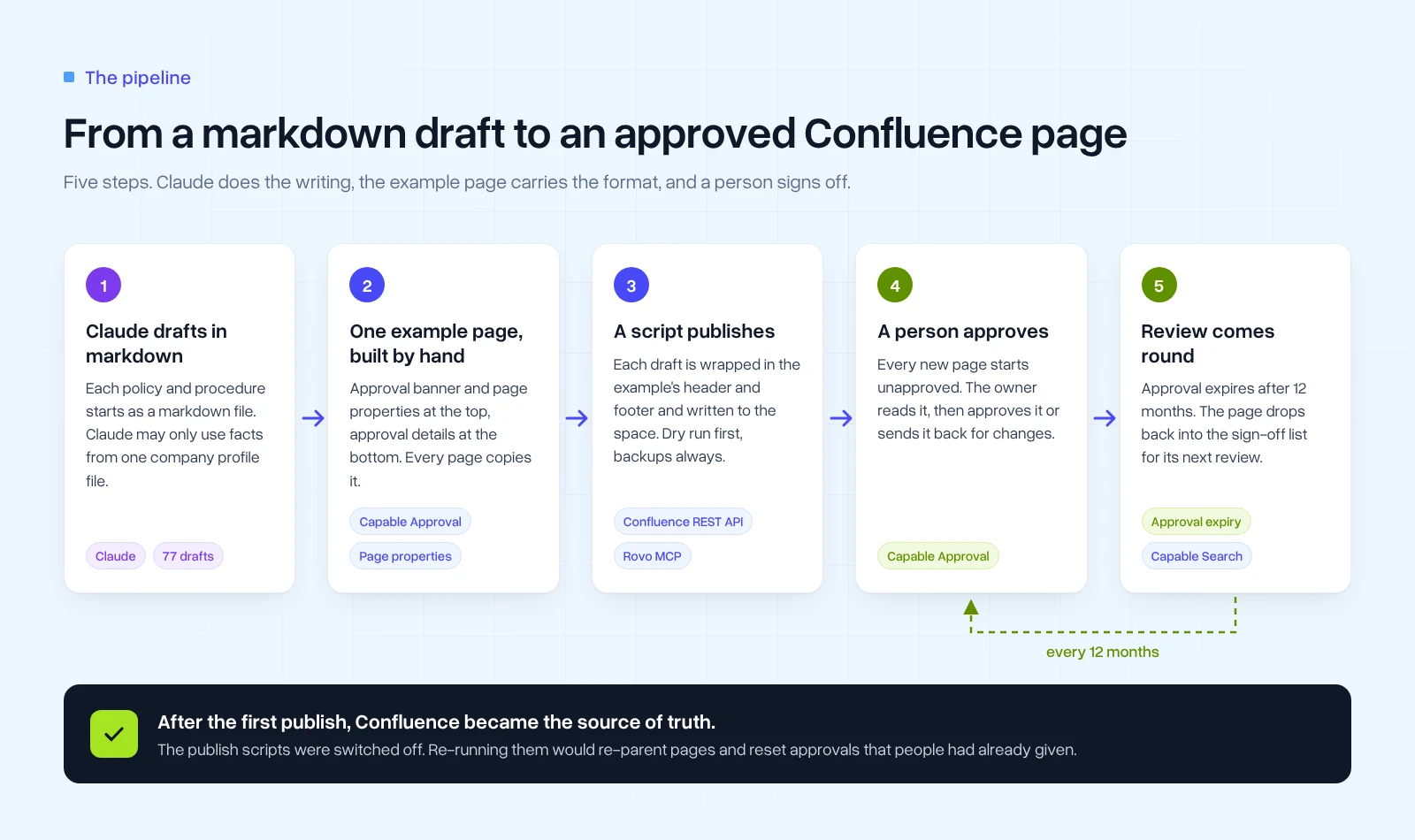
Cinco pasos, en este orden:
- Reúne los datos en un solo archivo y dile a Claude que no afirme nada que no esté en él.
- Haz que Claude redacte cada página en markdown y que la convierta a Atlassian Document Format antes de subirla.
- Dale una página de ejemplo como plantilla. Claude enriquece el markdown con macros de Capable y de Confluence para que cada página se ajuste a esa plantilla.
- Publica con un script que haga una prueba previa, cree una copia de seguridad y se niegue a omitir la sección de aprobación.
- Haz que una persona lea y apruebe cada página. Establece un vencimiento que coincida con tu ciclo de revisión.
La API REST de Confluence se encarga de escribir, y así publicamos las políticas. Puedes hacer lo mismo con el servidor MCP de Rovo de Atlassian: Claude lee el espacio y luego crea y actualiza las páginas desde el chat. Se está poniendo rápidamente a la altura de la API. Por ahora puede tener problemas para subir imágenes y con las partes más avanzadas de una página que el servidor todavía no admite. Para eso, un script sigue siendo la opción más segura, porque te ofrece una prueba previa, una copia de seguridad y un registro.
Dale a Claude los datos, y nada más
Lo más útil que hicimos fue antes de escribir nada. Reunimos todo lo que era cierto sobre la empresa en un único archivo de perfil: las herramientas que usamos, quién ocupa cada rol, dónde se guardan los datos y cómo se gestionan.
La regla para Claude era sencilla: no afirmes nada que no esté en el perfil. Si una página necesitaba un dato que el perfil no tenía, el borrador lo indicaba, y añadíamos el dato al perfil en lugar de a la página. Así los 77 borradores se mantuvieron coherentes entre sí, porque todos se basaban en la misma fuente.
Los borradores se guardaban como archivos markdown en un repositorio git, lo que facilita revisarlos como un diff y volver a generarlos cuando algo cambia. Confluence no acepta ese archivo como página. Antes de subirlo, Claude convierte el markdown a Atlassian Document Format. Agrupa los borradores según cómo esté organizado el espacio. Los nuestros eran políticas, procedimientos, registros, roles, gobernanza y evidencias.
Deja que una página de ejemplo marque el formato
Creamos una página a mano en Confluence y la usamos como plantilla. Todos los borradores tenían que quedar así:
- un banner de Capable Approval en la parte superior, para que los lectores vean si esta versión está aprobada
- propiedades de página para el responsable, el tipo de documento y el ciclo de revisión, para que los informes puedan listarlos
- una línea divisoria antes de cada sección
- un pie de página de Approval con el estado de la versión actual y el historial completo de aprobaciones
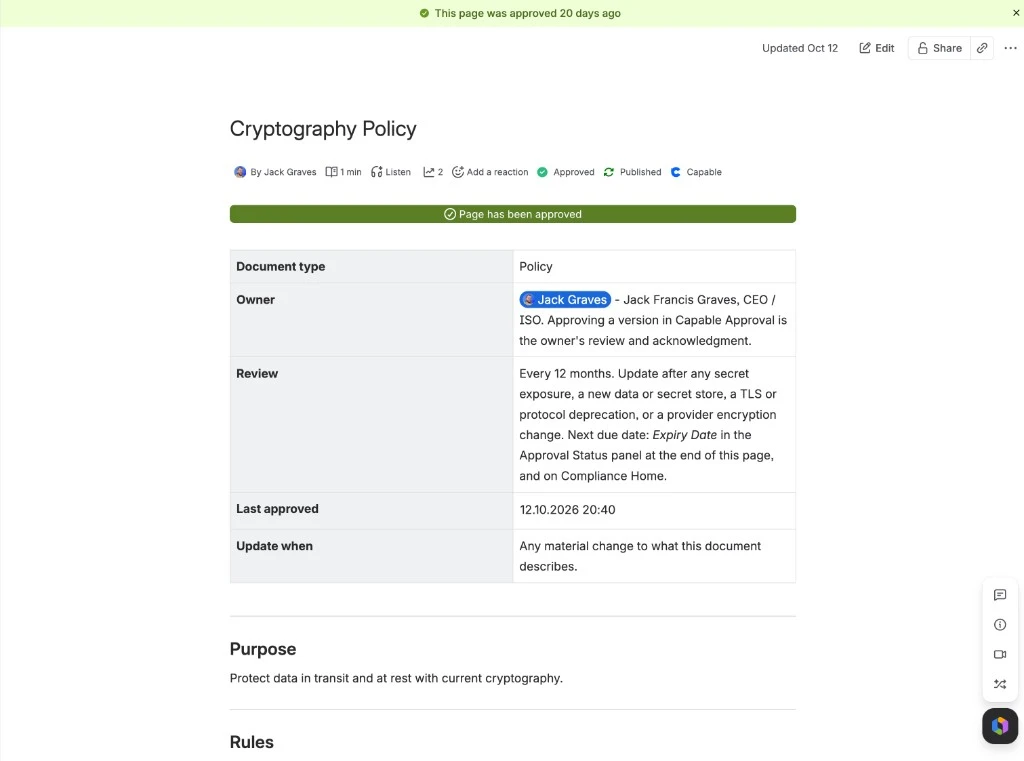
Claude se encarga del ajuste al convertir el markdown. Enriquece el borrador con macros de Capable y con elementos propios de Confluence, para que la página subida coincida con la plantilla. Puede añadir cualquiera de ellos: el banner y el pie de aprobación, las propiedades de la página, una línea divisoria antes de una sección, tarjetas, tablas de búsqueda, diagramas y markdown. Todos están en Capable for Confluence.
def require_approval(doc, title):
    """ADF after conversion. Publish only if the template's approval macro is there."""
    if not adf_has_macro(doc, "approval"):
        raise SystemExit(f"Refusing to write page missing approval: {title}")
Publica a través de la API, con una ejecución de prueba
Cada escritura siguió las mismas reglas:
- Ejecución de prueba por defecto. El script muestra lo que cambiaría. Solo escribe cuando se lo indicas de forma explícita.
- Primero, una copia de seguridad. El contenido actual de cada página se guarda antes de tocarla.
- Registrarlo todo. Cada creación, actualización, traslado y etiqueta queda anotado en un archivo de registro.
- Negarse a publicar una página sin su sección de aprobación. Esta es la comprobación que copiaríamos primero:
if not adf_has_macro(doc, "approval"):
    raise SystemExit(f"Refusing to write page missing approval: {title}")
Una página que se salta la aprobación es peor que no tener página, así que el script se detiene en lugar de publicarla.
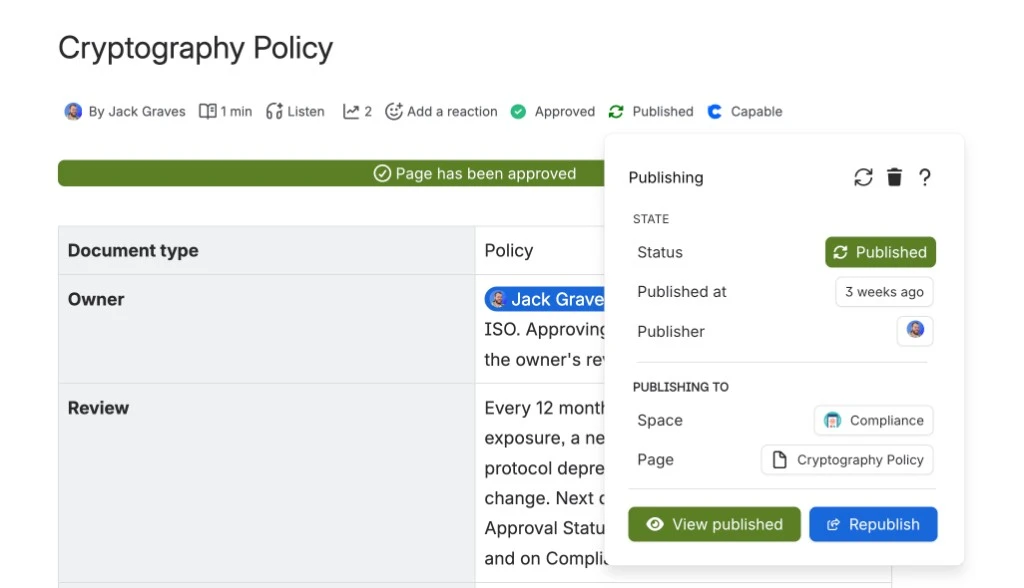
Una vez que la página está en el espacio, Publishing for Confluence registra dónde se publicó y quién la publicó. En nuestro ejemplo, la política acabó en el espacio Compliance:
Haz que una persona apruebe cada página
Esta es la parte que hace que el método se pueda repetir con seguridad. Claude puede escribir una página convincente que esté mal en un detalle que solo tú detectarías. El archivo de perfil reduce ese riesgo. La aprobación humana es lo que lo resuelve.
Cada página llegó a Confluence sin aprobar. El responsable la leyó y luego la aprobó o la rechazó con comentarios en Capable Approval. Las páginas rechazadas volvían para un nuevo borrador. Nada se daba por terminado hasta tener un aprobador con nombre y una fecha.
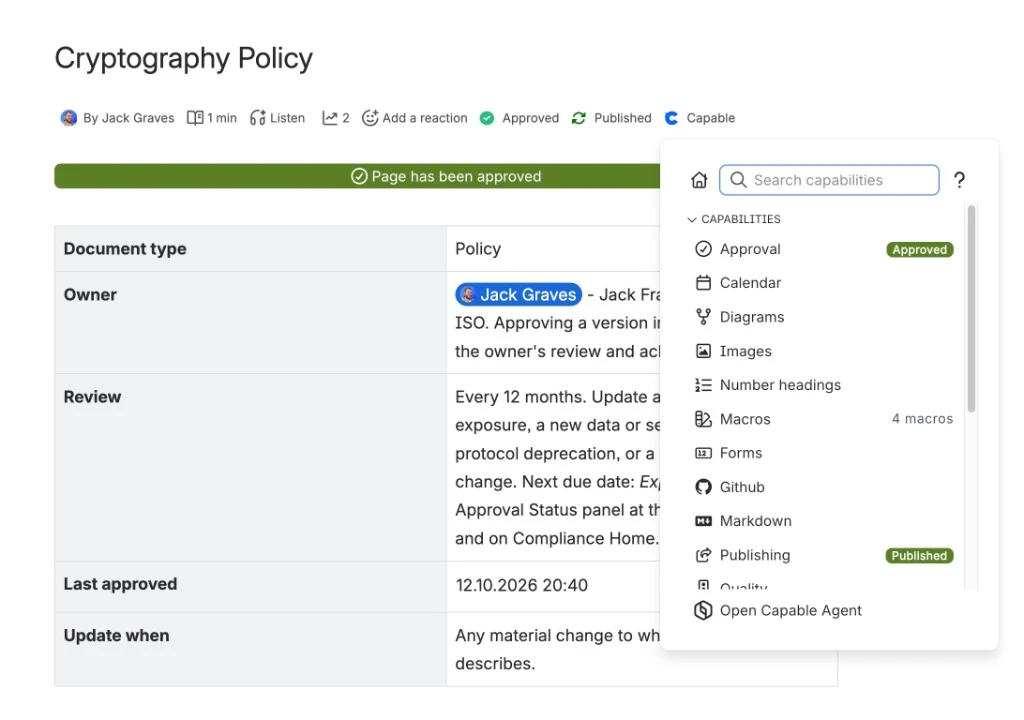
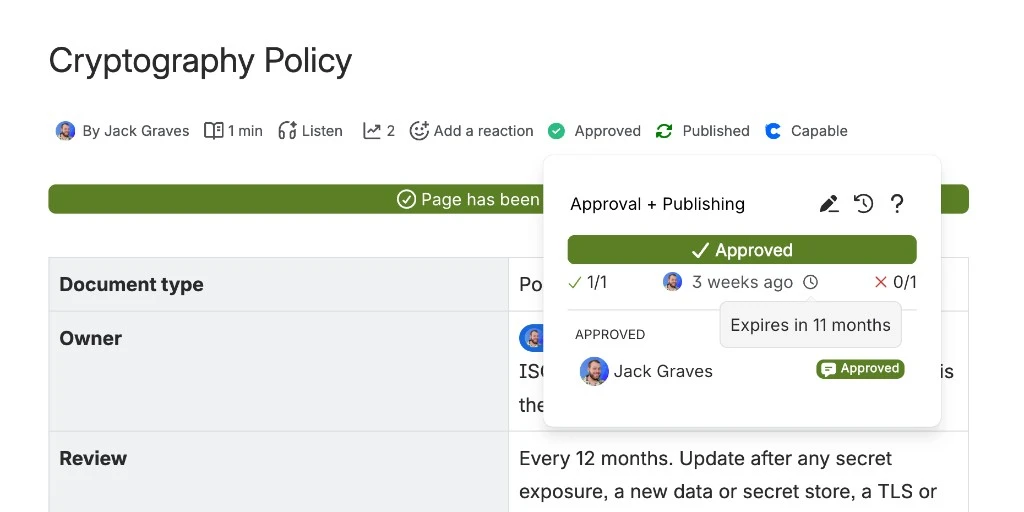
Dos ajustes hicieron que esto se sostuviera en el tiempo. Los configuramos para una revisión anual de las políticas. Tú elegirías el ciclo que realmente necesitan tus páginas.
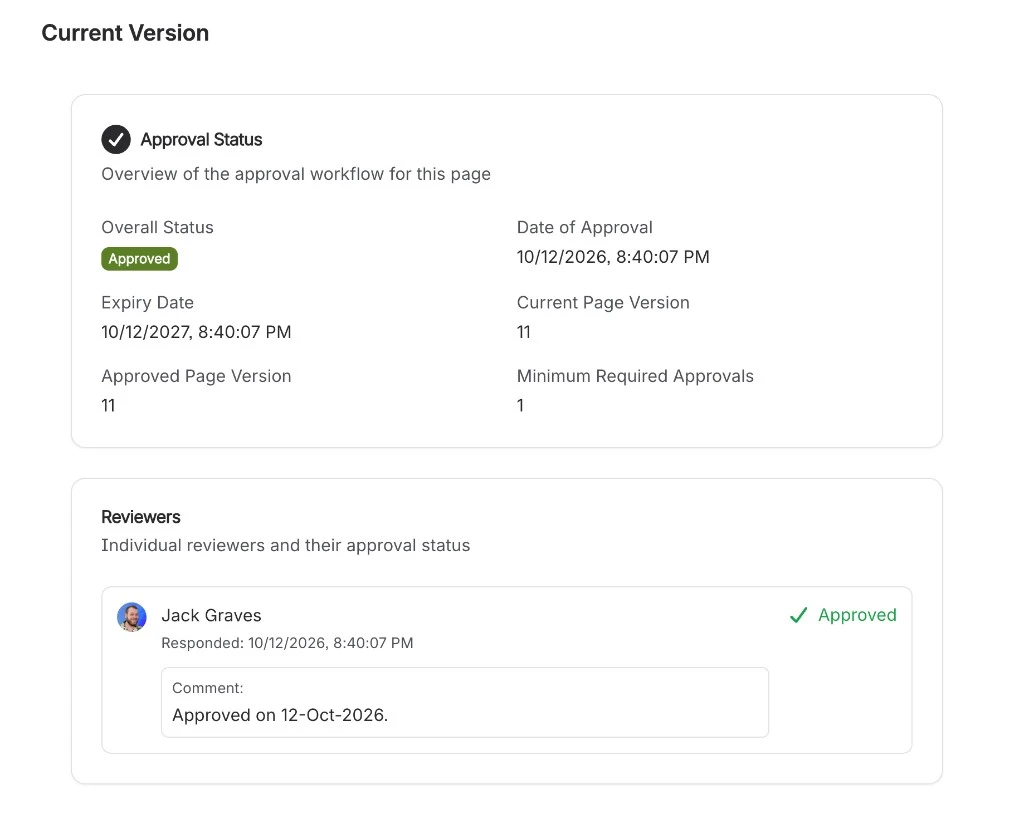
- Las aprobaciones caducan. El ciclo de revisión no es un recordatorio en el calendario de alguien. Cuando una aprobación caduca, la página vuelve a aparecer como no aprobada y regresa a la lista de pendientes de aprobación. El pie registra la fecha, la versión y el número mínimo de aprobaciones.
- El historial se queda en la página. Cada decisión, quién la tomó y sobre qué versión, se ve en el pie. El propio Capable escribe una línea cuando cambia el estado de aprobación, así que el registro no es solo el comentario de la persona.
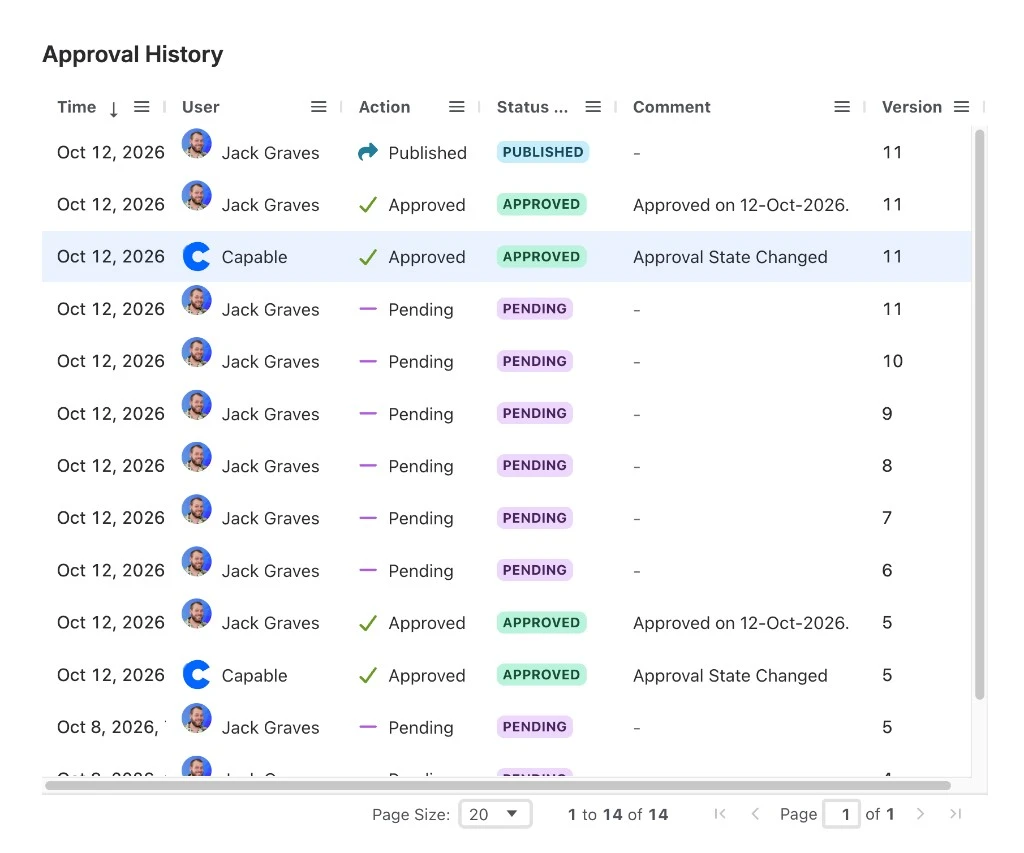
Confluence Cloud también tiene su propia aprobación de páginas en los planes Premium y Enterprise. Nuestra guía sobre la aprobación de páginas en Confluence lo explica. La documentación de Atlassian no describe aprobaciones que caduquen según un ciclo, y la función no está disponible en Free ni en Standard. Aquí usamos Capable Approval porque la caducidad y el historial en la página son el control.
Prueba Capable Approval gratis en el Atlassian Marketplace →
Tarjetas, tablas de búsqueda y las demás macros
Las páginas de políticas son los documentos. Las páginas que las rodean usan la misma conversión: Claude enriquece el markdown con macros para que la página principal se ajuste a su plantilla.
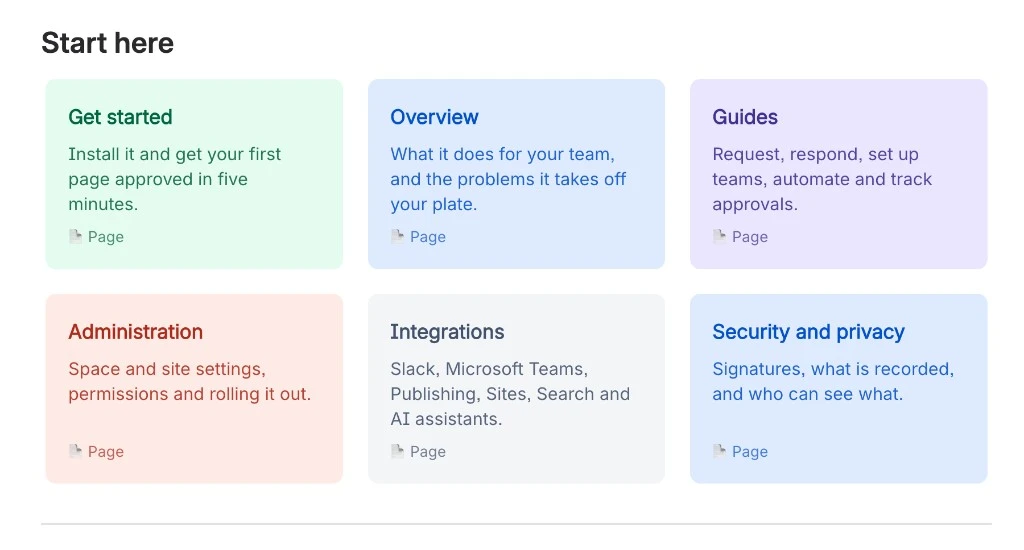
Una página principal como Start here es un conjunto de macros de tarjeta. Cada tarjeta tiene un título, una línea breve, un color y un enlace a una página. Claude añade la tarjeta al convertir el markdown. No es una lista de enlaces pegada en la página.
Una lista de documentos es una macro de Capable Search, que Claude añade en la misma conversión. Las filas no son títulos que haya escrito. La macro ejecuta una búsqueda guardada (qué páginas, qué etiqueta) y muestra las columnas que elegiste. Como Approval está instalada, esas columnas pueden incluir Approval Status y Expires at. Cuando alguien aprueba una página, la fila se actualiza. No hace falta volver a publicar la página principal.
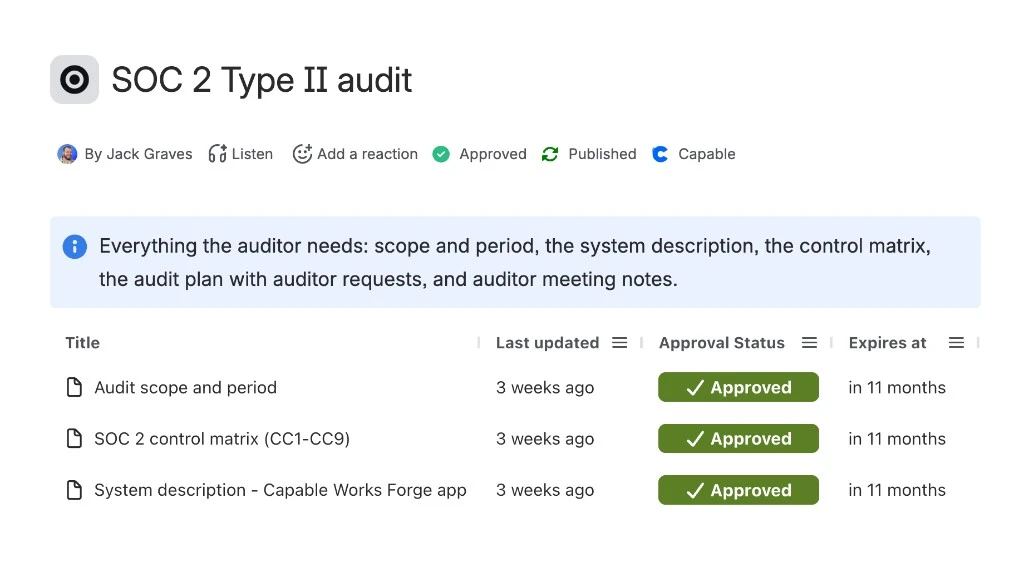
El panel de información sobre la tabla también es una macro de formato, añadida en esa misma pasada. Un diagrama o un bloque de markdown son el mismo tipo de enriquecimiento. Las etiquetas deciden qué páginas aparecen: una página etiquetada como controlled puede estar en la lista de revisión, y un registro etiquetado como comp-open permanece entre los registros abiertos hasta que se cierra. Puedes leer más sobre cómo usar Capable Search con aprobaciones. El mismo patrón sirve para cualquier conjunto de páginas, no solo para una auditoría.
Qué cambiar la segunda vez
Traspasa la fuente de verdad. En la primera publicación, el markdown en git era la copia maestra. Cuando la gente empezó a aprobar páginas y a editarlas en Confluence, eso tuvo que cambiar. Nuestros scripts de publicación identificaban las páginas por título y fijaban la página padre de cada una, así que volver a ejecutarlos habría movido páginas y restablecido aprobaciones que ya se habían dado. Los desactivamos. Ahora Confluence es el registro y el repositorio es el historial.
Los enlaces entre archivos no sobreviven al viaje. Un enlace de un archivo markdown a otro se convierte en un enlace roto en Confluence. Resuelve cada enlace a un ID de página real antes de publicar.
Mantén a Claude ceñido a los hechos. Convertir markdown a ADF, y enriquecerlo para que se ajuste a la plantilla, no cambia la regla. Sigue sin poder afirmar nada que no contenga el perfil. Lee la página antes de que nadie la apruebe.
La aprobación es el control. El valor no está en que Claude escribiera 77 borradores. Está en que cada uno lo leyó y lo aprobó la persona responsable, y volverá a hacerlo cuando caduque la aprobación.
Aplícalo a tus propias páginas
No necesitas nuestros scripts para seguir el mismo enfoque:
- Anota en un solo lugar los hechos de los que dependen tus documentos.
- Haz que Claude redacte cada página en markdown usando solo esos hechos. Antes de subirla, convierte el markdown a Atlassian Document Format y lo enriquece con macros de Capable y de Confluence para que la página se ajuste a tu plantilla. Las tarjetas, la búsqueda, los diagramas, el markdown y la aprobación son macros que puede añadir.
- Crea una página de ejemplo y úsala como plantilla.
- Publica con un script que haga una ejecución de prueba, cree copias de seguridad y se niegue a omitir la sección de aprobación. Rovo MCP puede crear y actualizar desde el chat, y está mejorando rápido, pero la subida de imágenes y algunas operaciones avanzadas todavía pueden fallar.
- Activa la aprobación, con una caducidad que coincida con tu ciclo de revisión.
- Añade macros de tarjeta para las páginas principales y una tabla de búsqueda con columnas que incluyan el estado de aprobación, para que ninguna página quede sin aprobar sin que nadie lo note.
Prueba Capable for Confluence gratis en el Atlassian Marketplace →
Preguntas frecuentes
¿Cómo se gestiona Confluence con Claude?
Guarda en un solo archivo los hechos que Claude puede usar y haz que redacte cada página en markdown. Antes de subirla, Claude convierte ese markdown a Atlassian Document Format y lo enriquece con macros de Capable y de Confluence para que la página se ajuste a tu plantilla. Publica a través de la API REST de Confluence o de Rovo MCP, y deja cada página nueva sin aprobar hasta que una persona la apruebe.
¿Puede Claude publicar una página directamente en Confluence?
Sí. Un script que llame a la API REST de Confluence puede hacer una ejecución de prueba, crear una copia de seguridad de la página actual y negarse a publicar una que no tenga su sección de aprobación. El servidor Rovo MCP de Atlassian también puede crear y actualizar páginas desde el chat. Se está poniendo a la altura de la API rápidamente, aunque la subida de imágenes y algunas operaciones de página más avanzadas todavía pueden fallar.
¿Puede Claude crear macros de Capable?
Sí. Cuando Claude convierte el markdown a Atlassian Document Format, puede añadir cualquier macro de Capable, y los elementos propios de Confluence, para que la página coincida con tu plantilla. Eso incluye tarjetas, tablas de búsqueda, paneles, aprobación, diagramas y markdown.
¿Cómo evitas que una nueva publicación borre una aprobación?
Trata Confluence como el registro en cuanto la gente empiece a aprobar y editar páginas allí. Un script que identifica las páginas por título y fija la página padre de cada una moverá páginas y restablecerá aprobaciones si lo vuelves a ejecutar. Desactívalo después de la primera publicación.
¿Hay que renovar una aprobación?
Sí, si configuras una caducidad. En nuestras páginas de políticas, la aprobación dura 12 meses. Cuando caduca, la página aparece como no aprobada y vuelve a la lista de pendientes de aprobación. Capable Approval conserva en la página el historial de cada decisión.
Atlassian, Confluence y Rovo son marcas comerciales de Atlassian Pty Ltd. Claude es una marca comercial de Anthropic, PBC. Capable Works Limited no está afiliada a Anthropic.