English
 Deutsch
 Français
 Español
Aprobación de páginas en Confluence: cómo solicitar y aprobar una página
Confluence Cloud ya tiene aprobaciones de páginas integradas en Premium y Enterprise. Cómo activarlas, solicitar y dar la aprobación, y qué hacer en otros planes.

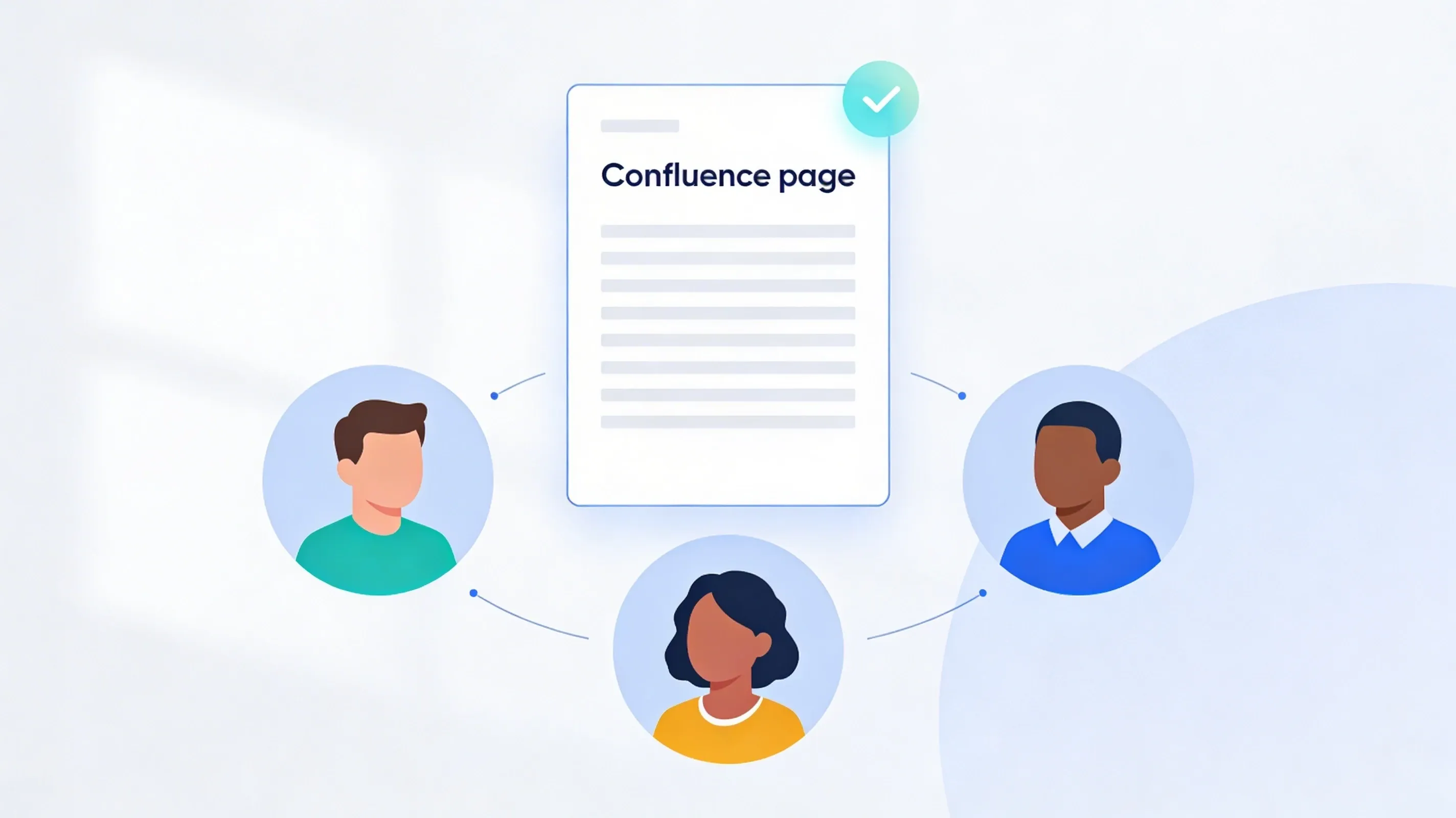
Una política, un comunicado de prensa o una especificación de diseño suelen necesitar que una persona concreta diga «sí, esto es correcto» antes de darlos por válidos. Durante años, Confluence no ofrecía más que una etiqueta de estado y un hilo de comentarios. Confluence Cloud ya tiene aprobación de páginas integrada en sus planes Premium y Enterprise, así que en esos planes puedes solicitar la aprobación de una página de Confluence y conservar un registro de quién dio su conformidad.
Esta guía explica cómo activar las aprobaciones, cómo solicitar una, cómo responder como revisor, qué usar en los planes Free y Standard y hasta dónde llega la función integrada. La configuración y el menú Iniciar aprobación se comprobaron en un sitio de Confluence Cloud en octubre de 2026. Ese sitio tiene el plan Standard, en el que Iniciar aprobación abre un aviso para actualizar el plan, así que los pasos posteriores proceden de la documentación de Atlassian.
Cómo funciona la aprobación de páginas en Confluence
La documentación sobre aprobaciones de Atlassian define el alcance:
- Planes: solo Premium y Enterprise.
- Contenido: solo páginas. Los documentos en vivo y las entradas de blog aún no son compatibles.
- Personas: necesitas permiso de edición en una página para solicitar una aprobación o responder a ella.
- Estado: el anuncio del equipo de Confluence describía las aprobaciones como una beta abierta en julio de 2026 y seguía calificándolas así cuando se actualizó en octubre. El despliegue es gradual, así que puede que la configuración aún no haya llegado a tu sitio.
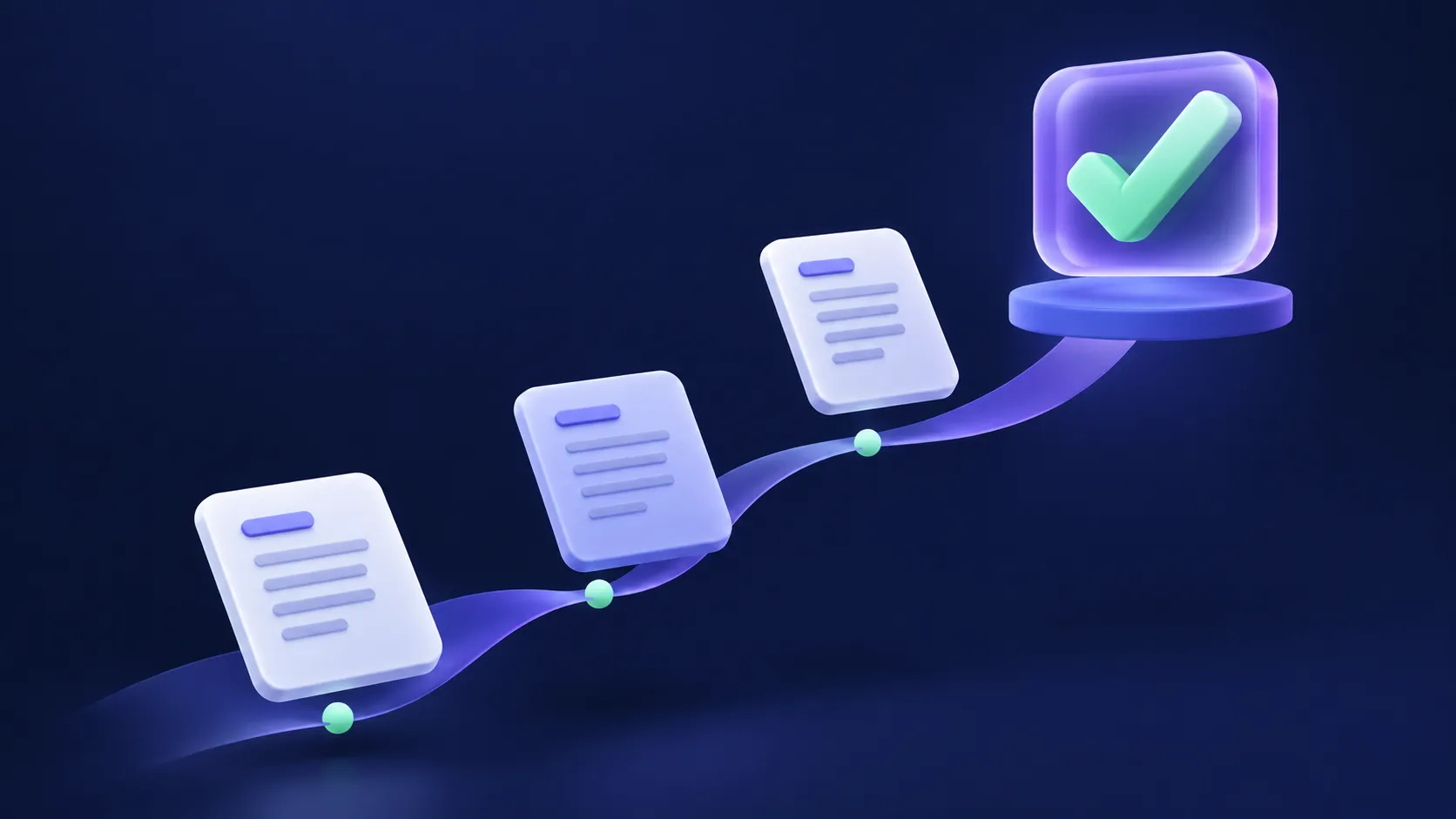
Una aprobación hace pasar la página por varios estados (En revisión, Cambios solicitados, Aprobada) y la página conserva un historial de cada ronda de aprobación.
Cómo activar las aprobaciones
Tienen que activarlas dos personas, en este orden.
- Un administrador del producto abre la administración de Confluence, va a Configuración y, después, a Nuevas funciones, y activa Aprobaciones.
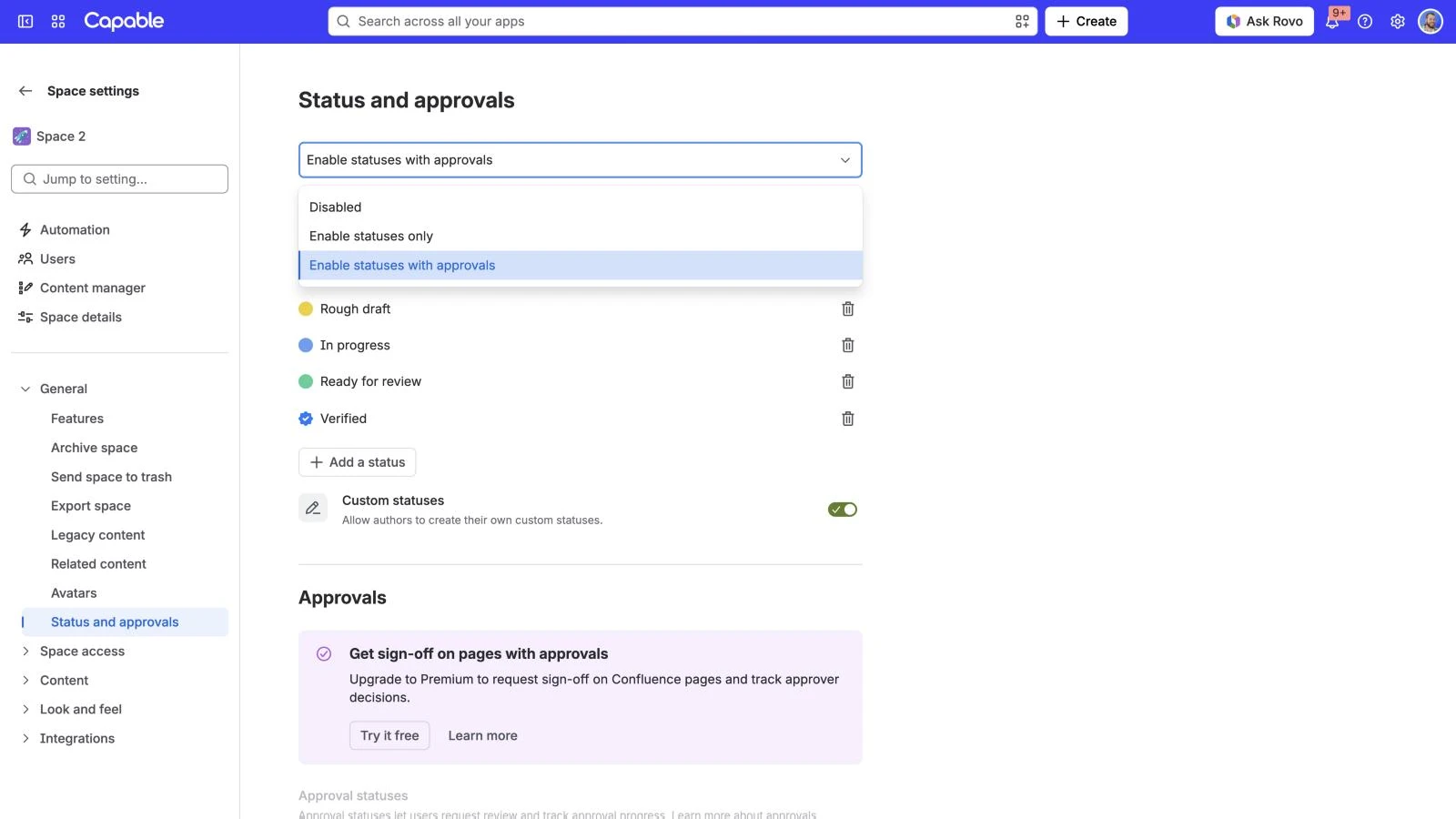
- Un administrador del espacio abre Configuración del espacio y, después, Estado y aprobaciones, y establece el modo Habilitar estados con aprobaciones. («Habilitar solo estados» y «Desactivado» ocultan la configuración de aprobaciones).
- Opcionalmente, en el mismo lugar, el administrador del espacio activa Requerir aprobación antes de publicar («Requerir que las páginas nuevas se aprueben antes de poder publicarse»; no se aplica a los documentos en vivo) y define los Aprobadores obligatorios (hasta cinco personas) para restringir quién puede aprobar en ese espacio.
Cómo solicitar la aprobación de una página de Confluence
- Abre la página que quieres que se apruebe.
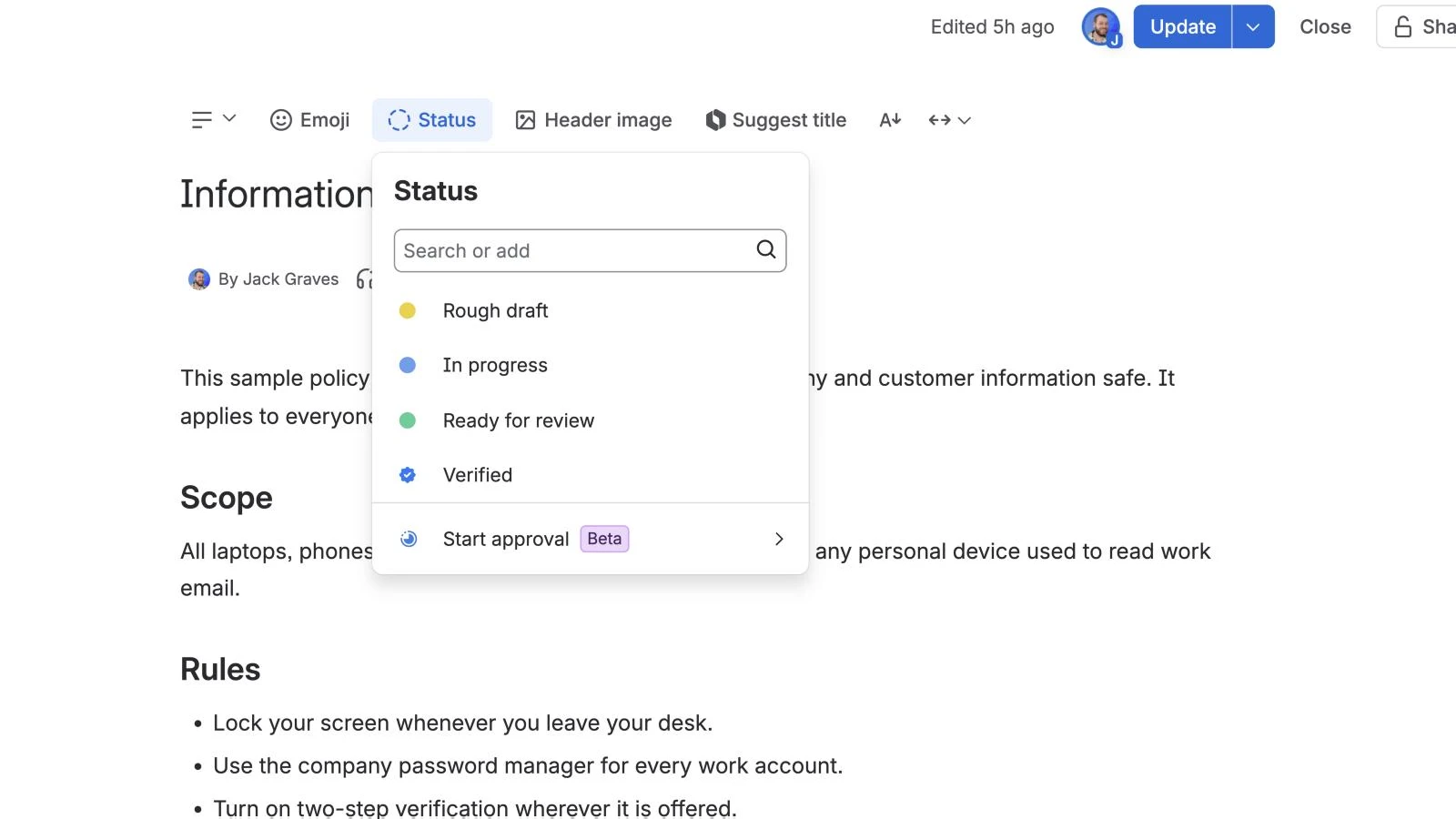
- Abre el menú de estado del contenido de la página. En el editor, es Estado, encima del título.
- Selecciona Iniciar aprobación (marcado como Beta), debajo de los estados.
- Añade a los aprobadores.
- Opcionalmente, añade un mensaje y una fecha límite.
- Selecciona Iniciar.
Los aprobadores reciben una notificación y la página muestra la aprobación en curso. Si el espacio exige aprobación antes de publicar, un borrador en revisión permanece bloqueado hasta que termine la aprobación o la canceles.
Cómo aprobar una página en Confluence
- Abre la página desde la notificación.
- Léela y, después, selecciona Responder en el banner de aprobación que hay debajo de la línea de autoría.
- Elige Aprobar o Solicitar cambios y, si quieres, añade un comentario.
Puedes cambiar tu respuesta hasta que se complete la aprobación. Cuando todos han aprobado, el estado de la página cambia a Aprobada.
Cómo ver quién ha aprobado una página de Confluence
El panel de aprobación de la página muestra a quién se le pidió, quién ha respondido y quién está pendiente. El registro de actividad conserva las rondas de aprobación anteriores, con cada decisión, comentario y marca de tiempo, para que puedas demostrar quién dio el visto bueno en cada ronda.
Aprobación de páginas en los planes Free y Standard
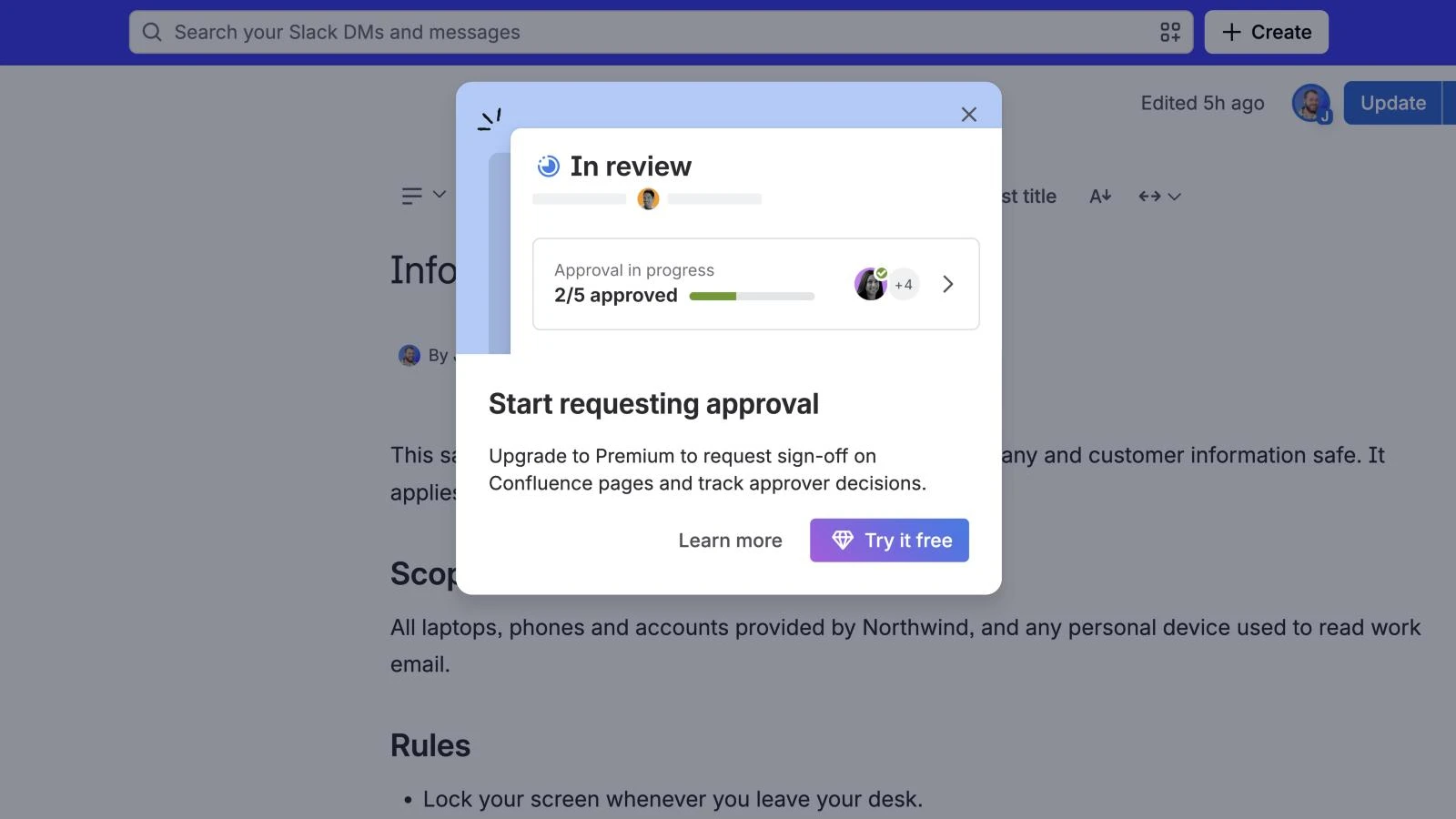
Sin Premium o Enterprise no hay aprobación integrada. Iniciar aprobación sigue apareciendo en el menú de estado en Standard, pero al seleccionarlo se abre un aviso para actualizar el plan en lugar de una aprobación.
Por eso, en Free y Standard, los equipos montan una aprobación por su cuenta:
- Un estado del contenido. Estados como Borrador, En curso y Listo para revisión son etiquetas de hasta 20 caracteres que cualquier persona con permiso de edición puede cambiar (guía de Atlassian sobre los estados). Indican a los lectores en qué punto está una página. No registran quién dio su conformidad.
- Un comentario o una @mención. «Aprobado, Sam» en un comentario es una especie de registro, pero nada lo vincula a la versión que leyó Sam.
- Restricciones de página. Restringir quién puede editar impide que entren cambios sin aprobar. Eso controla el acceso, no el visto bueno, y las restricciones no están disponibles en el plan Free.
- Aprobaciones de Jira. Jira Service Management puede añadir un paso de aprobación a una solicitud. Lo que aprueba es el elemento de trabajo de Jira, no la página de Confluence.
Si tu equipo ya discute sobre qué versión recibió el visto bueno, nuestro artículo sobre el proceso de aprobación de documentos en Confluence explica cómo diseñar uno que funcione.
Dónde se quedan cortas las opciones nativas
Las aprobaciones integradas son un avance real y, para un equipo Premium que aprueba alguna página de vez en cuando, puede que sean todo lo que necesitas. Los límites aparecen cuando la aprobación se convierte en rutina:
- Solo Premium y Enterprise, y aún en beta. Los clientes de Standard la han pedido; el personal de Atlassian dijo que había trasladado la solicitud, sin ningún compromiso.
- Solo páginas. Los documentos en vivo y las entradas de blog aún no se pueden aprobar.
- Los revisores se eligen a mano cada vez. Un espacio puede imponer un conjunto fijo de aprobadores obligatorios, pero el personal de Atlassian afirma que la asignación basada en reglas «aún no está disponible».
- Una sola versión a la vez. El personal confirma que no puedes retener varias versiones sin publicar; un borrador en revisión queda bloqueado hasta que termina la revisión.
- Sin disparador de automatización. No puedes iniciar una regla de automatización cuando se aprueba una página. La solicitud, CONFCLOUD-85157, se abrió en septiembre de 2026.
- Sin documentar: las aprobaciones que caducan tras un tiempo determinado o las reglas del tipo «dos cualesquiera de estos cuatro». La documentación de Atlassian no describe ninguna de las dos.
El camino más corto: aprobaciones en cualquier página con Capable Approval
Capable Approval añade la aprobación formal a las páginas de Confluence como app del Marketplace. Su documentación describe una solicitud como «cuatro clics y unos treinta segundos»:
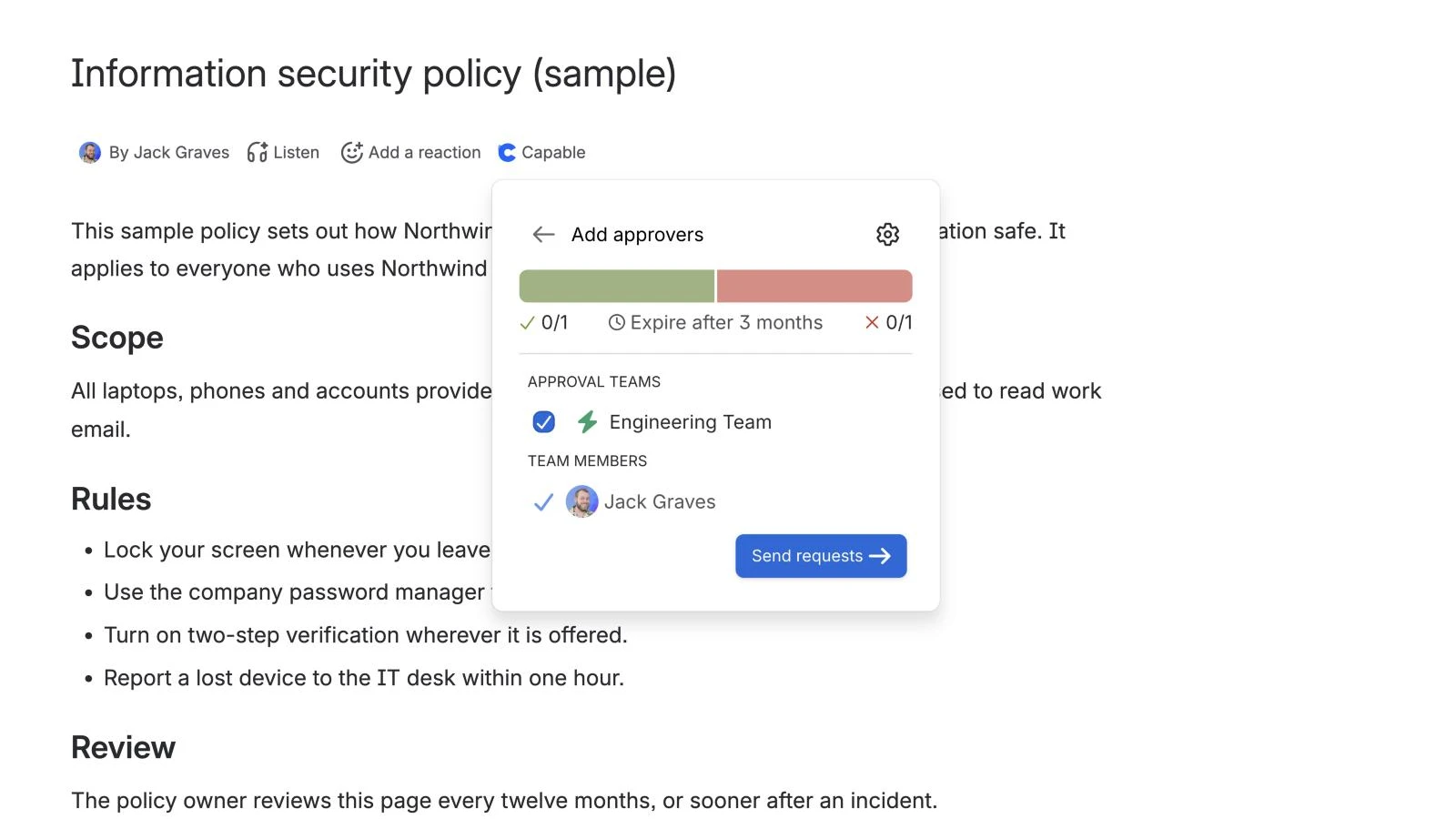
- Haz clic en Approval debajo del título de la página (con Capable for Confluence, está en Capable).
- Elige a los aprobadores (escribe un nombre o marca un usuario reciente).
- Si quieres, abre el engranaje de configuración.
- Selecciona Enviar solicitudes.
Lo que añade además de lo básico:
- Decide cuántos deben estar de acuerdo. Establece un número mínimo de aprobaciones y cuántos rechazos bastan para rechazar la página (uno, por defecto), con independencia de a cuántas personas se lo pidas.
- Equipos en lugar de nombres. Guarda una lista de revisores como equipo, o vincula un equipo a un grupo de Confluence, y envía la solicitud al equipo.
- Aprobaciones que caducan. Haz que una aprobación venza al cabo de 1, 3, 6 o 12 meses o en una fecha concreta, para que las políticas vuelvan a revisarse a tiempo. Al editar la página, la revisión se reinicia sobre la nueva versión.
- Una macro de aprobación. Escribe
/approvalpara mostrar la aprobación en la propia página, como franja de estado, tarjeta completa, historial o espacio para responder. - Notificaciones donde están los revisores. Correo electrónico, además de Slack o Microsoft Teams si están conectados, y una bandeja de entrada con todo lo que tienes pendiente.
- Un registro que no se puede editar. El historial de aprobaciones solo admite nuevas entradas, con firma opcional mediante un código de autenticador.
La licencia sigue tu nivel de usuarios de Confluence, sin cargos por aprobación ni por aprobador. Solicitar una aprobación, en la documentación, te guía paso a paso en la primera.
Prueba Capable Approval gratis en el Atlassian Marketplace
Descubre todo lo que hace Capable Approval
Preguntas frecuentes
¿Confluence tiene aprobación de páginas integrada?
Sí, en los planes Premium y Enterprise. Atlassian la llama Approvals, funciona en páginas (no en documentos en vivo ni en entradas de blog) y en octubre de 2026 el equipo de Confluence aún la describía como beta abierta. Tanto un administrador del producto como un administrador del espacio deben activarla.
¿Cómo solicito la aprobación de una página de Confluence?
Abre la página, abre su menú de estado del contenido y selecciona Iniciar aprobación. Añade a los aprobadores y, si quieres, un mensaje y una fecha límite; después selecciona Iniciar. Los aprobadores reciben una notificación y la página muestra el progreso de la aprobación.
¿Cómo apruebo una página en Confluence?
Abre la página, selecciona Responder en el banner de aprobación, debajo de la línea de autoría, y elige Aprobar o Solicitar cambios, con un comentario opcional. Puedes cambiar tu respuesta hasta que la aprobación se complete.
¿Existe una macro de aprobación para Confluence?
No de Atlassian: las aprobaciones nativas aparecen en un banner y un panel de la página, no como una macro que colocas tú. Las apps del Marketplace añaden una; la macro /approval de Capable Approval muestra el estado de una aprobación, la tarjeta completa, el historial o un espacio para responder.
¿Puedo tener aprobación de páginas en el plan Standard de Confluence?
De forma nativa, no: la documentación de Atlassian indica que las aprobaciones solo están disponibles en Premium y Enterprise. En Standard, los equipos usan un estado del contenido como Listo para revisión junto con comentarios, lo que etiqueta la página pero no registra una aprobación formal, o bien una app del Marketplace.
Atlassian, Confluence, Jira y Jira Service Management son marcas comerciales de Atlassian Pty Ltd. Slack es una marca comercial de Slack Technologies, LLC; Microsoft Teams es una marca comercial de Microsoft Corporation. Capable Works Limited no está afiliada a Atlassian, Slack ni Microsoft.