English
 Deutsch
 Français
 Español
Publicación en vivo para sitios de Confluence que cambian a diario
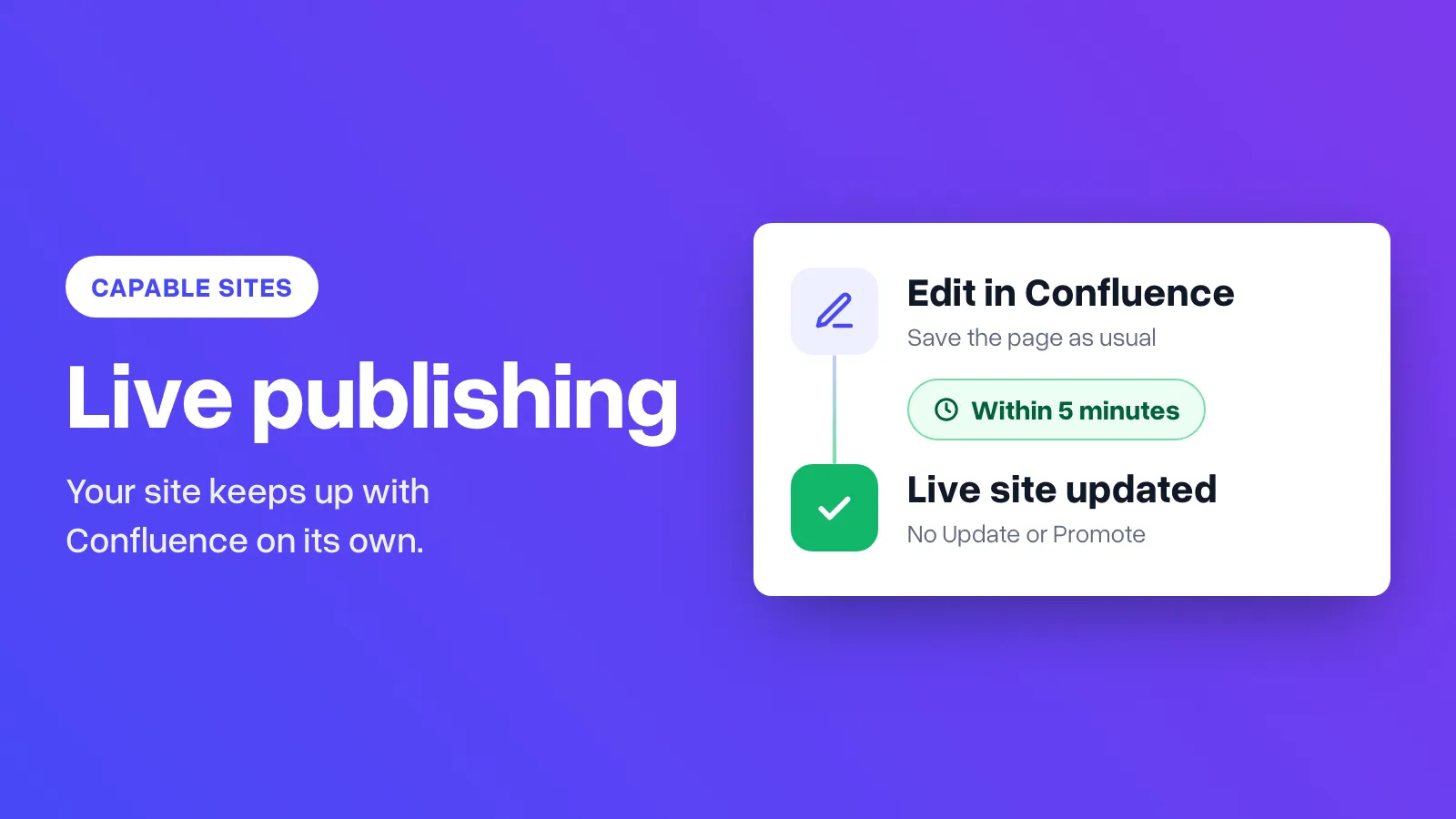
Capable Sites puede seguir a Confluence por sí solo. Se inicia una publicación unos cinco minutos después de la última edición, sin Actualizar ni Promover.

La mayoría de los equipos que usan Capable Sites escriben en Confluence y dejan que la app convierta un espacio en un sitio web. Hasta ahora, cada cambio requería que alguien hiciera clic en Actualizar, revisara la vista previa y luego hiciera clic en Promover. Es el hábito adecuado para un centro de ayuda público. Pero en una intranet o un manual que cambia a diario, significa que el sitio web siempre va un paso por detrás de Confluence.
La publicación en vivo para sitios de Confluence elimina esos clics. Cambia un sitio al modo en vivo y Capable Sites publicará por ti. Se inicia una publicación unos cinco minutos después de la última edición, y los visitantes ven el cambio en cuanto termina. Una página que se sigue editando sin parar se publica igualmente en menos de media hora.
Dos formas de publicar
| Modo | Ideal para | Qué ocurre tras un cambio |
|---|---|---|
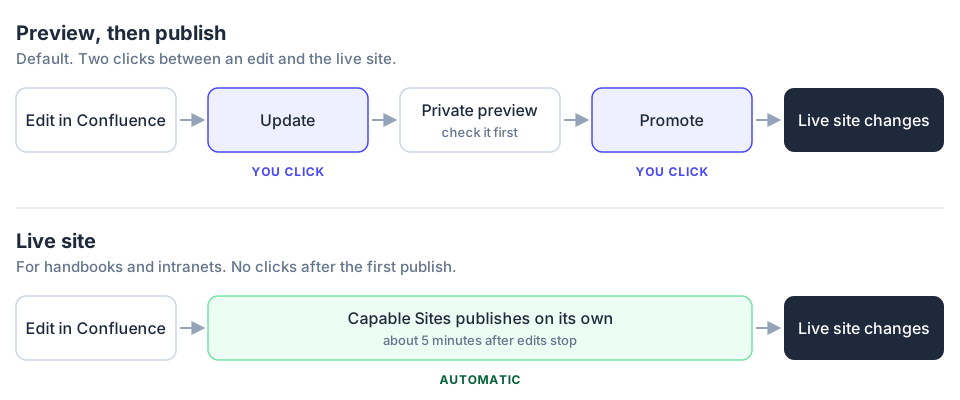
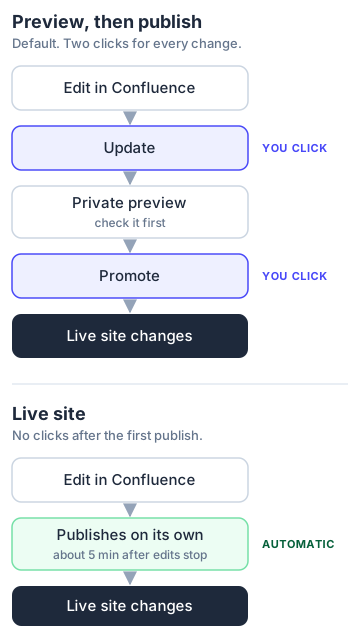
| Vista previa y luego publicar (predeterminado) | Documentación pública, sitios de marketing y todo lo que necesite una segunda revisión | Actualizar genera una vista previa privada. Promover publica exactamente esa compilación |
| Sitio en vivo | Manuales para empleados, runbooks internos y wikis de programas | Se inicia una publicación unos cinco minutos después de la última edición. Nadie tiene que hacer clic en nada |
Cómo elegir un modo
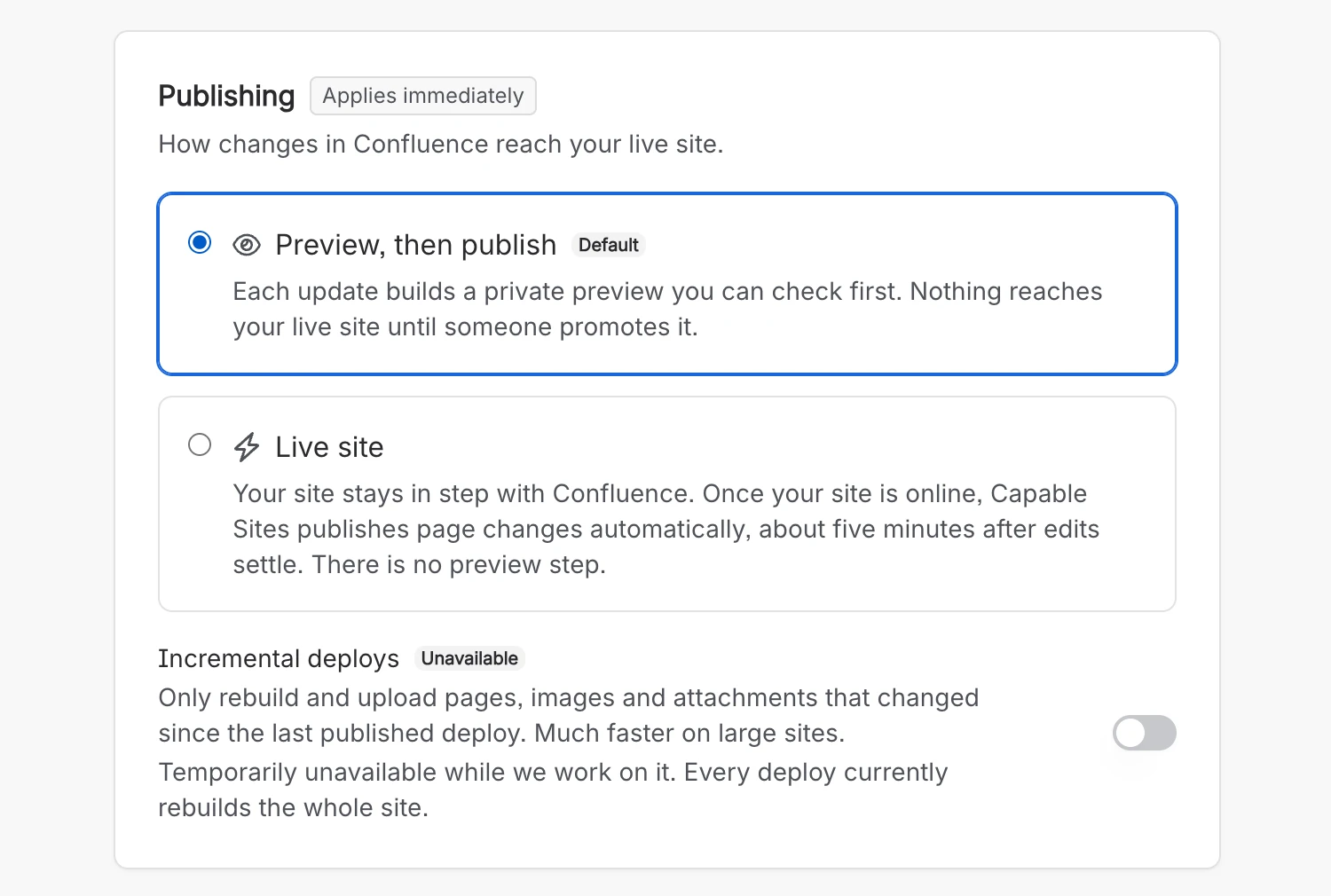
Eliges el modo al crear un sitio, en ¿Cómo deben publicarse los cambios? Puedes cambiarlo más adelante en Configuración → General → Publicación. El nuevo modo se aplica de inmediato, y antes se te pide confirmación, para que nadie active la publicación en vivo por error.
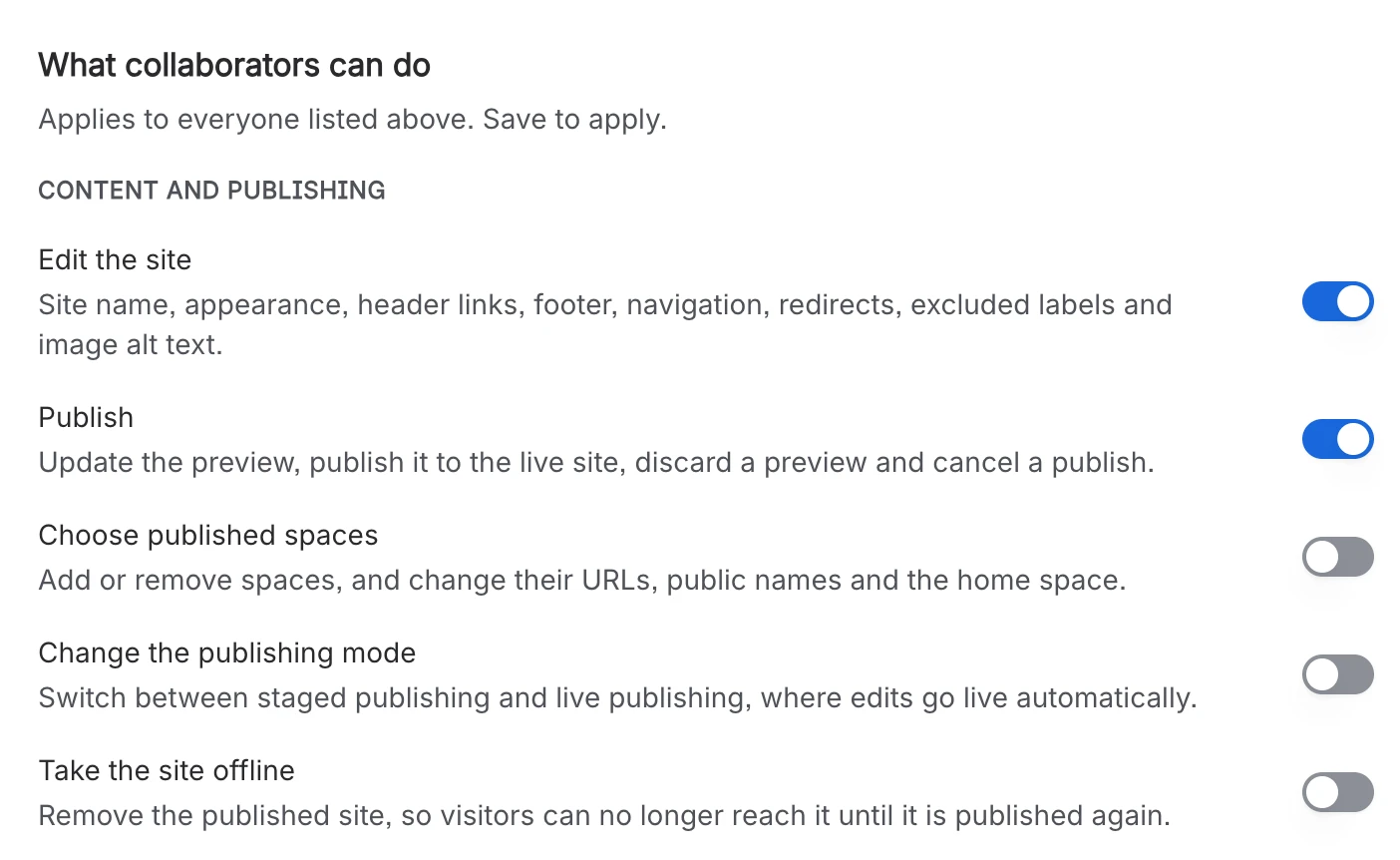
Solo los administradores de Confluence pueden cambiar de modo. Para que otra persona pueda hacerlo, concédele Cambiar el modo de publicación en Configuración → Colaboradores. Es independiente de Publicar, así que un colaborador puede publicar una vista previa sin poder poner todo el sitio en vivo.
Cómo comprobar que un cambio está publicado
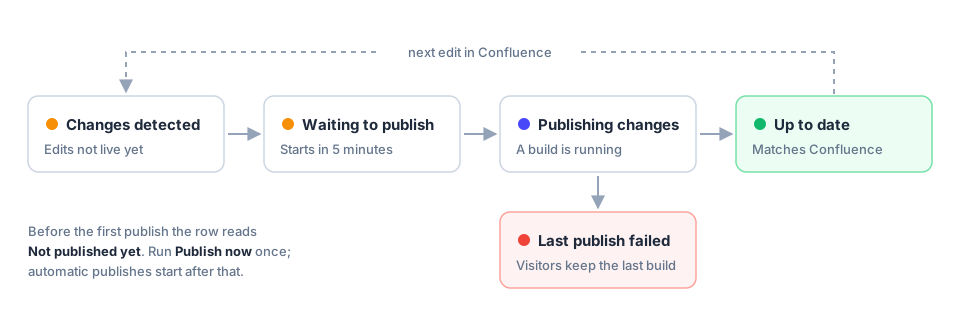
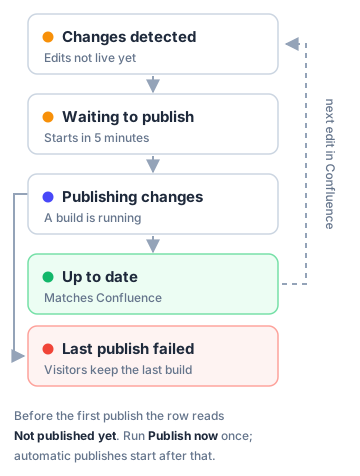
Cuando acabas de corregir una página de políticas, quieres saber que ya está en el sitio. La fila Producción del Resumen del sitio muestra en qué punto está el cambio.
| Estado | Qué significa |
|---|---|
| Aún no publicado | El sitio nunca se ha publicado. Haz clic en Publicar ahora una vez y se activará la publicación automática |
| Cambios detectados | Confluence tiene cambios que el sitio publicado aún no tiene |
| Esperando para publicar | Las ediciones se están asentando. Se inicia una publicación unos cinco minutos después de la última |
| Publicando cambios | El sitio se está compilando |
| Actualizado | El sitio publicado coincide con Confluence |
| La última publicación falló | Algo ha salido mal. Los visitantes siguen viendo la última versión correcta |
Nuestra documentación recoge todos los estados en Publicación de sitios en vivo.
Qué modo usar
La publicación en vivo es adecuada para:
- Manuales para empleados, runbooks internos y wikis de programas.
- Equipos que ya revisan las páginas en Confluence antes de publicarlas.
- Pequeñas correcciones que deben llegar a la gente el mismo día.
Quédate con Vista previa y luego publicar si:
- El sitio está dirigido a clientes y un error sería embarazoso.
- El equipo legal o de comunicación aprueba los cambios fuera de Confluence.
- Compartes el enlace de la vista previa con personas que no pueden ver el espacio.
Antes de cambiar de modo
- En un sitio en vivo no hay vista previa. Si alguien guarda un error en Confluence, los visitantes lo verán en cuanto termine la siguiente publicación.
- Los permisos se siguen aplicando. La publicación en vivo no cambia lo que es público. Para dejar una página fuera del sitio, añade la etiqueta
capable-sites-exclude; para ocultar parte de una página, usa la macro Hide on published site (Capable). En Exclusión de páginas se explican ambas opciones. - Los borradores y las entradas de blog nunca se publican automáticamente, en ninguno de los dos modos.
- Los cambios de etiquetas y archivos adjuntos tardan más. Si un cambio solo afecta a etiquetas o archivos adjuntos, puede tardar hasta una hora. Una edición de contenido empieza a publicarse unos cinco minutos después de que se deje de editar.
- La publicación tiene un límite por hora. Cada Confluence dispone de 12 pasos de publicación por hora, compartidos entre todos sus sitios, y una publicación en vivo usa dos. Si se agota ese margen, la siguiente edición espera hasta que vuelva a haber hueco. No se pierde.
- Volver atrás es seguro. Volver a Vista previa y luego publicar no retira nada. El sitio publicado se queda como está, y Actualizar y Promover vuelven a aparecer.
Míralo en acción
Nuestra propia documentación en help.gocapable.com es un sitio de Capable publicado desde nuestros espacios de Confluence. Si no conoces la app, Presentamos Capable Sites explica cómo un espacio se convierte en un sitio web, y Ask AI para un sitio de Confluence publicado añade un cuadro de preguntas que responde a partir de tus páginas.
Prueba Capable Sites gratis en Atlassian Marketplace →
Atlassian y Confluence son marcas comerciales de Atlassian Pty Ltd. Capable Works Limited no está afiliada a Atlassian ni cuenta con su respaldo o patrocinio.