 English
 Deutsch
 Français
 Español
 Nederlands
Elke deadline in beeld: projectkalenders insluiten in Confluence
Stop met deadlines najagen in Jira, Slack en verspreide Confluence-pagina's. Lees hoe je met Capable Calendar een live, interactieve projectkalender rechtstreeks in je Confluence-ruimte insluit.


Stel je een sprintplanning voor waarin iemand vraagt: "Wanneer is de Q2-release?" Drie mensen openen drie verschillende tabbladen. De een kijkt in Jira. De ander scrolt door Slack. De derde opent een Confluence-pagina die al zes weken niet is bijgewerkt. Binnen dertig seconden geeft niemand een overtuigend antwoord.
Dat is het kalenderprobleem in Confluence: geen gebrek aan datums, maar een gebrek aan overzicht. Datums staan overal en tegelijk nergens. Ze zitten in Jira-tickets, liggen begraven in pagina-eigenschappen, worden genoemd in reacties en belanden soms op een Confluence-pagina die al verouderd is zodra die gepubliceerd wordt. Het resultaat: een team dat alle informatie heeft, maar die toch niet helder ziet.
Capable Calendar for Confluence lost dit op met een gedeelde, altijd actuele kalender rechtstreeks in Confluence, die je kunt insluiten op elke pagina die je team al gebruikt. Zo laat je het werken voor je projecten.
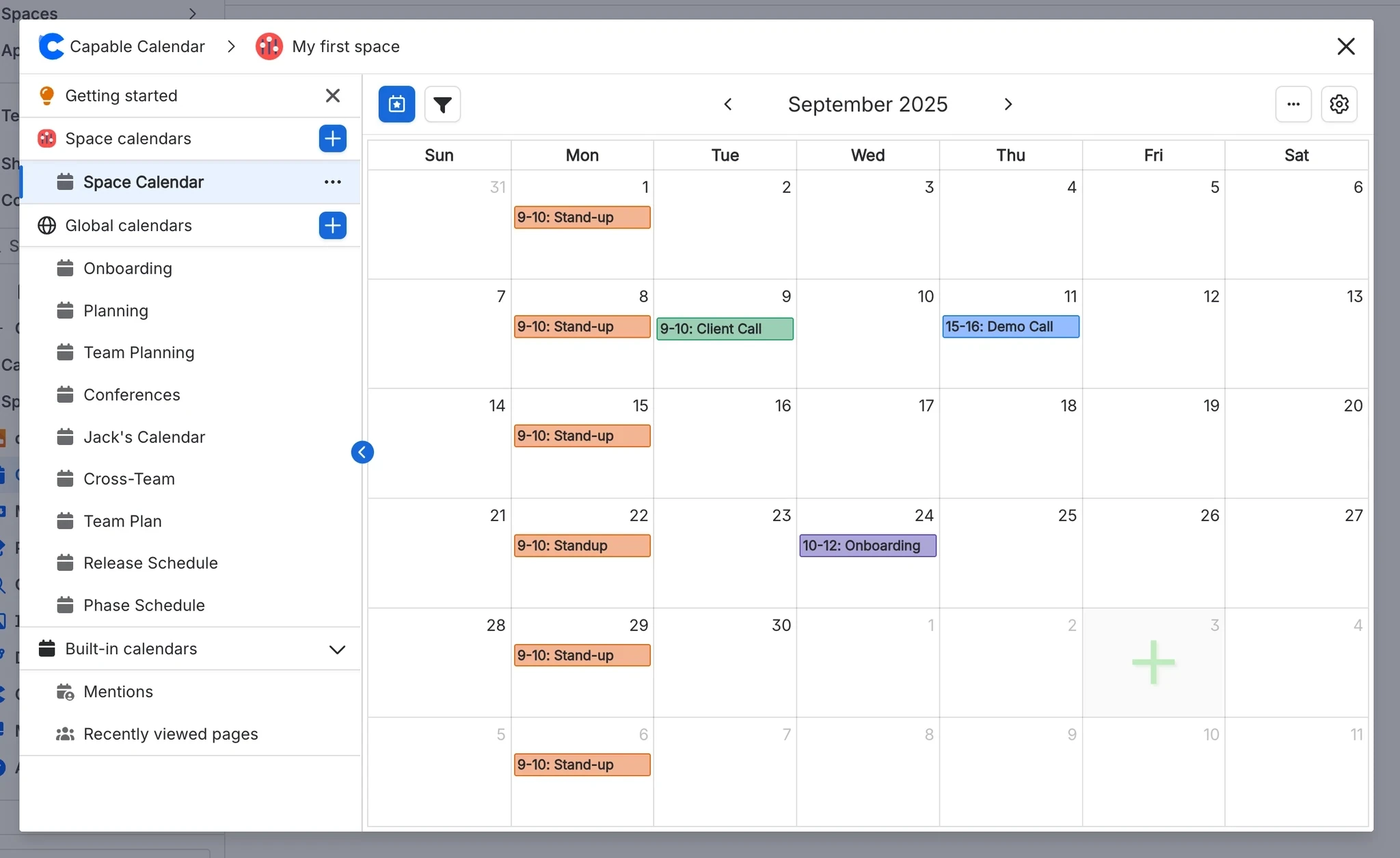
Maak een kalender op ruimteniveau voor je project
De eerste stap is een kalender maken die daar staat waar je project staat. Capable Calendar kent twee bereikniveaus: Globaal (beschikbaar in je hele Confluence-omgeving) en Ruimte (zichtbaar voor leden van een specifieke ruimte). Voor projectwerk is een kalender op ruimteniveau bijna altijd de juiste keuze. Je releasedatums, sprintmijlpalen en teamoverleggen blijven zo binnen de context van het project zelf: geen ruis van andere teams en geen onbedoelde wijzigingen van buiten de ruimte.
Een ruimtekalender instellen is eenvoudig: ga naar het Capable Calendar-onderdeel van je ruimte, maak een nieuwe kalender en kies Ruimte als bereik. Geef de kalender een naam die meteen duidelijk maakt waarvoor hij is ("Releaseplanning Q2" of "Kalender platformteam"), zodat iedereen die in de ruimte komt direct begrijpt waar hij voor dient.
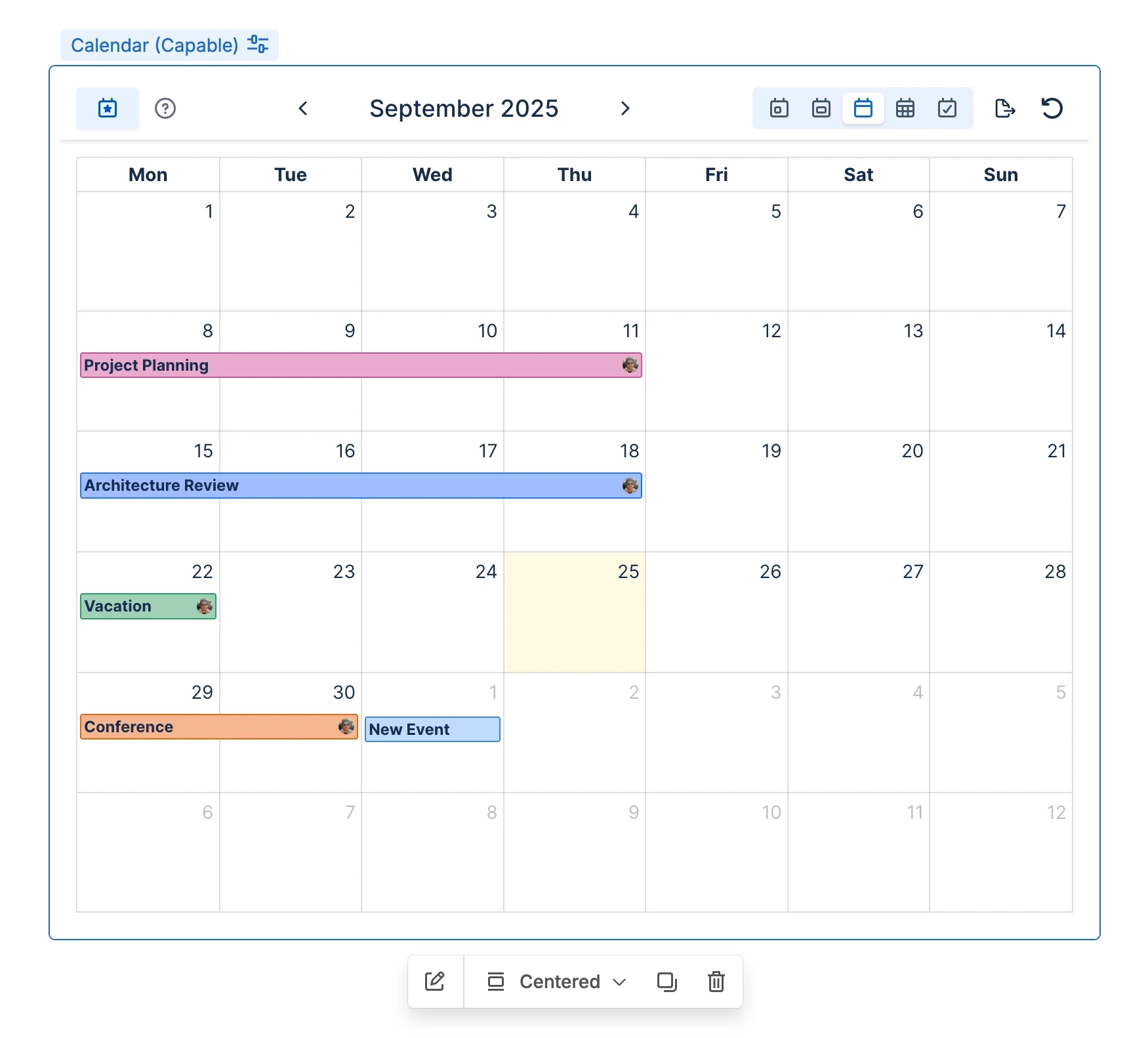
Zodra de kalender bestaat, voeg je events toe door direct op een datum te klikken of over een datumbereik te slepen voor meerdaagse events. Elk event ondersteunt uitgebreide details: naam, beschrijving, prioriteit, begin- en eindtijd, tijdzone (cruciaal voor verspreide teams) en deelnemers. Dit is geen uitgeklede herinneringstool. Het is een volwaardige planningslaag met de metadata die je team echt nodig heeft om te handelen naar wat het ziet.
Breng structuur in je tijdlijn met kleurcodes en tags
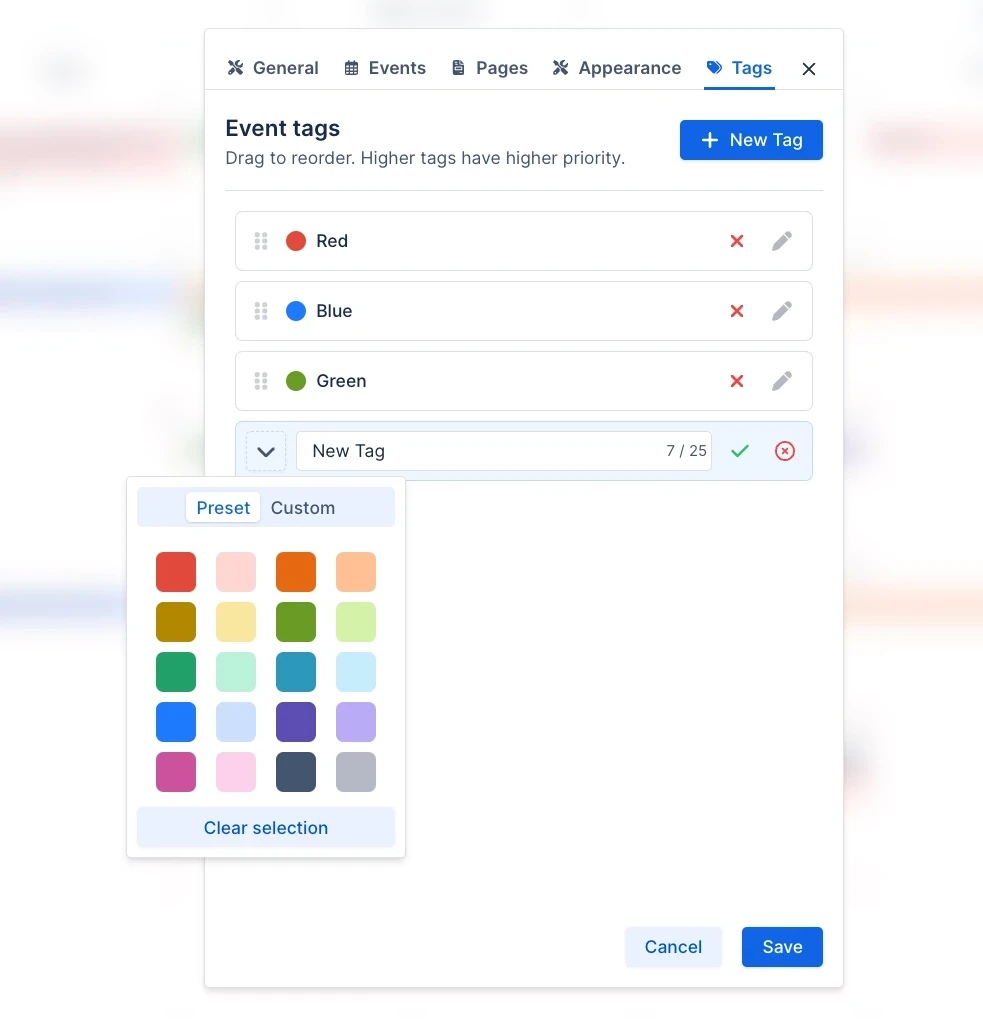
Een kalender vol events in dezelfde kleur is gewoon een lijst met een raster. Je events kleurcodes geven is een van de snelste manieren om een projectkalender in één oogopslag echt leesbaar te maken.
Een praktische aanpak voor softwareteams: gebruik één kleur voor releasemijlpalen (zodat ze zelfs van de andere kant van de ruimte meteen opvallen), een tweede voor interne reviewdeadlines en een derde voor geplande ceremonies zoals retrospectives of planningssessies. Binnen een paar seconden na het openen van de kalender ziet iedereen in het team wat voor soort verplichting eraan komt en wanneer.
Tags voegen nog een dimensie toe. Werkt je team aan meerdere werkstromen (bijvoorbeeld frontend, backend en infrastructuur), dan kunnen mensen dankzij tags per stroom filteren op wat voor hen relevant is, zonder het totaalbeeld van het project uit het oog te verliezen. Een frontendontwikkelaar ziet zijn eigen deadlines scherp, en weet tegelijk dat het infrastructuurteam volgende week dinsdag een freeze heeft.
Sluit de kalender rechtstreeks in op de hubpagina van je project
Hier bewijst Capable Calendar zijn waarde in je documentatieworkflow. In plaats van teamleden naar een aparte kalenderweergave te sturen, kun je met de Calendar-macro een live, interactieve versie van je kalender rechtstreeks in elke Confluence-pagina insluiten.
Voor de meeste teams is de projecthub daar de logische plek voor: de hoofdpagina in Confluence die het startpunt is voor iedereen die aan een project werkt of het beoordeelt. Sluit je de kalender daar in, dan ziet iemand op dezelfde pagina waar hij de projectbrief leest, het logboek met architectuurbeslissingen vindt of de teambezetting bekijkt, ook precies wat er deze week, deze maand en dit kwartaal aankomt. Zonder te hoeven schakelen.
De ingesloten kalender is geen statische momentopname: hij wordt in realtime bijgewerkt. Voegt iemand een nieuwe mijlpaal toe of past iemand een datum aan, dan verschijnt de wijziging direct op de hubpagina. Er is geen stap "vergeet de kalenderpagina niet bij te werken" in je proces, want de kalender is de pagina.
Voor belangrijke losse datums (een go-livedeadline, een klantpresentatie, een harde wettelijke deadline) kun je met de Event-macro een specifiek event inline tonen in de tekst van elke Confluence-pagina. Je kunt een belangrijke datum direct onder het onderdeel van een document plaatsen waar die bij hoort. Zo hebben lezers de tijdcontext precies waar ze die nodig hebben, en hoeven ze geen aparte kalender te raadplegen.
Praktische inrichting voor releasemanagement
Beheert je team productreleases? Dan werkt dit patroon in de praktijk goed. Maak een kalender op ruimteniveau met de naam van je product of releasestroom. Voeg je belangrijkste mijlpalen toe: feature freeze, code freeze, overdracht aan QA, deploy naar staging, productierelease. Geef elk een eigen kleur. Tag events per team (product, engineering, QA), zodat mensen kunnen filteren op hun eigen verantwoordelijkheden.
Sluit deze kalender vervolgens in op je releasenotespagina, je sprintplanningspagina en de homepagina van je team. Ineens ziet iedereen die een van die pagina's opent (of het nu een projectmanager is die de scope bekijkt, een ontwikkelaar die de freezedatum checkt of een stakeholder die naar de planning vraagt) hetzelfde gezaghebbende, actuele beeld van wat er gebeurt en wanneer.
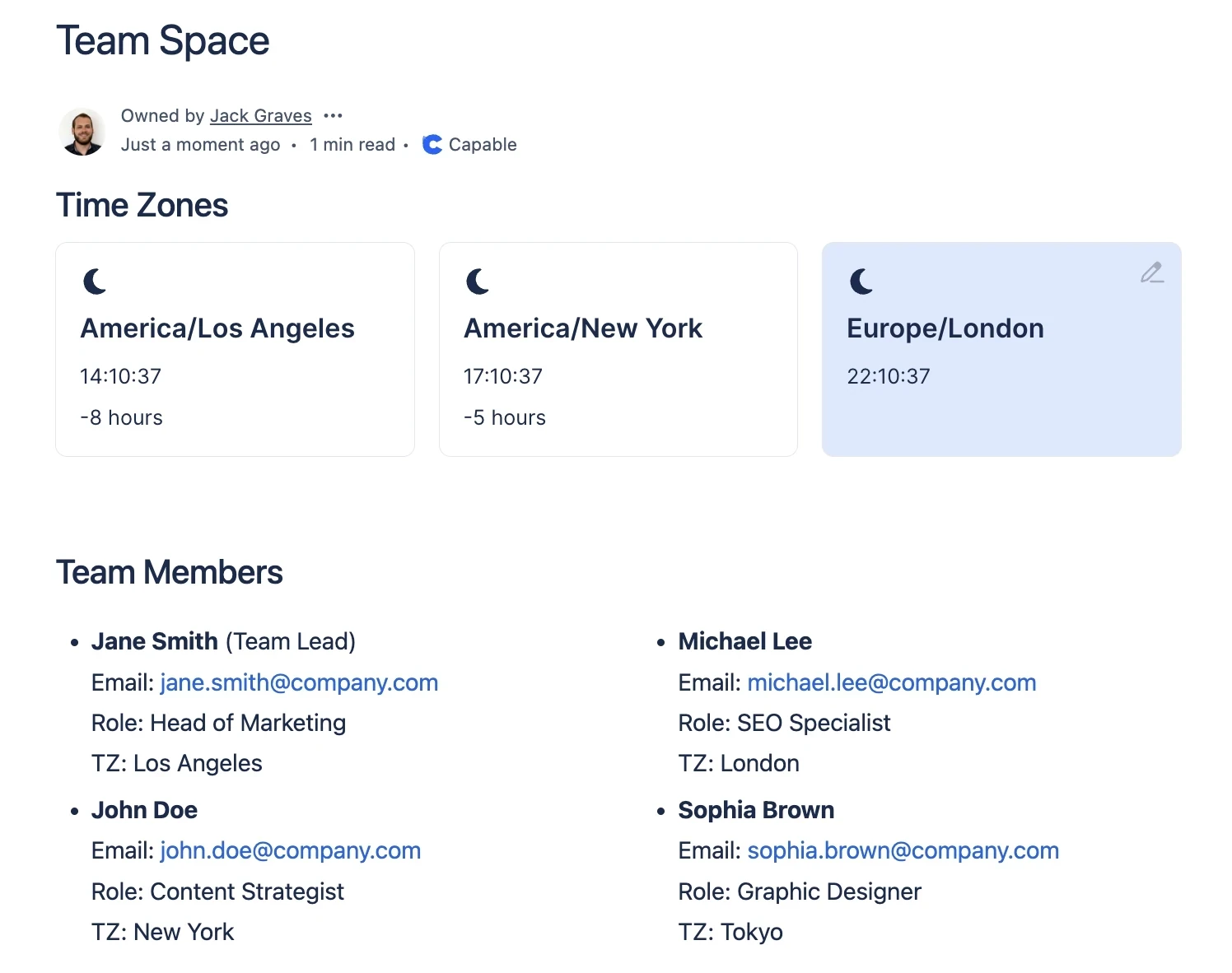
Gebruik voor verspreide teams de Timezone-macro naast je ingesloten kalender om een wereldklok te tonen. Staat je release gepland om 22.00 uur UTC, dan ziet iedereen op de pagina direct wat dat in de eigen lokale tijd betekent, zonder een omrekentool te pakken.
Je concrete startpunt
Kies je meest actieve projectruimte. Maak één kalender op ruimteniveau in Capable Calendar, voeg de volgende drie mijlpalen toe die ertoe doen, pas kleurcodes toe en sluit de Calendar-macro in op de hubpagina van het project. Dat is alles. Dat is je startpunt.
Je hoeft niet op dag één elke datum uit elk systeem te migreren. Begin met de drie events die de meeste verwarring zouden veroorzaken als ze gemist worden, sluit de kalender in waar je team al kijkt en laat de workflow van daaruit vanzelf groeien. Binnen een sprint of twee merk je dat de kalender de eerste plek wordt waar mensen kijken, in plaats van de laatste.
Capable Calendar maakt deel uit van de Capable-suite met apps voor Confluence. Wil je alle functies ontdekken, waaronder weergavemodi, het exporteren van events en de integratie met Search? Ga dan naar het Capable Calendar Help Center.