English
 Deutsch
 Français
 Español
Alle Fristen im Blick: Projektkalender in Confluence einbetten
Schluss mit der Jagd nach Fristen in Jira, Slack und verstreuten Confluence-Seiten. Erfahren Sie, wie Sie mit Capable Calendar einen interaktiven Live-Projektkalender direkt in Ihren Confluence-Bereich einbetten.


Stellen Sie sich eine Sprintplanung vor, in der jemand fragt: „Wann ist das Q2-Release?“ Drei Personen öffnen drei verschiedene Tabs. Eine schaut in Jira nach. Eine scrollt durch Slack. Eine öffnet eine Confluence-Seite, die seit sechs Wochen nicht aktualisiert wurde. In den ersten dreißig Sekunden kann niemand eine sichere Antwort geben.
Das ist das Kalenderproblem in Confluence: Es fehlt nicht an Terminen, sondern an Übersicht. Termine sind überall und nirgends zugleich. Sie stecken in Jira-Tickets, verbergen sich in Seiteneigenschaften, tauchen in Kommentarverläufen auf und landen gelegentlich auf einer Confluence-Seite, die fast schon bei der Veröffentlichung veraltet ist. Das Ergebnis: Ein Team hat alle Informationen, kann sie aber trotzdem nicht klar erkennen.
Capable Calendar for Confluence löst dieses Problem mit einem gemeinsamen, stets aktuellen Kalender direkt in Confluence. Sie können ihn auf jeder Seite einbetten, die Ihr Team bereits nutzt. So setzen Sie ihn für Ihre Projekte ein.
Einen Bereichskalender für Ihr Projekt anlegen
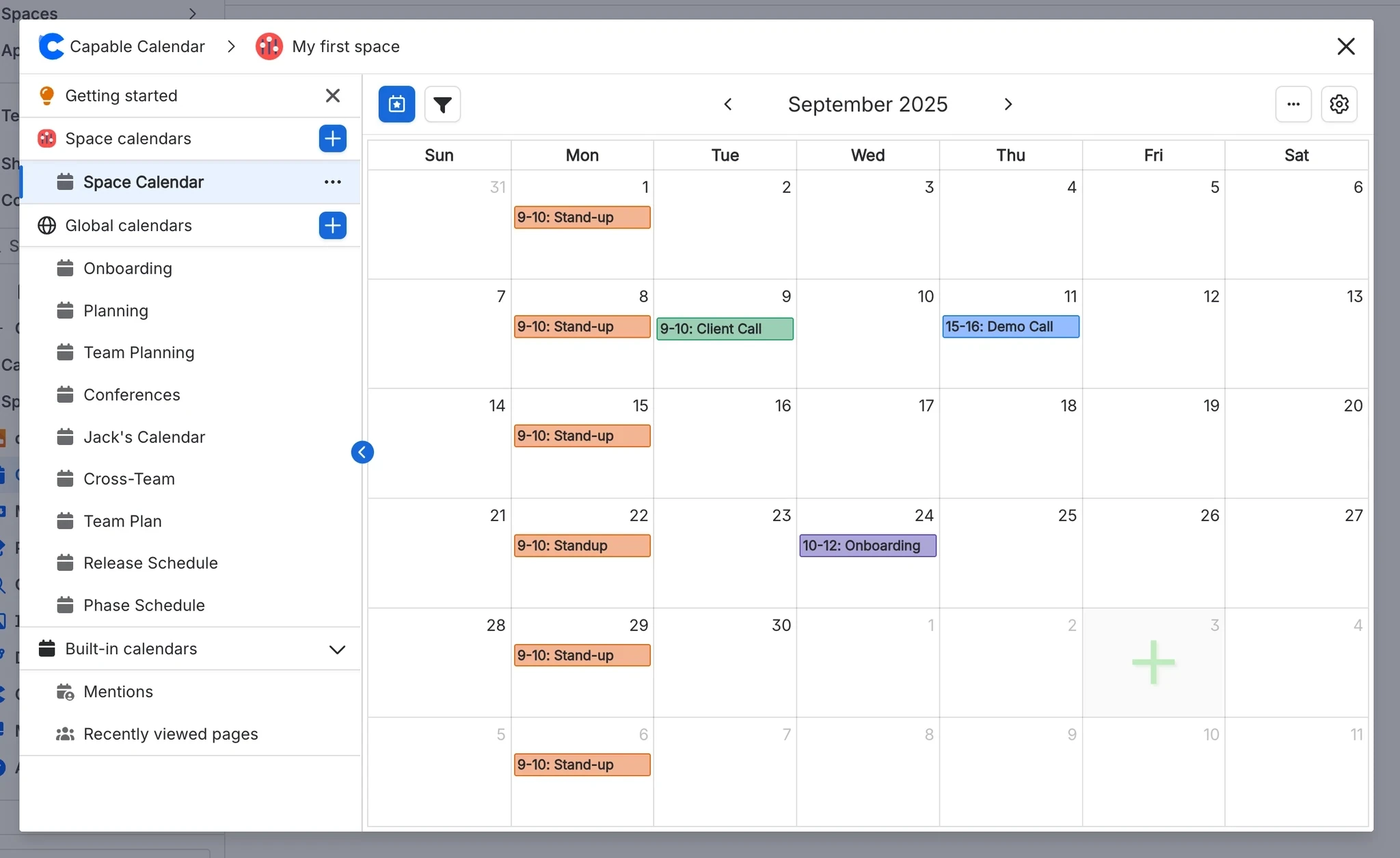
Im ersten Schritt legen Sie einen Kalender dort an, wo auch Ihr Projekt zu Hause ist. Capable Calendar unterstützt zwei Geltungsbereiche: Global (in Ihrer gesamten Confluence-Instanz verfügbar) und Bereich (für Mitglieder eines bestimmten Bereichs sichtbar). Für Projektarbeit ist ein Bereichskalender fast immer die richtige Wahl. Er hält Release-Termine, Sprint-Meilensteine und Team-Meetings im Kontext des Projekts: keine Störungen durch andere Teams, keine versehentlichen Änderungen von außerhalb des Bereichs.
Einen Bereichskalender einzurichten ist einfach: Öffnen Sie in Ihrem Bereich den Abschnitt Capable Calendar, legen Sie einen neuen Kalender an und wählen Sie „Bereich“ als Geltungsbereich. Geben Sie ihm einen Namen, der seinen Zweck sofort erkennen lässt („Releaseplan Q2“ oder „Kalender Plattform-Team“). So versteht jeder, der den Bereich aufruft, auf einen Blick, wofür er gedacht ist.
Sobald der Kalender angelegt ist, können Sie Termine hinzufügen: Klicken Sie direkt auf ein Datum oder ziehen Sie über einen Zeitraum, um mehrtägige Termine zu erstellen. Jeder Termin bietet zahlreiche Details: Name, Beschreibung, Priorität, Beginn und Ende, Zeitzone (unverzichtbar für verteilte Teams) und Teilnehmende. Das ist keine abgespeckte Erinnerungsfunktion, sondern eine echte Planungsebene mit genau den Angaben, die Ihr Team braucht, um auf Basis des Gesehenen zu handeln.
Mit Farben und Tags Struktur in Ihre Zeitachse bringen
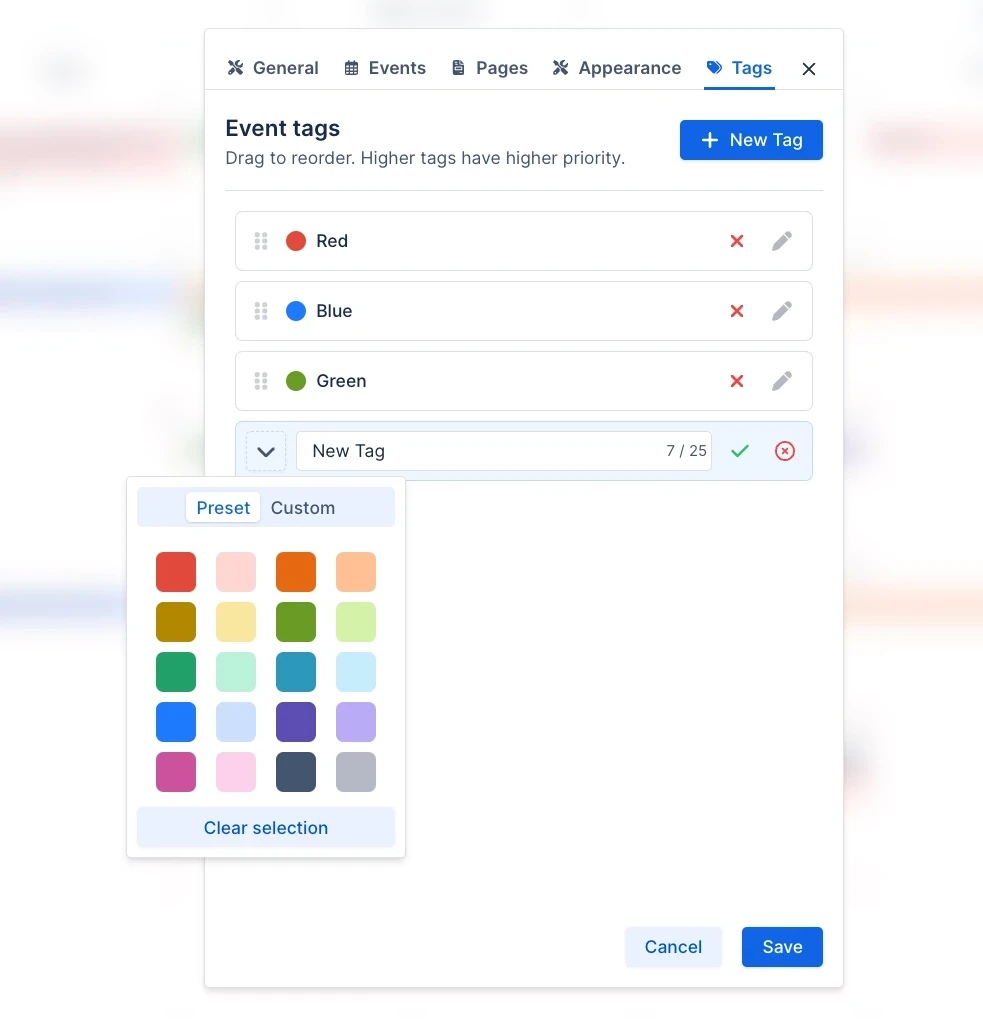
Ein Kalender voller gleichfarbiger Termine ist nur eine Liste mit Raster. Farbcodierte Termine gehören zu den schnellsten Wegen, einen Projektkalender auf einen Blick wirklich lesbar zu machen.
Ein praxiserprobter Ansatz für Softwareteams: Verwenden Sie eine Farbe für Release-Meilensteine (damit sie selbst quer durch den Raum sofort ins Auge fallen), eine zweite für interne Review-Fristen und eine dritte für geplante Termine wie Retrospektiven oder Planungsrunden. Schon Sekunden nach dem Öffnen des Kalenders erkennt jedes Teammitglied, welche Art von Verpflichtung ansteht und wann.
Tags fügen eine weitere Ebene hinzu. Betreut Ihr Team mehrere Arbeitsbereiche (etwa Frontend, Backend und Infrastruktur), können Sie Termine danach taggen. So filtert jeder nach dem, was für ihn relevant ist, ohne das Gesamtbild des Projekts aus den Augen zu verlieren. Eine Frontend-Entwicklerin sieht ihre eigenen Fristen im Fokus und weiß trotzdem, dass das Infrastrukturteam nächsten Dienstag einen Freeze hat.
Den Kalender direkt auf der Startseite Ihres Projekts einbetten
Hier zeigt Capable Calendar, was es für Ihren Dokumentations-Workflow leistet. Statt Teammitglieder in eine separate Kalenderansicht zu schicken, betten Sie mit dem Calendar-Makro eine live aktualisierte, interaktive Version Ihres Kalenders direkt in jede beliebige Confluence-Seite ein.
Für die meisten Teams ist die Projektstartseite der natürliche Ort dafür: die oberste Confluence-Seite, auf der alle einsteigen, die an einem Projekt arbeiten oder es prüfen. Ist der Kalender dort eingebettet, sieht man auf derselben Seite, auf der man das Projekt-Briefing liest, das Protokoll der Architekturentscheidungen findet oder die Teamliste prüft, auch genau, was diese Woche, diesen Monat und dieses Quartal ansteht. Kein Wechsel zwischen Tools nötig.
Der eingebettete Kalender ist keine statische Momentaufnahme: Er aktualisiert sich in Echtzeit. Fügt jemand einen neuen Meilenstein hinzu oder ändert ein Datum, erscheint die Änderung sofort auf der Startseite. Den Schritt „Kalenderseite aktualisieren nicht vergessen“ gibt es in Ihrem Prozess nicht mehr, denn der Kalender ist die Seite.
Für wichtige einzelne Termine (eine Go-live-Frist, eine Kundenpräsentation, einen festen regulatorischen Stichtag) können Sie mit dem Event-Makro einen bestimmten Termin direkt im Text jeder Confluence-Seite anzeigen. Betten Sie einen wichtigen Termin direkt unter dem zugehörigen Abschnitt eines Dokuments ein. So erhalten Leser den zeitlichen Kontext genau dort, wo sie ihn brauchen, und müssen nicht in einem separaten Kalender nachsehen.
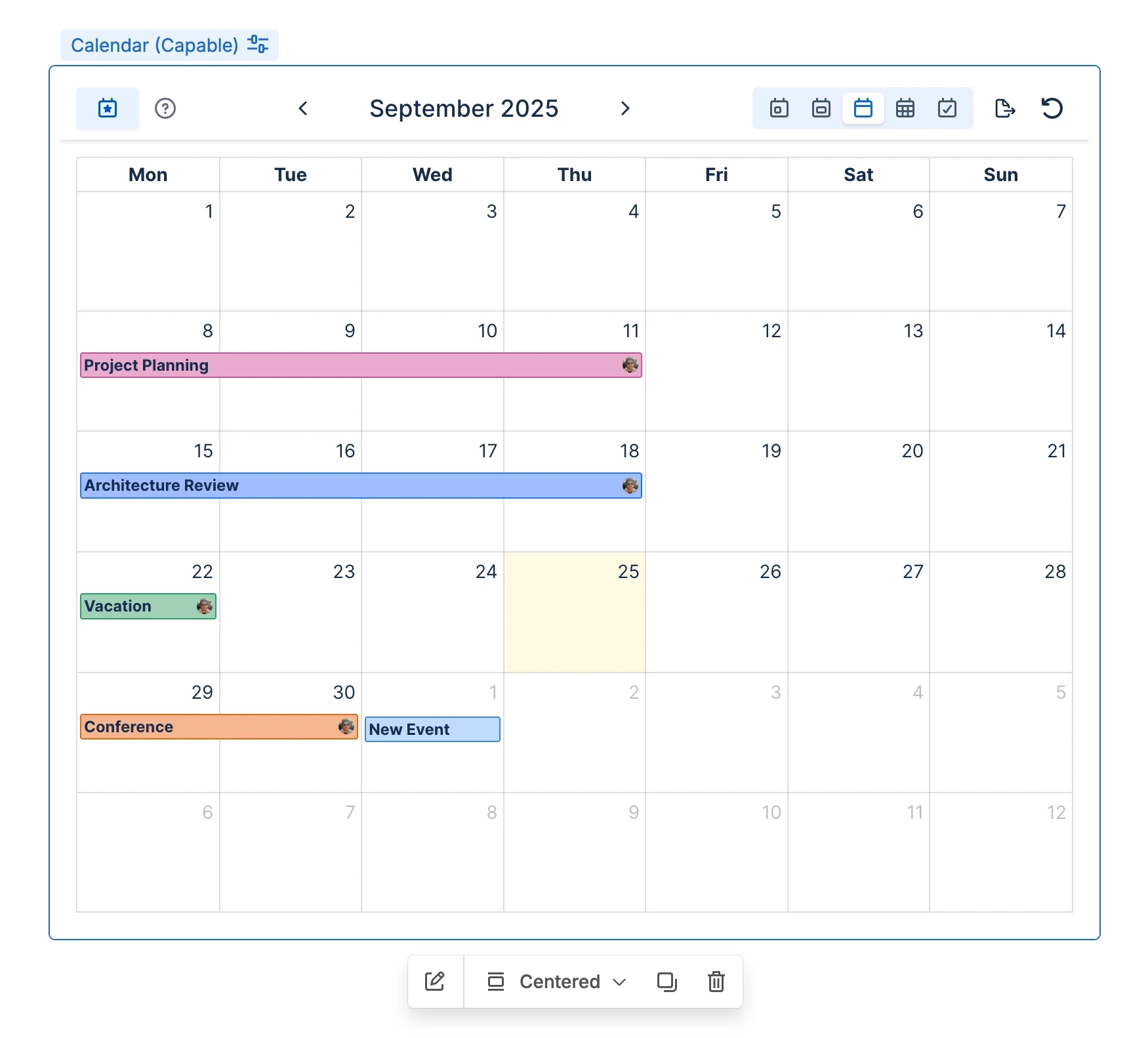
Praktische Einrichtung für das Release-Management
Wenn Ihr Team Produkt-Releases verwaltet, hat sich folgendes Vorgehen bewährt: Legen Sie einen Bereichskalender an, der nach Ihrem Produkt oder Release-Strang benannt ist. Tragen Sie die wichtigsten Meilensteine ein: Feature Freeze, Code Freeze, QA-Übergabe, Staging-Deployment, Produktiv-Release. Weisen Sie jedem eine eigene Farbe zu. Taggen Sie Termine nach Team (Produkt, Entwicklung, QA), damit jeder nach seinen eigenen Aufgaben filtern kann.
Betten Sie diesen Kalender dann auf Ihrer Seite mit den Release Notes, Ihrer Sprint-Planungsseite und der Startseite Ihres Teams ein. Plötzlich sieht jeder, der eine dieser Seiten öffnet, dasselbe verbindliche, aktuelle Bild davon, was wann passiert – ob Projektmanagerin beim Prüfen des Umfangs, Entwickler auf der Suche nach dem Freeze-Termin oder Stakeholder mit einer Frage zum Zeitplan.
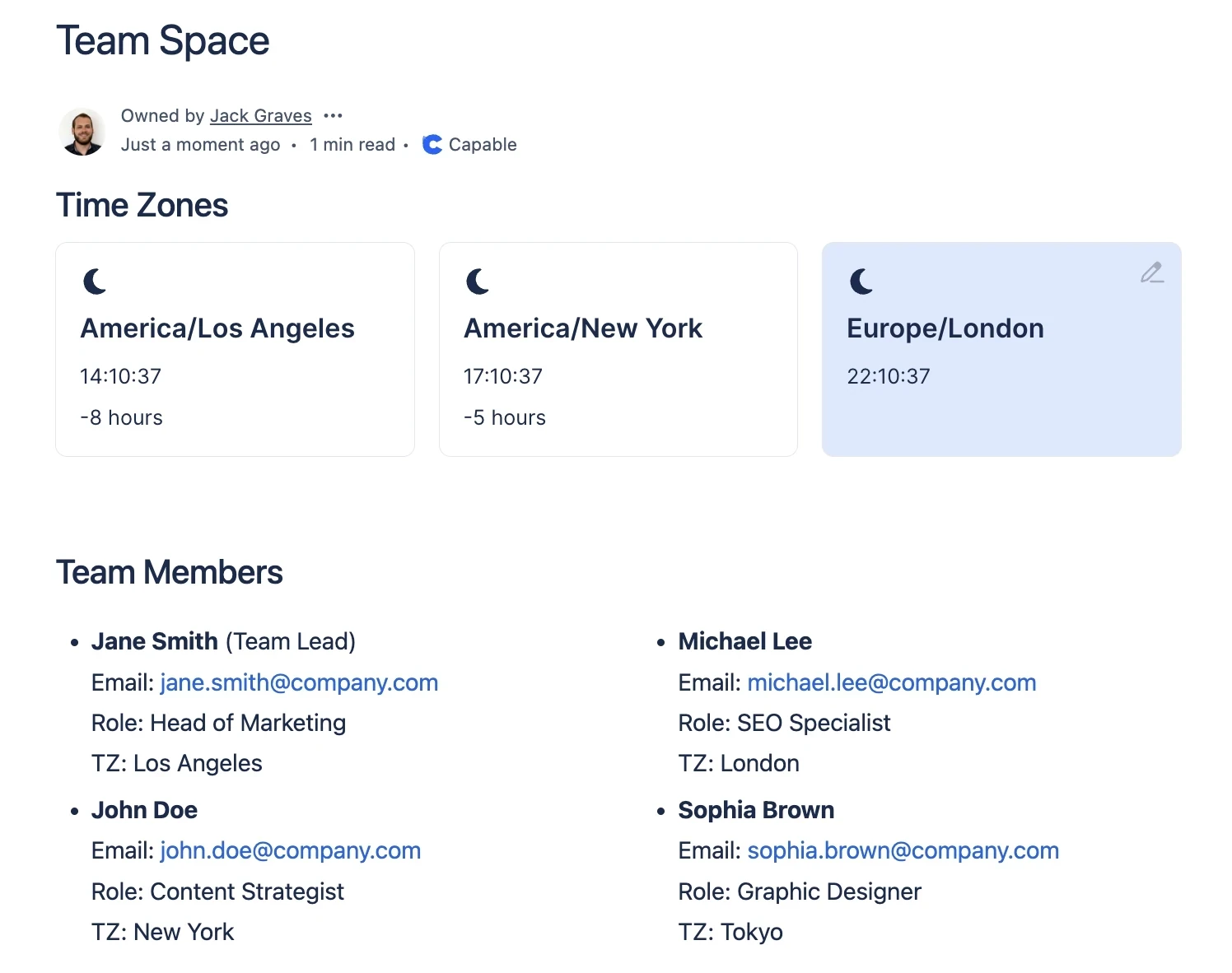
Für verteilte Teams zeigen Sie mit dem Timezone-Makro neben dem eingebetteten Kalender eine Weltzeituhr an. Ist Ihr Release für 22:00 Uhr UTC geplant, sieht jeder auf der Seite sofort, was das in seiner Ortszeit bedeutet – ganz ohne Zeitzonenrechner.
Ihr konkreter Einstieg
Wählen Sie Ihren aktivsten Projektbereich. Legen Sie in Capable Calendar einen einzigen Bereichskalender an, tragen Sie die nächsten drei wichtigen Meilensteine ein, vergeben Sie Farben und betten Sie das Calendar-Makro auf der Projektstartseite ein. Das war's. Das ist Ihr Einstieg.
Sie müssen nicht gleich am ersten Tag jeden Termin aus jedem System übertragen. Beginnen Sie mit den drei Terminen, deren Verpassen die größte Verwirrung stiften würde. Betten Sie den Kalender dort ein, wo Ihr Team ohnehin hinschaut, und lassen Sie den Workflow von dort aus natürlich wachsen. Nach ein oder zwei Sprints werden Sie feststellen, dass der Kalender der erste Ort ist, an dem Ihr Team nachsieht – nicht der letzte.
Capable Calendar ist Teil der Capable-App-Suite für Confluence. Alle Funktionen, darunter Ansichtsmodi, Terminexport und Suchintegration, finden Sie im Capable Calendar Help Center.