 English
 Deutsch
 Français
 Español
 Nederlands
Van altijd te laat naar altijd op tijd: hoe Capable tijdmanagement van een klus in een plezier veranderde
Moeite met deadlines? Dankzij de Calendar-integratie van Capable werden mijn problemen met op tijd komen successen! Klaar om je planning onder controle te krijgen en je productiviteit te verhogen? Volg deze stapsgewijze gids en til je tijdmanagement naar een hoger niveau.


Doe jezelf een plezier: beheer je deadlines met de Calendar-functie van Capable for Confluence en voorkom dat je bekendstaat als ‘die gast die altijd te laat is'.
We draaien de klok terug naar 2022

Ik en op tijd komen zijn niet altijd goede vrienden geweest. Bij een vorig bedrijf was het zelfs een running gag dat ik altijd te laat was. ‘'Running’' is hier het sleutelwoord, want ik werd vaak gezien terwijl ik op het laatste nippertje als een gek over het plein naar de deur van het kantoor rende. Ik was hooguit 5 minuten te laat (dat zeg ik nog steeds als het onderwerp ter sprake komt bij vrienden van dat kantoor), maar daar ging het niet om: ik stond bekend als de laatkomer. De enige techniek die ik tegen mijn te laat komen inzette was de 'Naruto run'. Die heb ik nu niet meer nodig, dankzij Capable for Confluence.
Lever je taken te laat in, al is het maar een paar minuten? Dan sta jij ook bekend als laatkomer. Dat is niet alleen slecht voor hoe efficiënt een team werkt, maar ook voor hoe mensen jou als persoon zien.
Een simpele Google-zoekopdracht in de trant van ‘wat mensen van je denken als je altijd te laat bent' levert een rij Quora- en Reddit-gebruikers op die laatkomers omschrijven als ‘egoïstisch, egocentrisch, onattent en onbetrouwbaar’, om een duidelijk geërgerde Nathan te citeren. Had ik Nathans bericht twee jaar geleden gelezen, dan had ik in mijn hoofd een grapje gemaakt in de trant van ‘Nathans eerste dates hebben vast geen haast om hem te ontmoeten', maar diep vanbinnen had ik erkend dat sommige collega's waarschijnlijk precies zo over mij dachten.
We schrijven 2024
Capable heeft mijn tijdmanagement, planning, organisatie en (hopelijk) het beeld dat mijn collega's van mij hebben compleet veranderd. Ik laat dat op een meta-manier zien: ik toon hoe ik de tools van Capable heb gebruikt om deze blogpost te maken. Laten we beginnen met het Calendar-dashboard van Capable.
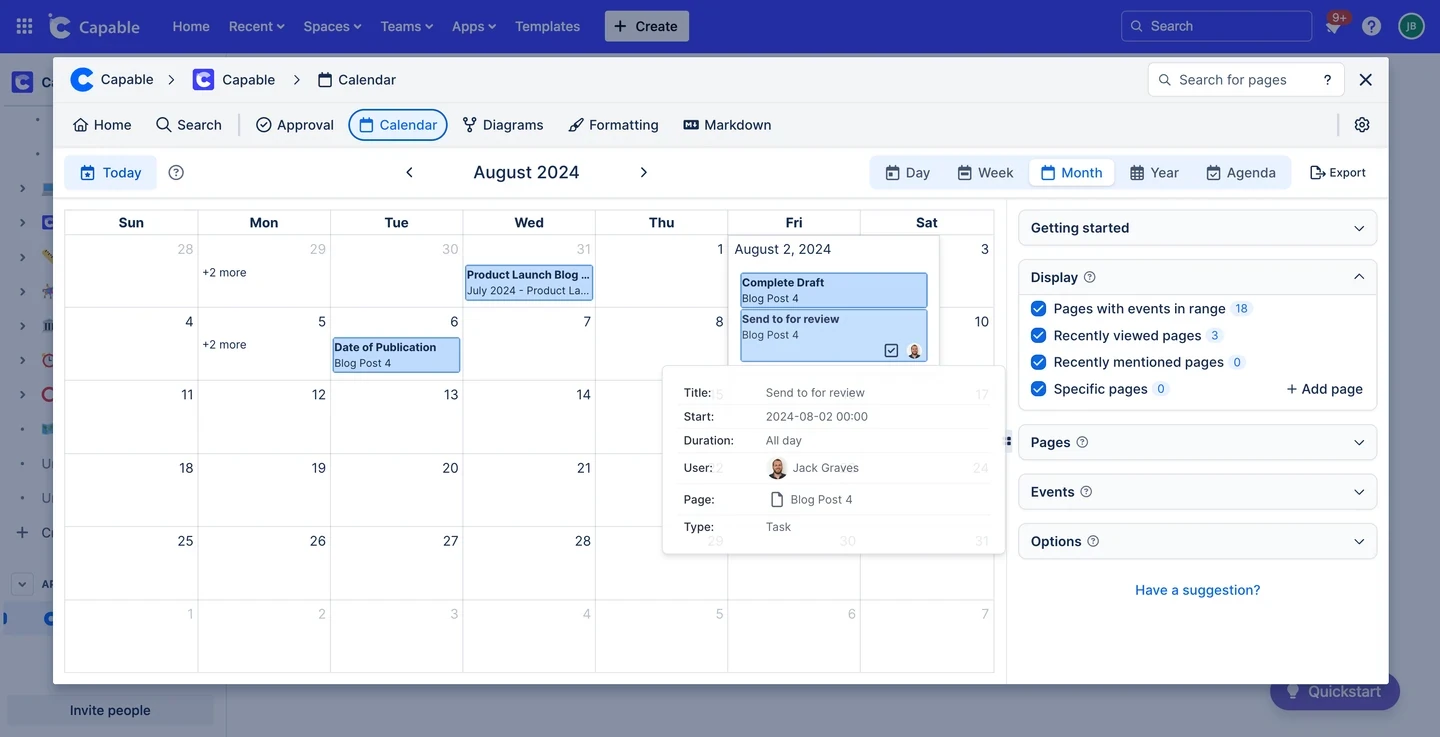
Het Capable Calendar-dashboard is je centrale plek voor al je belangrijke datums en evenementen! Ideaal om teamplanningen te beheren, mijlpalen bij te houden en evenementen te plannen. Zo blijven jij en je team georganiseerd en op koers. Alle belangrijke datums die jij en je team in jullie Confluence-pagina's noteren, komen samen in één centrale agenda.
Hier zie je dat de agenda vandaag (2 augustus) twee van mijn taken toont die hij op mijn Confluence-pagina ‘Blog Post 4’ heeft gevonden: ‘concept afronden’ en ‘naar Jack sturen voor review’. Je ziet ook de publicatiedatum die ik op dinsdag de 6e heb gezet, en de datum van een eerdere blogpost op woensdag de 31e. Zoals je ziet, verschijnt er een vak met meer info als je met je muis over een agenda-item beweegt, zoals ‘Duur', 'Gebruiker’ en de pagina waarop de datum staat.
Ja! Maar hoe voeg je datums toe aan je pagina's?
Oké, ik kom eraan! Haast? Probeer eens een nieuwe tool voor tijdmanagement. De eerste stap om de agenda te gebruiken, is datums toevoegen aan je pagina's. Typ daarvoor gewoon // als je een pagina maakt of bijwerkt. De datum wordt dan automatisch aan de pagina toegevoegd en meteen in de agenda gezet.
Je kunt ze toevoegen als checklist die je afvinkt zodra iets klaar is, of gewoon als opsommingstekens. Je kunt ook teamleden op de pagina taggen, zodat het item ook in hun agenda verschijnt. Zo ziet dat eruit op een Confluence-pagina:
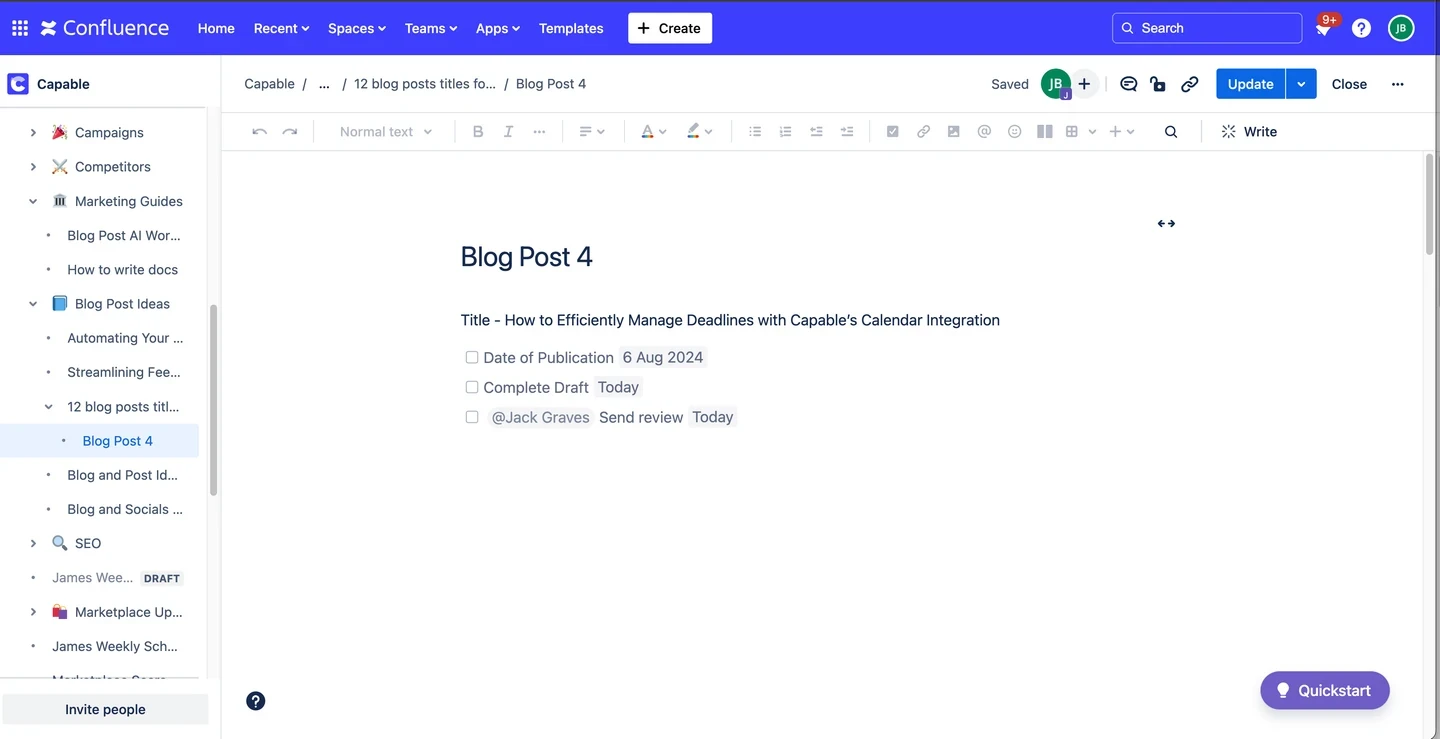
Ik volg deze methode nu bij elke blogpost. Boven elk concept zet ik deadlines voor het afronden van het concept, de review en de publicatie, in een checklist met de datums erbij. Zo heb ik de deadline altijd voor ogen en kan ik hem afvinken zodra hij klaar is. Bovendien zie ik deze deadlines in mijn agenda en kan ik teamleden taggen die me eraan houden.
Maar er staat zoveel in mijn agenda! Hoe toon ik alleen bepaalde datums?
Oké, oké, daar kom ik nu op! Ik heb op dit moment twee bazen in mijn leven: Jack, de oprichter van Capable, en mijn vriendin. Puur hypothetisch zou ik een pagina kunnen maken met alle belangrijke taken die mijn vriendin me heeft gegeven (de auto naar de garage brengen voor een beurt, boodschappen halen, mijn verzameling animefiguurtjes weggooien) en mijn agenda vervolgens filteren op die specifieke pagina.
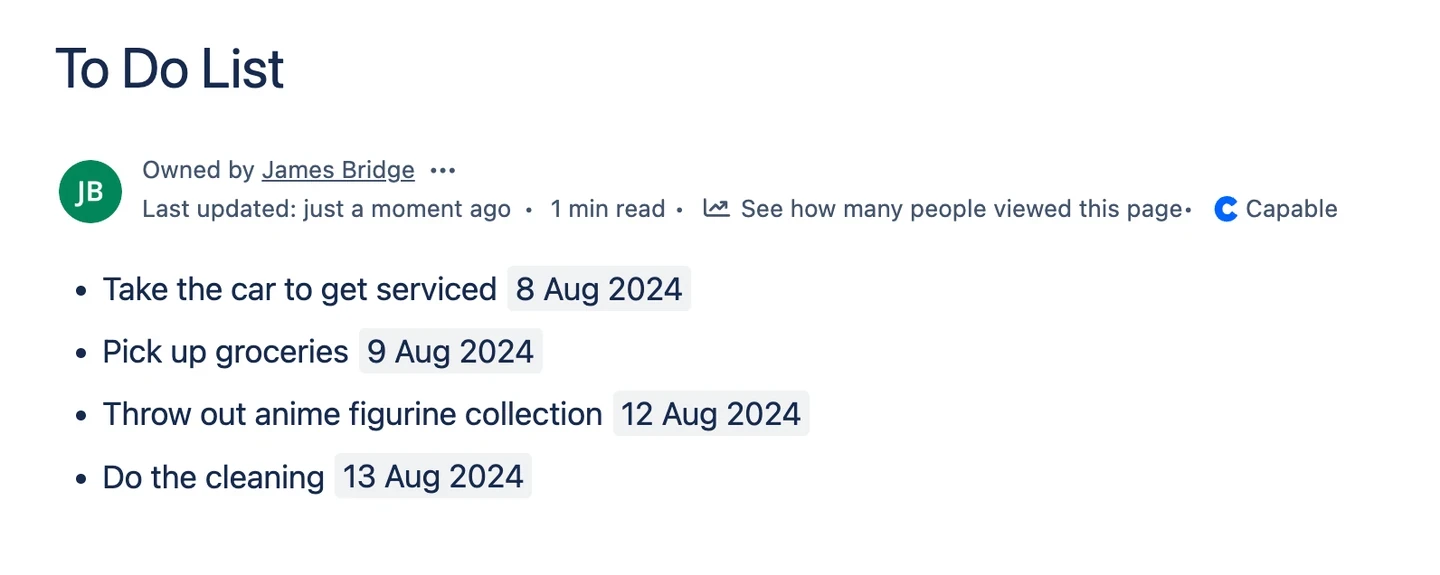
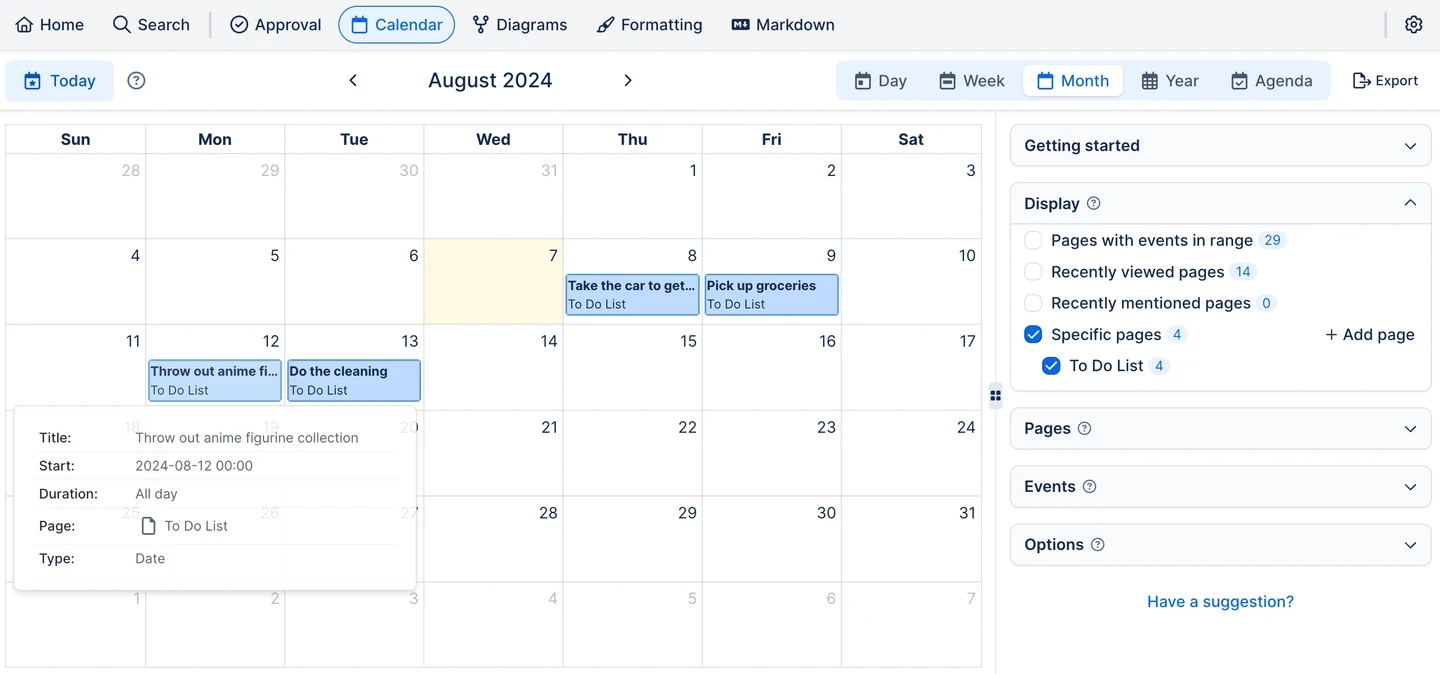
Ik zou de taak ‘mijn verzameling animefiguurtjes weggooien’ ook op een aparte pagina met de titel ‘niet zo belangrijk’ kunnen zetten, zodat die volledig uit mijn agenda verdwijnt. Of ik filter de agenda zo dat datums een andere kleur krijgen, afhankelijk van de pagina waarop ze staan.
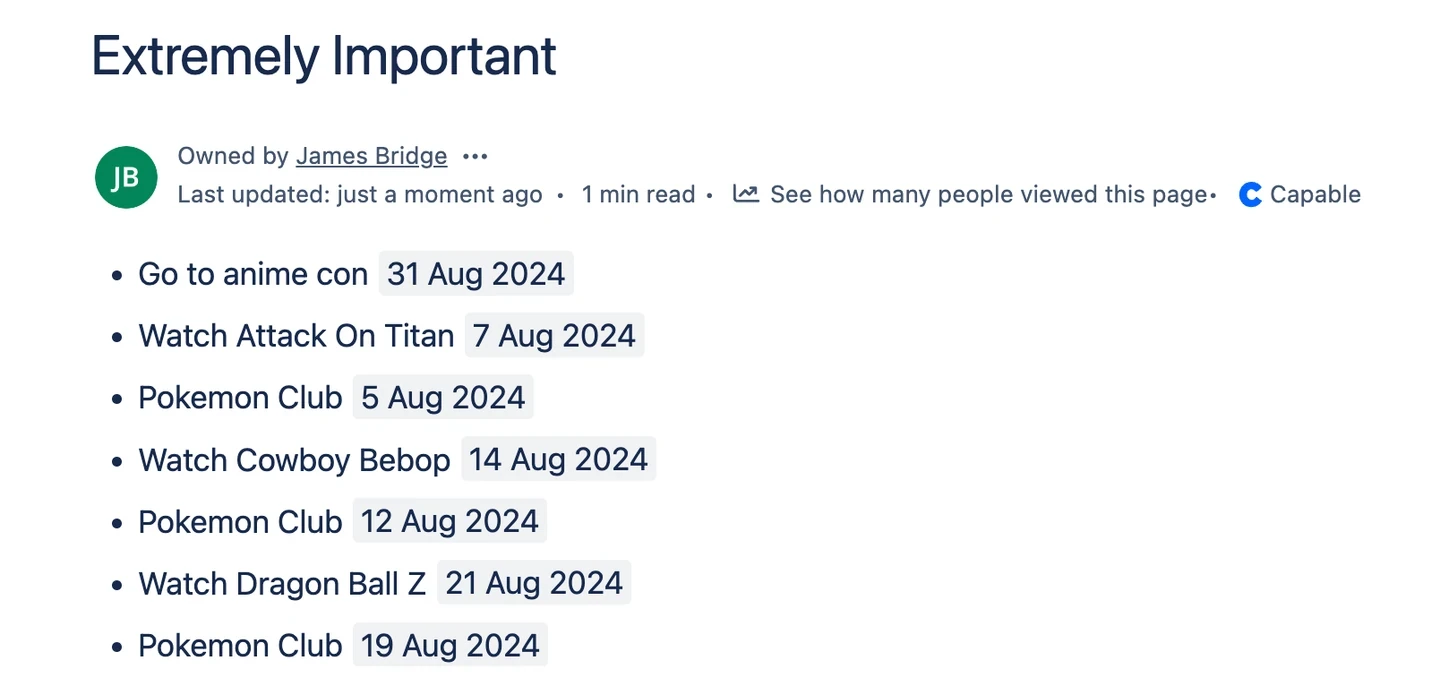
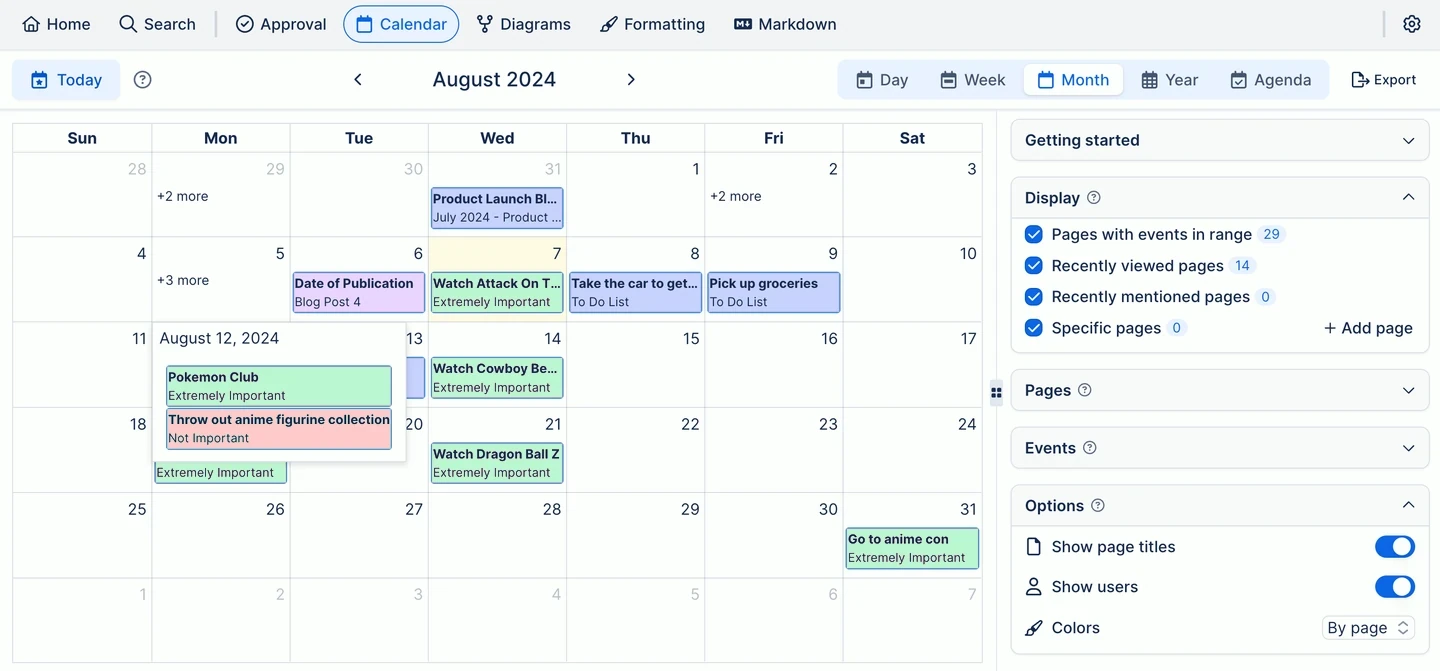
Beschikbare agendaweergaven
Hier zijn nog wat voorbeelden van verschillende agendaweergaven:
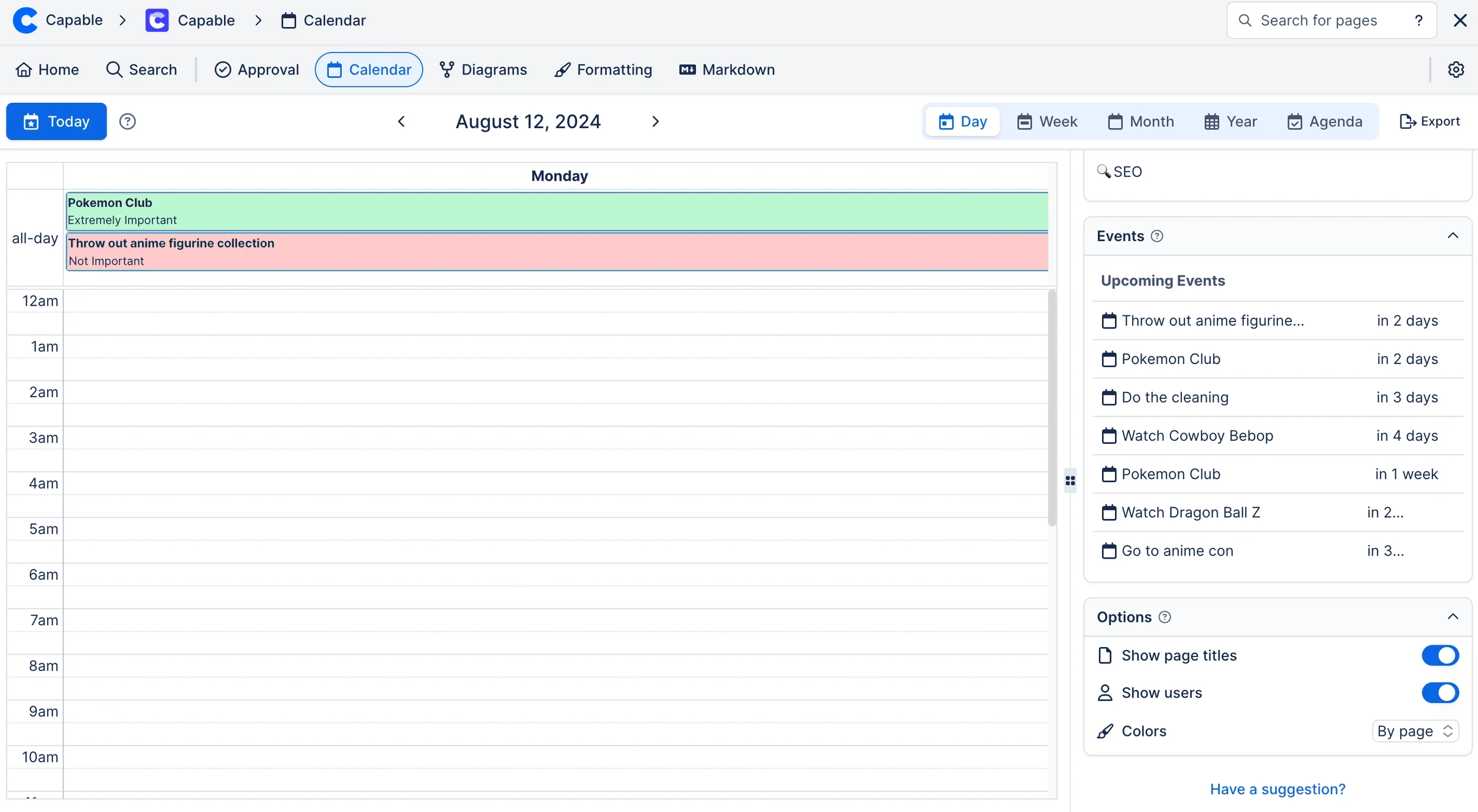
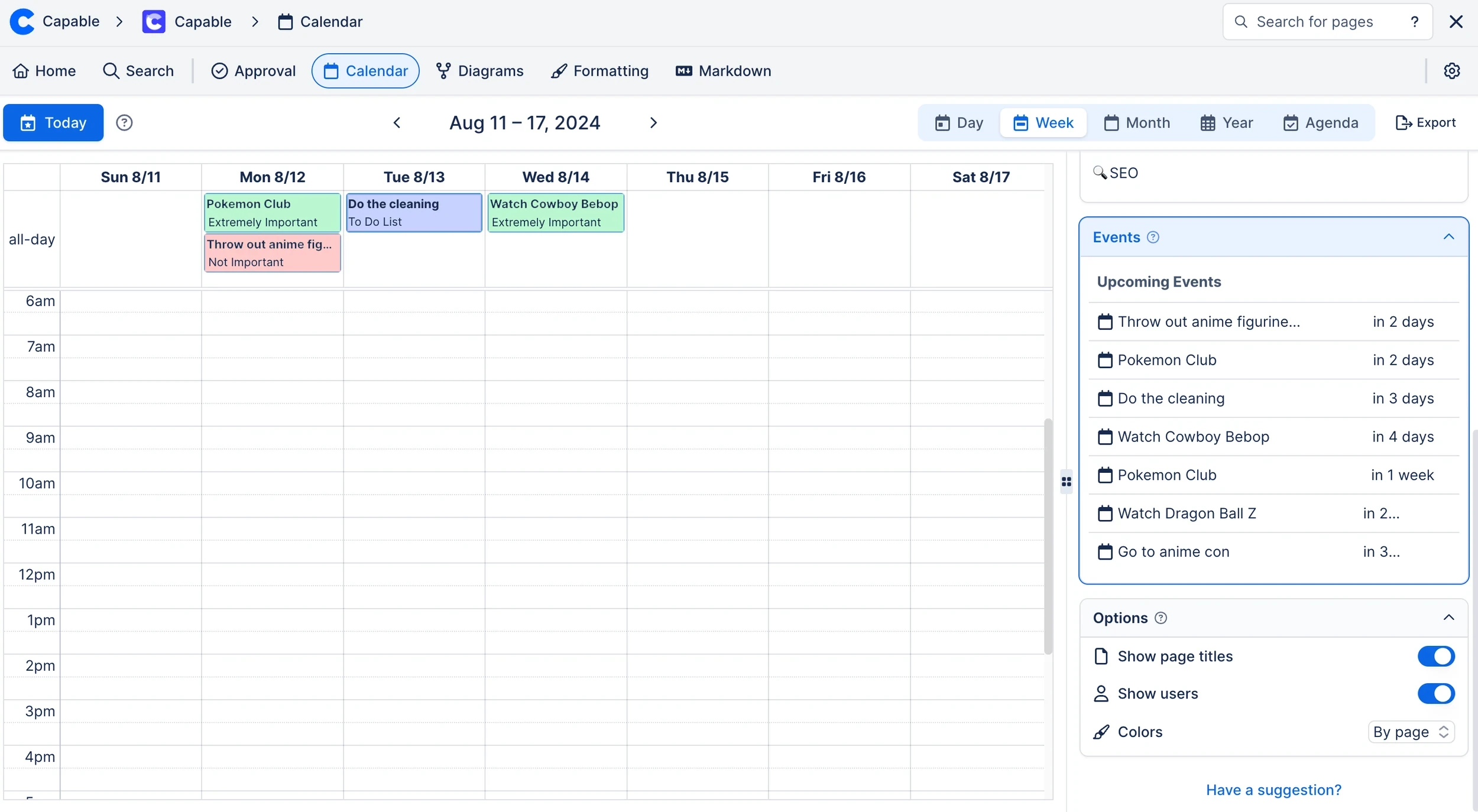
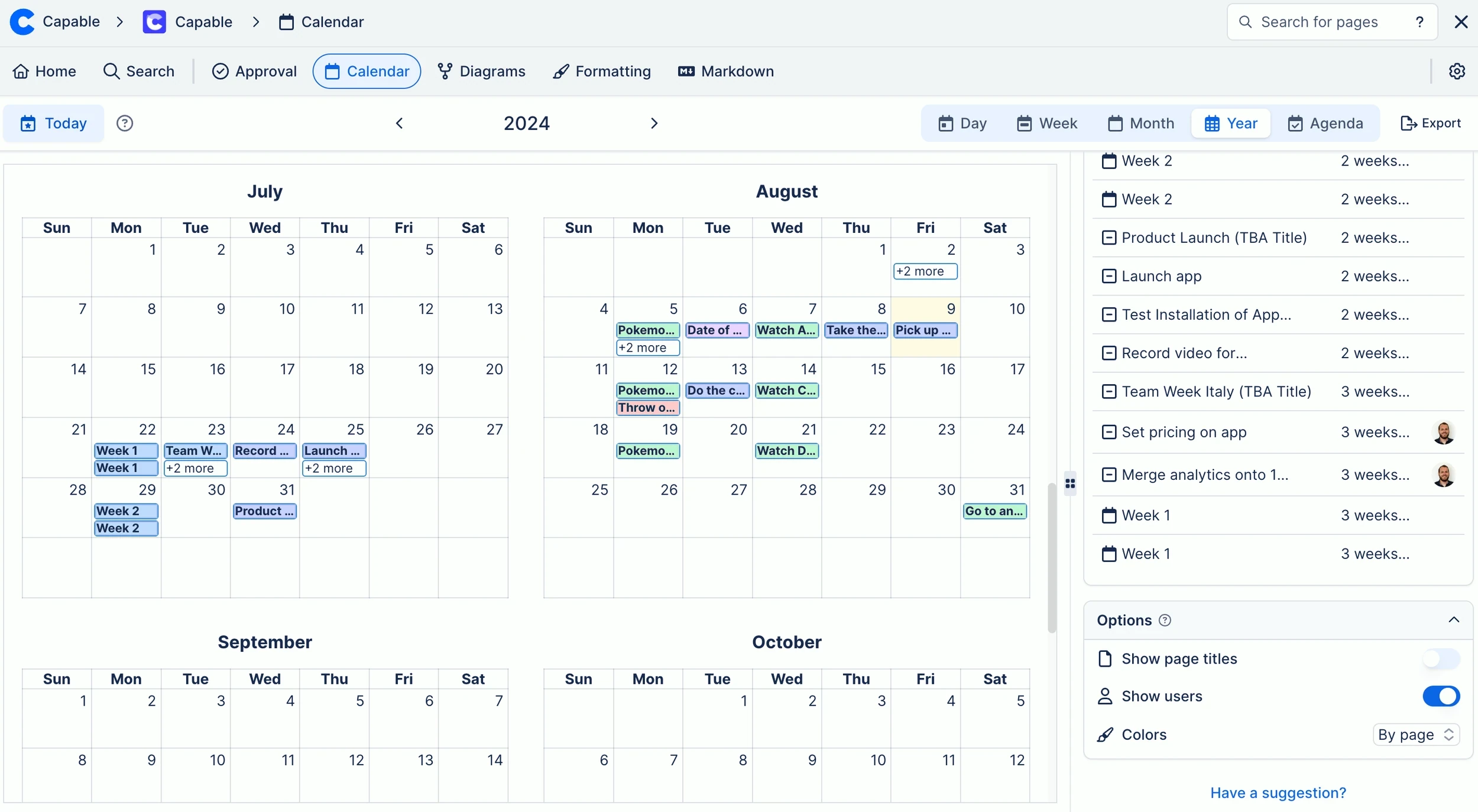
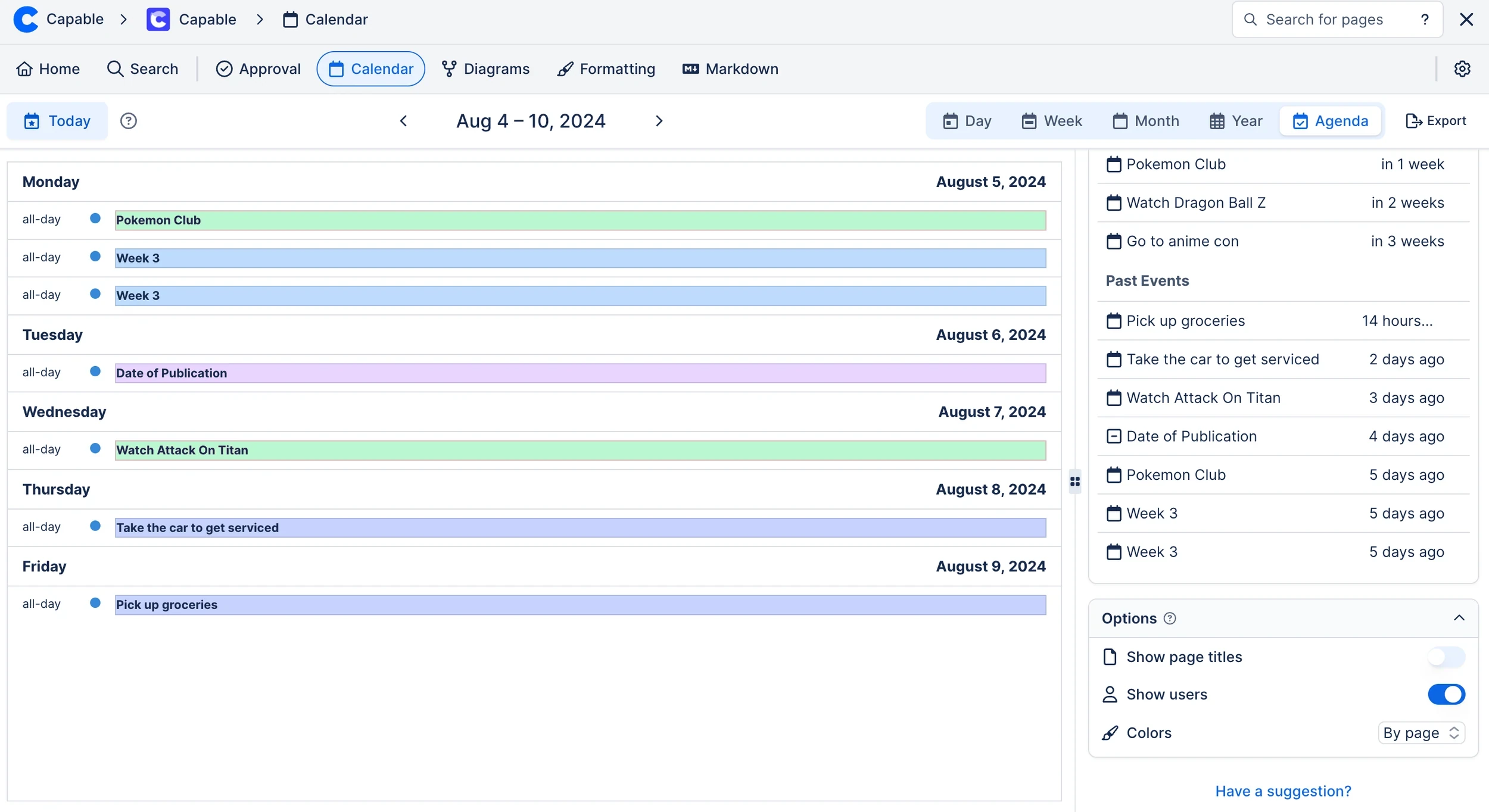
Tot slot is er de Calendar-macro. Die kun je in elke pagina invoegen voor een volledig overzicht van datums, gewoon in de Confluence-pagina zelf. Ideaal om een roadmap te tonen: gebruikers zien de datums duidelijker, rechtstreeks in het document. Om de Calendar-macro in te voegen, typ je // in de pagina en daarna ‘capable calendar’. Zie je de functie in het dropdownmenu, selecteer hem dan en voilà: je hebt nu een agenda in je pagina.
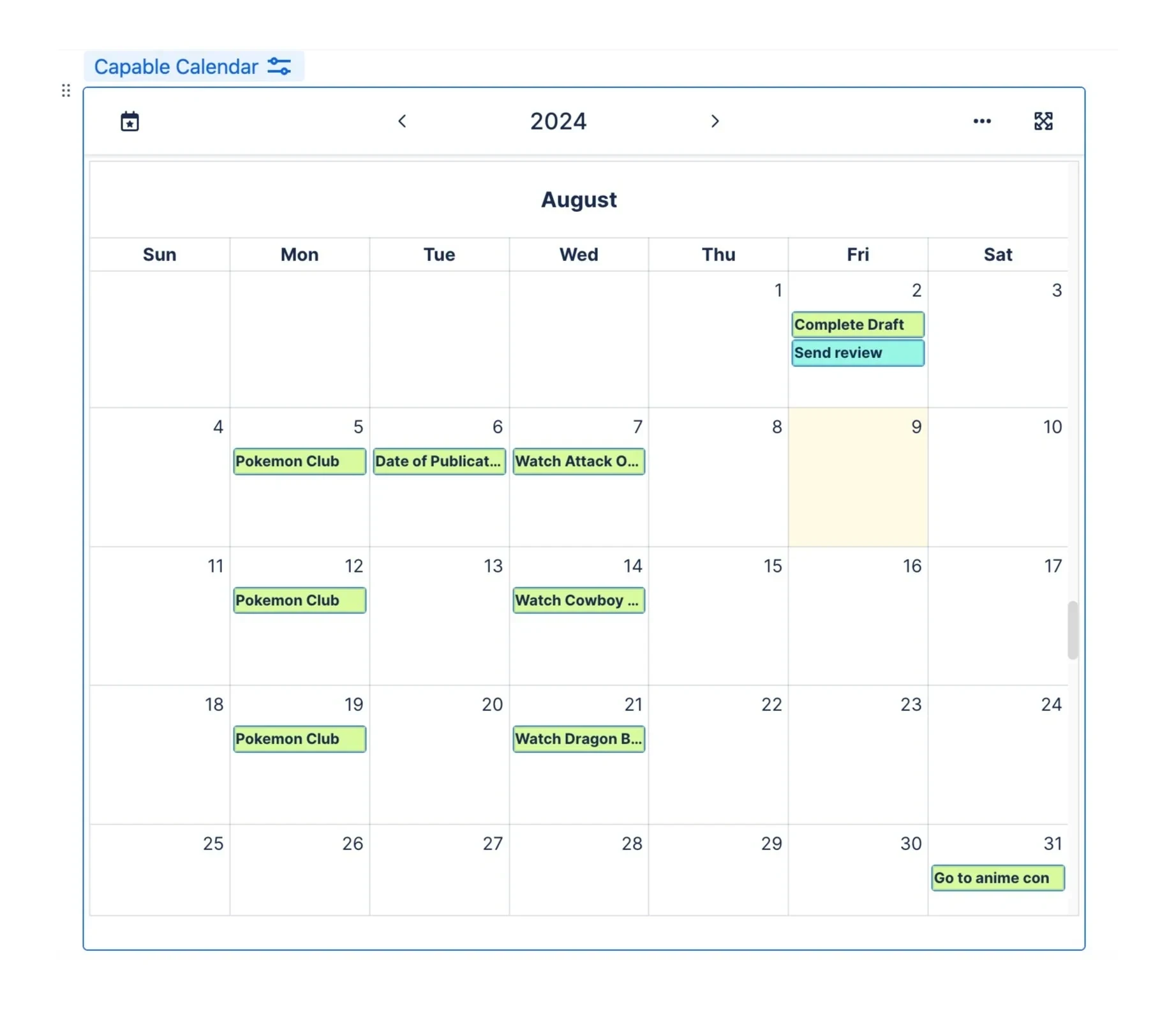
In dit artikel (op tijd af, mag ik wel zeggen) hebben we het Calendar-dashboard bekeken en laten zien hoe je datums aan pagina's toevoegt, agendaresultaten filtert, de weergave van de agenda wijzigt en de Capable Calendar-macro in een pagina invoegt. Eindelijk een betrouwbaar middel tegen te laat komen!
Probeer Capable for Confluence vandaag gratis en ontdek hoe het je tijdmanagement verandert.