English
 Deutsch
 Français
 Español
Gardez toutes vos échéances en vue : intégrer des calendriers de projet dans Confluence
Ne courez plus après les échéances entre Jira, Slack et des pages Confluence éparpillées. Découvrez comment intégrer un calendrier de projet interactif et en direct dans votre espace Confluence avec Capable Calendar.


Imaginez une séance de planification de sprint où quelqu'un demande : « Quand a lieu la release du T2 ? » Trois personnes ouvrent trois onglets différents. L'une consulte Jira. Une autre fait défiler Slack. La troisième ouvre une page Confluence qui n'a pas été mise à jour depuis six semaines. Personne ne donne de réponse sûre dans les trente premières secondes.
Voilà le problème du calendrier dans Confluence : ce ne sont pas les dates qui manquent, c'est la visibilité. Les dates sont partout et nulle part à la fois. Elles sont intégrées dans des tickets Jira, enfouies dans des propriétés de page, mentionnées dans des fils de commentaires et parfois inscrites dans une page Confluence qui devient obsolète presque dès sa publication. Résultat : une équipe qui dispose de toutes les informations mais ne parvient toujours pas à y voir clair.
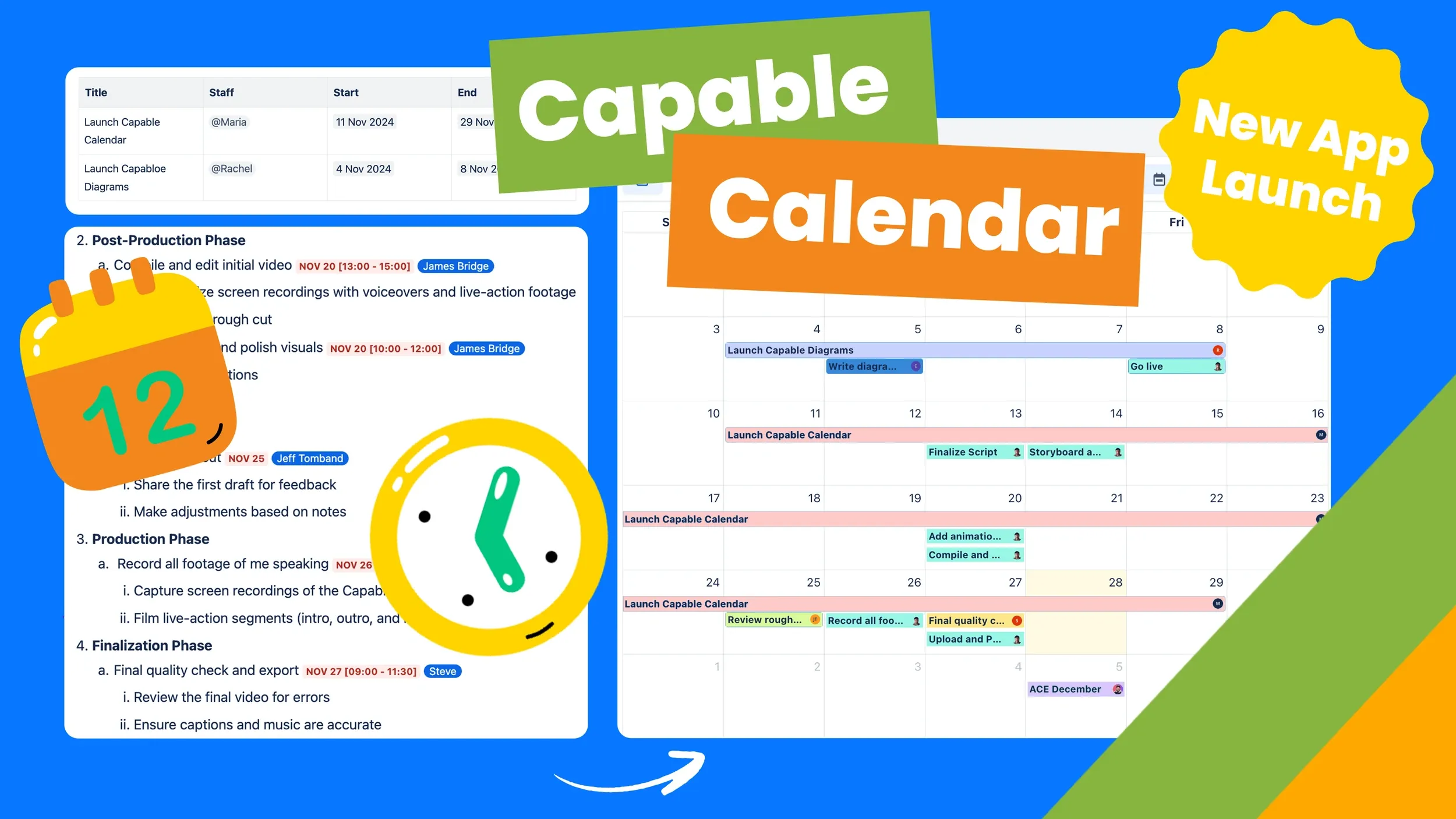
Capable Calendar for Confluence résout ce problème en plaçant un calendrier partagé et toujours à jour directement dans Confluence, et en vous permettant de l'intégrer sur n'importe quelle page que votre équipe utilise déjà. Voici comment le mettre au service de vos projets.
Créer un calendrier d'espace pour votre projet
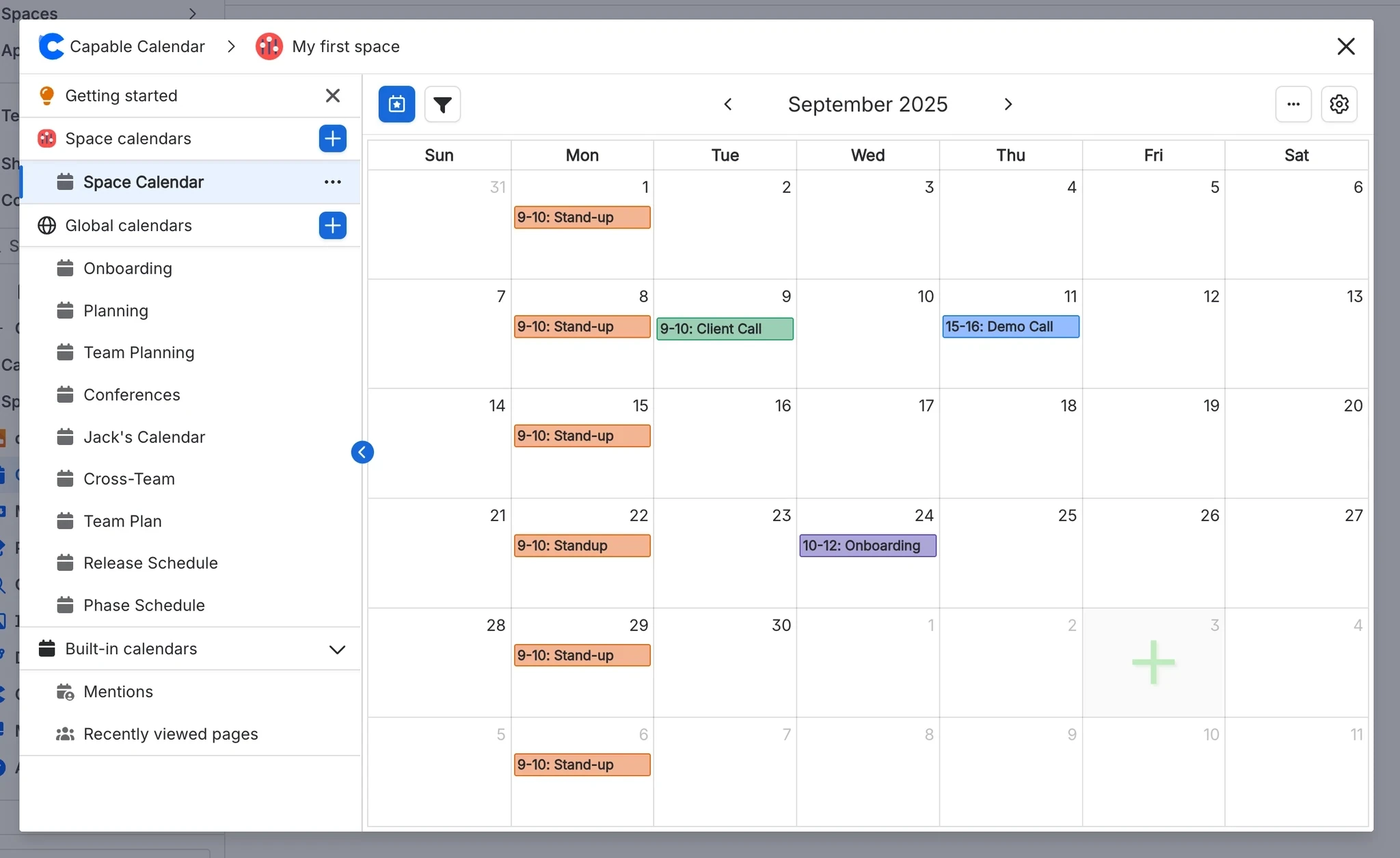
La première étape consiste à créer un calendrier là où vit votre projet. Capable Calendar prend en charge deux niveaux de portée : Global (disponible dans toute votre instance Confluence) et Espace (visible par les membres d'un espace donné). Pour un projet, un calendrier à l'échelle de l'espace est presque toujours le bon choix. Il regroupe vos dates de release, vos jalons de sprint et vos réunions d'équipe dans le contexte même du projet : aucun bruit venant d'autres équipes, aucune modification accidentelle depuis l'extérieur de l'espace.
Configurer un calendrier d'espace est simple : accédez à la section Capable Calendar de votre espace, créez un nouveau calendrier et choisissez Espace comme portée. Vous pouvez lui donner un nom qui rend son objectif immédiatement évident (« Planning de la release T2 » ou « Calendrier de l'équipe Plateforme ») afin que toute personne arrivant dans l'espace comprenne son rôle d'un coup d'œil.
Une fois le calendrier créé, vous pouvez commencer à ajouter des événements en cliquant directement sur une date ou en faisant glisser sur une plage de dates pour créer des événements sur plusieurs jours. Chaque événement accepte un ensemble complet de détails : nom, description, niveau de priorité, heures de début et de fin, fuseau horaire (essentiel pour les équipes distribuées) et participants. Il ne s'agit pas d'un simple outil de rappel au rabais, mais d'une véritable couche de planification, avec les métadonnées dont votre équipe a réellement besoin pour agir sur ce qu'elle voit.
Structurer votre planning avec des codes couleur et des tags
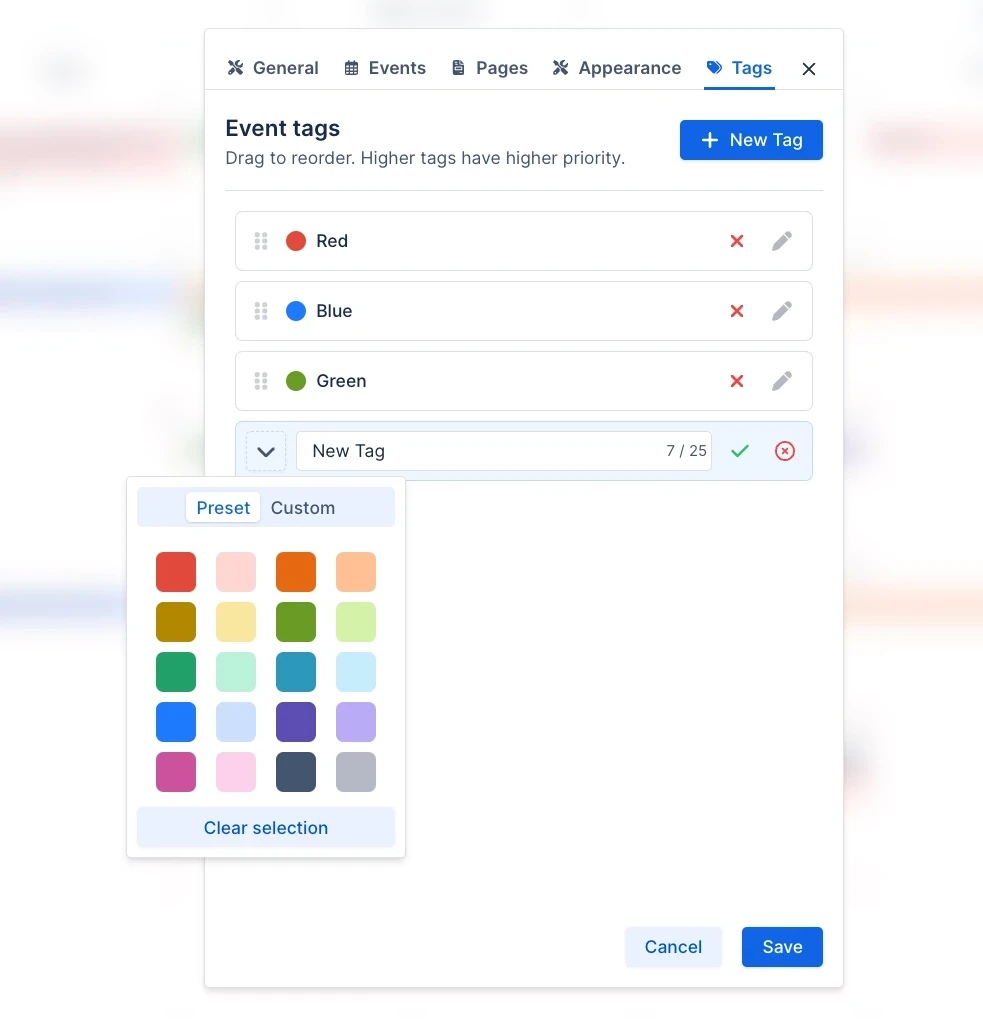
Un calendrier rempli d'événements de la même couleur n'est qu'une liste dans une grille. Attribuer des codes couleur à vos événements est l'un des moyens les plus rapides de rendre un calendrier de projet vraiment lisible d'un coup d'œil.
Une approche pratique pour les équipes logicielles : utilisez une couleur pour les jalons de release (pour qu'ils soient visibles instantanément, même de l'autre bout de la pièce), une deuxième pour les échéances de revue interne et une troisième pour les cérémonies planifiées comme les rétrospectives ou les séances de planification. En quelques secondes après avoir ouvert le calendrier, n'importe quel membre de l'équipe peut identifier quel type d'engagement approche et à quelle date.
Les tags ajoutent une dimension supplémentaire. Si votre équipe gère plusieurs flux de travail (par exemple frontend, backend et infrastructure), étiqueter les événements par flux permet à chacun de filtrer ce qui le concerne sans perdre de vue l'ensemble du projet. Un développeur frontend peut se concentrer sur ses propres échéances tout en sachant que l'équipe infrastructure a un gel mardi prochain.
Intégrer le calendrier directement sur la page d'accueil de votre projet
C'est là que Capable Calendar trouve toute sa place dans votre workflow de documentation. Plutôt que d'obliger les membres de l'équipe à accéder à une vue de calendrier distincte, vous pouvez utiliser la macro Calendar pour intégrer une version interactive et en direct de votre calendrier directement dans n'importe quelle page Confluence.
Pour la plupart des équipes, l'emplacement naturel est la page d'accueil du projet : la page Confluence de premier niveau qui sert de point de départ à toute personne qui travaille sur un projet ou qui le passe en revue. En y intégrant le calendrier, la page où l'on lit le cahier des charges du projet, consulte le journal des décisions d'architecture ou vérifie la composition de l'équipe montre aussi précisément ce qui est prévu cette semaine, ce mois-ci et ce trimestre. Plus besoin de jongler entre les outils.
Le calendrier intégré n'est pas un instantané figé : il se met à jour en temps réel. Lorsque quelqu'un ajoute un nouveau jalon ou modifie une date, le changement apparaît immédiatement sur la page d'accueil du projet. Votre processus ne comporte plus d'étape « n'oubliez pas de mettre à jour la page du calendrier », car le calendrier est la page.
Pour les dates importantes prises isolément (une échéance de mise en production, une présentation client, une date limite réglementaire impérative), la macro Event vous permet d'afficher un événement précis directement dans le corps de n'importe quelle page Confluence. Vous pouvez intégrer une date clé juste sous la section du document qui s'y rapporte : les lecteurs disposent ainsi du contexte temporel là où ils en ont besoin, sans devoir consulter un calendrier séparé.
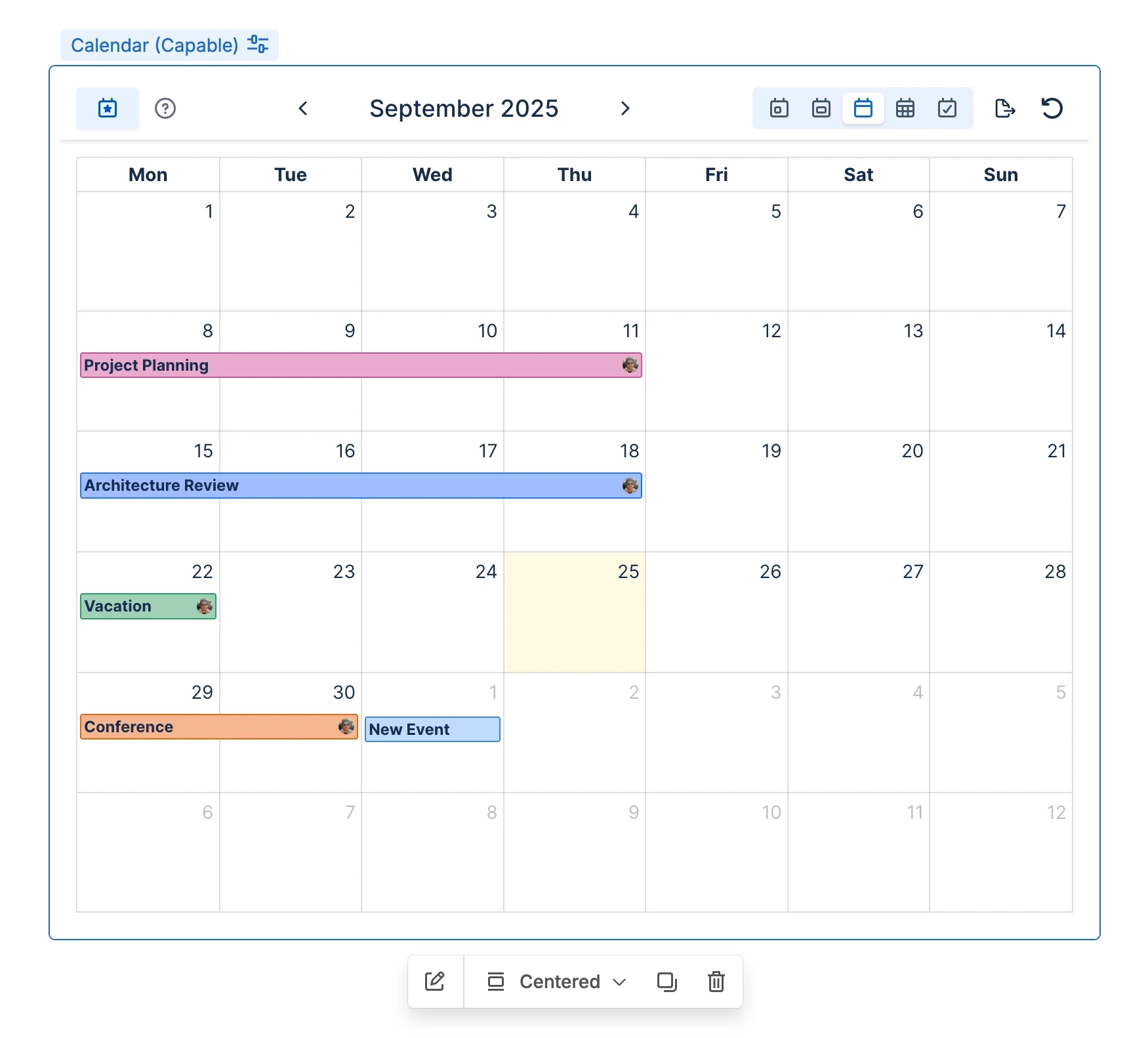
Mise en place concrète pour la gestion des releases
Si votre équipe gère des releases produit, voici une méthode qui fonctionne bien en pratique. Créez un calendrier propre à l'espace, portant le nom de votre produit ou de votre flux de releases. Ajoutez vos jalons clés : gel des fonctionnalités, gel du code, passage à la QA, déploiement en préproduction, mise en production. Attribuez à chacun une couleur distincte. Étiquetez les événements par équipe (produit, ingénierie, QA) afin que chacun puisse filtrer selon ses propres responsabilités.
Intégrez ensuite ce calendrier sur votre page de notes de version, votre page de planification de sprint et la page d'accueil de votre équipe. Désormais, toute personne qui ouvre l'une de ces pages (chef de projet qui examine le périmètre, développeur qui vérifie la date de gel ou partie prenante qui s'interroge sur le calendrier) voit la même vision de référence, à jour, de ce qui se passe et quand.
Pour les équipes réparties, utilisez la macro Timezone en complément de votre calendrier intégré pour afficher une horloge mondiale. Si votre release est prévue à 22 h UTC, chaque personne qui consulte la page voit immédiatement l'heure correspondante dans son fuseau, sans avoir à sortir un convertisseur.
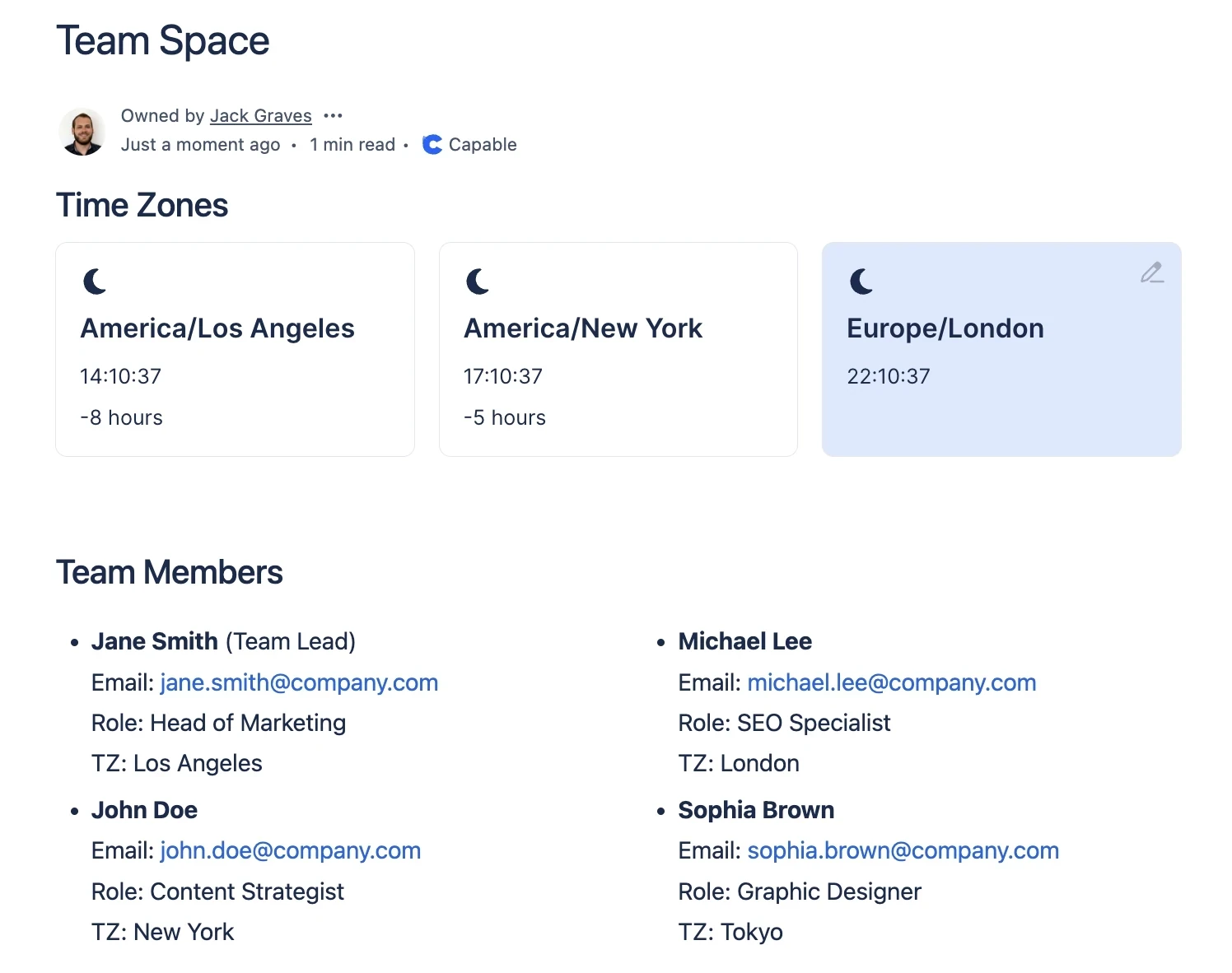
Votre point de départ concret
Choisissez votre espace projet le plus actif. Créez un seul calendrier propre à l'espace dans Capable Calendar, ajoutez les trois prochains jalons importants, appliquez un code couleur et intégrez la macro Calendar sur la page d'accueil du projet. C'est tout. Voilà votre point de départ.
Inutile de migrer toutes les dates de tous vos systèmes dès le premier jour. Commencez par les trois événements qui sèmeraient le plus de confusion s'ils étaient oubliés, intégrez le calendrier là où votre équipe regarde déjà, et laissez le workflow se mettre en place naturellement. En un ou deux sprints, vous constaterez que le calendrier devient le premier endroit que l'on consulte, et non plus le dernier.
Capable Calendar fait partie de la suite d'apps Capable pour Confluence. Pour découvrir l'ensemble des fonctionnalités, notamment les modes d'affichage, l'export d'événements et l'intégration à la recherche, consultez le centre d'aide Capable Calendar.