English
 Deutsch
 Français
 Español
Todos los plazos a la vista: calendarios de proyecto en Confluence
Deja de perseguir fechas límite entre Jira, Slack y páginas de Confluence dispersas. Aprende a insertar un calendario de proyecto interactivo y en vivo directamente en tu espacio de Confluence con Capable Calendar.

Imagina una sesión de planificación del sprint en la que alguien pregunta: "¿Cuándo es la versión del segundo trimestre?". Tres personas abren tres pestañas distintas. Una consulta Jira. Otra se desplaza por Slack. Otra abre una página de Confluence que no se ha actualizado en seis semanas. Nadie da una respuesta segura en los primeros treinta segundos.
Este es el problema de los calendarios en Confluence: no faltan fechas, falta visibilidad. Las fechas están en todas partes y en ninguna a la vez. Están en los tickets de Jira, enterradas en las propiedades de las páginas, mencionadas en hilos de comentarios y, a veces, escritas en una página de Confluence que se queda desactualizada casi en cuanto se publica. El resultado es un equipo que tiene toda la información, pero aun así no la ve con claridad.
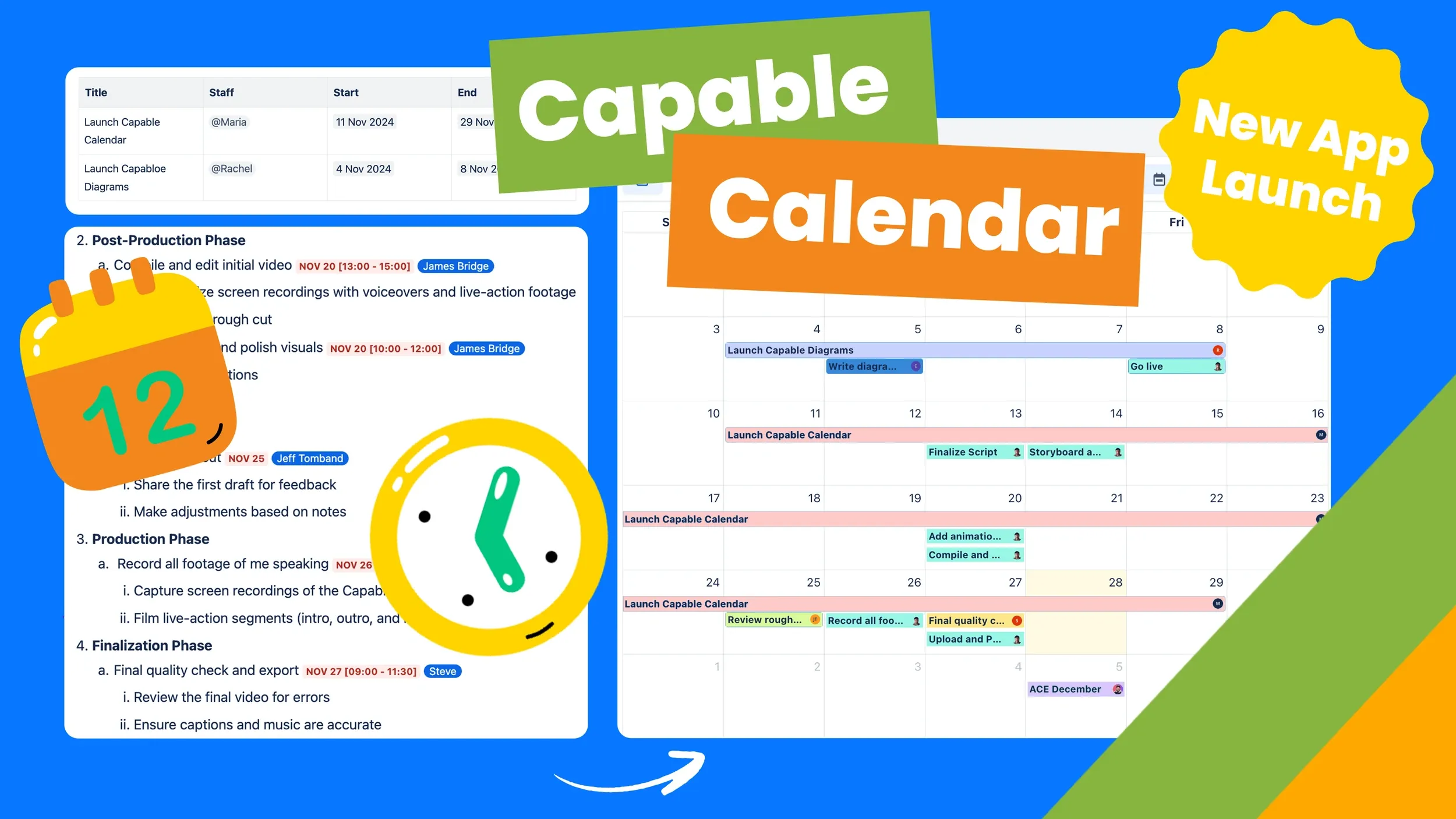
Capable Calendar for Confluence lo resuelve poniendo un calendario compartido y siempre actualizado directamente dentro de Confluence, y permitiéndote insertarlo en cualquier página que tu equipo ya utilice. Así puedes hacer que funcione para tus proyectos.
Crea un calendario de ámbito de espacio para tu proyecto
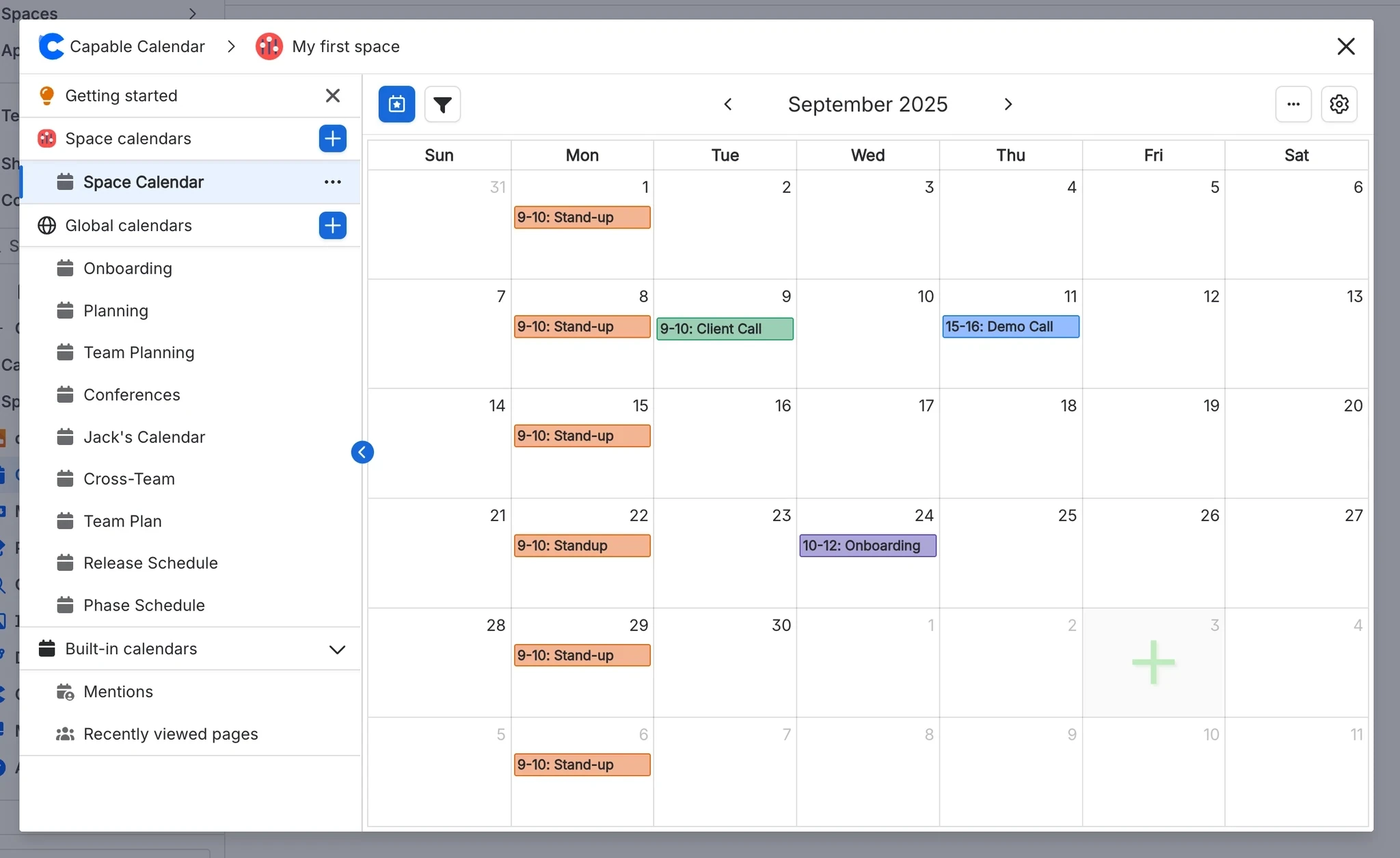
El primer paso es crear un calendario que viva donde vive tu proyecto. Capable Calendar admite dos niveles de ámbito: Global (disponible en toda tu instancia de Confluence) y Espacio (visible para los miembros de un espacio concreto). Para el trabajo de proyecto, un calendario de ámbito de espacio es casi siempre la opción adecuada. Mantiene las fechas de lanzamiento, los hitos del sprint y las reuniones del equipo dentro del contexto del propio proyecto: sin ruido de otros equipos ni ediciones accidentales desde fuera del espacio.
Configurar un calendario de espacio es sencillo: ve a la sección de Capable Calendar de tu espacio, crea un calendario nuevo y elige Espacio como ámbito. Puedes darle un nombre que deje claro su propósito de inmediato ("Calendario de versiones del T2" o "Calendario del equipo de plataforma") para que cualquiera que llegue al espacio entienda su función de un vistazo.
Una vez creado el calendario, puedes empezar a añadir eventos haciendo clic directamente en cualquier fecha o arrastrando sobre un rango de fechas para crear eventos de varios días. Cada evento admite un amplio conjunto de detalles: nombre, descripción, nivel de prioridad, horas de inicio y fin, zona horaria (fundamental para equipos distribuidos) y asistentes. No es una simple herramienta de recordatorios. Es una auténtica capa de planificación con los metadatos que tu equipo realmente necesita para actuar sobre lo que ve.
Usa colores y etiquetas para dar estructura a tu cronograma
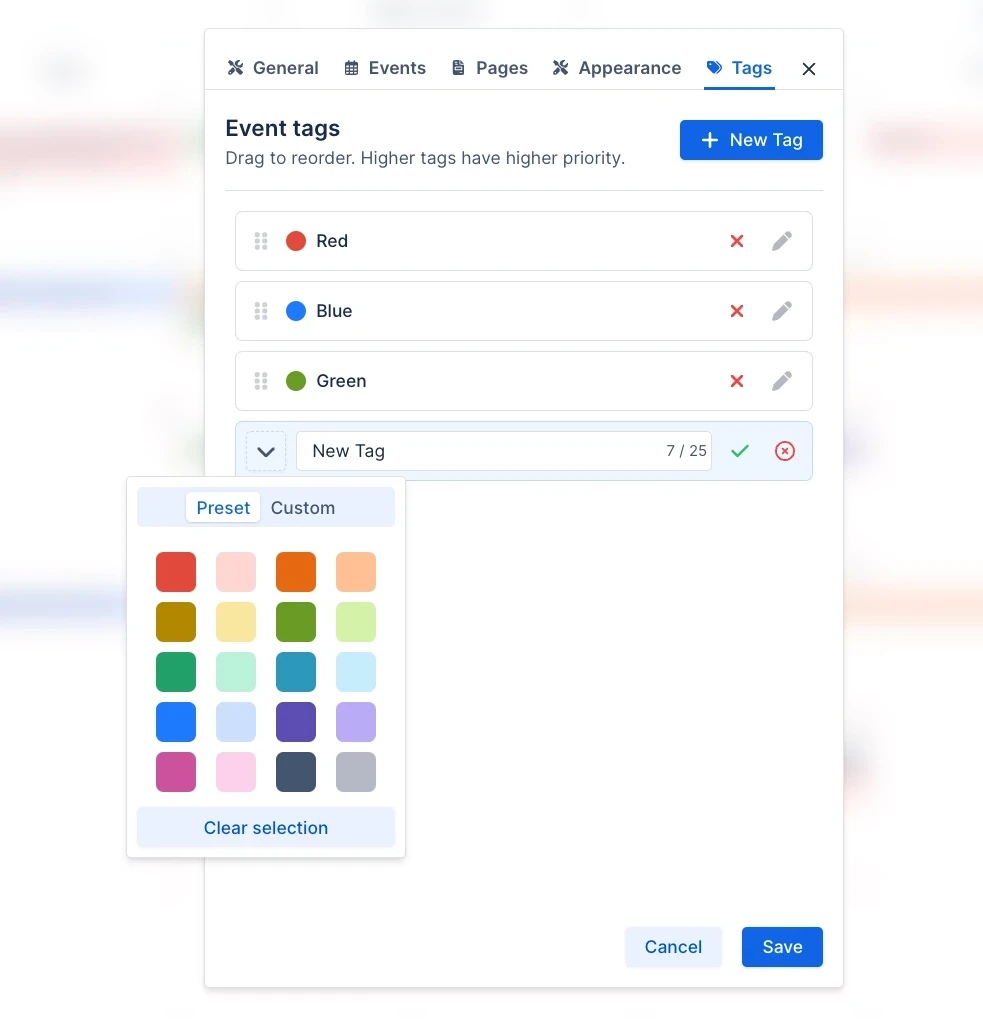
Un calendario lleno de eventos del mismo color no es más que una lista con cuadrícula. Asignar colores a tus eventos es una de las formas más rápidas de que un calendario de proyecto se entienda de verdad de un vistazo.
Un enfoque práctico para equipos de software: usa un color para los hitos de lanzamiento (para que se vean al instante desde el otro lado de la sala), otro para las fechas límite de revisión interna y un tercero para ceremonias planificadas como retrospectivas o sesiones de planificación. A los pocos segundos de abrir el calendario, cualquier miembro del equipo puede identificar qué tipo de compromiso se acerca y cuándo.
Las etiquetas añaden otra dimensión. Si tu equipo gestiona varias líneas de trabajo (por ejemplo, frontend, backend e infraestructura), etiquetar los eventos por línea permite a cada persona filtrar lo que le interesa sin perder de vista el panorama completo del proyecto. Una desarrolladora de frontend puede centrarse en sus propias fechas límite sin dejar de saber que el equipo de infraestructura tiene una congelación el próximo martes.
Inserta el calendario directamente en la página principal de tu proyecto
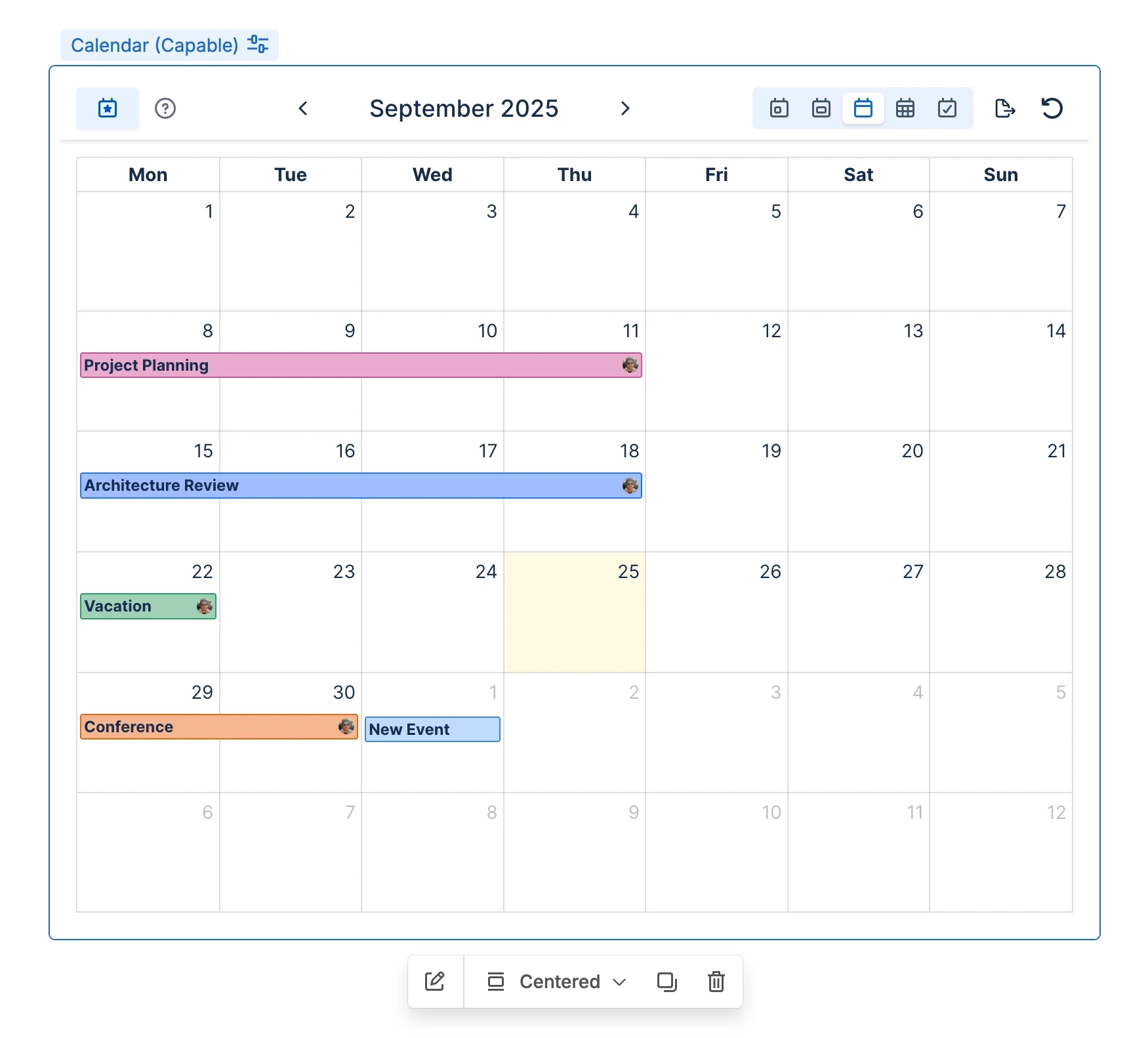
Aquí es donde Capable Calendar se gana su lugar en tu flujo de trabajo de documentación. En lugar de obligar a los miembros del equipo a ir a una vista de calendario aparte, puedes usar la macro Calendar para insertar una versión interactiva y en vivo de tu calendario directamente en cualquier página de Confluence.
Para la mayoría de los equipos, el lugar natural es la página principal del proyecto, la página de Confluence de nivel superior que sirve de punto de partida para cualquiera que trabaje en un proyecto o lo revise. Insertar ahí el calendario significa que la misma página en la que alguien lee el resumen del proyecto, encuentra el registro de decisiones de arquitectura o consulta la lista del equipo también le muestra exactamente lo que se avecina esta semana, este mes y este trimestre. Sin cambiar de contexto.
El calendario insertado no es una instantánea estática: se actualiza en tiempo real. Cuando alguien añade un hito nuevo o cambia una fecha, el cambio aparece de inmediato en la página principal. En tu proceso no hay ningún paso de "no olvides actualizar la página del calendario", porque el calendario es la página.
Para fechas concretas importantes (una fecha límite de puesta en producción, una presentación a un cliente, un plazo regulatorio inamovible), la macro Event te permite mostrar un evento específico dentro del cuerpo de cualquier página de Confluence. Puedes insertar una fecha clave justo debajo de la sección del documento con la que está relacionada, para que los lectores tengan el contexto temporal justo donde lo necesitan, en lugar de tener que consultarlo en un calendario aparte.
Configuración práctica para la gestión de versiones
Si tu equipo gestiona lanzamientos de producto, este es un esquema que funciona bien en la práctica. Crea un calendario de ámbito de espacio con el nombre de tu producto o línea de versiones. Añade tus hitos clave: congelación de funcionalidades, congelación de código, entrega a QA, despliegue en staging y lanzamiento en producción. Asigna a cada uno un color distinto. Etiqueta los eventos por equipo (producto, ingeniería, QA) para que cada persona pueda filtrar según sus propias responsabilidades.
Después, inserta este calendario en tu página de notas de la versión, en tu página de planificación del sprint y en la página de inicio de tu equipo. De repente, todas las personas que abren cualquiera de esas páginas (ya sea un project manager que revisa el alcance, un desarrollador que comprueba la fecha de congelación o una parte interesada que pregunta por los plazos) ven la misma imagen fiable y actualizada de lo que ocurre y cuándo.
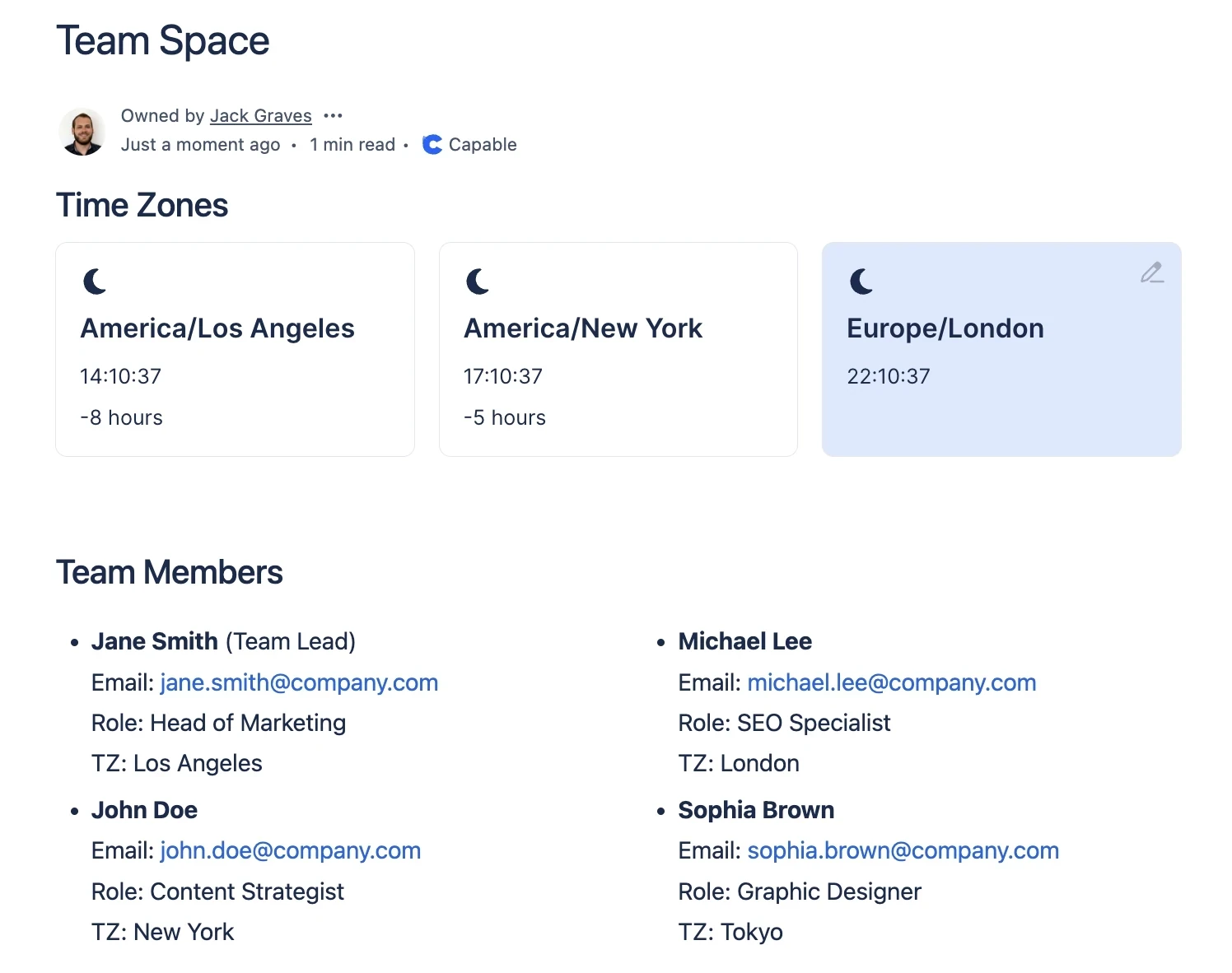
Para equipos distribuidos, usa la macro Timezone junto al calendario insertado para mostrar un reloj mundial. Cuando tu lanzamiento está programado para las 10 PM UTC, todos los que vean la página pueden saber al instante qué hora es en su zona horaria sin recurrir a un conversor.
Tu punto de partida práctico
Elige el espacio de proyecto con más actividad. Crea un único calendario de ámbito de espacio en Capable Calendar, añade los tres próximos hitos importantes, aplica colores e inserta la macro Calendar en la página principal del proyecto. Eso es todo. Ese es tu punto de partida.
No hace falta migrar todas las fechas de todos los sistemas el primer día. Empieza por los tres eventos que más confusión causarían si se pasaran por alto, inserta el calendario donde tu equipo ya mira y deja que el flujo de trabajo se vaya formando de manera natural a partir de ahí. En uno o dos sprints, verás que el calendario se convierte en el primer sitio que la gente consulta, en lugar del último.
Capable Calendar forma parte del conjunto de apps de Capable para Confluence. Para explorar todas sus funciones, como los modos de vista, la exportación de eventos y la integración con la búsqueda, visita el Centro de ayuda de Capable Calendar.