 English
 Deutsch
 Français
 Español
 Nederlands
Bijlagen in een flits: snel media vinden met Capable Search
Nooit meer eindeloos scrollen op zoek naar bestanden! Met het bijlagenpaneel van Capable vind je media in Confluence meteen. Of het nu om een meme of een belangrijk bestand gaat, het is maar één klik verwijderd. Benieuwd hoe het werkt? We duiken erin!

Ken je dat? Je bent rustig met je eigen dingen bezig en ineens denk je aan een grappige video, foto of meme die een vriend je stuurde, en je grijpt meteen naar je telefoon om hem op te zoeken.

Misschien sta je bij het koffieapparaat op kantoor en probeer je uit te leggen waar die nieuwste virale video over gaat, maar je collega kijkt je alleen wezenloos aan.

Opluchting! Je beseft dat je alleen WhatsApp hoeft te openen, op het tabblad Media hoeft te klikken of je e-mails op bijlagen hoeft te filteren, en voilà: alles wat je nodig hebt staat voor je klaar, zonder eindeloos scrollen!
En nu even opgelet, Confluence-gebruikers! Denk aan de frustratie als je dat cruciale kleurstaal voor je ontwerp nodig hebt, een foto van de kerstborrel voor je volgende socialmediapost of een screenshot van een gebruikersinterface die ergens diep in een pagina op een Confluence-site zit. Je weet niet alleen niet op welke pagina het staat, maar als je de pagina eenmaal gevonden hebt, ben je ook nog eens eindeloos aan het scrollen om de afbeelding te vinden.

Stel je voor dat je diezelfde WhatsApp-magie voor het opdiepen van media in Confluence hebt. Met het nieuwe bijlagenpaneel van Capable kan dat! Of je nu jongleert met meerdere pagina's vol belangrijke bijlagen of alleen dat ene cruciale bestand nodig hebt, je vindt ze nu meteen, zonder gedoe en zonder stress. Je workflow is een stuk soepeler geworden!
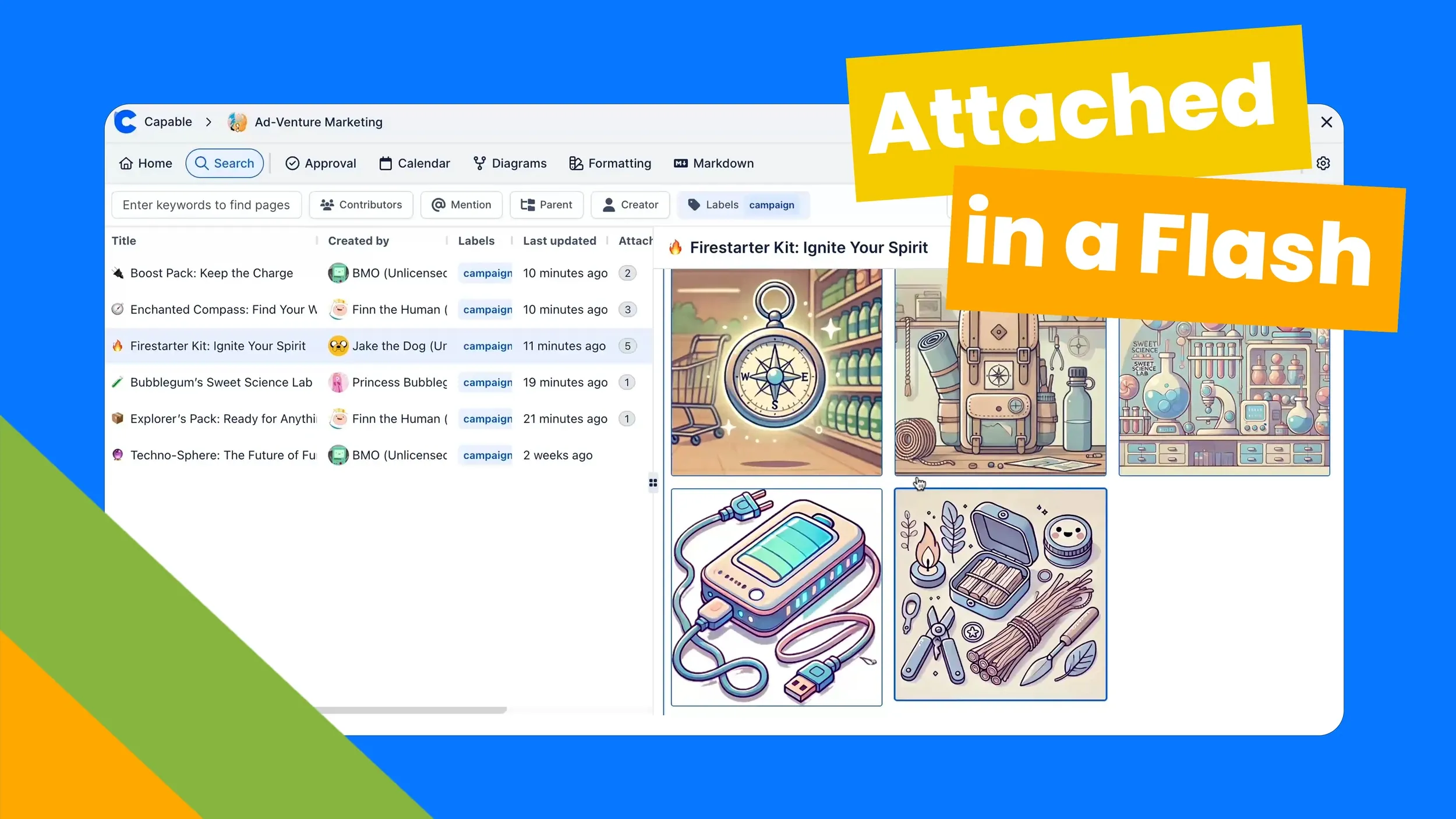
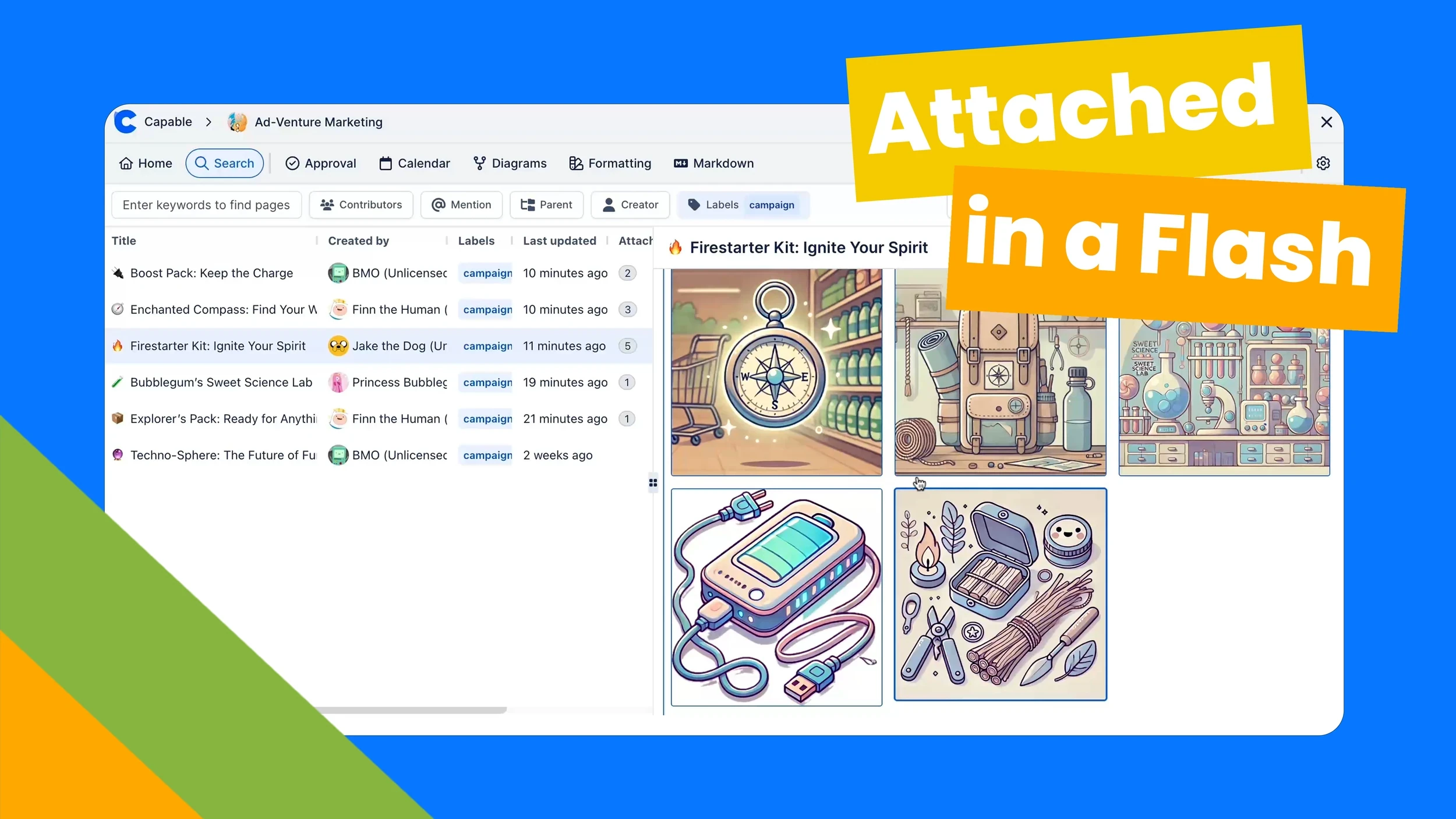
Ga naar je Capable-dashboard en klik op Search. Zoek daarna de pagina waar de bijlage op staat. Filter eventueel op labels om je zoekopdracht te verfijnen; in dit geval staat de benodigde content onder campaigns. Weet je niet zeker op welke pagina de bijlage staat? Schakel dan de kolom met bijlagen in. Zo zie je welke pagina's bijlagen hebben, welke niet en zelfs hoeveel bijlagen elke pagina heeft. Heb je de pagina gevonden, selecteer die dan in de lijst om rechts de details te zien. Klik op 'Attachments' en alle bestanden worden overzichtelijk getoond, klaar om met één klik op ware grootte te openen en te bekijken. Je kunt zelfs alle bijlagen van die pagina in één keer downloaden, overzichtelijk in één map.
Probeer het bijlagenpaneel vandaag nog uit, samen met een hele reeks recent bijgewerkte functies!