English
 Deutsch
 Français
 Español
Adjuntos en un instante: encuentra archivos multimedia rápido con Capable Search
¡Se acabó desplazarte sin fin para buscar archivos! Con el panel de adjuntos de Capable, encontrar contenido multimedia en Confluence es instantáneo. Ya sea un meme o un archivo importante, está a un solo clic. ¿Quieres saber cómo funciona? ¡Vamos allá!

¿Alguna vez has estado a lo tuyo y, de repente, te has acordado de un vídeo, una foto o un meme gracioso que te envió un amigo, y has ido directo al teléfono a buscarlo?

Quizá estés junto al dispensador de agua de la oficina, intentando explicar de qué va el último vídeo viral, y tu compañero te mira sin entender nada.

Sientes alivio al darte cuenta de que solo tienes que abrir WhatsApp, pulsar la pestaña de multimedia o filtrar tus correos por adjuntos y, voilà: todo lo que necesitas está ahí mismo, ¡sin desplazarte sin fin!
Ahora, ¡atención, usuarios de Confluence! Piensa en la frustración que sientes cuando necesitas encontrar esa muestra de color crucial para tu diseño, la foto de la fiesta de Navidad de la empresa para tu próxima publicación en redes sociales o una captura de pantalla de una interfaz de usuario insertada en lo más profundo de alguna página de un sitio de Confluence. No solo no sabes en qué página está, sino que, cuando por fin encuentras la página, te pasas una eternidad desplazándote para localizar la imagen.

Imagina tener esa misma magia de WhatsApp para rescatar contenido multimedia en Confluence. Pues bien, ¡con el nuevo panel de adjuntos de Capable, puedes! Tanto si manejas varias páginas llenas de adjuntos importantes como si solo necesitas ese archivo crucial, ahora puedes encontrarlos al instante, sin complicaciones ni estrés. ¡Tu flujo de trabajo acaba de volverse mucho más fluido!
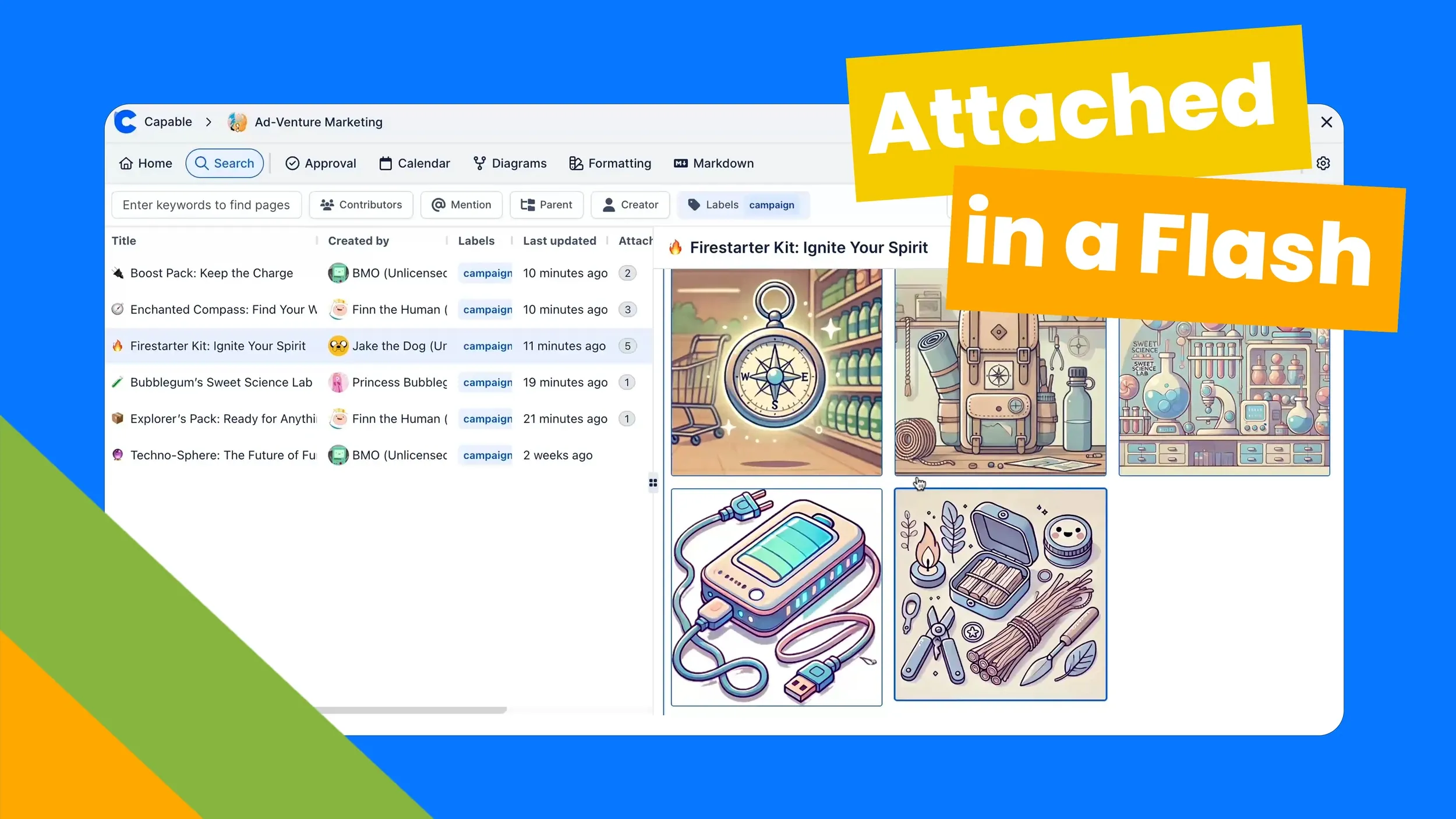
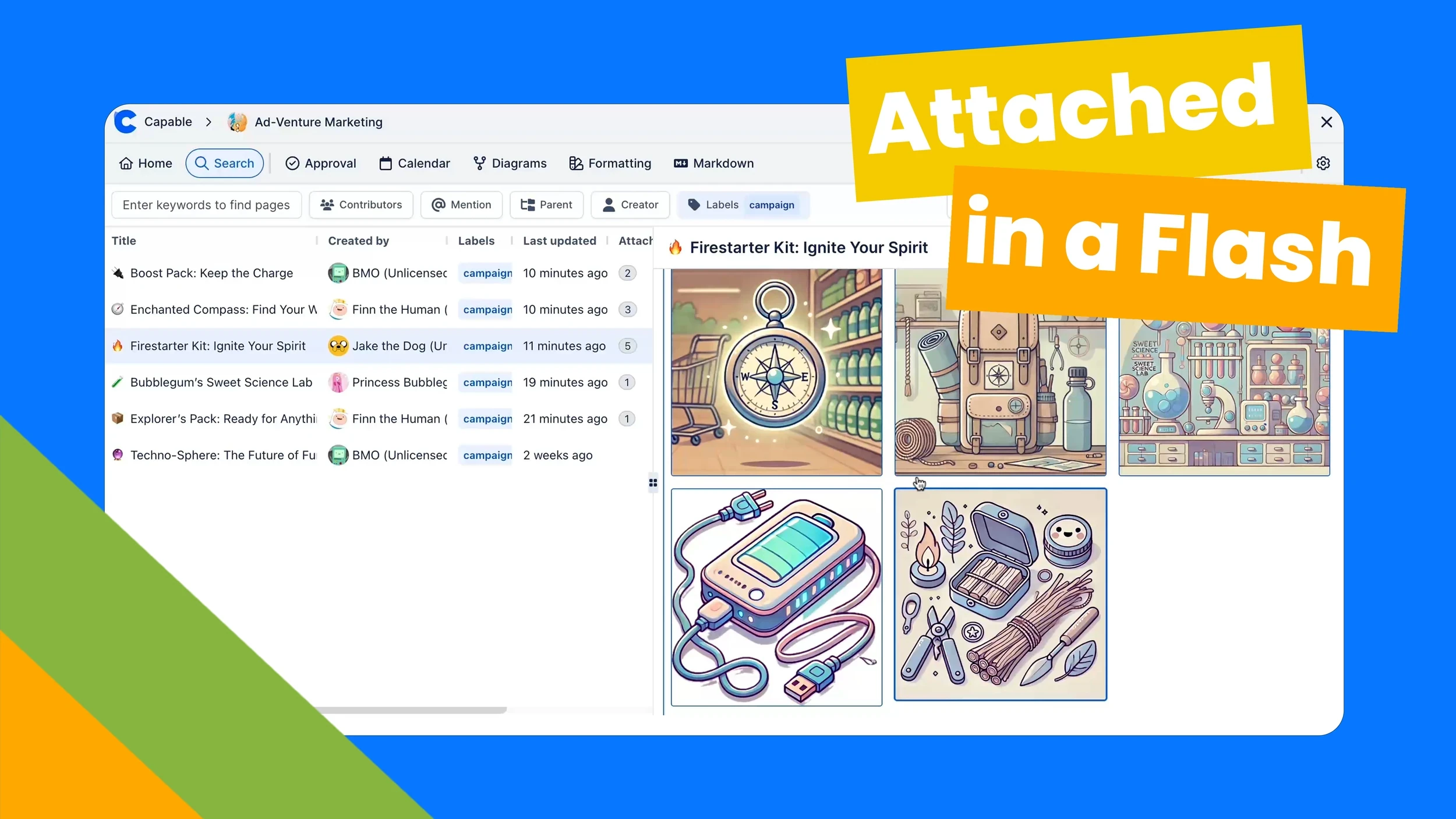
Solo tienes que entrar en tu dashboard de Capable y hacer clic en Search; después, busca la página que contiene el adjunto. Puede que quieras filtrar por etiquetas para acotar la búsqueda; en este caso, el contenido que necesitas está en campaigns. Si no sabes qué página contiene el adjunto, prueba a activar la columna de adjuntos. Esta función te permite ver qué páginas tienen adjuntos, cuáles no e incluso el número de adjuntos de cada página. Cuando localices la página, selecciónala en la lista para ver información detallada a la derecha. Haz clic en “Adjuntos” y se mostrarán todos los archivos con claridad, listos para abrirlos y verlos a tamaño completo con un solo clic. Incluso puedes descargar todos los adjuntos de esa página a la vez, listos para verlos en una sola carpeta.
¡Prueba hoy mismo el panel de adjuntos junto con muchas otras funciones actualizadas recientemente!