English
 Deutsch
 Français
 Español
Joint en un éclair : trouvez vos médias rapidement avec Capable Search
Fini le défilement interminable pour trouver vos fichiers ! Avec le panneau Pièces jointes de Capable, retrouver un média dans Confluence est instantané. Qu'il s'agisse d'un mème ou d'un fichier important, il est à portée de clic. Curieux de voir comment ça marche ? C'est parti !

Vous est-il déjà arrivé, alors que vous vaquiez tranquillement à vos occupations, de vous souvenir soudain d'une vidéo, d'une photo ou d'un mème amusant qu'un ami vous avait envoyé, et de vous jeter aussitôt sur votre téléphone pour le retrouver ?

Peut-être êtes-vous près de la fontaine à eau du bureau, en train d'expliquer le principe de la dernière vidéo virale, pour ne récolter que le regard vide de votre collègue.

Quel soulagement de vous rendre compte qu'il vous suffit d'ouvrir WhatsApp, de cliquer sur l'onglet Médias ou de filtrer vos e-mails par pièce jointe, et voilà : tout ce qu'il vous faut est là, sans défilement interminable !
Avis aux utilisateurs de Confluence ! Pensez à la frustration que vous ressentez lorsque vous devez retrouver ce nuancier de couleurs indispensable pour votre design, la photo de la fête de Noël du personnel pour votre prochaine publication sur les réseaux sociaux, ou une capture d'écran d'interface utilisateur enfouie au fin fond d'une page quelque part sur un site Confluence. Non seulement vous ne savez pas sur quelle page elle se trouve, mais une fois la page trouvée, vous passez une éternité à faire défiler l'écran pour localiser l'image.

Imaginez disposer de cette même magie de WhatsApp pour fouiller les médias, mais dans Confluence. Eh bien, avec le nouveau panneau Pièces jointes de Capable, c'est possible ! Que vous jongliez avec plusieurs pages remplies de pièces jointes importantes ou que vous ayez simplement besoin de récupérer un fichier essentiel, vous les trouvez désormais instantanément, sans complication ni stress. Votre workflow vient de gagner en fluidité !
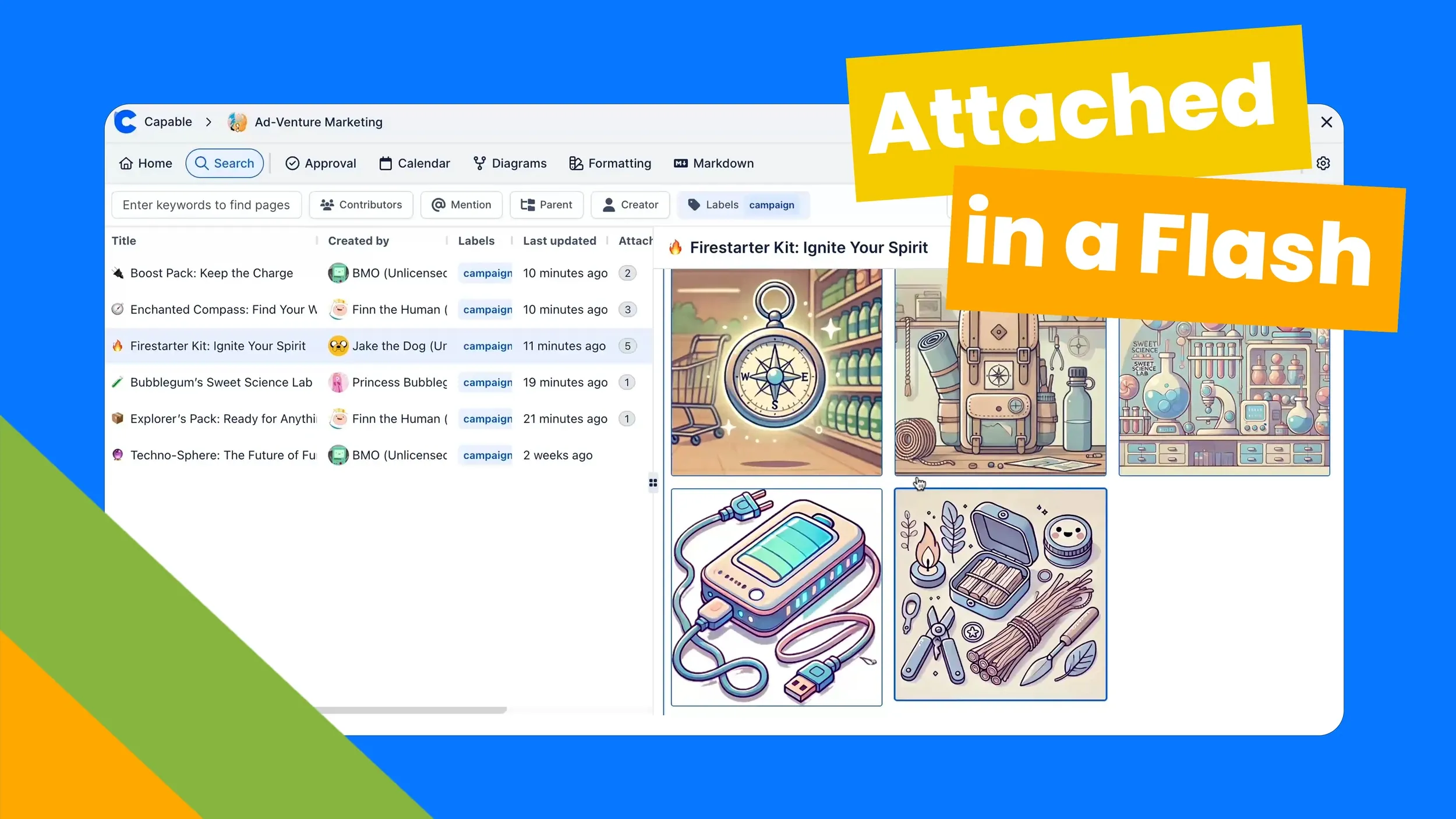
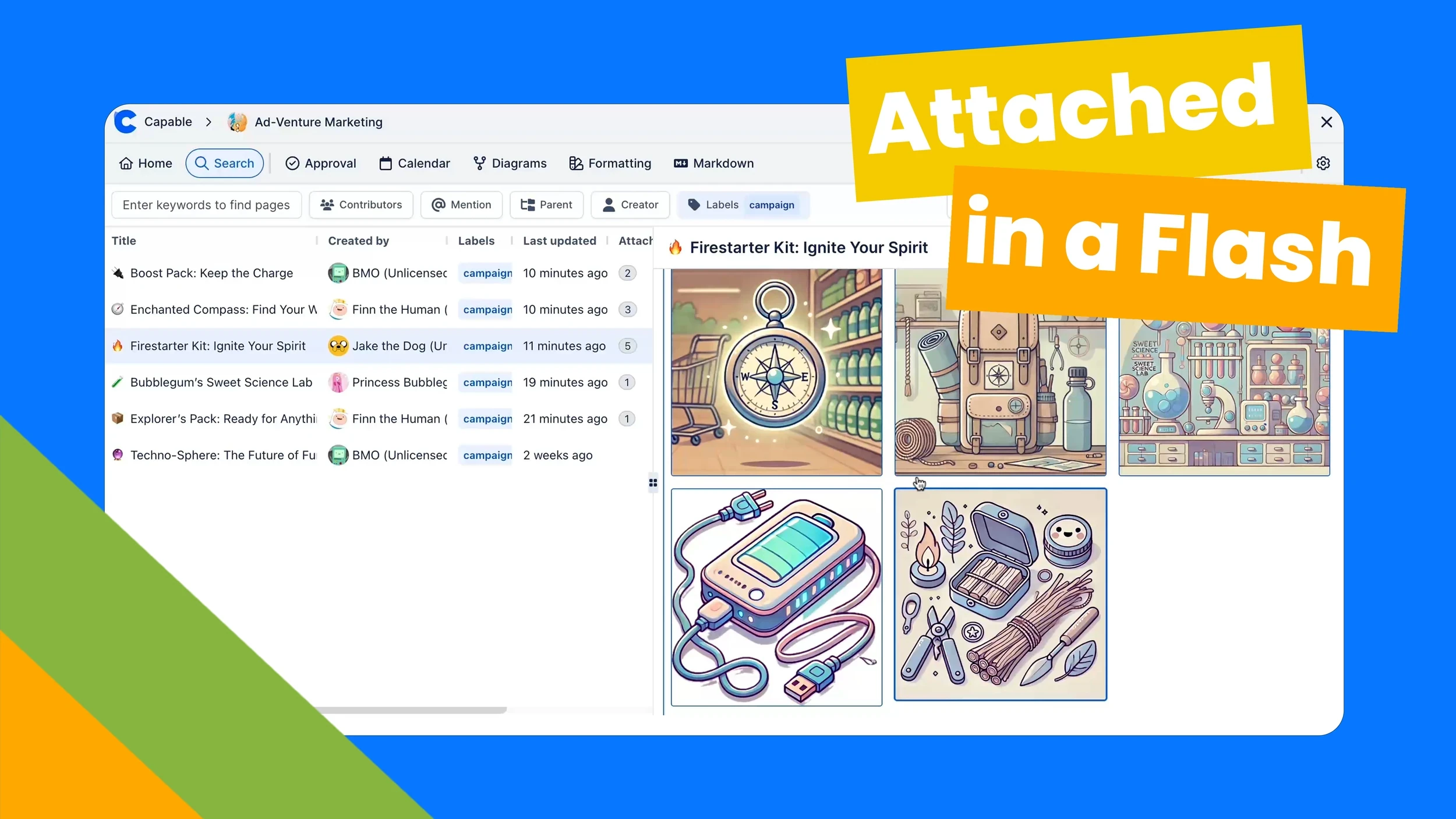
Rendez-vous simplement sur votre dashboard Capable et cliquez sur Search, puis trouvez la page qui contient la pièce jointe. Vous pouvez filtrer par étiquette pour affiner votre recherche ; ici, le contenu recherché se trouve sous « campaigns ». Si vous ne savez pas quelle page contient la pièce jointe, essayez d'activer la colonne des pièces jointes. Cette fonctionnalité vous permet de voir quelles pages ont des pièces jointes, lesquelles n'en ont pas, et même le nombre de pièces jointes sur chaque page. Une fois la page repérée, sélectionnez-la dans la liste pour afficher ses informations détaillées sur la droite. Cliquez sur « Attachments » : tous les fichiers s'affichent clairement, prêts à être ouverts et affichés en taille réelle d'un simple clic. Vous pouvez même télécharger d'un coup toutes les pièces jointes de la page, regroupées dans un seul dossier.
Essayez dès aujourd'hui le panneau Pièces jointes, ainsi que de nombreuses fonctionnalités récemment mises à jour !