English
 Deutsch
 Français
 Español
Blitzschnell angehängt: Medien schnell finden mit Capable Search
Schluss mit endlosem Scrollen nach Dateien! Mit dem Anhänge-Panel von Capable finden Sie Medien in Confluence sofort. Ob Meme oder wichtige Datei – alles ist nur einen Klick entfernt. Neugierig, wie das funktioniert? Legen wir los!

Kennen Sie das? Sie sind gerade mit etwas ganz anderem beschäftigt, und plötzlich fällt Ihnen ein lustiges Video, Foto oder Meme ein, das Ihnen ein Freund geschickt hat – und schon greifen Sie zum Handy, um es zu suchen.

Vielleicht stehen Sie gerade am Wasserspender im Büro und versuchen, die Pointe des neuesten viralen Videos zu erklären, ernten aber von Ihrem Kollegen nur verständnislose Blicke.

Erleichtert stellen Sie fest: Sie müssen nur WhatsApp öffnen, auf den Medien-Tab tippen oder Ihre E-Mails nach Anhängen filtern – und voilà: Alles, was Sie brauchen, ist sofort da, ganz ohne endloses Scrollen!
Und jetzt aufgepasst, Confluence-Nutzer! Denken Sie an den Frust, wenn Sie das entscheidende Farbmuster für Ihr Design suchen, ein Foto von der Weihnachtsfeier für Ihren nächsten Social-Media-Beitrag oder einen Screenshot einer Benutzeroberfläche, der tief in irgendeiner Seite auf einer Confluence-Website steckt. Sie wissen nicht nur nicht, auf welcher Seite er ist – haben Sie die Seite endlich gefunden, scrollen Sie auch noch ewig, bis Sie das Bild entdecken.

Stellen Sie sich vor, Sie hätten denselben Medien-Zauber wie bei WhatsApp auch in Confluence. Mit dem neuen Anhänge-Panel von Capable ist genau das möglich! Ob Sie mehrere Seiten voller wichtiger Anhänge jonglieren oder nur diese eine entscheidende Datei brauchen: Sie finden sie jetzt sofort, ohne Aufwand und ohne Stress. Ihr Workflow wird damit deutlich reibungsloser!
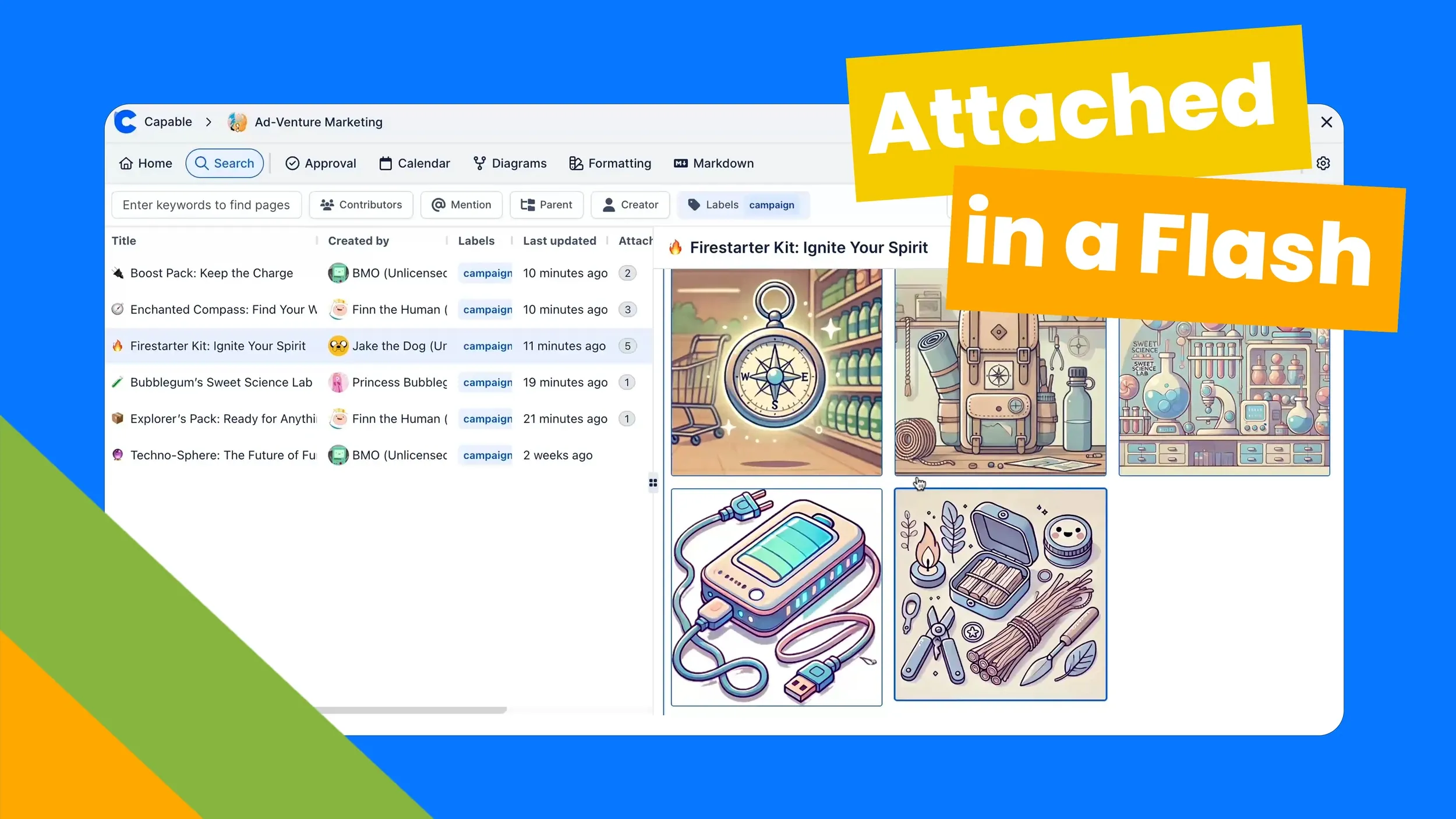
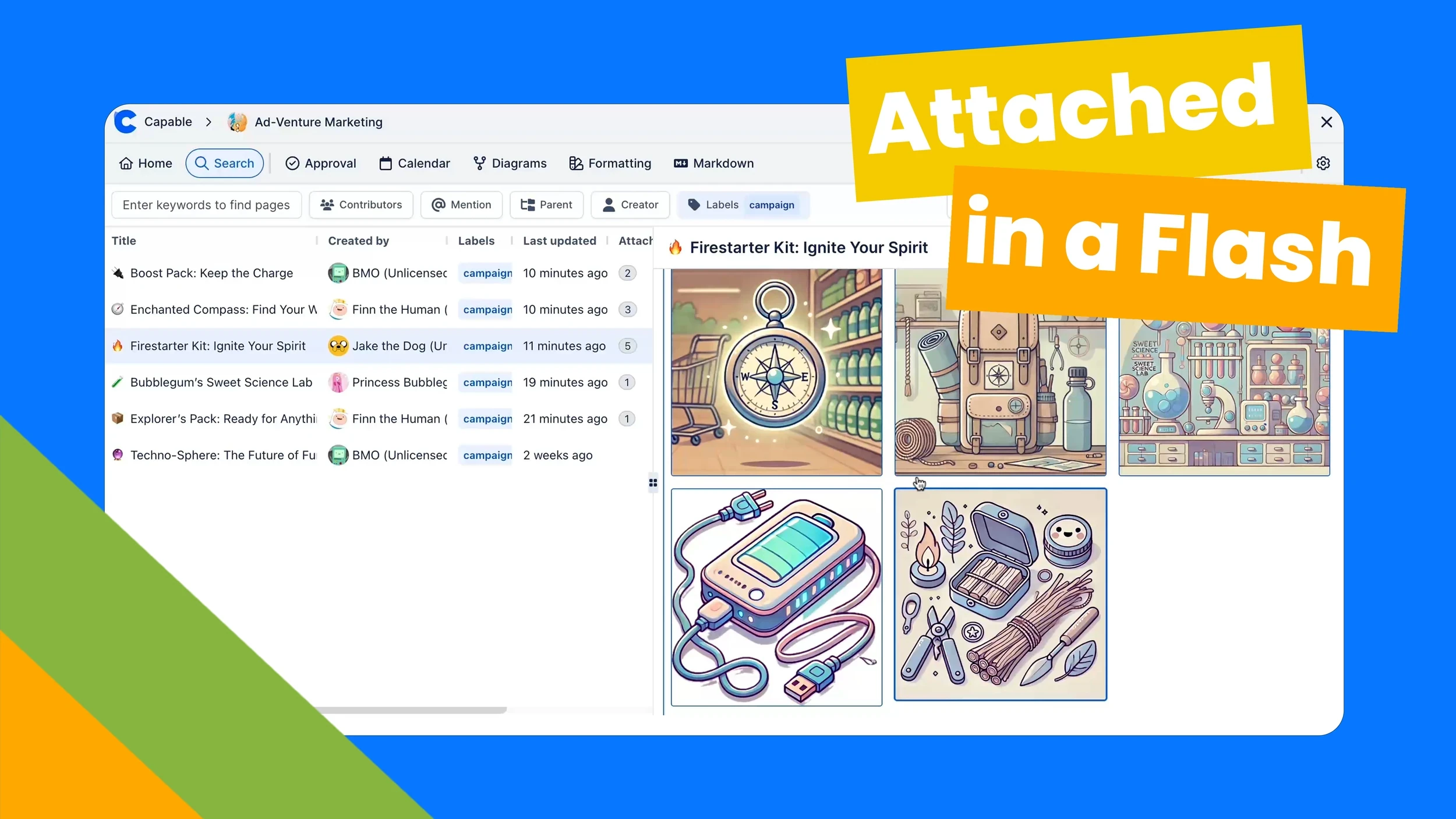
Öffnen Sie einfach Ihr Capable-Dashboard, klicken Sie auf Search und suchen Sie dann die Seite mit dem Anhang. Filtern Sie bei Bedarf nach Labels, um die Suche einzugrenzen – in diesem Beispiel liegen die gesuchten Inhalte unter „campaigns“. Wenn Sie nicht wissen, auf welcher Seite sich der Anhang befindet, blenden Sie die Spalte „Anhänge“ ein. Dort sehen Sie, welche Seiten Anhänge haben, welche nicht und wie viele Anhänge jede Seite enthält. Haben Sie die Seite gefunden, wählen Sie sie in der Liste aus. Rechts erscheinen dann die Details. Klicken Sie auf „Anhänge“: Alle Dateien werden übersichtlich angezeigt und lassen sich mit einem Klick öffnen und in voller Größe ansehen. Sie können sogar alle Anhänge der Seite auf einmal herunterladen – gesammelt in einem Ordner.
Probieren Sie das Anhänge-Panel noch heute aus – zusammen mit vielen weiteren kürzlich aktualisierten Funktionen!