English
 Deutsch
 Français
 Español
Von immer zu spät zu immer pünktlich: Wie Capable aus lästiger Zeitplanung eine Freude gemacht hat
Sie haben Probleme mit Fristen? Die Kalenderintegration von Capable hat meine Zeitprobleme in Erfolge verwandelt! Möchten Sie Ihre Termine im Griff haben und produktiver werden? Mit dieser Schritt-für-Schritt-Anleitung bringen Sie Ihr Zeitmanagement auf das nächste Level.


Tun Sie sich selbst einen Gefallen: Verwalten Sie Ihre Fristen mit der Calendar-Funktion von Capable for Confluence – und vermeiden Sie den Ruf als „der, der immer zu spät kommt“.
Drehen wir die Uhr zurück ins Jahr 2022

Pünktlichkeit und ich waren nicht immer die besten Freunde. In einer früheren Firma war es sogar ein Running Gag, dass ich immer zu spät kam. „Running“ ist hier das entscheidende Wort: Oft sah man mich, wie ich panisch über den Platz zur Bürotür rannte – mit Sekunden Vorsprung. Ich war immer nur höchstens 5 Minuten zu spät (das betone ich bis heute, wenn das Thema mit Freunden aus diesem Büro aufkommt). Doch darum ging es nicht: Ich galt als der Zuspätkommer. Meine einzige Technik gegen das Zuspätkommen war der „Naruto-Run“. Den brauche ich heute nicht mehr – dank Capable for Confluence.
Wenn Sie Aufgaben zu spät abgeben, selbst wenn es nur um Minuten geht, gelten auch Sie als unpünktlich. Das schadet nicht nur der effizienten Zusammenarbeit im Team, sondern auch dem Bild, das andere von Ihnen als Mensch haben.
Eine einfache Google-Suche wie „was Leute von dir denken, wenn du immer zu spät kommst“ liefert eine ganze Reihe von Quora- und Reddit-Nutzern, die Zuspätkommer als „egoistisch, selbstbezogen, rücksichtslos und unzuverlässig“ bezeichnen – um einen sichtlich verärgerten Nathan zu zitieren. Hätte ich Nathans Beitrag vor zwei Jahren gelesen, hätte ich mir wohl einen Spruch gedacht, etwa „Nathans erste Dates haben es auch nicht eilig, ihn zu treffen“. Doch insgeheim hätte ich zugegeben, dass manche Kollegen über mich wahrscheinlich genauso dachten.
Wir schreiben das Jahr 2024
Capable hat meine Pünktlichkeit, meine Terminplanung, meine Organisation und (hoffentlich) das Bild, das meine Kollegen von mir haben, völlig verändert. Das zeige ich ganz meta: Ich erkläre, wie ich die Tools von Capable genutzt habe, um diesen Blogbeitrag zu erstellen. Beginnen wir mit dem Calendar-Dashboard von Capable.
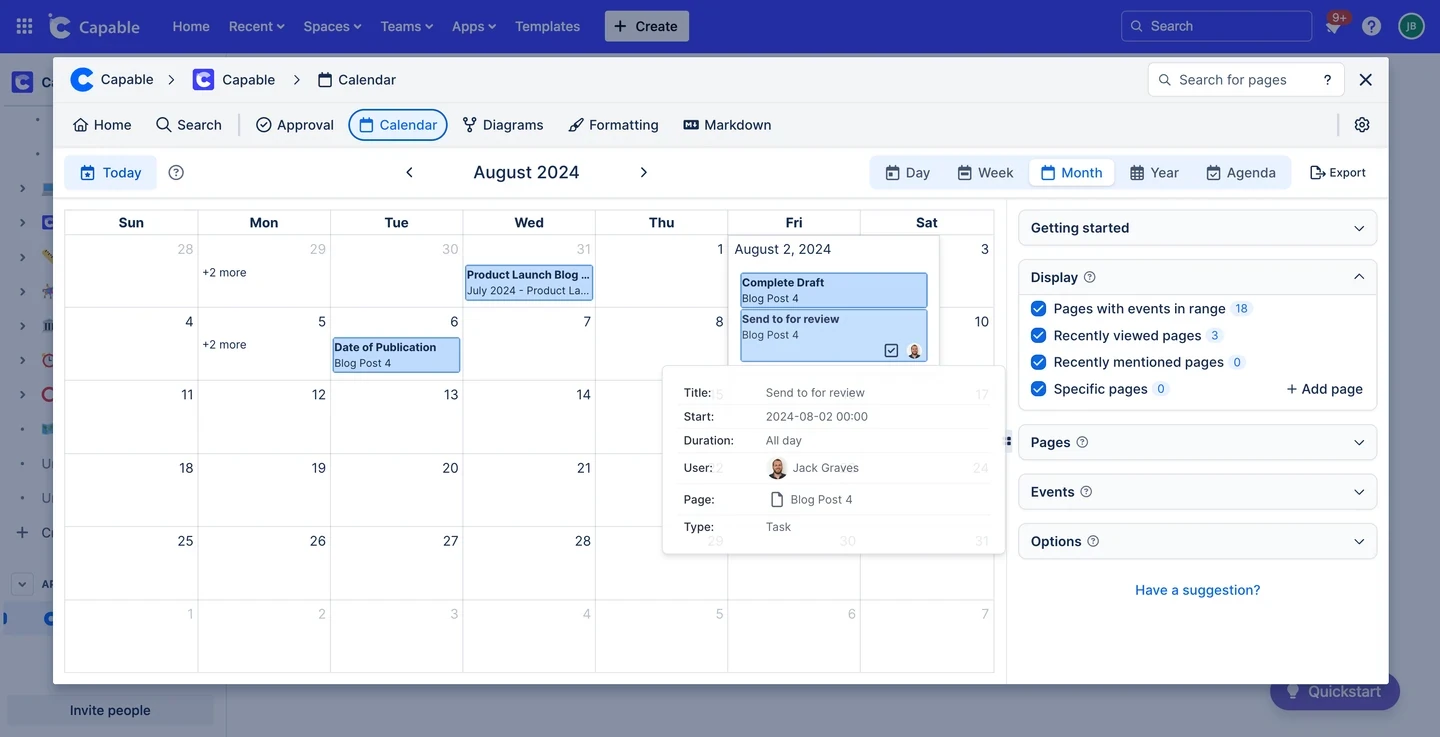
Das Dashboard von Capable Calendar ist Ihre zentrale Anlaufstelle für alle wichtigen Daten und Termine! Damit verwalten Sie Teampläne, verfolgen Meilensteine und planen Veranstaltungen – so bleiben Sie und Ihr Team organisiert und auf Kurs. Alle wichtigen Daten, die Sie und Ihr Team auf Confluence-Seiten notieren, fließen in einen zentralen Kalender ein.
Hier sehen Sie, wie der Kalender heute (am 2. August) zwei meiner Aufgaben anzeigt, die er auf meiner Confluence-Seite „Blog Post 4“ gefunden hat: „Entwurf fertigstellen“ und „an Jack zur Prüfung senden“. Außerdem sehen Sie das Veröffentlichungsdatum, das ich auf Dienstag, den 6., gelegt habe, sowie das Datum eines früheren Blogbeitrags am Mittwoch, dem 31. Wenn Sie mit der Maus über einen Kalendereintrag fahren, erscheint ein Feld mit weiteren Informationen wie „Dauer“, „Benutzer“ und der Seite, auf der das Datum steht.
Schön und gut – aber wie fügen Sie Ihren Seiten Daten hinzu?
Schon gut, ich komme ja dazu! Haben wir es eilig? Vielleicht wäre ein neues Zeitmanagement-Tool etwas für Sie. Der erste Schritt mit dem Kalender: Fügen Sie Ihren Seiten Daten hinzu. Geben Sie dazu beim Erstellen oder Bearbeiten einer Seite einfach // ein. So wird das Datum automatisch zur Seite hinzugefügt und gleichzeitig im Kalender eingetragen.
Sie können die Daten als Checklisten anlegen, die Sie nach Erledigung abhaken, oder einfach als Aufzählungspunkte. Außerdem können Sie Teammitglieder auf der Seite erwähnen, damit der Eintrag auch in deren Kalender erscheint. So sieht das auf einer Confluence-Seite aus:
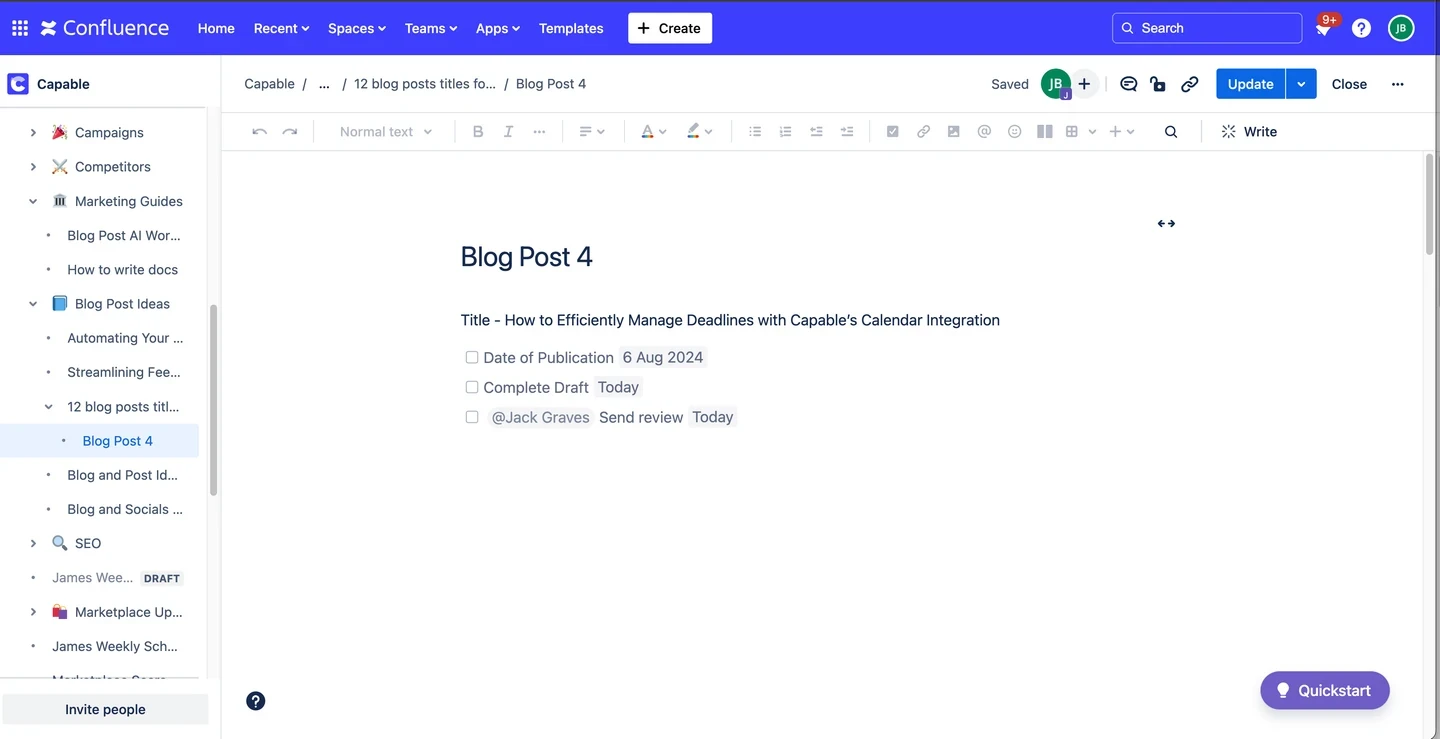
So gehe ich inzwischen bei jedem Blogbeitrag vor: Über jedem Entwurf lege ich mir Fristen für Fertigstellung, Prüfung und Veröffentlichung als Checkliste mit Datum an. So habe ich die Frist immer direkt vor Augen und kann sie nach Erledigung abhaken. Zugleich sehe ich diese Fristen in meinem Kalender und kann Teammitglieder erwähnen, die mich in die Pflicht nehmen.
Aber in meinem Kalender steht so viel! Wie zeige ich nur bestimmte Daten an?
Ja, ja, ich komme gleich dazu! Ich habe zurzeit zwei Chefs in meinem Leben: Jack, den Gründer von Capable, und meine Freundin. Rein hypothetisch könnte ich eine Seite mit allen wichtigen Aufgaben anlegen, die mir meine Freundin gegeben hat (Auto zur Inspektion bringen, Einkäufe abholen, meine Anime-Figurensammlung wegwerfen), und meinen Kalender dann auf genau diese Seite filtern.
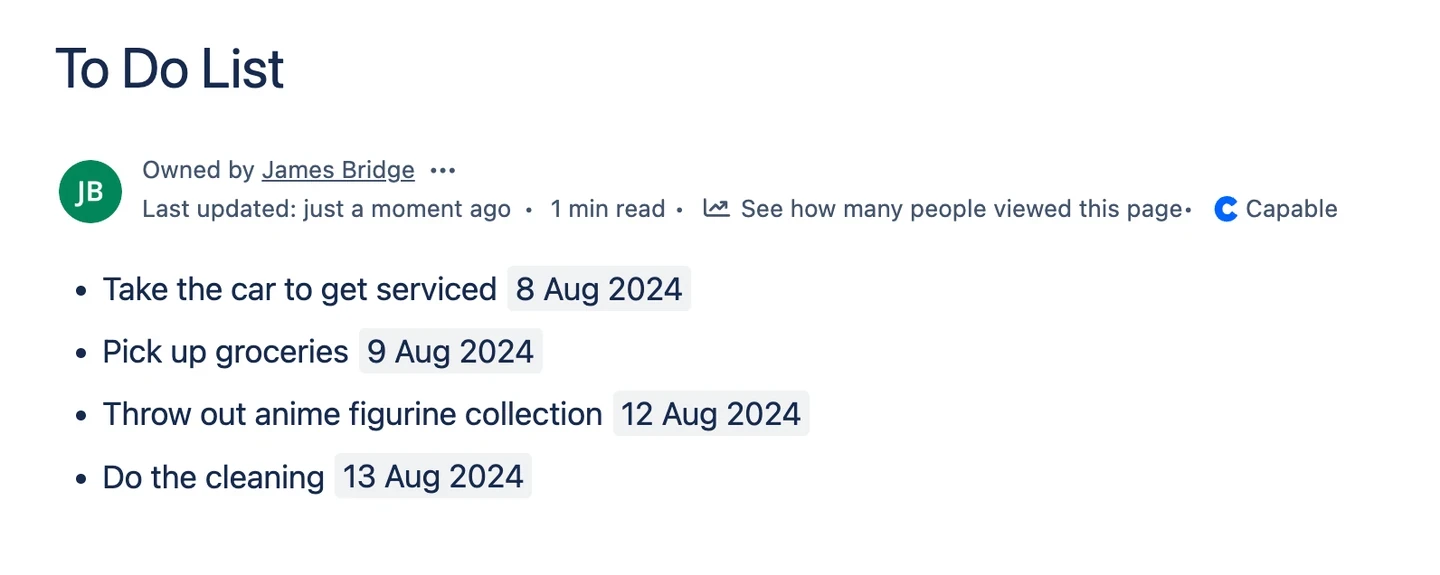
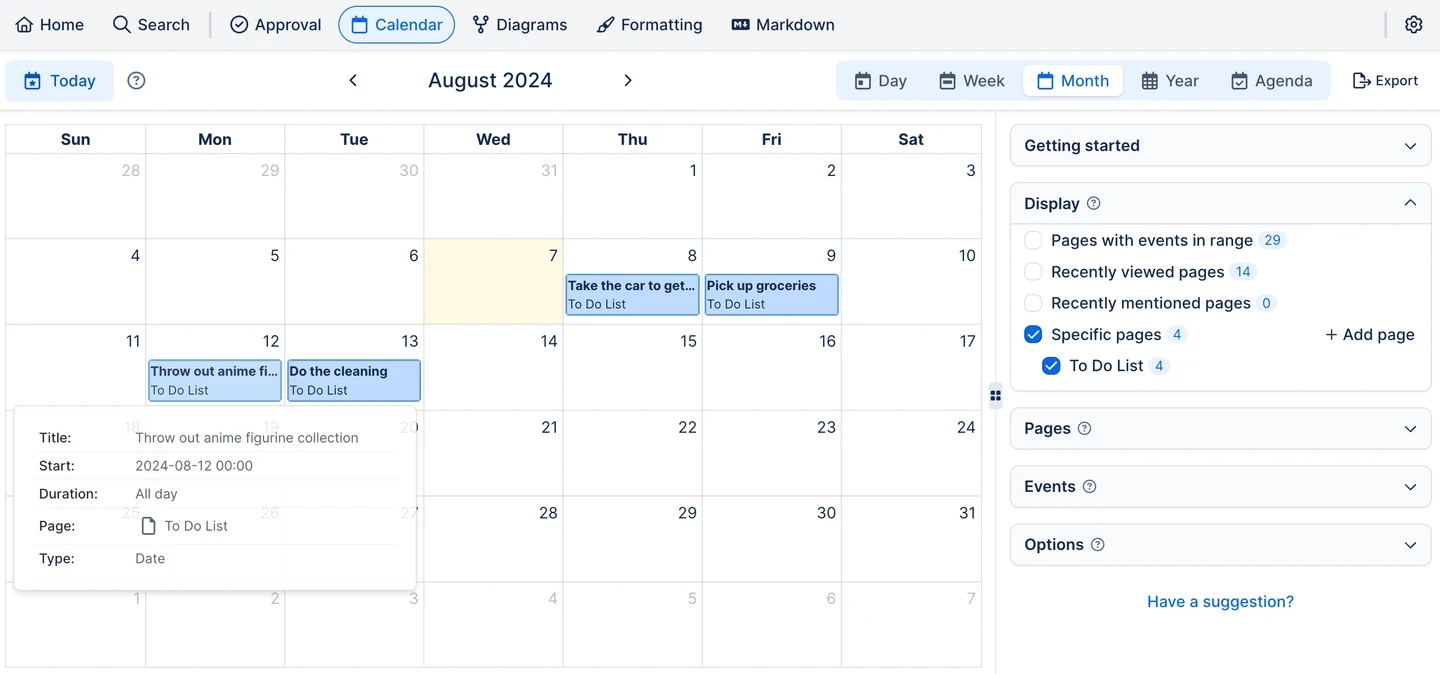
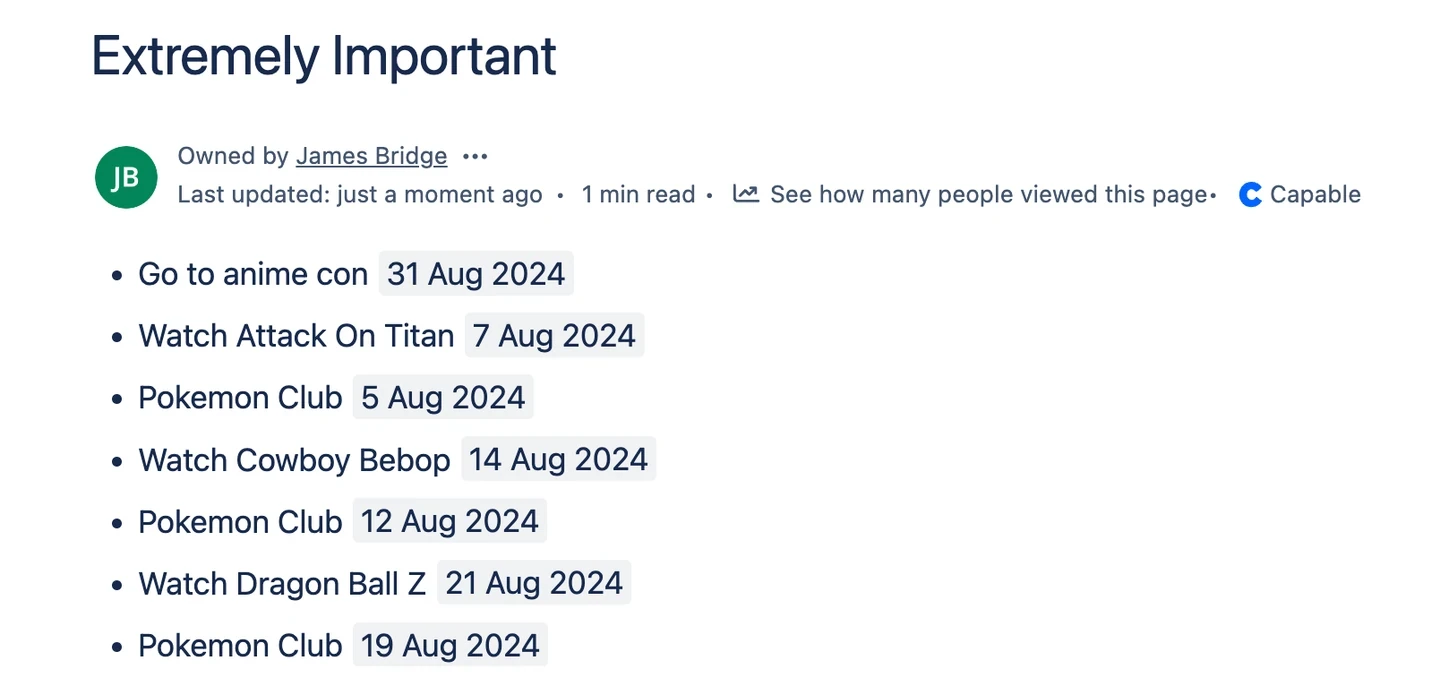
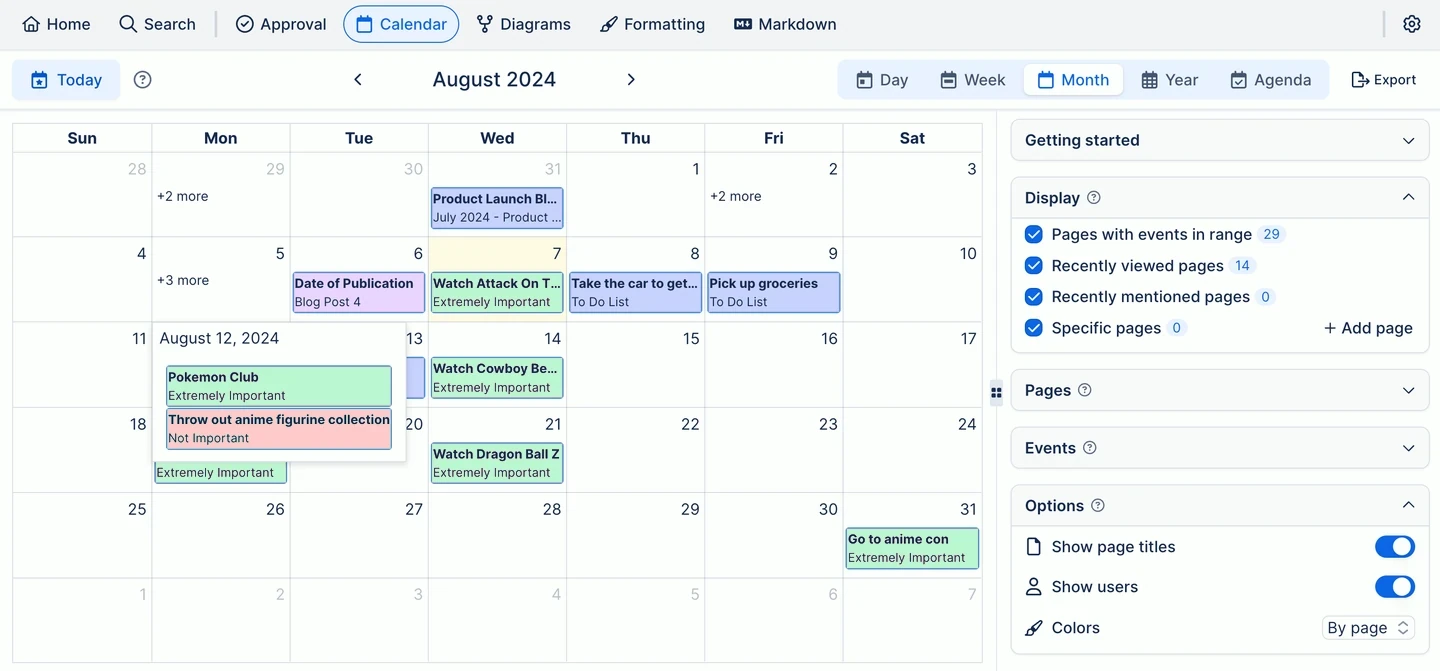
Ich könnte die Aufgabe „meine Anime-Figurensammlung wegwerfen“ auch auf eine eigene Seite mit dem Titel „nicht so wichtig“ verschieben und sie so ganz aus meinem Kalender herausfiltern. Oder ich filtere den Kalender so, dass Einträge je nach Seite, auf der sie stehen, in unterschiedlichen Farben erscheinen.
Verfügbare Kalenderansichten
Hier noch einige Beispiele für verschiedene Kalenderansichten:
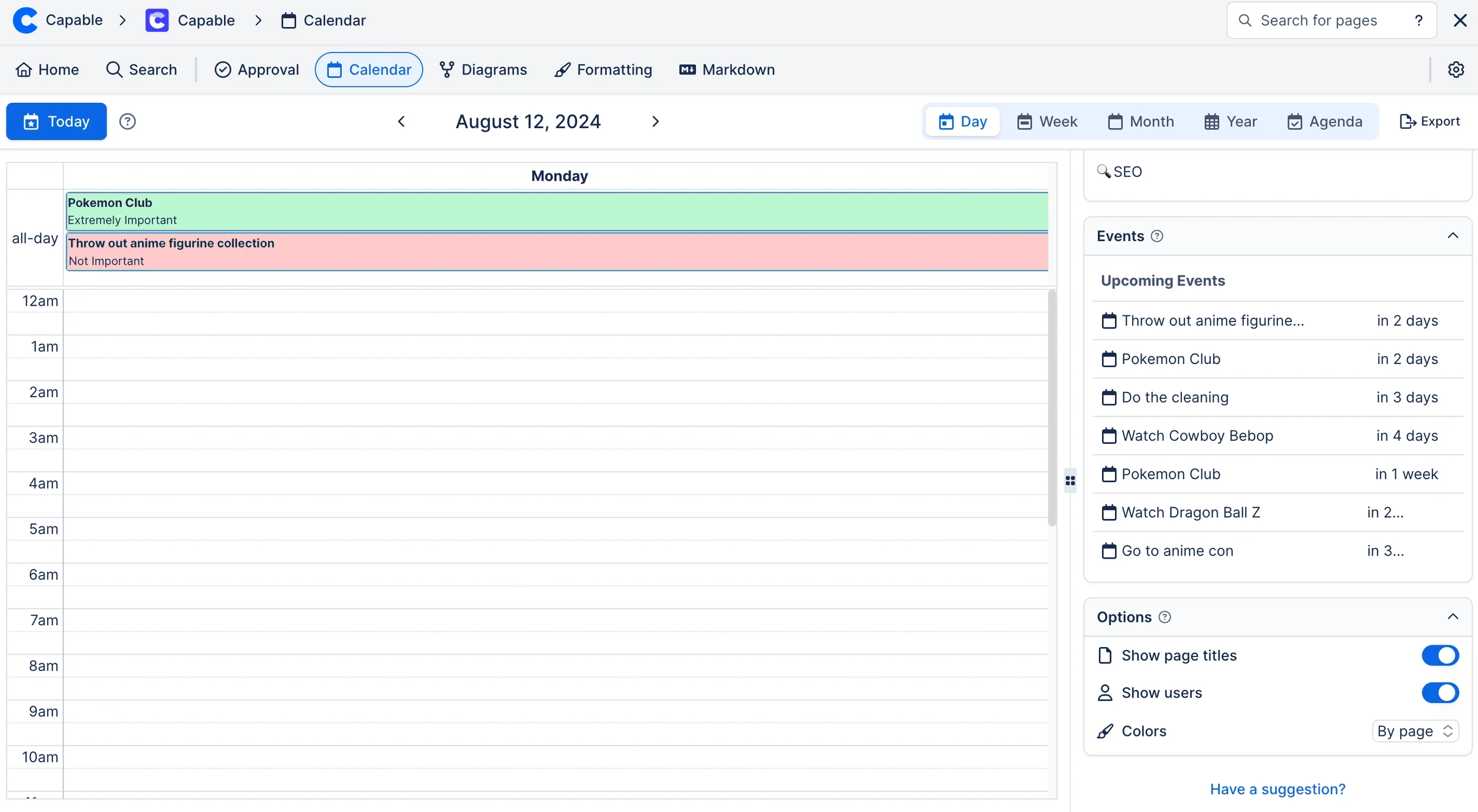
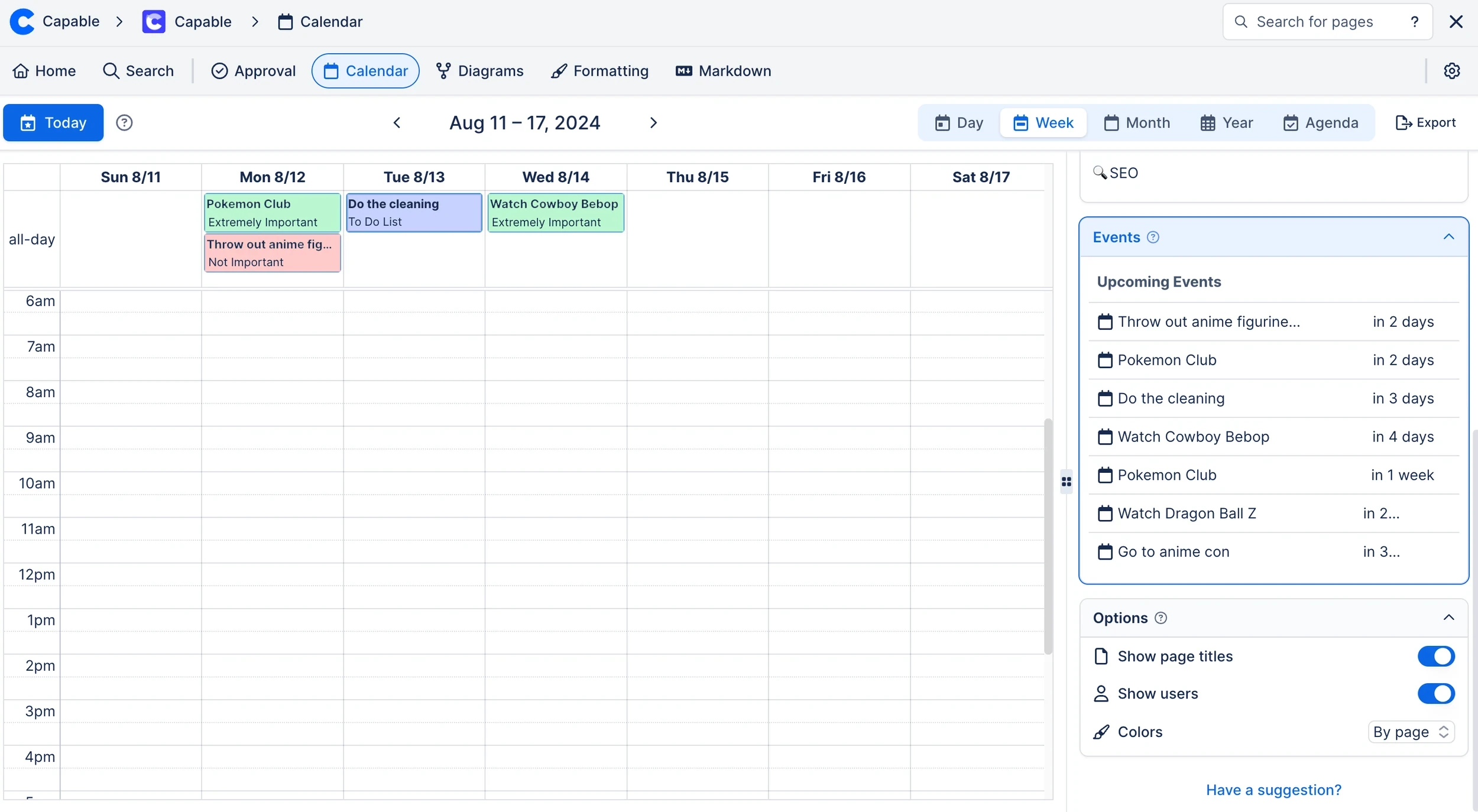
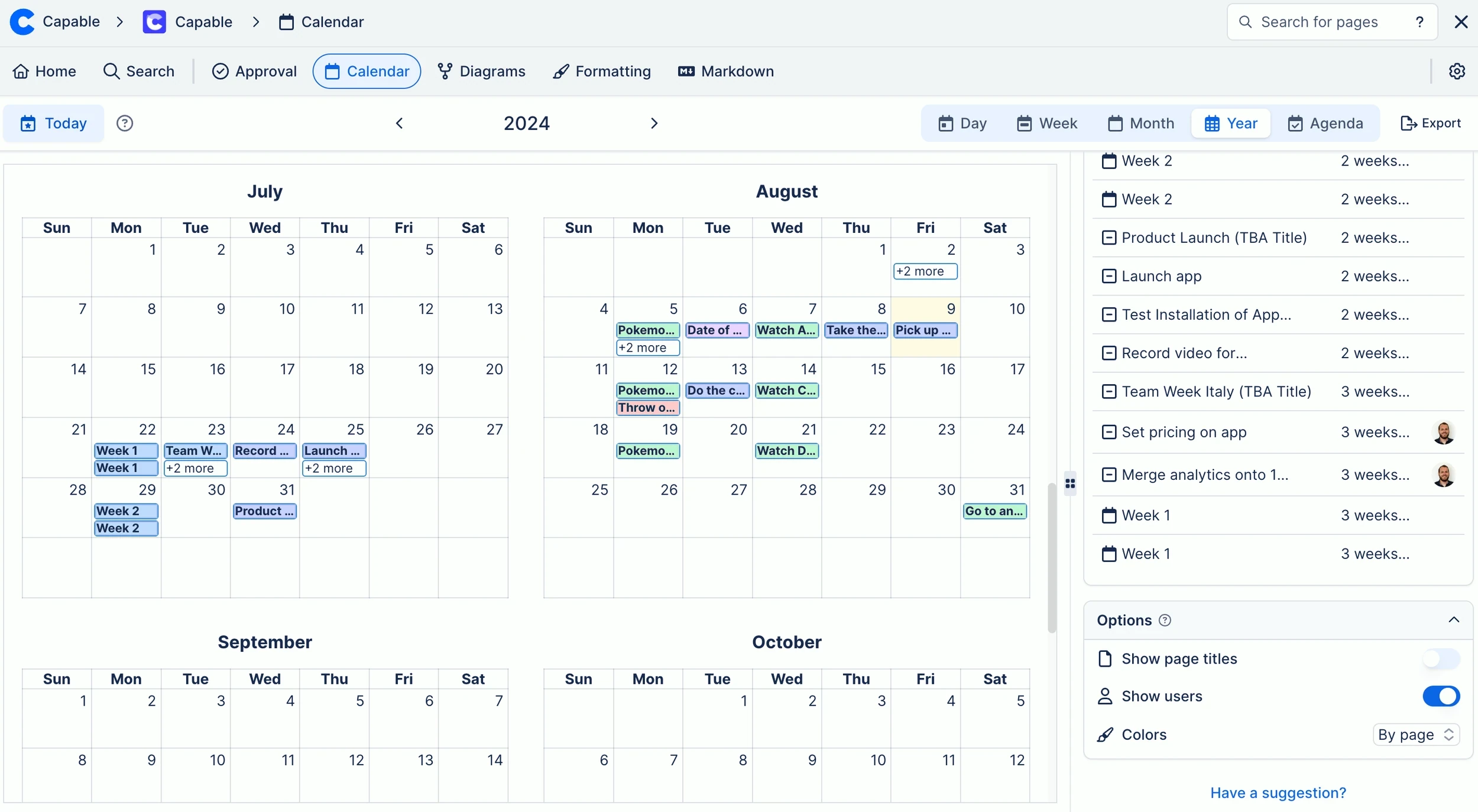
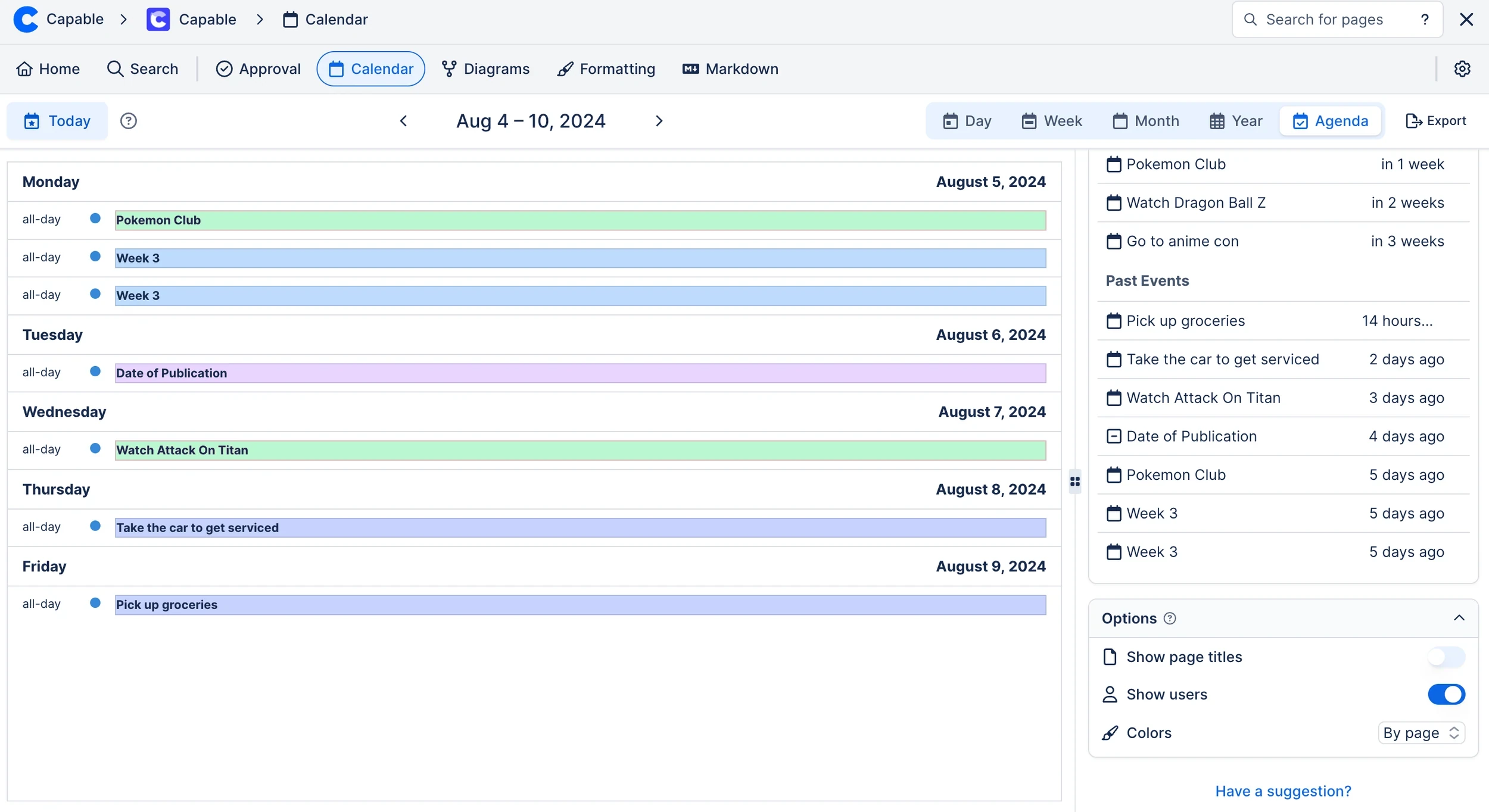
Zu guter Letzt gibt es das Calendar-Makro. Sie können es in jede Seite einfügen und erhalten so direkt auf der Confluence-Seite einen vollständigen Überblick über alle Daten. Das ist ideal für eine Roadmap: Nutzer sehen die Daten übersichtlich direkt im Dokument. Um das Calendar-Makro einzufügen, geben Sie auf der Seite einfach // und dann „capable calendar“ ein. Sobald die Funktion im Dropdown-Menü erscheint, wählen Sie sie aus – und voilà: Ihre Seite enthält jetzt einen Kalender.
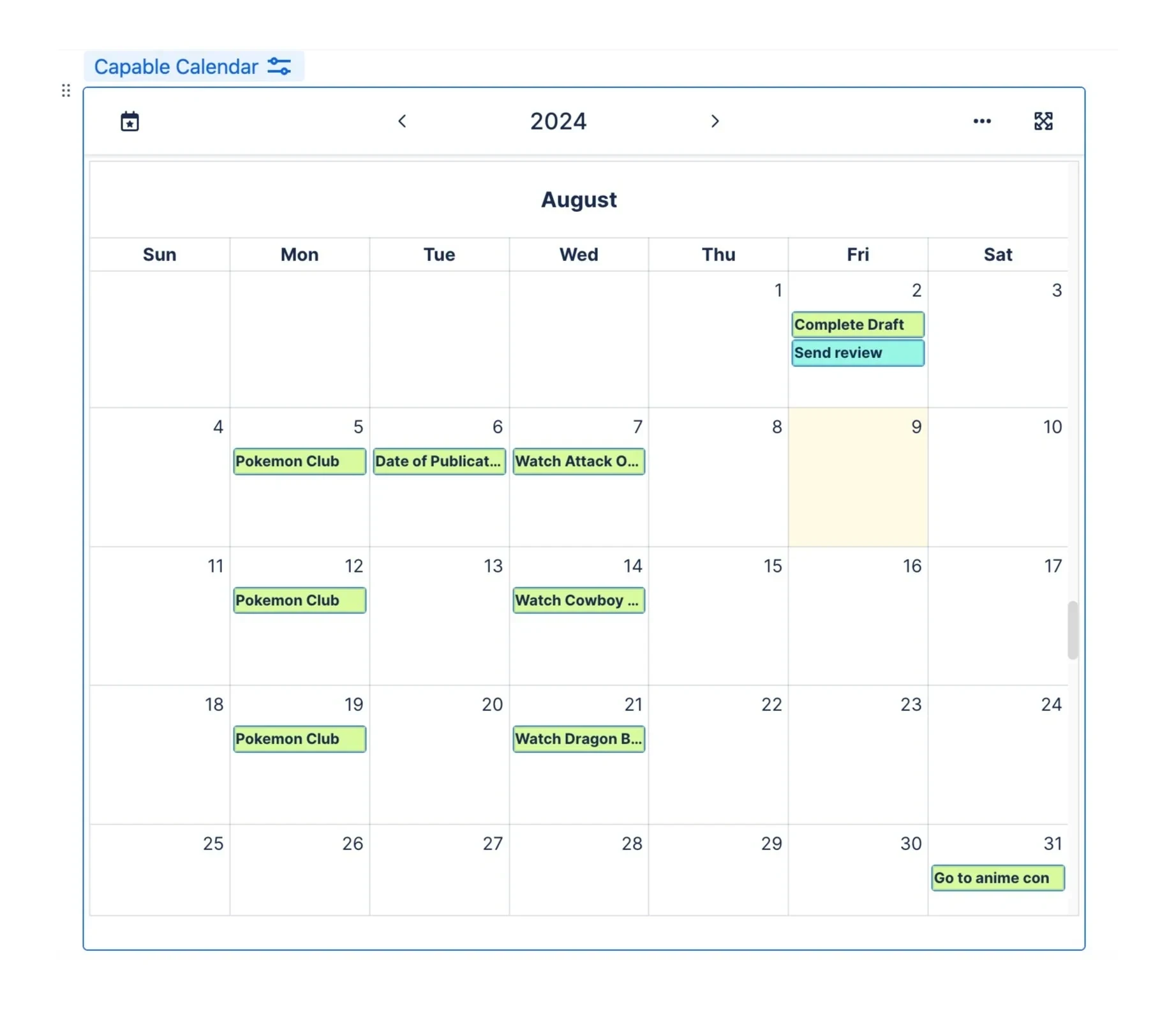
In diesem Artikel (pünktlich fertig, wenn ich das anmerken darf) haben wir uns das Calendar-Dashboard angesehen und gezeigt, wie Sie Seiten Daten hinzufügen, Kalenderergebnisse filtern, die Ansicht des Kalenders ändern und das Capable Calendar-Makro in eine Seite einfügen. Endlich ein Mittel gegen Unpünktlichkeit, auf das Sie sich verlassen können!
Testen Sie Capable for Confluence noch heute kostenlos und erleben Sie, wie es Ihr Zeitmanagement verändert.