English
 Deutsch
 Français
 Español
De toujours en retard à toujours au top : comment Capable a fait de la gestion du temps un plaisir plutôt qu'une corvée
Vous avez du mal à respecter vos échéances ? L’intégration Calendar de Capable a transformé mes déboires de ponctualité en réussites ! Prêt à maîtriser vos plannings et à booster votre productivité ? Suivez ce guide pas à pas pour améliorer votre gestion du temps.


Rendez-vous service : gérez vos échéances avec la fonctionnalité Calendar de Capable for Confluence et évitez de passer pour « celui qui est toujours en retard ».
Remontons le temps jusqu’en 2022

La ponctualité et moi, ça n’a pas toujours été une grande histoire d’amour. Dans une ancienne entreprise, mes retards étaient même devenus un running gag. « Running » est d’ailleurs le mot juste, car on me voyait souvent traverser la place en courant à toute allure jusqu’à la porte du bureau, à quelques secondes près. Je n’avais jamais plus de 5 minutes de retard (je le répète encore chaque fois que le sujet revient avec des amis de ce bureau), mais là n’était pas la question : j’avais la réputation d’être en retard. La seule technique que j’employais pour lutter contre mes retards était la « Naruto run ». Aujourd’hui, je n’en ai plus besoin, grâce à Capable for Confluence.
Si vous rendez vos tâches en retard, même de quelques minutes seulement, vous aussi avez la réputation d’être en retard. Non seulement cela nuit au bon fonctionnement d’une équipe, mais cela nuit aussi à l’image que les autres ont de vous en tant que personne.
Une simple recherche Google du type « ce que les gens pensent de vous quand vous êtes toujours en retard » fait apparaître une ribambelle d’utilisateurs de Quora et de Reddit qui qualifient les retardataires d’« égoïstes, égocentriques, irrespectueux et peu fiables », pour citer un certain Nathan, visiblement très remonté. Si j’avais lu le message de Nathan il y a deux ans, je me serais fait une petite remarque intérieure du genre « les premiers rendez-vous de Nathan ne doivent pas être pressés de le rencontrer », mais au fond, j’aurais reconnu que certains collègues pensaient sans doute la même chose de moi.
Nous sommes en 2024
Capable a complètement transformé ma ponctualité, ma planification, mon organisation et (je l’espère) l’image que mes collègues ont de moi. J’ai décidé d’illustrer cela de manière un peu méta, en montrant comment j’ai utilisé les outils de Capable pour rédiger cet article de blog. Commençons par explorer le tableau de bord Calendar de Capable.
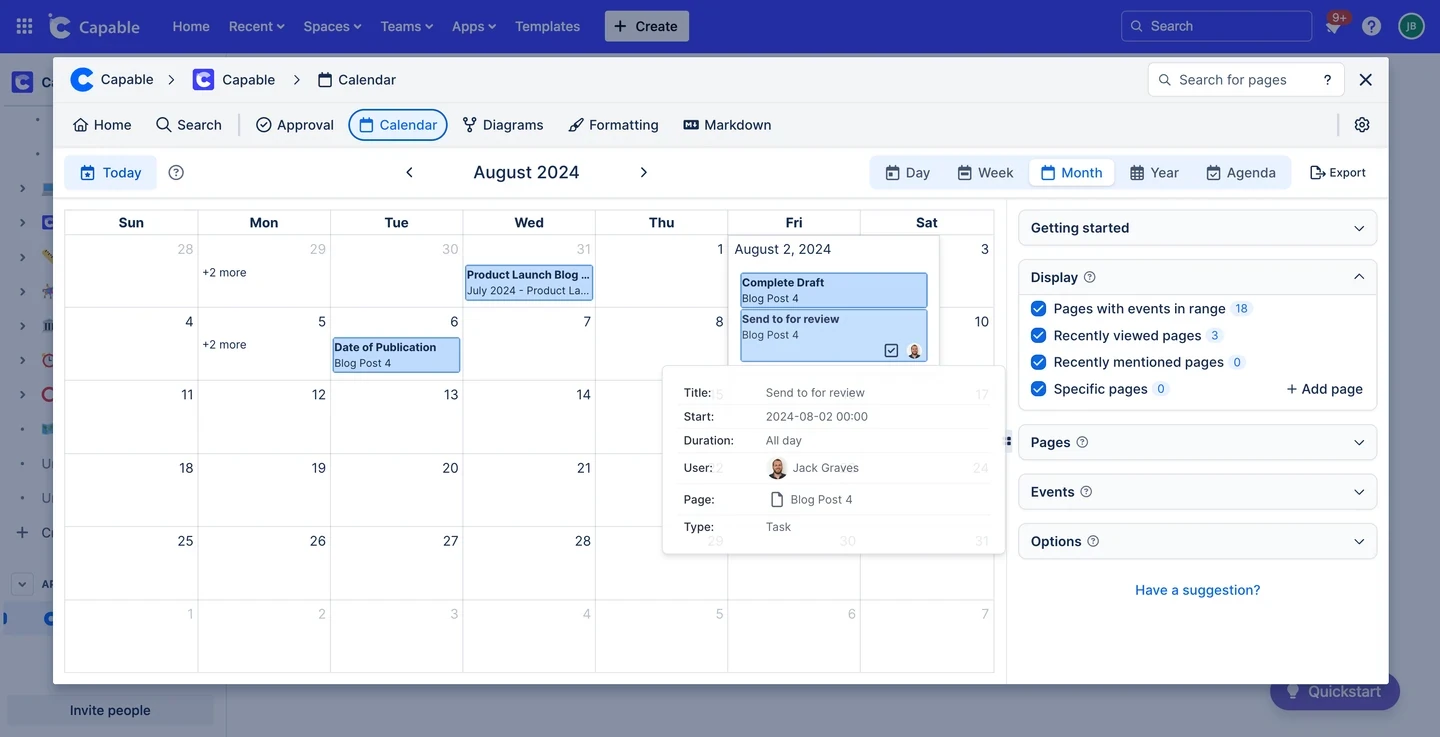
Le dashboard Capable Calendar est votre point central pour toutes vos dates et tous vos événements clés ! Idéal pour gérer les plannings d’équipe, suivre les jalons et planifier des événements, il vous aide, vous et votre équipe, à rester organisés et à garder le cap. Toutes les dates importantes que vous et vos équipes notez dans vos pages Confluence sont réunies dans un calendrier centralisé.
Vous voyez ici qu’aujourd’hui (le 2 août), le calendrier affiche deux de mes tâches trouvées sur ma page Confluence « Blog Post 4 » : « terminer le brouillon » et « envoyer à Jack pour relecture ». Vous voyez aussi la date de publication que j’ai fixée au mardi 6, ainsi que la date d’un précédent article de blog le mercredi 31. Comme illustré, lorsque vous survolez une entrée du calendrier avec la souris, une fenêtre s’affiche avec des informations supplémentaires, comme la « Durée », l’« Utilisateur » et la page où figure la date.
Oui ! Mais comment ajouter des dates à vos pages ?
D’accord, j’y viens ! On est pressé ? Essayez peut-être un nouvel outil de gestion du temps. La première étape pour utiliser le calendrier consiste à ajouter des dates à vos pages. Il suffit de taper // lorsque vous créez ou modifiez une page. La date est alors automatiquement ajoutée à la page et inscrite dans le calendrier.
Vous pouvez les ajouter sous forme de checklists à cocher au fur et à mesure, ou simplement sous forme de puces. Vous pouvez aussi mentionner des membres de votre équipe dans la page pour que l’entrée apparaisse également dans leur calendrier. Voyons à quoi cela ressemble sur une page Confluence :
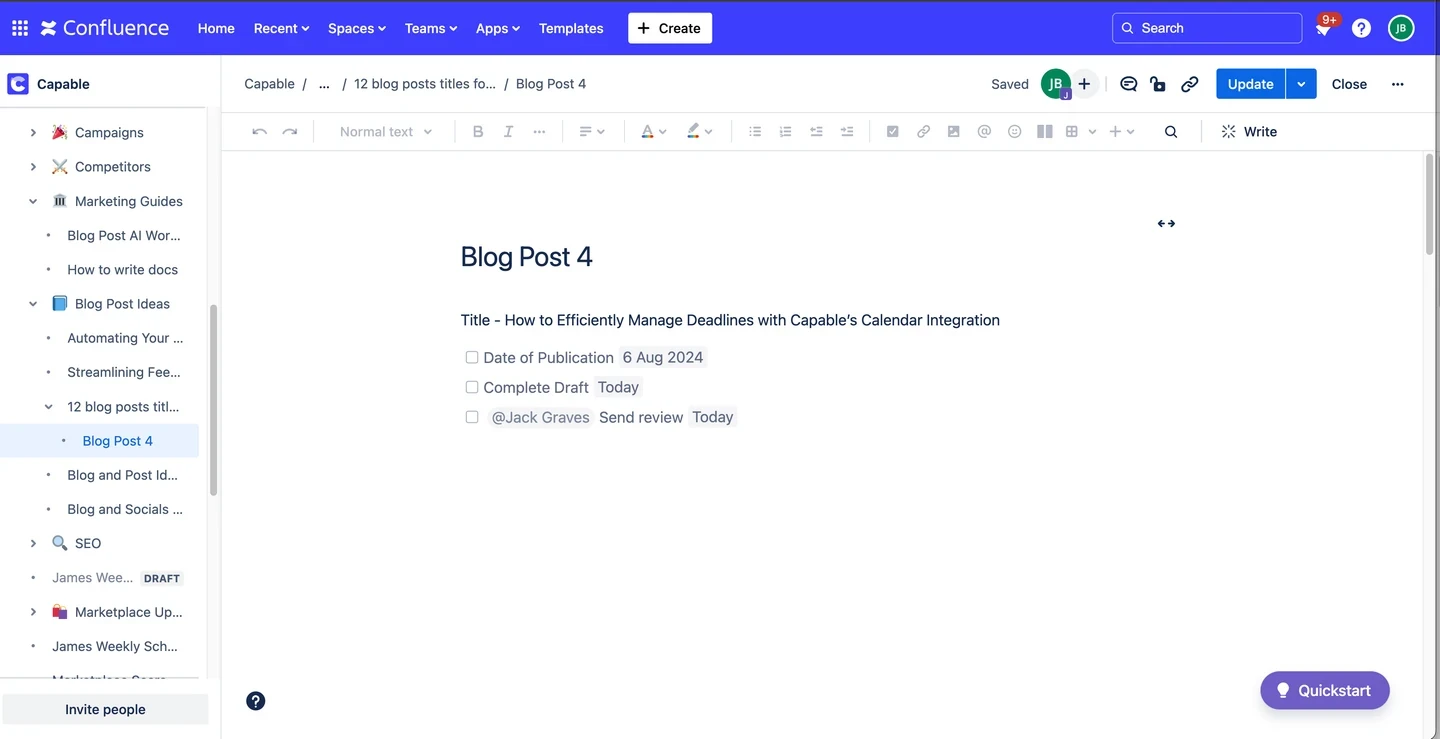
J’applique désormais cette méthode à chaque article de blog : au-dessus de chaque brouillon, je fixe mes échéances de rédaction, de relecture et de publication sous forme de checklist, avec les dates associées. Non seulement l’échéance reste en permanence sous mes yeux, prête à être cochée une fois la tâche terminée, mais je peux aussi consulter ces échéances dans Calendar et mentionner des membres de l’équipe pour qu’ils me tiennent responsable.
Mais il y a tellement de choses dans mon calendrier ! Comment n’afficher que certaines dates ?
D’accord, d’accord, j’y arrive ! J’ai actuellement deux patrons dans ma vie : Jack, le fondateur de Capable, et ma copine. En théorie, je pourrais créer une page avec toutes les tâches importantes que ma copine m’a confiées (faire réviser la voiture, faire les courses, jeter ma collection de figurines d’anime), puis filtrer mon calendrier sur cette page précise.
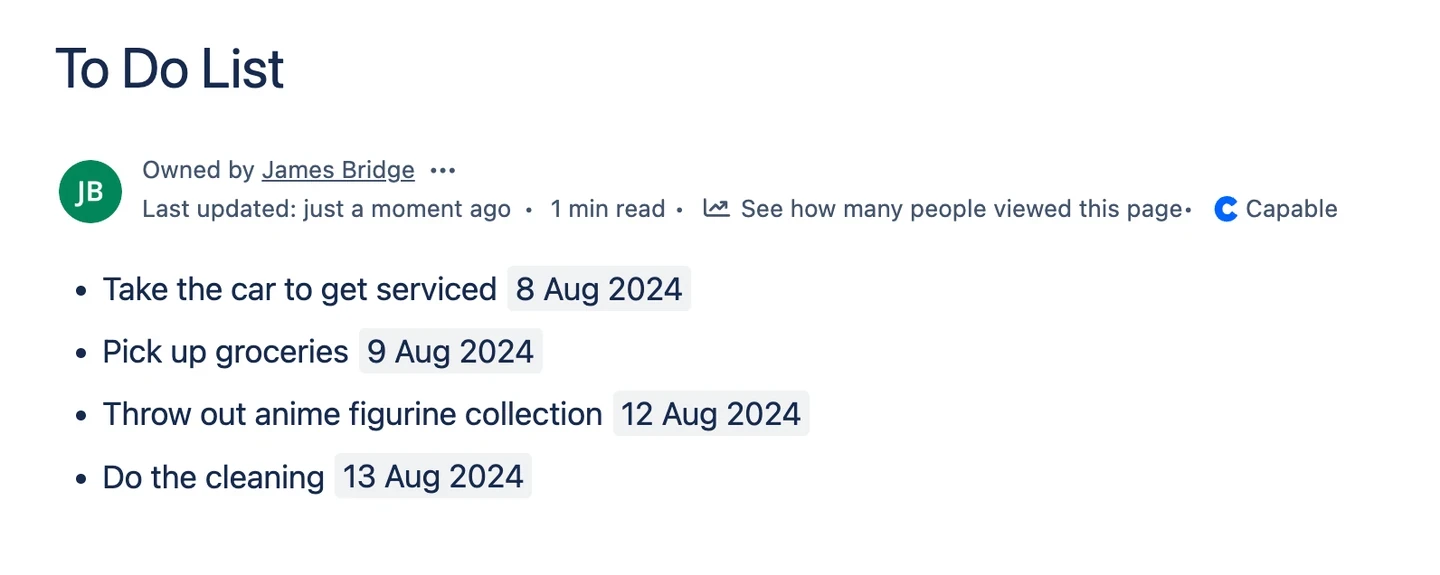
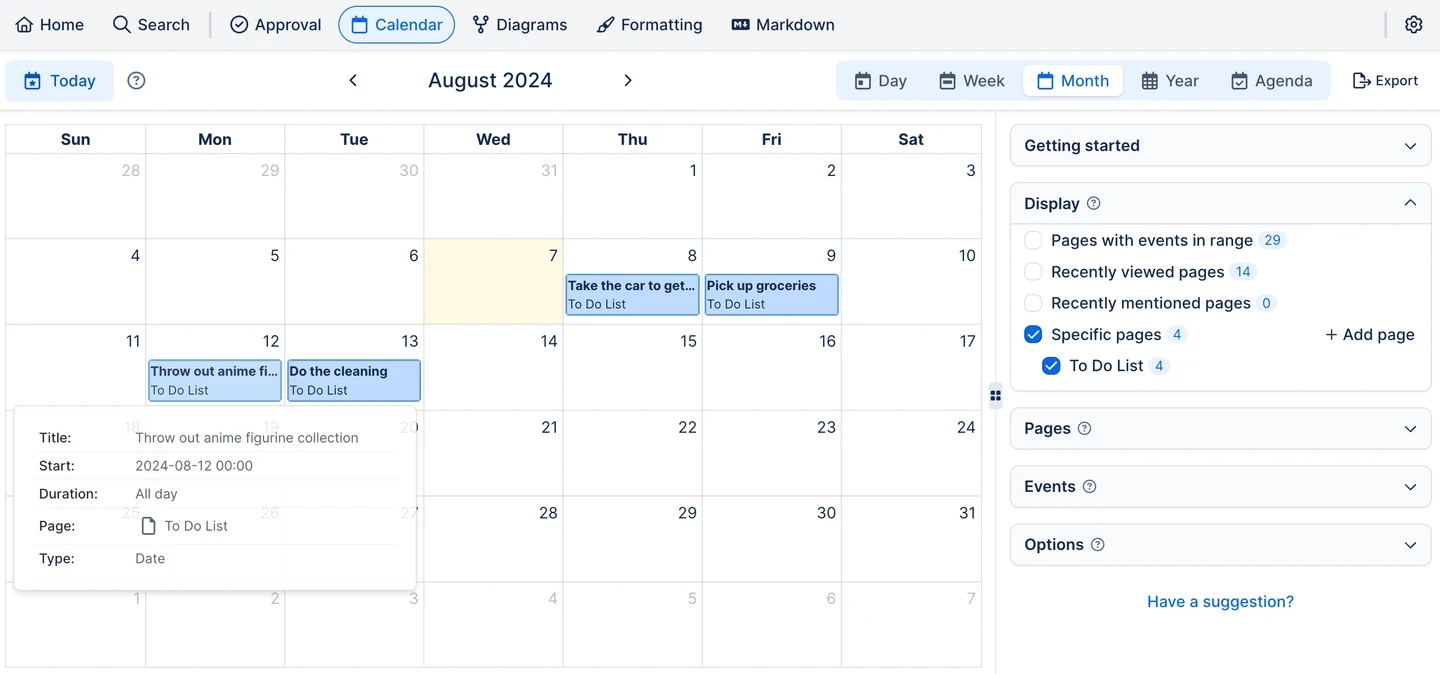
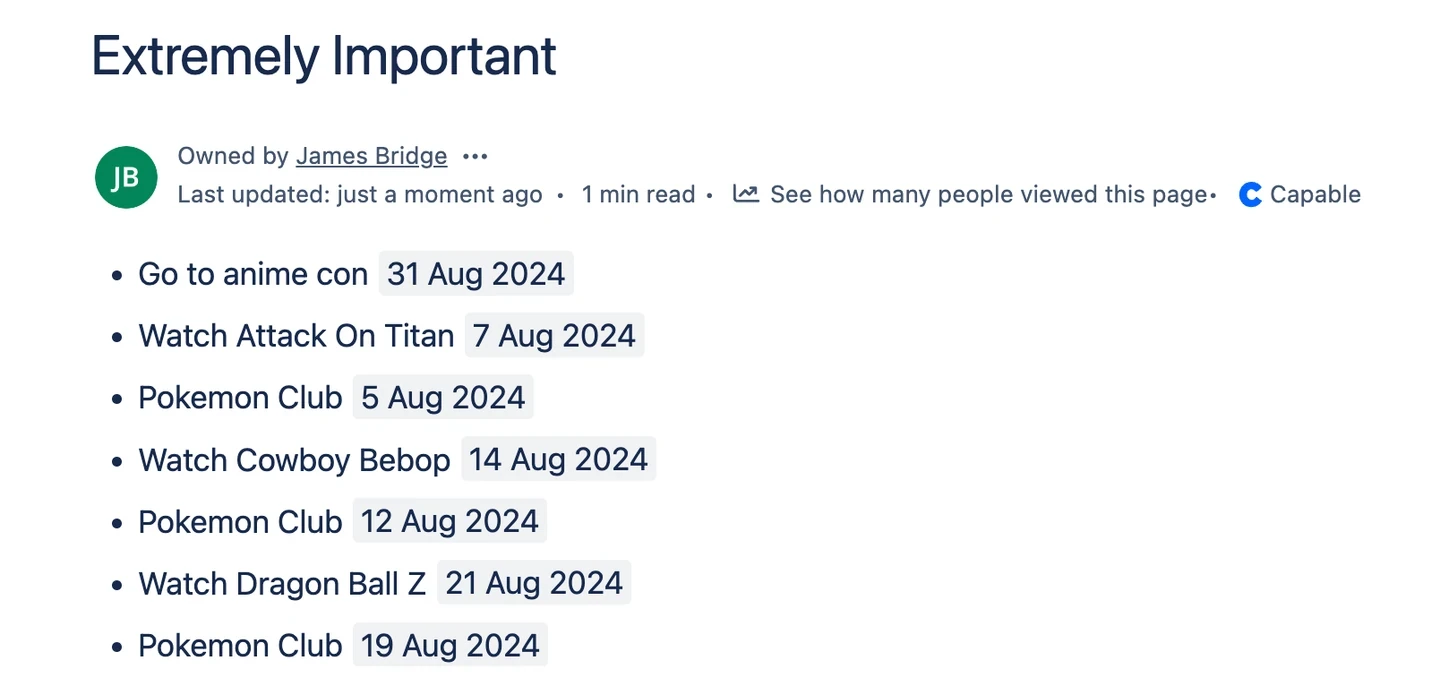
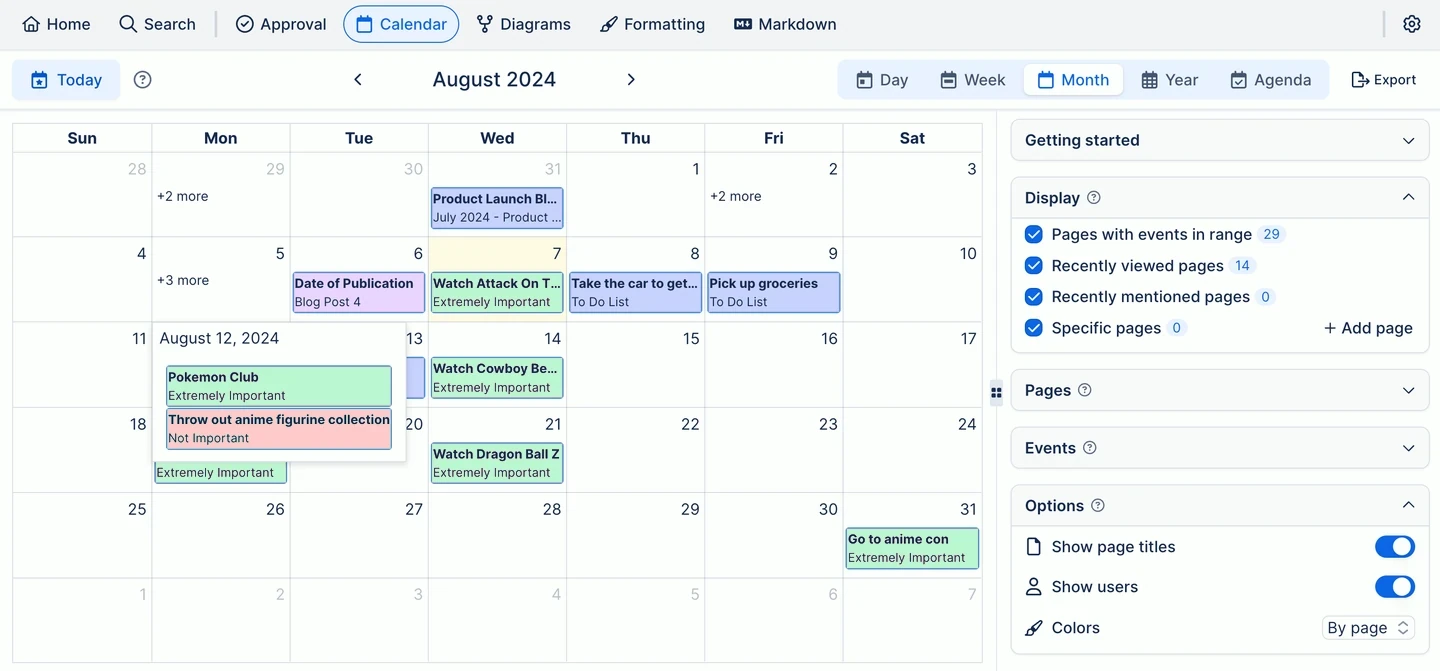
Je pourrais aussi placer la tâche « jeter ma collection de figurines d’anime » sur une page distincte intitulée « pas si important », ce qui l’exclut complètement de mon calendrier. Je pourrais aussi filtrer le calendrier pour afficher les entrées de différentes couleurs selon la page dans laquelle elles ont été saisies.
Vues disponibles dans Calendar
Voici d’autres exemples de vues du calendrier :
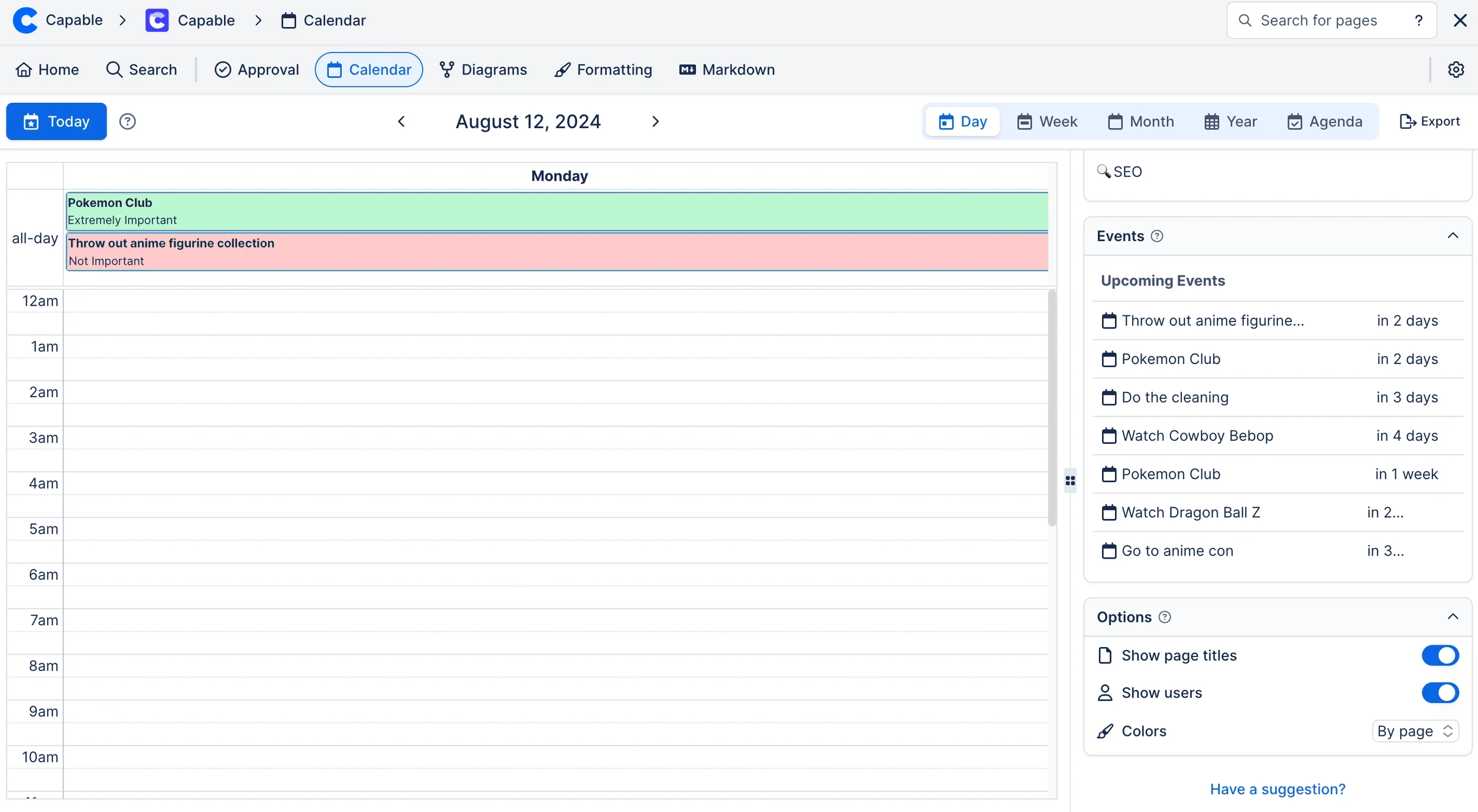
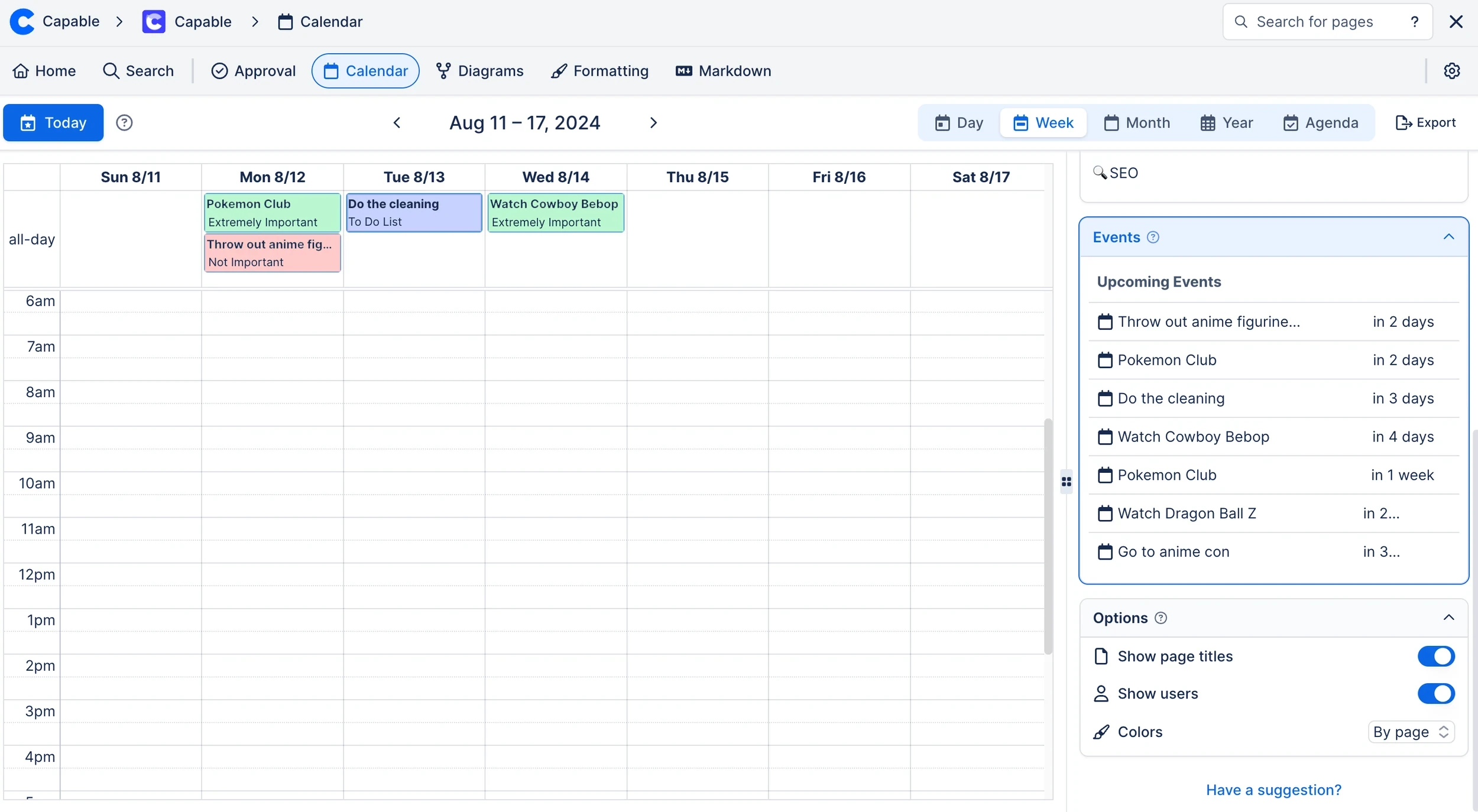
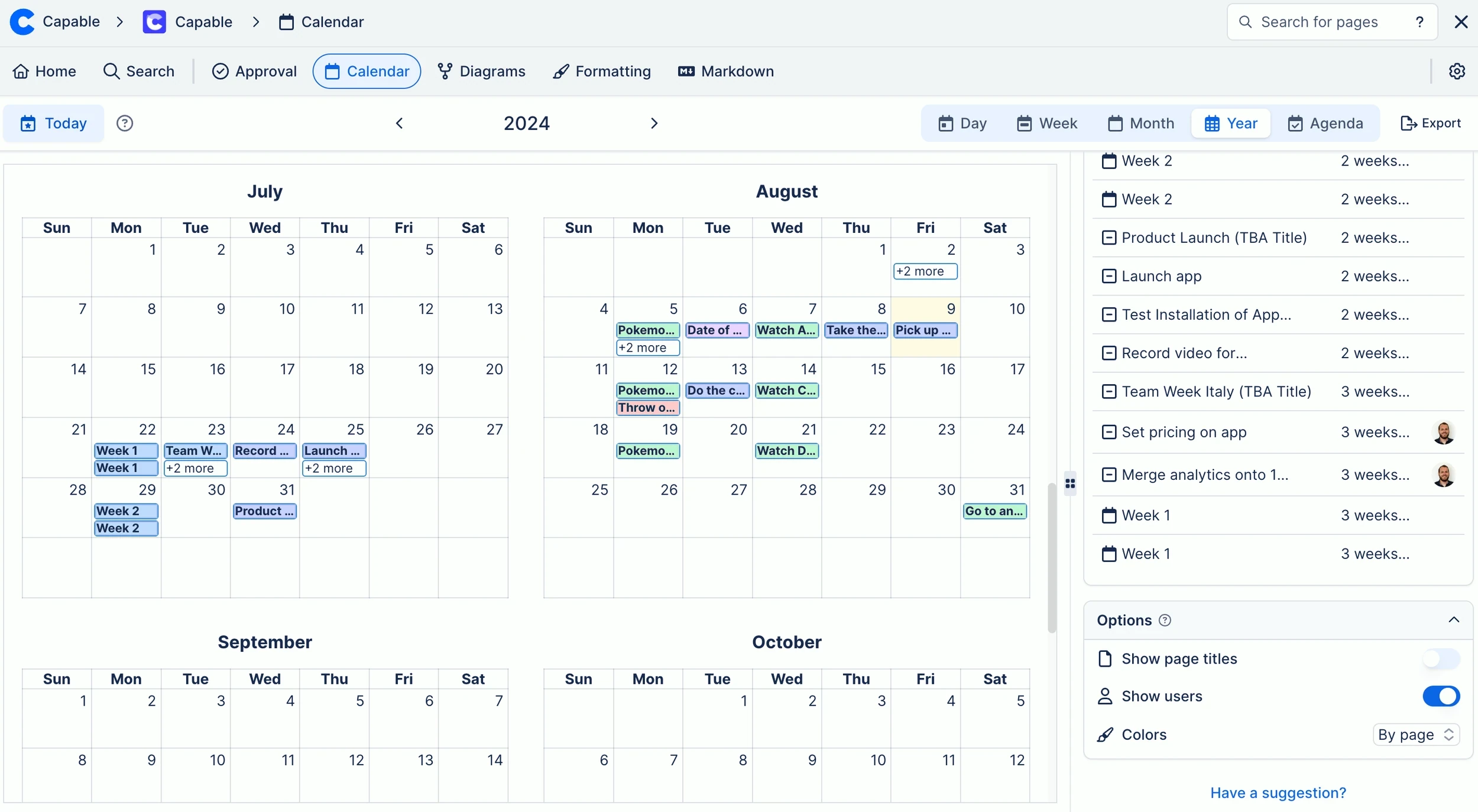
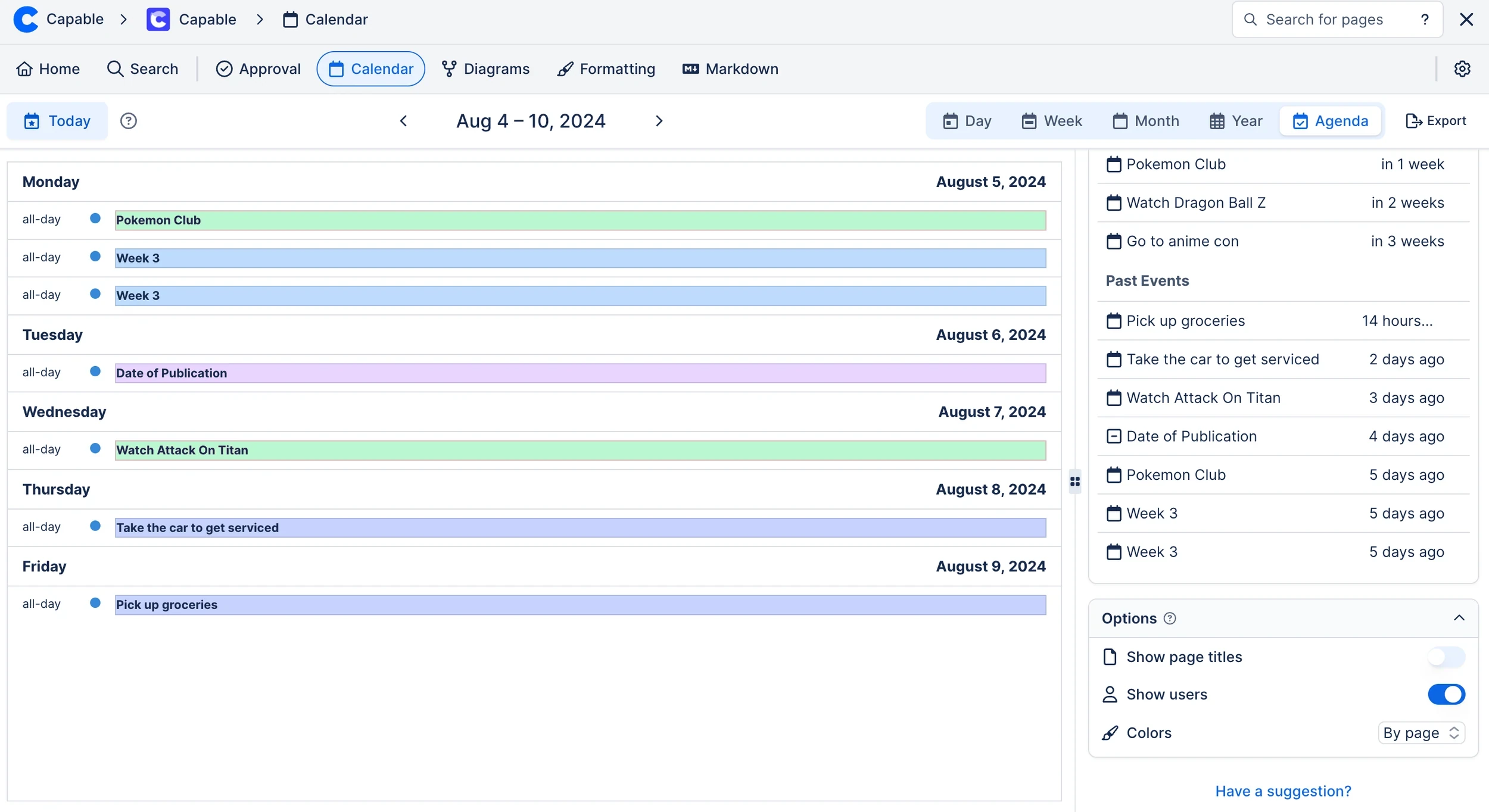
Enfin, et ce n’est pas le moins important, la macro Calendar peut être insérée dans n’importe quelle page pour offrir une vue d’ensemble des dates directement dans la page Confluence. Idéale pour présenter une roadmap, elle permet aux utilisateurs de visualiser les dates plus clairement au sein même du document. Pour insérer la macro Calendar, tapez simplement // dans la page, puis « capable calendar » : lorsque la fonctionnalité apparaît dans le menu déroulant, sélectionnez-la et voilà, votre page contient désormais un calendrier.
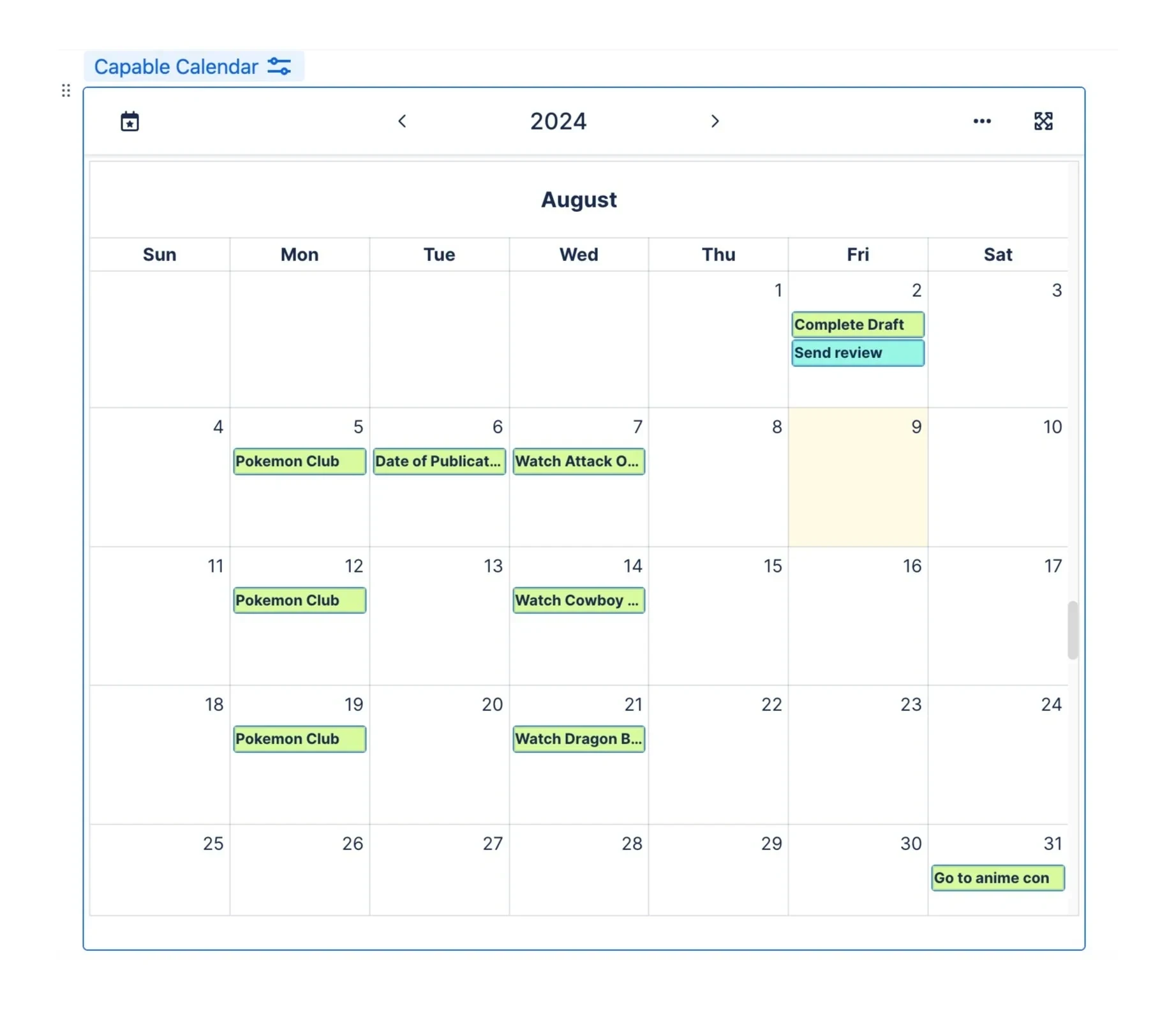
Dans cet article (terminé à temps, je tiens à le préciser), nous avons découvert le dashboard du calendrier, vu comment ajouter des dates aux pages, filtrer les résultats du calendrier et modifier les options d’affichage, ainsi que comment insérer la macro Capable Calendar dans une page. Enfin un remède fiable contre les retards !
Essayez Capable for Confluence gratuitement dès aujourd’hui et découvrez comment il va transformer votre gestion du temps.