English
 Deutsch
 Français
 Español
De llegar siempre tarde a hacerlo siempre genial: cómo Capable me ayudó a convertir la gestión del tiempo de una obligación en un placer
¿Te cuesta cumplir los plazos? ¡La integración de calendario de Capable convirtió mis problemas de puntualidad en éxitos! ¿Quieres dominar tu agenda y aumentar tu productividad? Sigue esta guía paso a paso para mejorar tu gestión del tiempo.


Hazte un favor: gestiona tus plazos con la función Calendar de Capable for Confluence y evita que te conozcan como «el que siempre llega tarde».
Retrocedamos a 2022

La puntualidad y yo no siempre nos hemos llevado bien. De hecho, en una empresa anterior era una broma recurrente que siempre llegaba tarde. Y lo de «corriendo» va en sentido literal, porque a menudo me veían cruzar la plaza a toda prisa hasta la puerta de la oficina con apenas segundos de margen. Como mucho llegaba 5 minutos tarde (sigo diciéndolo cada vez que sale el tema con amigos de aquella oficina), pero eso daba igual: tenía fama de impuntual. La única técnica que usaba para combatir mis retrasos era la «carrera de Naruto»; ahora ya no la necesito, gracias a Capable for Confluence.
Si entregas las tareas tarde, aunque sea por unos minutos, tú también tendrás fama de impuntual. Esto no solo perjudica el buen funcionamiento del equipo, sino también la imagen que los demás tienen de ti como persona.
Una simple búsqueda en Google del tipo «qué piensa la gente de ti cuando siempre llegas tarde» devuelve un montón de usuarios de Quora y Reddit que describen a los impuntuales como «egoístas, egocéntricos, desconsiderados y poco fiables», en palabras de un Nathan claramente molesto. Si hubiera leído el post de Nathan hace dos años, habría pensado alguna ocurrencia del tipo «las citas de Nathan no tendrán ninguna prisa por conocerle», pero en el fondo habría reconocido que probablemente algunos compañeros de trabajo pensaban lo mismo de mí.
Estamos en 2024
Capable ha transformado por completo mi puntualidad, mi planificación, mi organización y (eso espero) la imagen que mis compañeros tienen de mí. He decidido ilustrarlo de forma un tanto «meta», mostrando cómo he usado las herramientas de Capable para crear esta misma entrada de blog. Empecemos por el dashboard de Calendar de Capable.
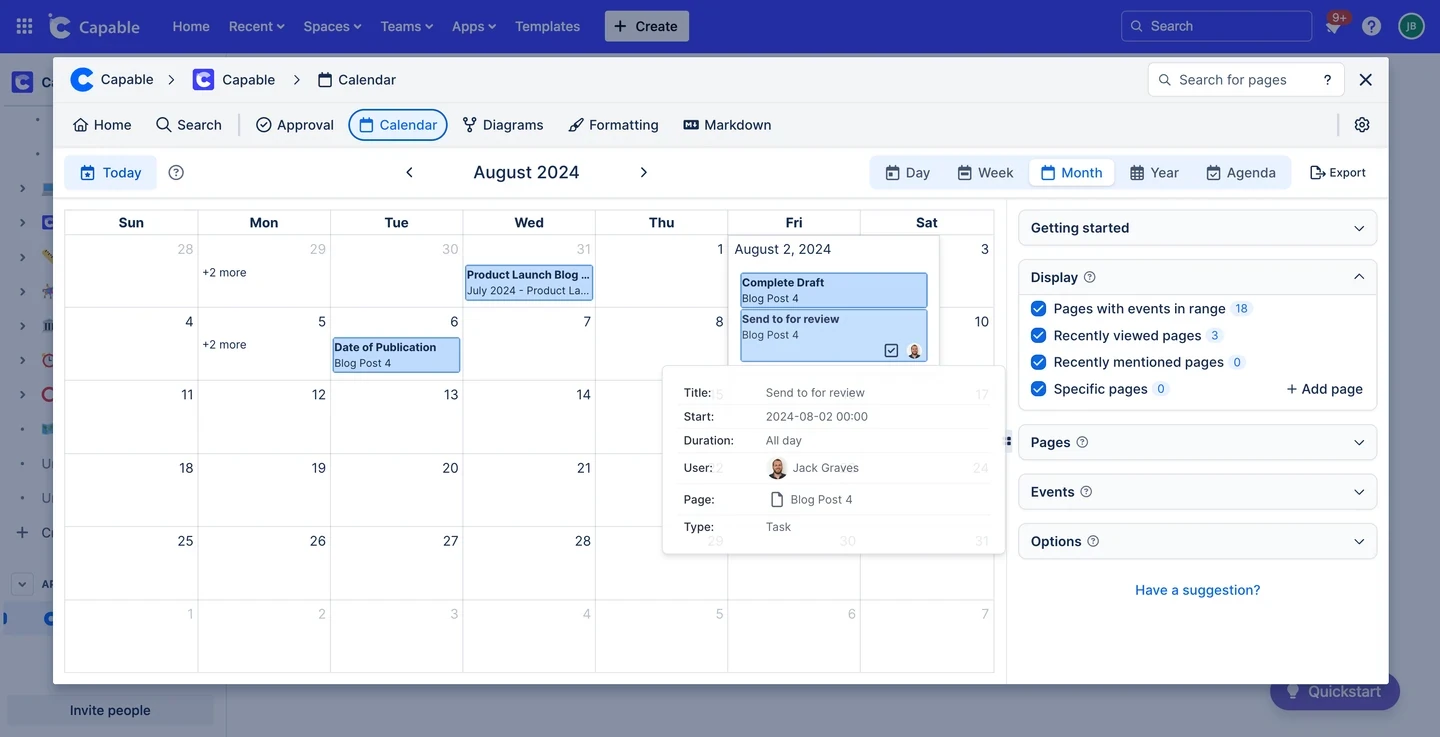
¡El dashboard de Capable Calendar es tu centro de referencia para todas tus fechas y eventos clave! Es perfecto para gestionar los horarios del equipo, hacer seguimiento de hitos y planificar eventos, y os ayuda a ti y a tu equipo a manteneros organizados y al día. Todas las fechas importantes que anotáis tú y tu equipo en vuestras páginas de Confluence se integran en un único calendario centralizado.
Aquí puedes ver cómo hoy (2 de agosto) el calendario muestra dos de mis tareas que ha encontrado en mi página de Confluence «Blog Post 4»: «complete draft» y «send to Jack for review». También puedes ver la fecha de publicación que fijé para el martes 6, así como la fecha de una entrada de blog anterior, el miércoles 31. Como se ve, al pasar el ratón por encima de una entrada del calendario aparece un recuadro con más información, como «Duración», «Usuario» y la página en la que se encuentra la fecha.
¡Sí! Pero ¿cómo se añaden fechas a las páginas?
¡Vale, voy! ¿Con prisas? Quizá te convenga probar una nueva herramienta para gestionar el tiempo. El primer paso para usar el calendario es añadir fechas a tus páginas. Basta con escribir // al crear o actualizar una página. Así se añade automáticamente la fecha a la página y, de paso, queda marcada en el calendario.
Puedes añadirlas como listas de comprobación que se van marcando a medida que se completan, o simplemente como viñetas. También puedes mencionar a miembros de tu equipo en la página para que la entrada aparezca también en su calendario. Veamos cómo queda en una página de Confluence:
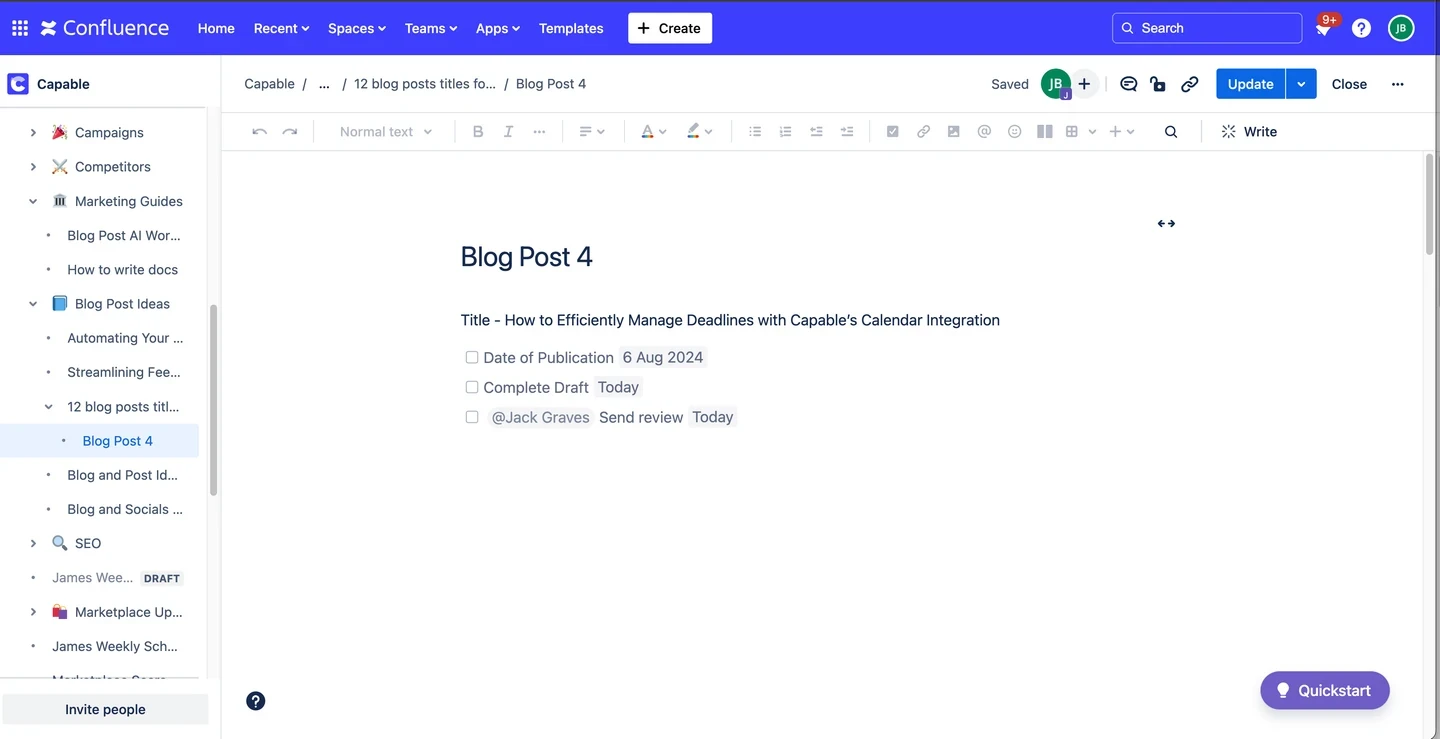
Ahora sigo este método en cada entrada de blog: encima de cada borrador me fijo plazos para terminar el borrador, revisarlo y publicarlo, en formato de lista de comprobación y con las fechas incluidas. Así no solo tengo el plazo siempre delante para marcarlo al terminar, sino que además puedo ver esos plazos en mi calendario y mencionar a compañeros del equipo para que me pidan cuentas.
¡Pero tengo muchísimas cosas en el calendario! ¿Cómo muestro solo ciertas fechas?
¡Está bien, está bien, ya llego a eso! Ahora mismo tengo dos jefes en mi vida: uno es Jack, el fundador de Capable, y la otra es mi novia. Por poner un ejemplo, podría crear una página con todas las tareas importantes que me ha encargado mi novia (llevar el coche al taller, hacer la compra, tirar mi colección de figuras de anime) y luego filtrar mi calendario por esa página concreta.
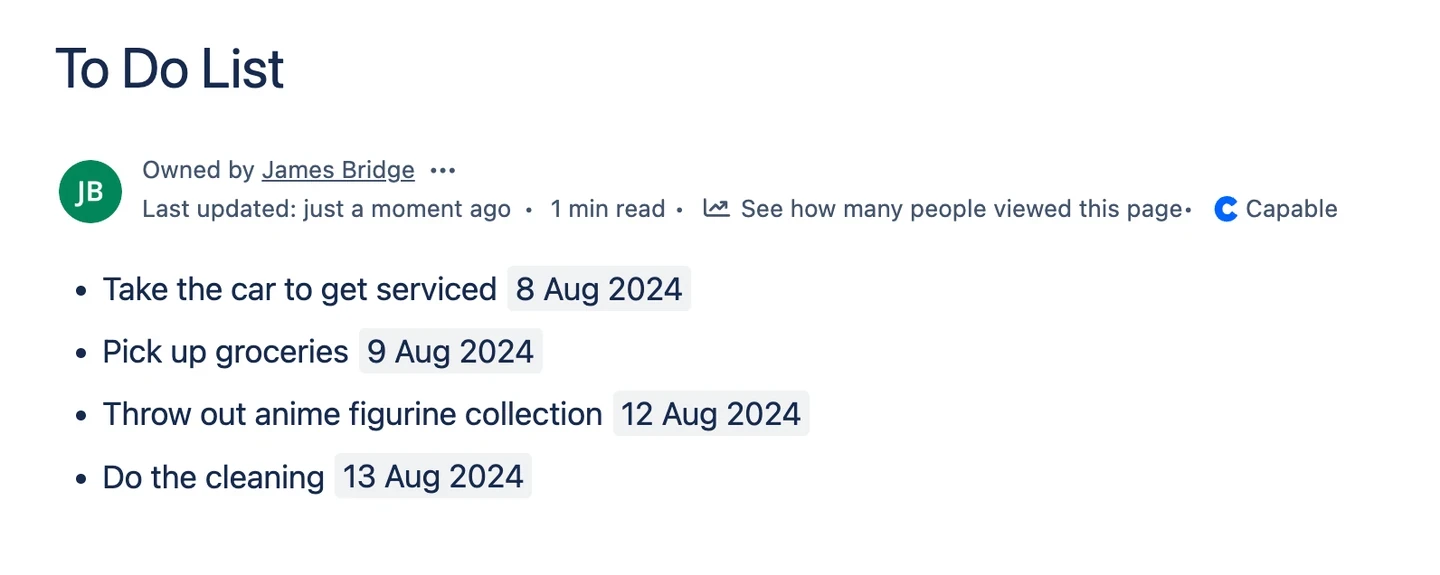
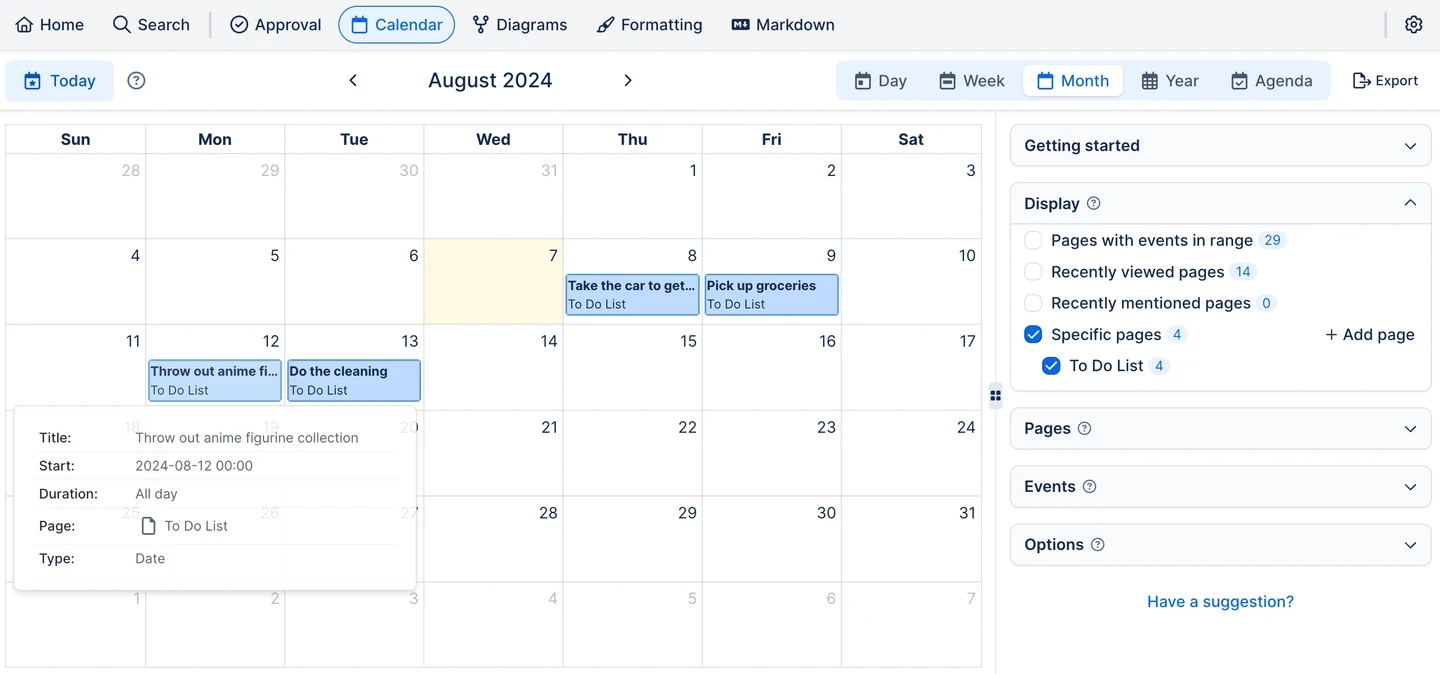
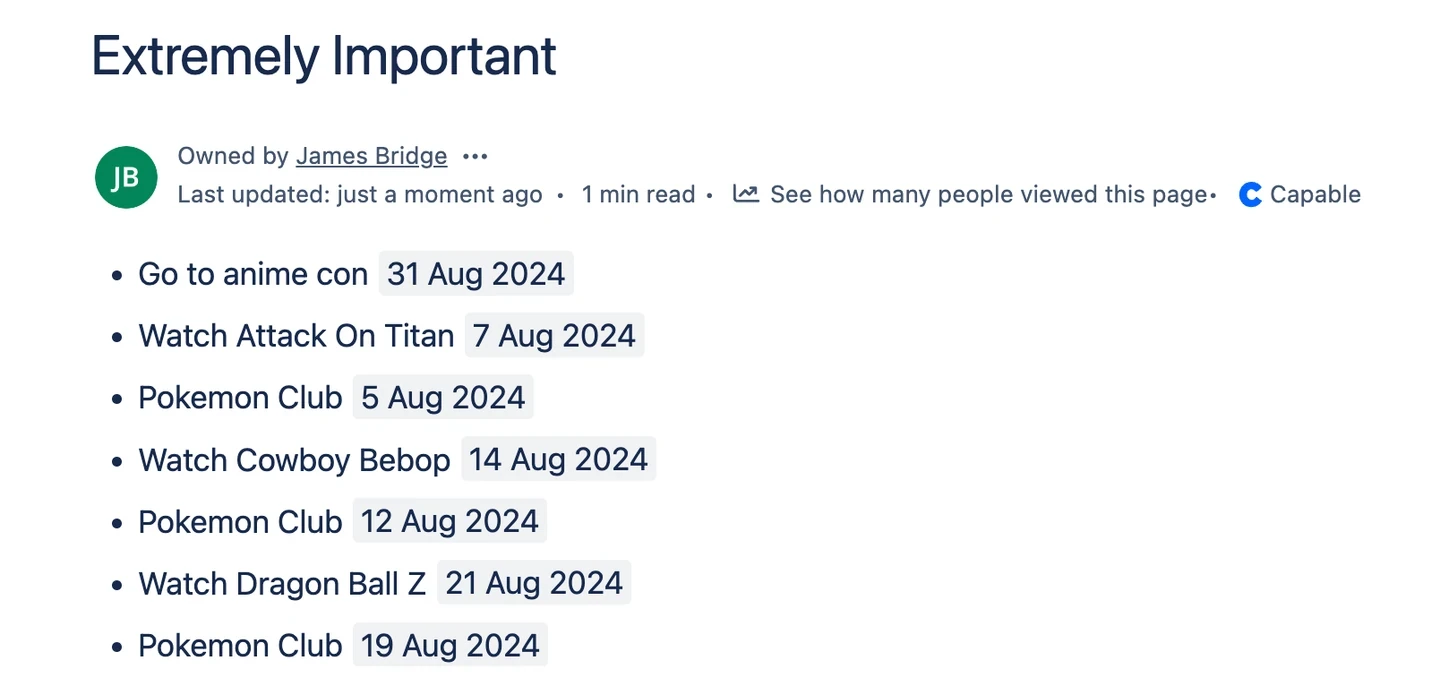
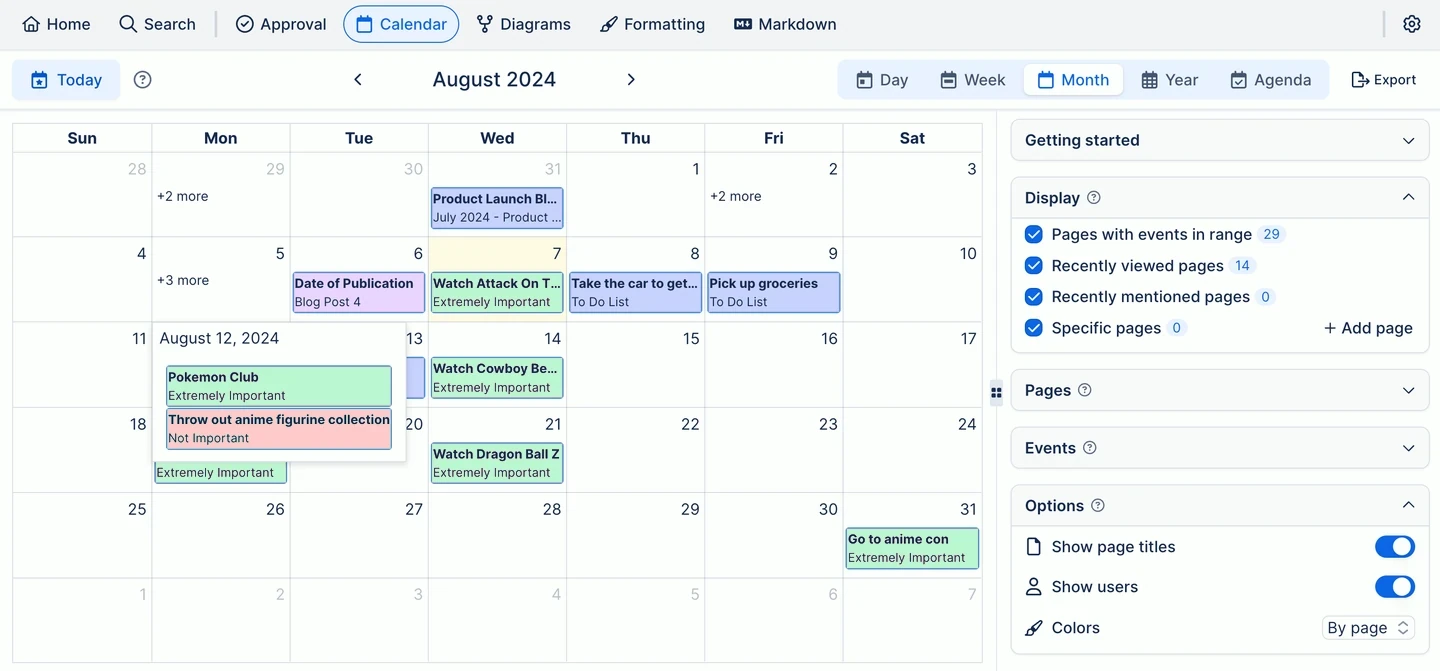
También podría pasar la tarea «tirar mi colección de figuras de anime» a otra página titulada «no tan importante», con lo que quedaría fuera de mi calendario por completo. O bien podría filtrar el calendario para que muestre las fechas en distintos colores según la página en la que estén escritas.
Vistas de calendario disponibles
Aquí tienes más ejemplos de las distintas vistas del calendario:
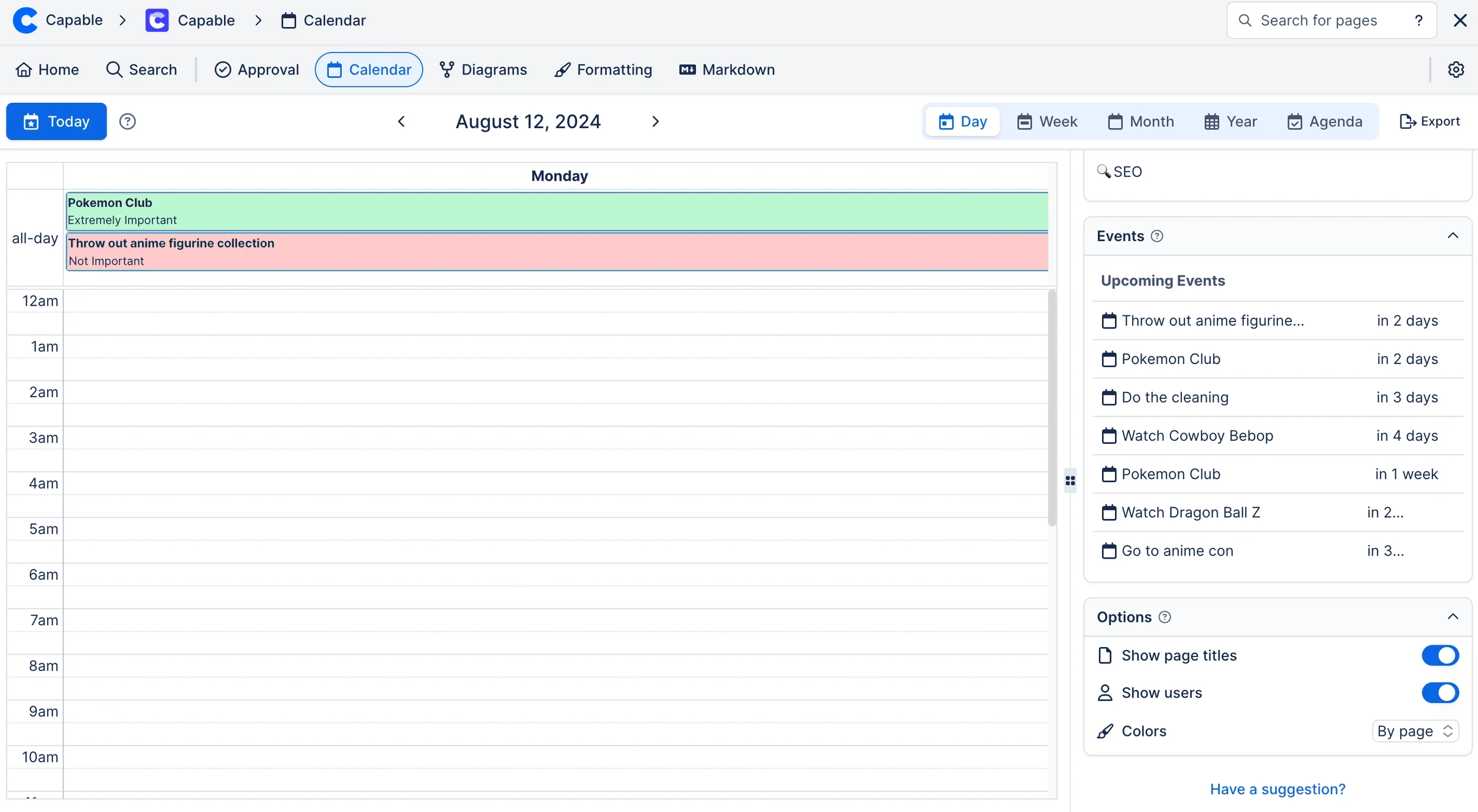
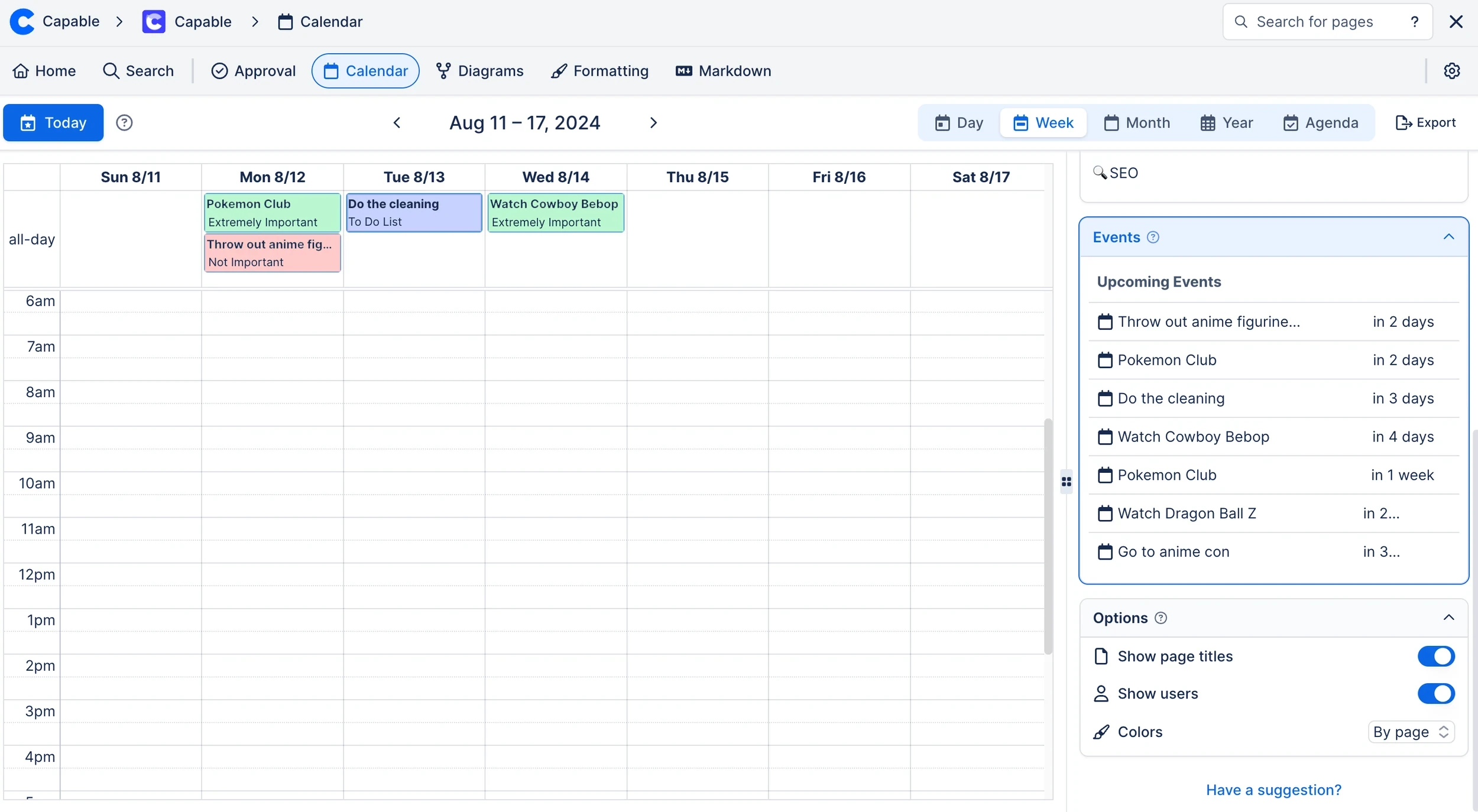
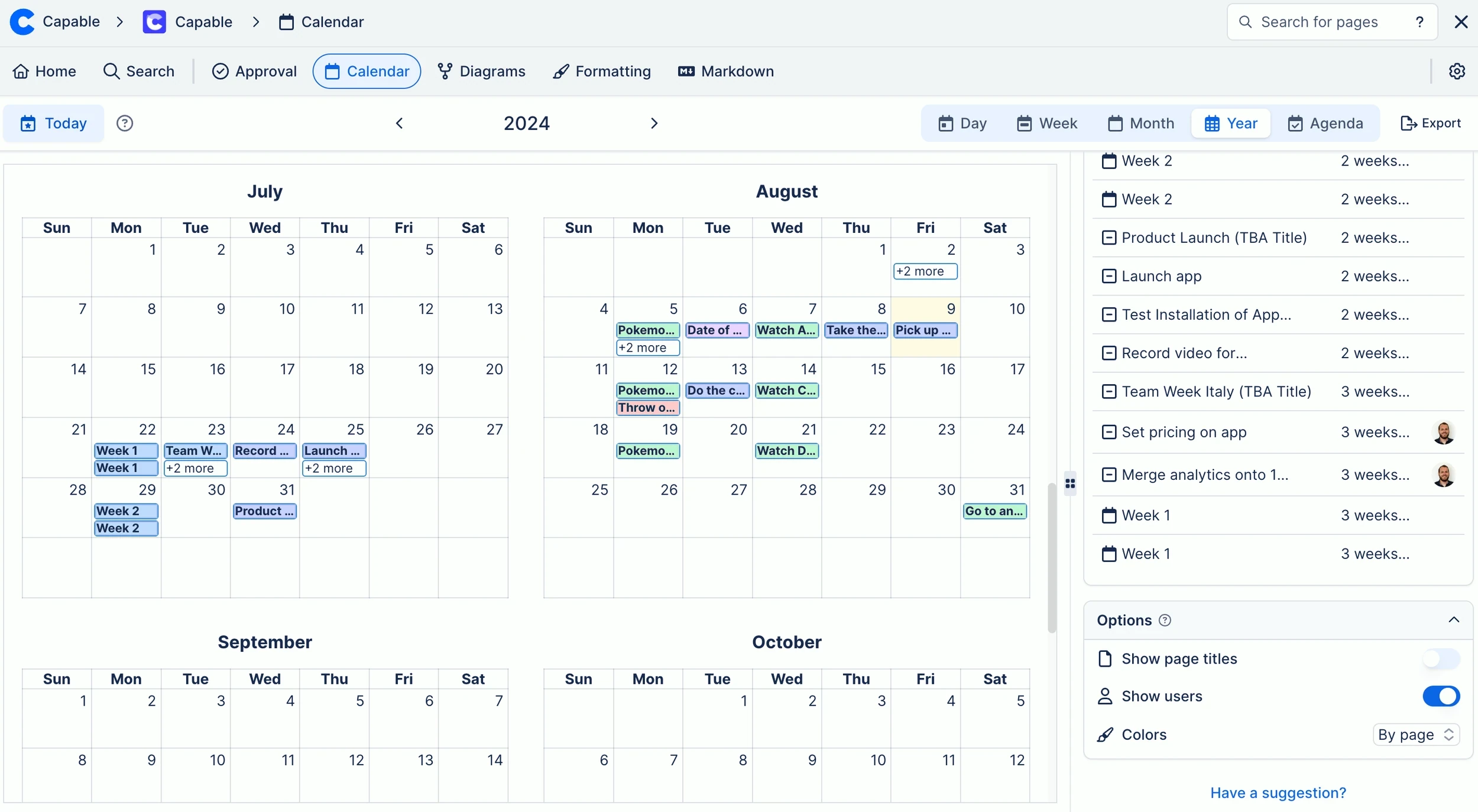
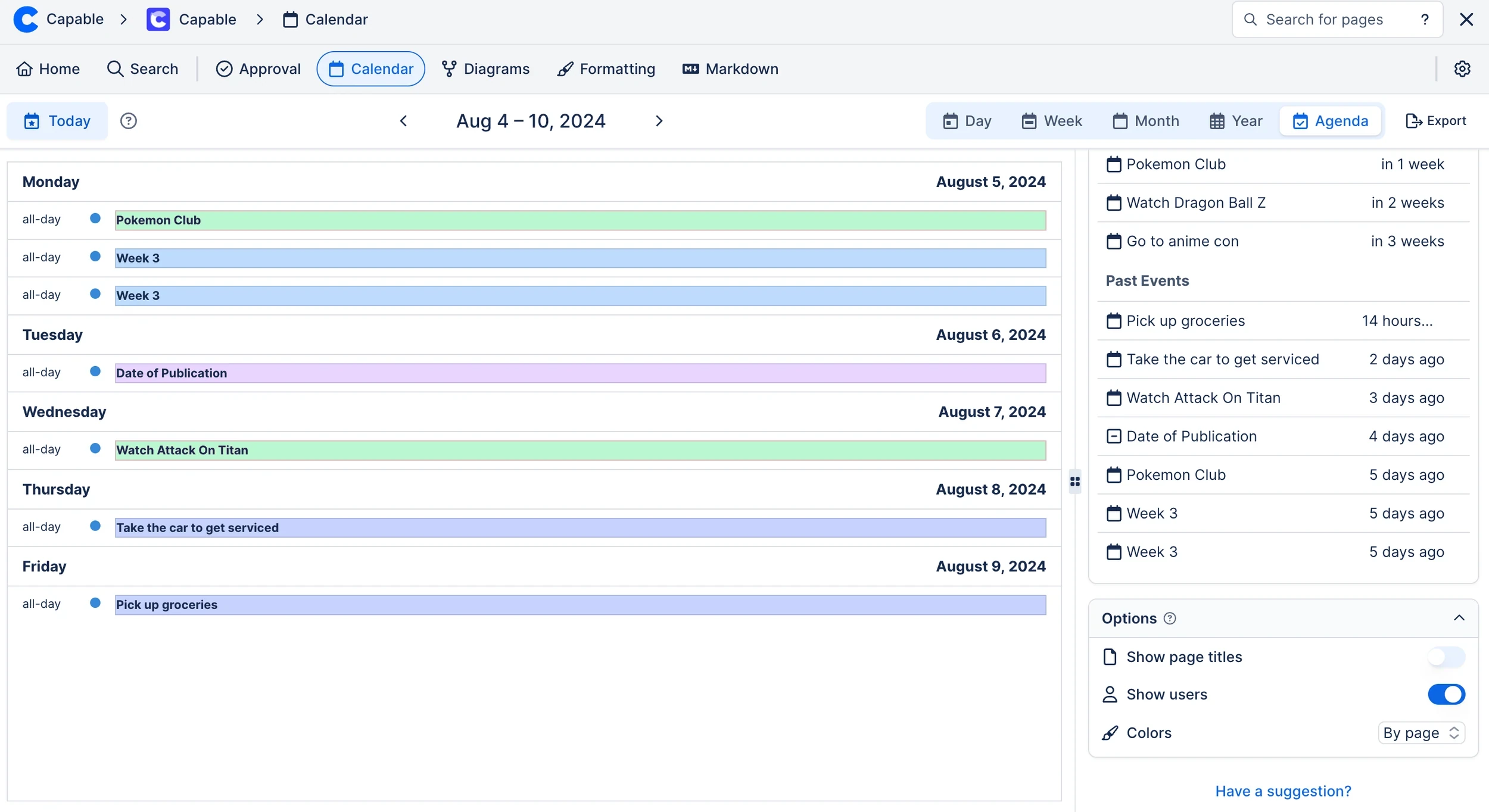
Por último, pero no menos importante, tenemos la macro Calendar, que podemos insertar en cualquier página para ofrecer una visión completa de las fechas dentro de la propia página de Confluence. Es perfecta para mostrar una hoja de ruta y permite a los usuarios visualizar las fechas de forma más clara desde el propio documento. Para insertar la macro Calendar, basta con escribir // en la página y después ‘capable calendar’; cuando veas la función en el menú desplegable, selecciónala y listo: ya tienes un calendario en tu página.
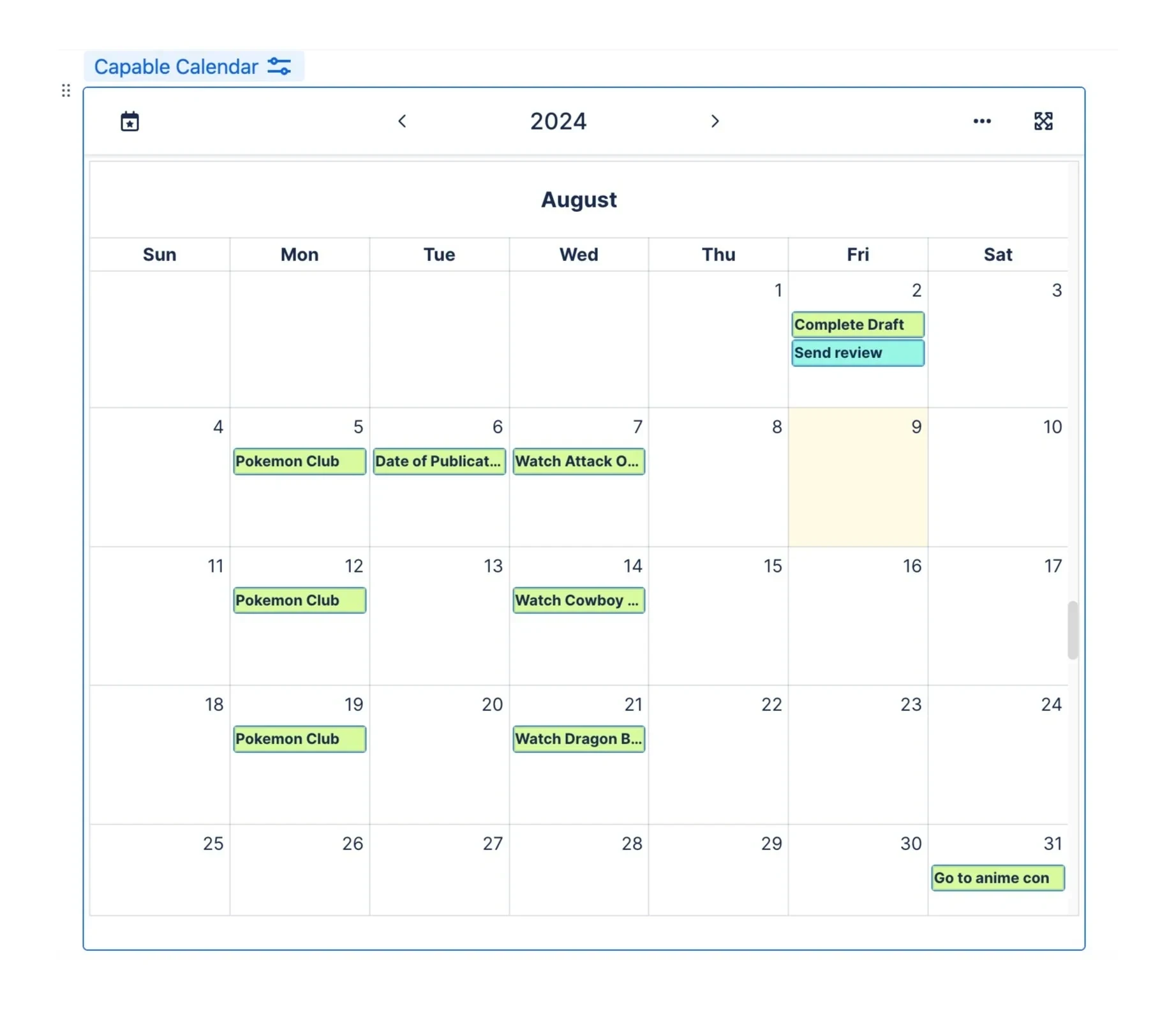
Así que en este artículo (terminado a tiempo, por cierto) hemos explorado el dashboard del calendario, hemos visto cómo añadir fechas a las páginas, filtrar los resultados del calendario y cambiar las opciones de vista, además de cómo insertar la macro de Capable Calendar en una página. ¡Por fin una cura fiable para la impuntualidad!
Prueba Capable for Confluence gratis hoy mismo y descubre cómo transformará tu gestión del tiempo.