 English
 Deutsch
 Français
 Español
 Nederlands
Microsoft Teams-meldingen voor Confluence
Microsoft Teams-meldingen voor Confluence bereiken reviewers zodra een pagina goedkeuring nodig heeft. Maak één keer verbinding en zet daarna Approve en Reject aan.

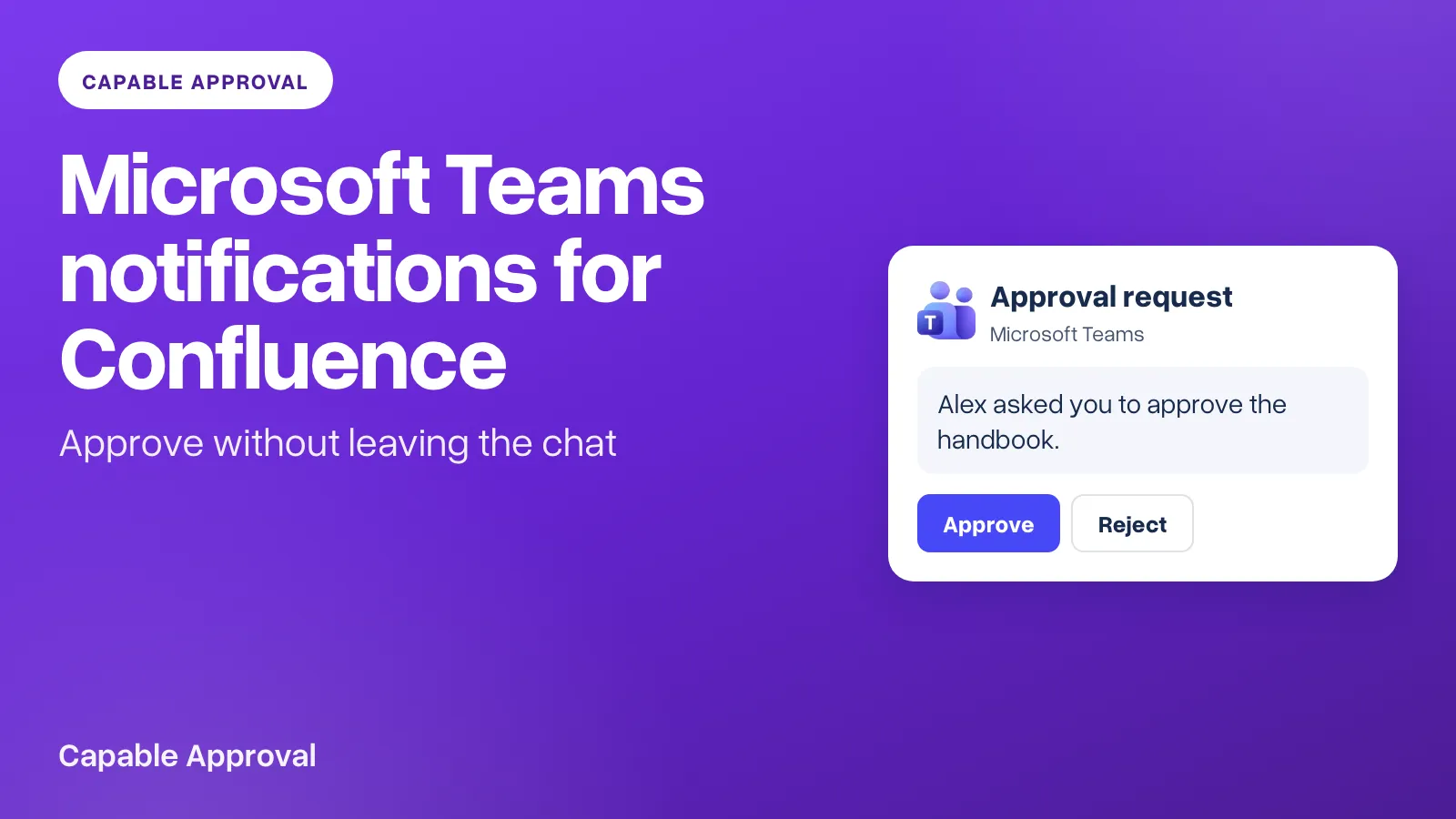
Microsoft Teams-meldingen voor Confluence bereiken de reviewer in de chat die al openstaat. E-mail blijft aan tenzij je die uitzet, en Slack dekt al de teams die daar werken. Hetzelfde verzoek wordt verstuurd vanuit Capable Approval for Confluence en vanuit Capable for Confluence.
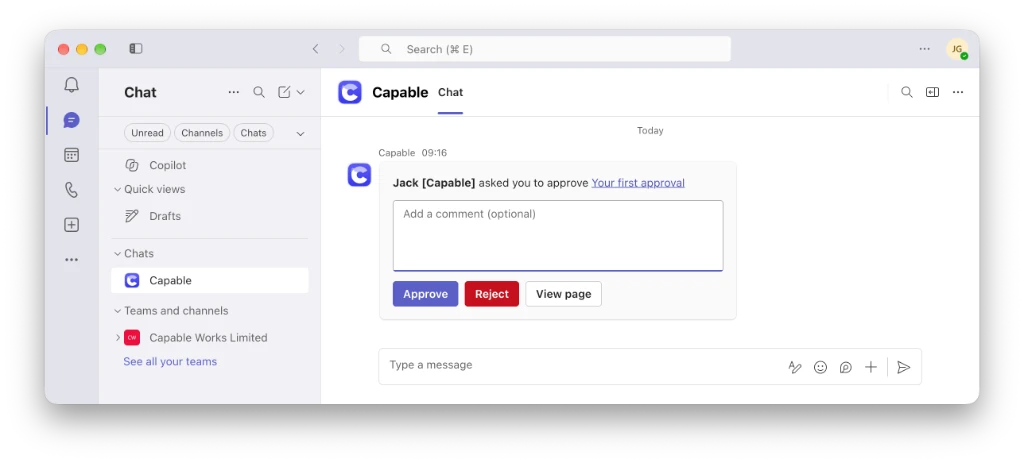
Het bericht noemt de pagina en wie het verzoek deed. Met goedkeuringsacties aan bevat het ook een commentaarveld en Approve en Reject. Het antwoord wordt op de pagina vastgelegd, in dezelfde geschiedenis als een antwoord dat in Confluence is gegeven.
Microsoft Teams koppelen aan Confluence
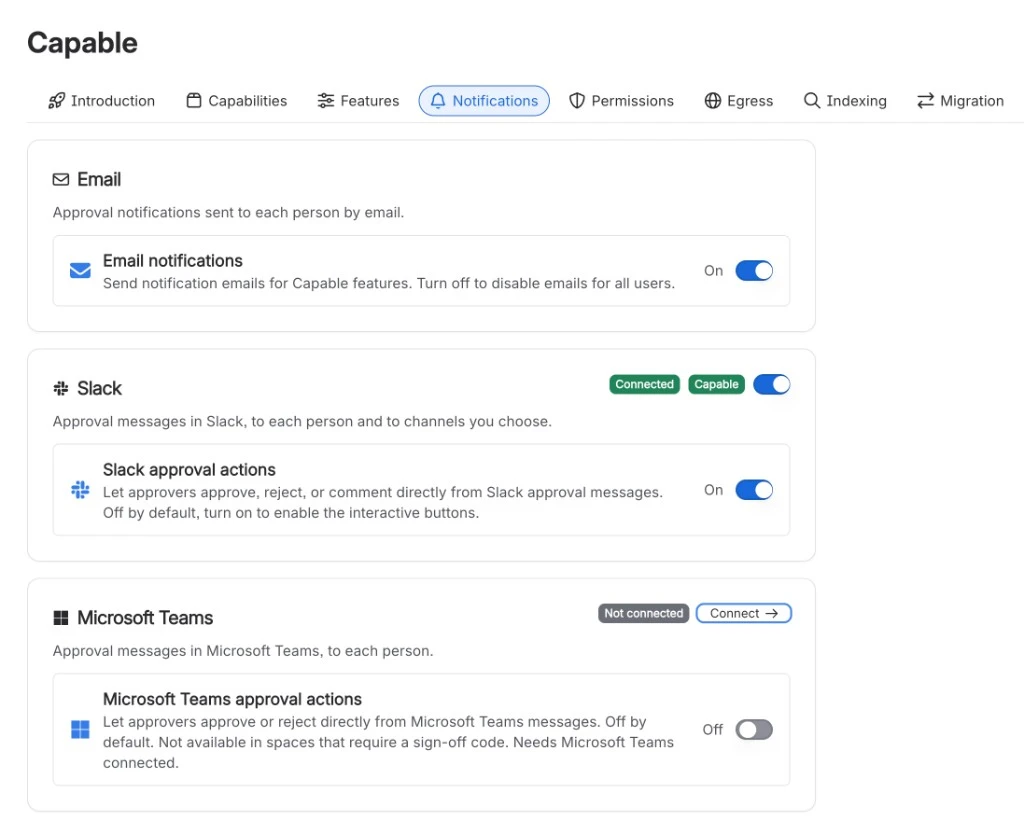
Een Confluence-sitebeheerder koppelt Teams via Global settings, op het tabblad Notifications. Je opent dat via Manage in de Approval-zijbalk of via Confluence-beheer. Kies op de kaart Microsoft Teams voor Connect.
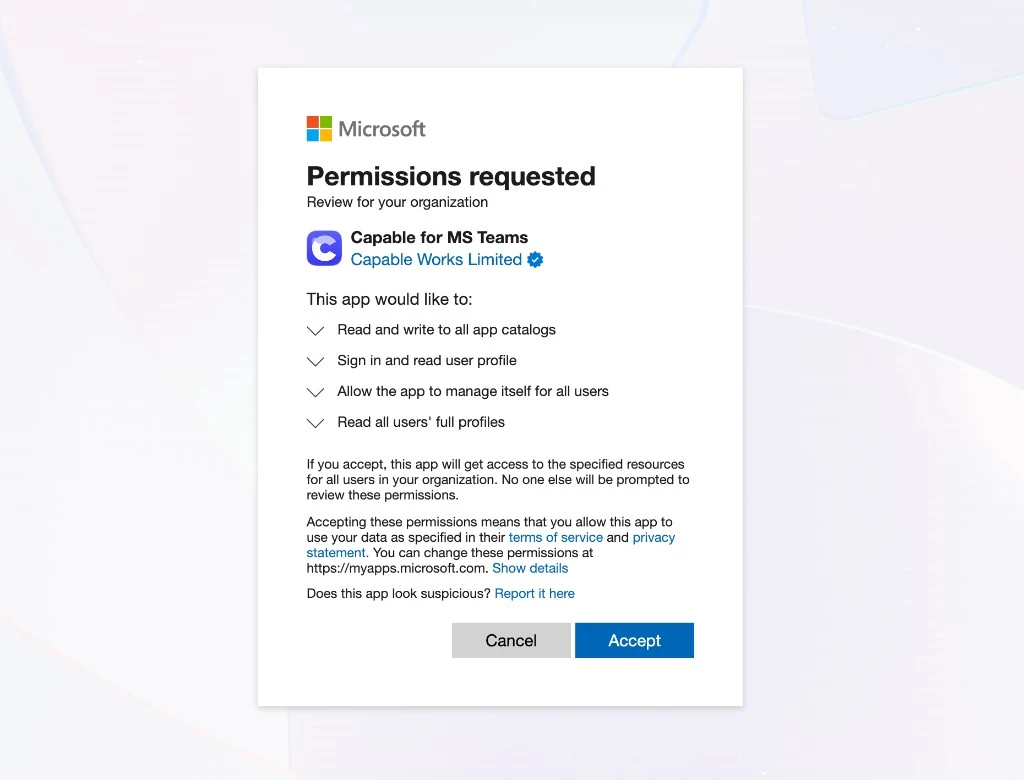
Voor de eerste koppeling moet een Microsoft 365 Global Administrator (of een Privileged Role Administrator) één toestemmingsscherm accepteren voor de organisatie. Een Teams Administrator die geen van beide is, wordt gevraagd om goedkeuring aan te vragen en kan zelf koppelen zodra die toestemming is gegeven. Persoonlijke Microsoft-accounts kunnen niet worden gebruikt.
Capable voegt tijdens het koppelen zijn app toe aan de Teams-catalogus van je organisatie. Niemand hoeft die handmatig te installeren. Terug in Confluence toont de kaart Connected en de naam van de organisatie.
De machtigingen op dat scherm zijn die uit de referentie Microsoft Teams: aanmelden en profiel, zodat Capable kan bevestigen wie er koppelt; gebruikers lezen, zodat Capable elke goedkeurder kan vinden via het e-mailadres van diens Confluence-account; de eigen app beheren voor die gebruikers, zodat het eerste bericht kan aankomen; en de app-catalogus, die alleen tijdens het koppelen wordt gebruikt.
Is de organisatie vóór 21 oktober 2026 gekoppeld, zet de koppelschakelaar dan uit en weer aan. Eerdere koppelingen vroegen niet om de machtigingen die Capable nu gebruikt om goedkeurders zelf te bereiken. De installatiestappen, en wat je doet als Microsoft de koppeling weigert, vind je in Microsoft Teams-meldingen instellen.
Laat mensen antwoorden in de chat
Microsoft Teams approval actions is een aparte schakelaar op dezelfde kaart, en die staat uit totdat je hem aanzet. Zonder die schakelaar komt het bericht nog steeds aan, met View page, en antwoordt de reviewer in Confluence.
Staat de schakelaar aan, dan kan de reviewer een opmerking van maximaal 500 tekens toevoegen en Approve of Reject kiezen. De kaart toont de uitkomst. Zodra over het verzoek is beslist, verdwijnen de knoppen uit het bericht van elke goedkeurder. Wat ze zien, en welke meldingen er verschijnen als een antwoord niet kan worden verwerkt, lees je in Reageren op Confluence-goedkeuringen vanuit Microsoft Teams.
In een ruimte die een aftekencode vereist, worden geen knoppen aangeboden. Een code kan niet via Teams worden opgevraagd, dus die reviews blijven op de pagina.
Wie krijgt er echt een bericht
Capable zoekt elke persoon op in Microsoft 365 door het Confluence-e-mailadres te koppelen aan het werkaccount. Verschillen de twee adressen, dan wordt er geen Teams-bericht verstuurd en krijg je daar geen melding van. De e-mail gaat wel gewoon de deur uit. Hetzelfde geldt als een Teams-beleid aangepaste apps voor die persoon blokkeert.
Het eerste verzoek aan iemand komt meestal binnen een minuut aan. Daarna komen berichten binnen in hun chat met Capable. Ze horen over dezelfde gebeurtenissen als via e-mail: een nieuw verzoek, een opnieuw verstuurd verzoek, een reactie op iets wat ze hebben gevraagd, de definitieve goedkeuring of afwijzing, en het verlopen van een verzoek.
Iedereen kan zijn eigen Teams-berichten uitzetten onder Meldingen in de Approval-zijbalk. Zolang een beheerder Teams nog niet heeft gekoppeld, staat bij die schakelaar Niet verbonden. Een beheerder kan Teams voor de hele site uitzetten. Dat gaat voor elke persoonlijke instelling. Per Confluence-site koppel je één Microsoft 365-organisatie. Verbreek je de koppeling, dan staat Teams voor iedereen uit.
Probeer Capable Approval gratis op de Atlassian Marketplace →
Atlassian en Confluence zijn handelsmerken van Atlassian Pty Ltd. Microsoft en Microsoft Teams zijn handelsmerken van de Microsoft-groep. Capable Works Limited is niet verbonden aan, onderschreven door of gesponsord door Atlassian of Microsoft.