English
 Deutsch
 Français
 Español
Microsoft Teams-Benachrichtigungen für Confluence
Microsoft Teams-Benachrichtigungen für Confluence erreichen Prüfer, sobald eine Seite eine Genehmigung braucht. Einmal verbinden, dann Genehmigen und Ablehnen aktivieren.

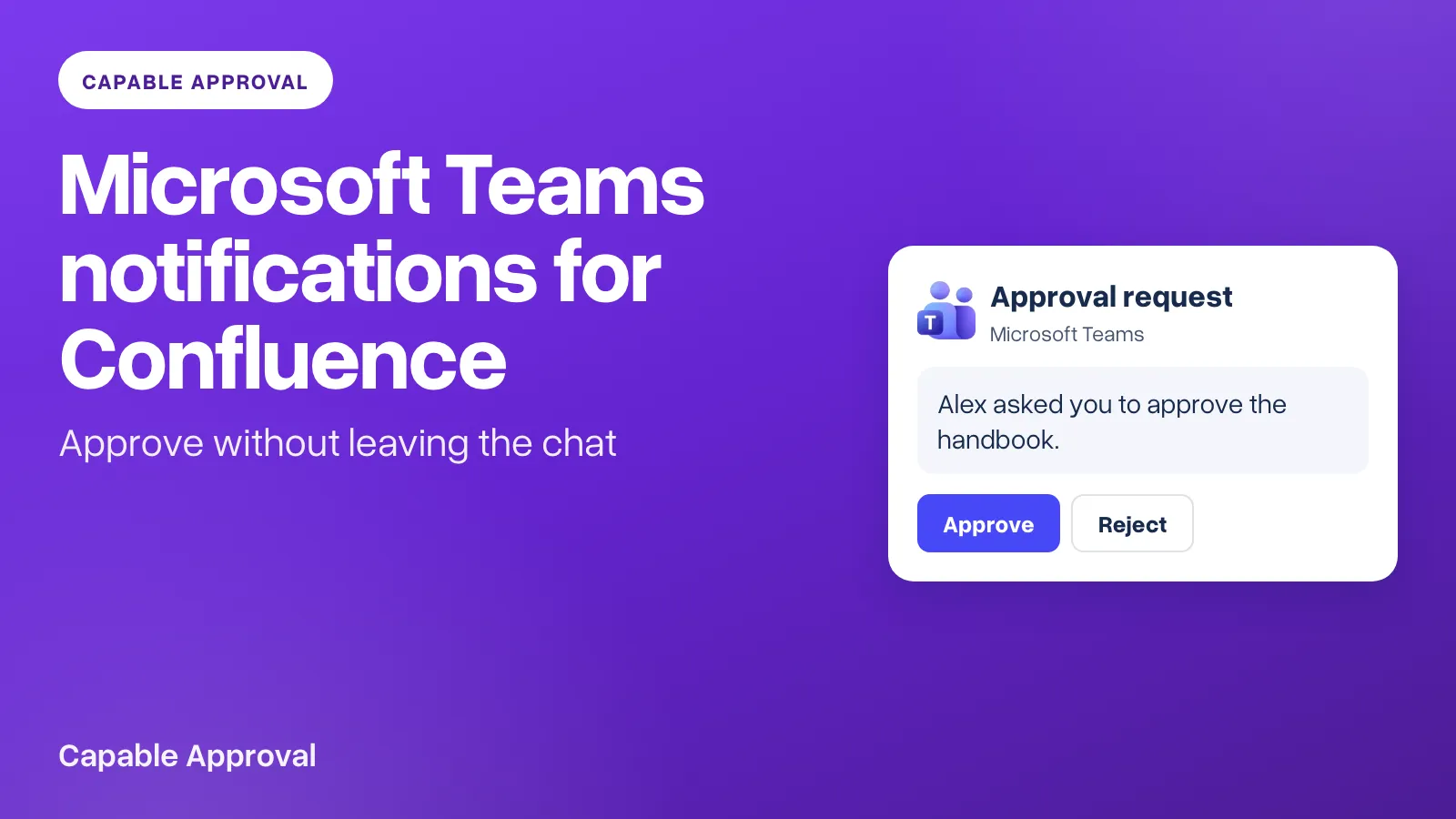
Microsoft Teams-Benachrichtigungen für Confluence erreichen Prüfer in dem Chat, den sie ohnehin geöffnet haben. E-Mail bleibt aktiv, solange Sie sie nicht abschalten, und Slack deckt bereits Teams ab, die dort arbeiten. Dieselbe Anfrage wird von Capable Approval for Confluence und von Capable for Confluence verschickt.
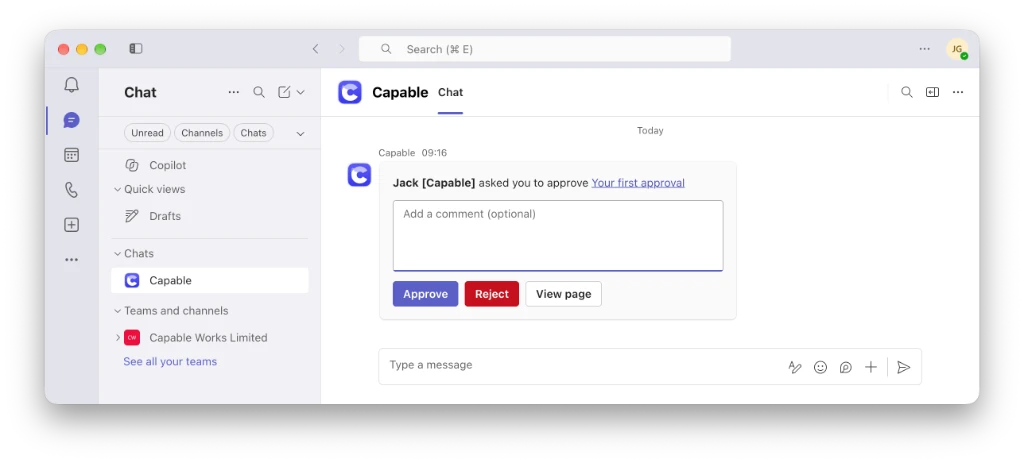
Die Nachricht nennt die Seite und wer angefragt hat. Sind Genehmigungsaktionen aktiviert, enthält sie außerdem ein Kommentarfeld sowie Genehmigen und Ablehnen. Die Antwort wird auf der Seite festgehalten, im selben Verlauf wie eine Antwort in Confluence.
Microsoft Teams mit Confluence verbinden
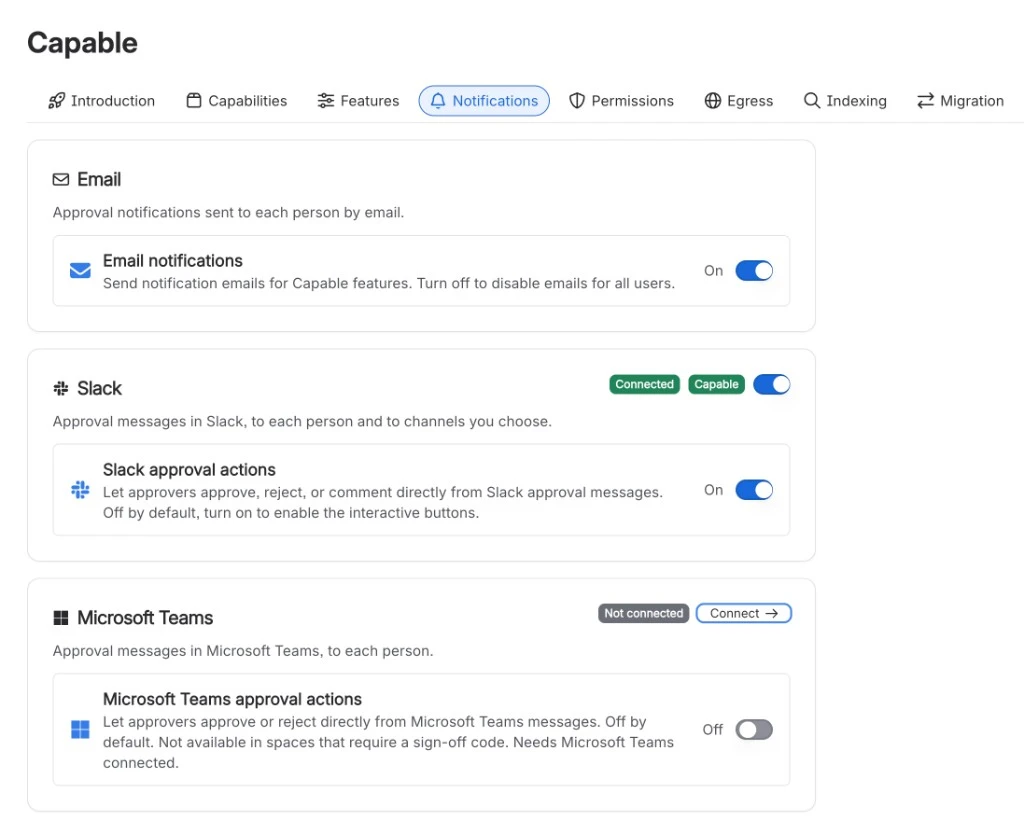
Ein Confluence-Website-Administrator verbindet Teams unter Globale Einstellungen auf der Registerkarte Benachrichtigungen. Sie öffnen sie über Verwalten in der Approval-Seitenleiste oder über die Confluence-Administration. Wählen Sie auf der Karte Microsoft Teams die Option Verbinden.
Für die erste Verbindung muss ein Microsoft 365-Global Administrator (oder ein Privileged Role Administrator) einmalig einen Zustimmungsdialog für die Organisation bestätigen. Ein Teams-Administrator ohne eine dieser Rollen wird aufgefordert, die Zustimmung anzufordern, und kann sich selbst verbinden, sobald sie erteilt ist. Private Microsoft-Konten sind nicht möglich.
Capable fügt seine App beim Verbinden dem Teams-Katalog Ihrer Organisation hinzu. Niemand muss sie manuell installieren. Zurück in Confluence zeigt die Karte Verbunden und den Namen der Organisation.
Die Berechtigungen in diesem Dialog sind die in der Referenz zu Microsoft Teams beschriebenen: Anmeldung und Profil, damit Capable bestätigen kann, wer die Verbindung herstellt; Benutzer lesen, damit jeder Genehmiger über die E-Mail-Adresse seines Confluence-Kontos gefunden wird; die eigene App für diese Benutzer verwalten, damit die erste Nachricht ankommen kann; und den App-Katalog, der nur während der Verbindung genutzt wird.
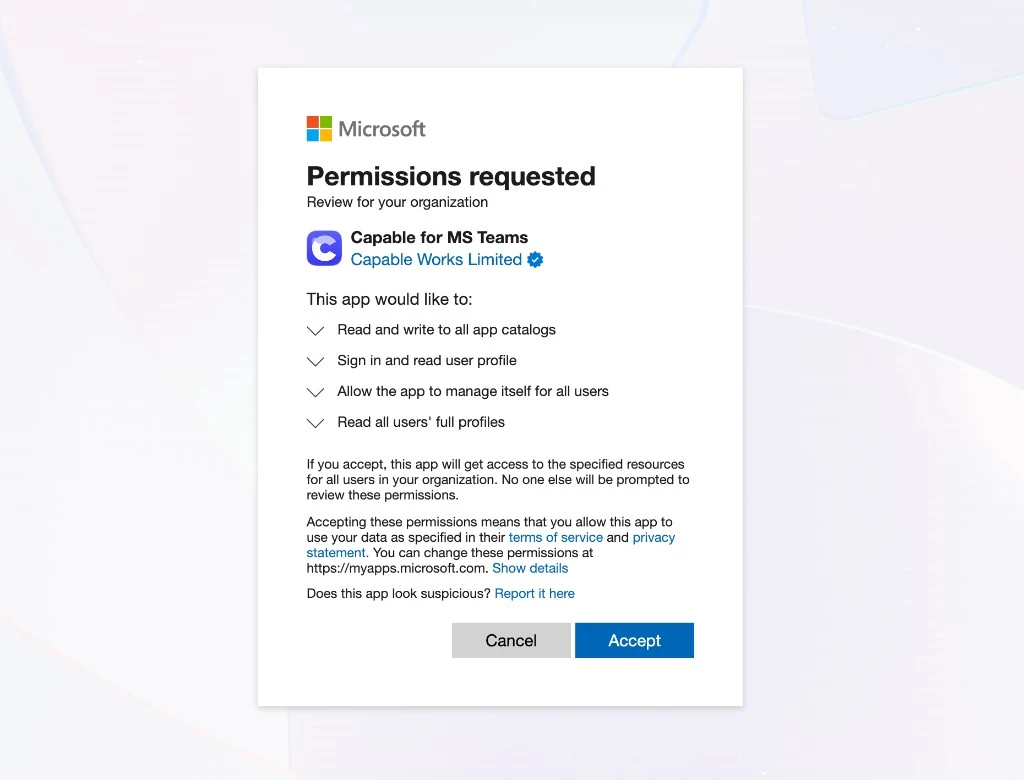
Wurde die Organisation vor dem 21. Oktober 2026 verbunden, schalten Sie den Verbindungsschalter aus und wieder ein. Frühere Verbindungen haben die Berechtigungen nicht angefordert, mit denen Capable Genehmigende jetzt selbst erreicht. Die Einrichtungsschritte und was zu tun ist, wenn Microsoft die Verbindung verweigert, finden Sie unter Microsoft-Teams-Benachrichtigungen einrichten.
Antworten direkt im Chat ermöglichen
Genehmigungsaktionen in Microsoft Teams ist ein eigener Schalter auf derselben Karte. Er bleibt aus, bis Sie ihn einschalten. Ohne ihn kommt die Nachricht trotzdem an, mit Seite anzeigen, und der Prüfer antwortet in Confluence.
Ist er eingeschaltet, kann der Prüfer einen Kommentar mit bis zu 500 Zeichen hinzufügen und Genehmigen oder Ablehnen wählen. Die Karte zeigt das Ergebnis. Sobald über die Anfrage entschieden ist, verschwinden die Schaltflächen bei allen Genehmigenden. Was sie sehen und welche Meldungen erscheinen, wenn eine Antwort nicht übernommen werden kann, lesen Sie unter Auf Confluence-Genehmigungen aus Microsoft Teams antworten.
In Bereichen, die einen Freigabecode verlangen, gibt es keine Schaltflächen. Ein Code lässt sich nicht über Teams abfragen. Diese Prüfungen bleiben daher auf der Seite.
Wer tatsächlich eine Nachricht erhält
Capable findet jede Person in Microsoft 365, indem es ihre Confluence-E-Mail-Adresse mit ihrem Arbeitskonto abgleicht. Weichen die beiden Adressen voneinander ab, wird keine Teams-Nachricht gesendet, und es gibt keinen Hinweis darauf. E-Mails werden weiterhin versendet. Dasselbe gilt, wenn eine Teams-Richtlinie benutzerdefinierte Apps für diese Person blockiert.
Die erste Anfrage an eine Person kommt meist innerhalb einer Minute an. Danach landen die Nachrichten in ihrem Chat mit Capable. Sie erfährt dieselben Ereignisse wie per E-Mail: eine neue Anfrage, eine erneut gesendete Anfrage, eine Antwort auf etwas, das sie angefragt hat, die endgültige Genehmigung oder Ablehnung und den Ablauf.
Jede Person kann ihre eigenen Teams-Nachrichten in der Approval-Seitenleiste unter Benachrichtigungen ausschalten. Solange kein Administrator Teams verbunden hat, steht bei diesem Schalter Nicht verbunden. Ein Administrator kann Teams für die gesamte Website ausschalten. Das hat Vorrang vor jeder persönlichen Einstellung. Pro Confluence-Website wird eine Microsoft-365-Organisation verbunden. Wird die Verbindung getrennt, ist Teams für alle ausgeschaltet.
Capable Approval kostenlos im Atlassian Marketplace testen →
Atlassian und Confluence sind Marken der Atlassian Pty Ltd. Microsoft und Microsoft Teams sind Marken der Microsoft-Unternehmensgruppe. Capable Works Limited ist weder mit Atlassian oder Microsoft verbunden noch wird es von diesen unterstützt oder gesponsert.