English
 Deutsch
 Français
 Español
Notifications Microsoft Teams pour Confluence
Les notifications Microsoft Teams pour Confluence préviennent les relecteurs lorsqu'une page doit être approuvée. Connectez Teams une seule fois, puis activez Approuver et Rejeter.

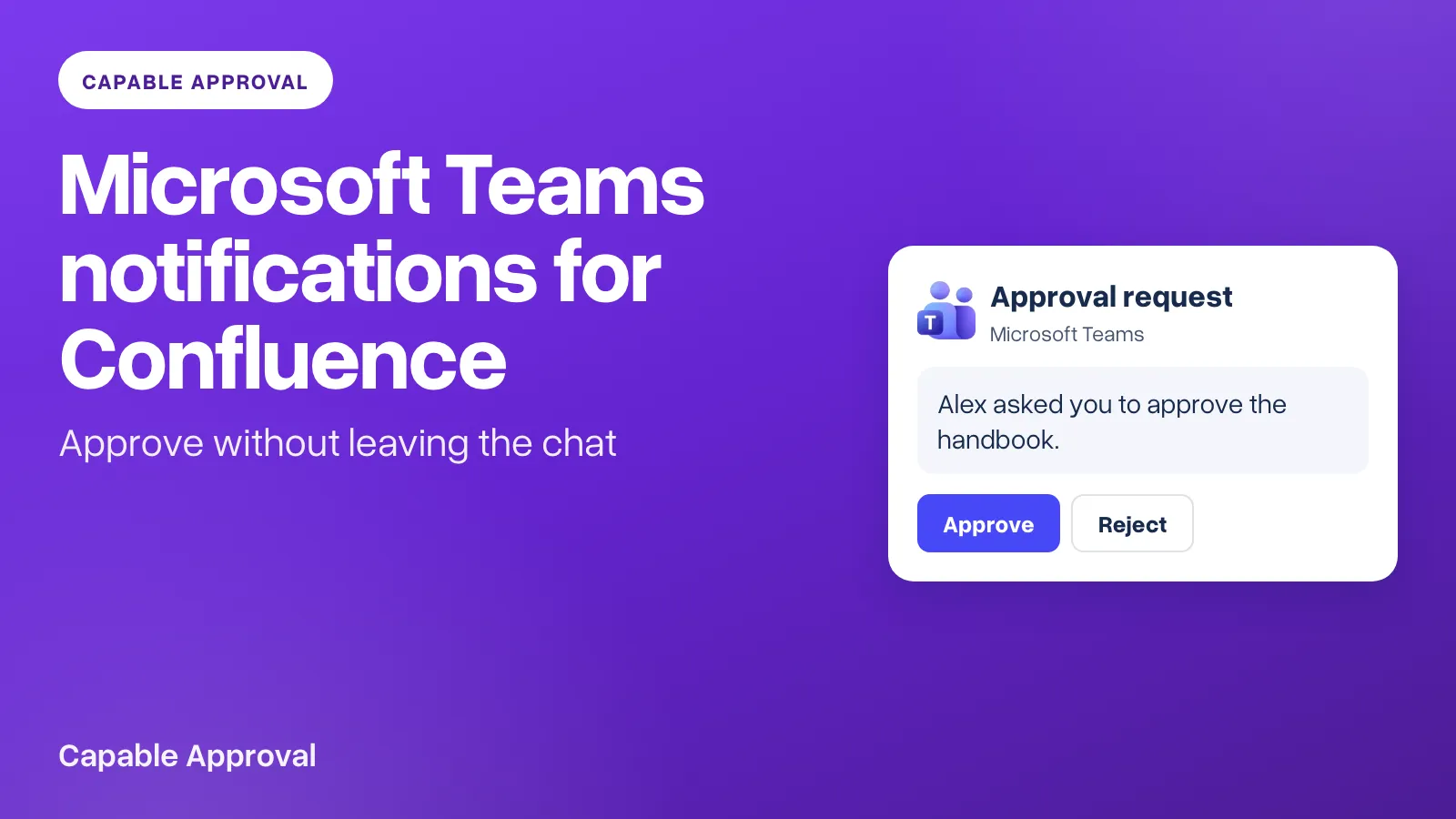
Les notifications Microsoft Teams pour Confluence atteignent le relecteur dans la conversation qu'il a déjà ouverte. L'e-mail reste activé, sauf si vous le désactivez, et Slack couvre déjà les équipes qui y travaillent. La même demande est envoyée depuis Capable Approval for Confluence et depuis Capable for Confluence.
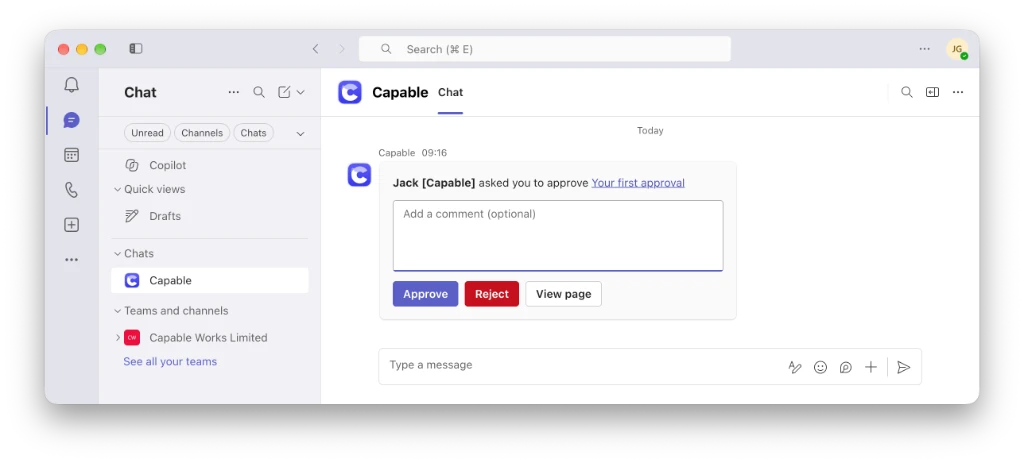
Le message indique la page et l'auteur de la demande. Lorsque les actions d'approbation sont activées, il comporte aussi une zone de commentaire et les boutons Approuver et Rejeter. La réponse est enregistrée sur la page, dans le même historique qu'une réponse donnée dans Confluence.
Connecter Microsoft Teams à Confluence
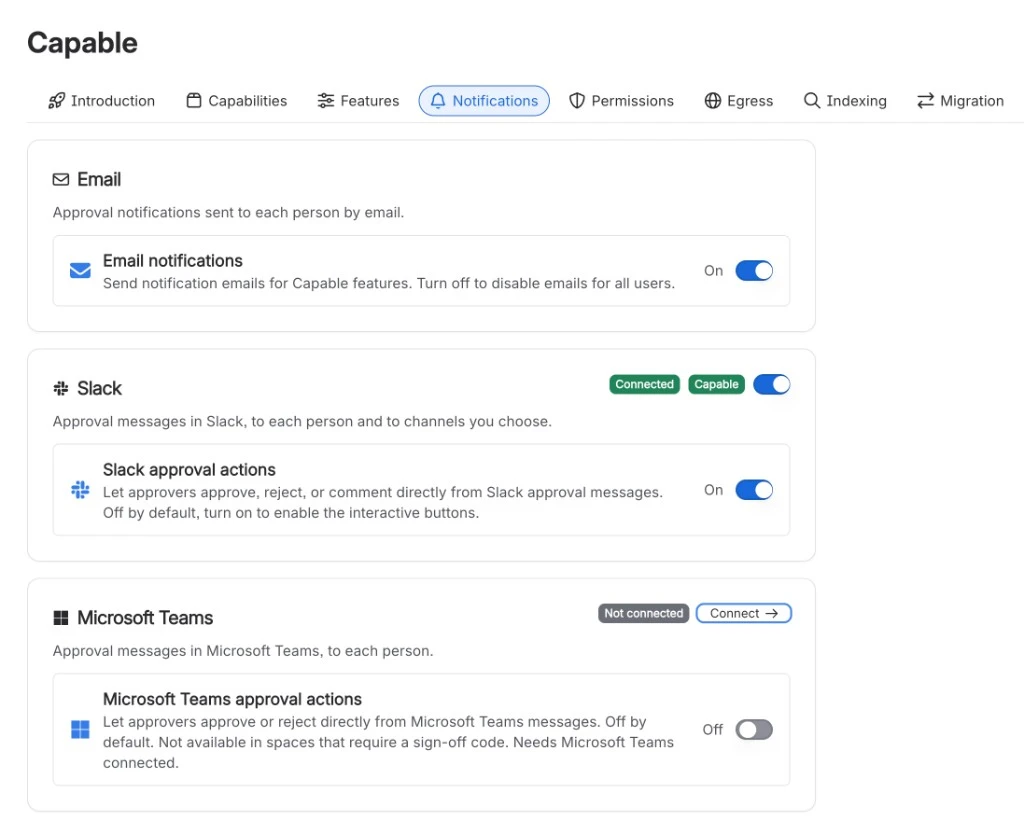
Un administrateur du site Confluence connecte Teams depuis les Paramètres globaux, dans l'onglet Notifications. Vous pouvez y accéder via Gérer dans la barre latérale d'Approval ou depuis l'administration de Confluence. Sur la carte Microsoft Teams, choisissez Connecter.
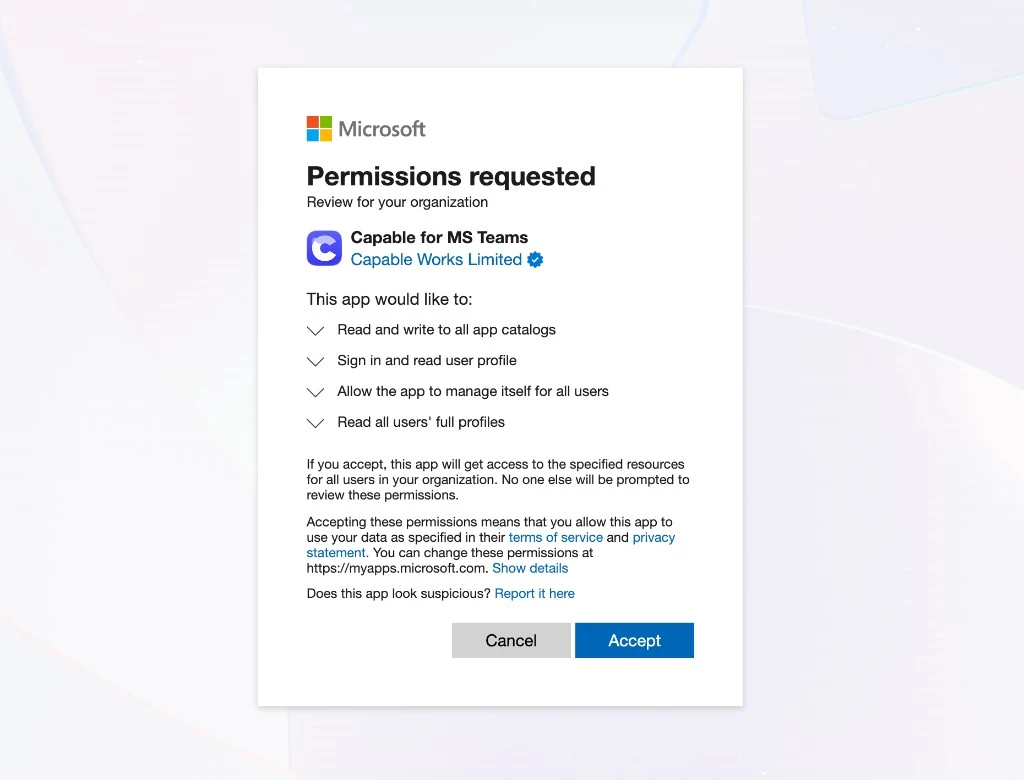
La première connexion nécessite qu'un administrateur général Microsoft 365 (ou un administrateur de rôle privilégié) accepte un écran de consentement pour l'organisation. Un administrateur Teams qui n'a aucun de ces rôles est invité à demander une approbation, et peut se connecter lui-même une fois le consentement accordé. Les comptes Microsoft personnels ne peuvent pas être utilisés.
Capable ajoute son app au catalogue Teams de votre organisation pendant la connexion. Personne n'a besoin de l'installer manuellement. De retour dans Confluence, la carte affiche Connecté et le nom de l'organisation.
Les autorisations affichées sur cet écran sont celles décrites dans la référence Microsoft Teams : la connexion et le profil, pour que Capable puisse confirmer qui se connecte ; la lecture des utilisateurs, pour retrouver chaque approbateur grâce à l'adresse e-mail de son compte Confluence ; la gestion de sa propre app pour ces utilisateurs, pour que le premier message puisse arriver ; et le catalogue d'apps, utilisé uniquement pendant la connexion.
Si l'organisation a été connectée avant le 21 octobre 2026, désactivez puis réactivez l'interrupteur de connexion. Les connexions antérieures ne demandaient pas les autorisations que Capable utilise désormais pour joindre lui-même les approbateurs. Les étapes de configuration, et la marche à suivre lorsque Microsoft refuse la connexion, sont décrites dans Configurer les notifications Microsoft Teams.
Permettre de répondre dans la conversation
Actions d'approbation Microsoft Teams est un interrupteur distinct sur la même carte, désactivé jusqu'à ce que vous l'activiez. Sans lui, le message arrive quand même, avec Afficher la page, et le relecteur répond dans Confluence.
Lorsqu'il est activé, le relecteur peut ajouter un commentaire de 500 caractères maximum et choisir Approuver ou Rejeter. La carte affiche le résultat et, une fois la demande tranchée, les boutons disparaissent de la copie de chaque approbateur. Ce qu'ils voient, ainsi que les messages affichés lorsqu'une réponse ne peut pas être appliquée, sont décrits dans Répondre aux approbations Confluence depuis Microsoft Teams.
Les boutons ne sont pas proposés dans un espace qui exige un code de validation. Un code ne pouvant pas être saisi depuis Teams, ces revues restent sur la page.
Qui reçoit réellement les messages
Capable retrouve chaque personne dans Microsoft 365 en faisant correspondre son adresse e-mail Confluence avec son compte professionnel. Si les deux adresses diffèrent, aucun message Teams n'est envoyé, et rien ne le signale. L'e-mail est tout de même envoyé. Il en va de même lorsqu'une stratégie Teams bloque les apps personnalisées pour cette personne.
La première demande adressée à une personne arrive généralement en moins d'une minute. Ensuite, les messages arrivent dans sa conversation avec Capable. Elle est informée des mêmes événements que par e-mail : une nouvelle demande, une demande renvoyée, une réponse à une demande qu'elle a faite, l'approbation ou le rejet final, et l'expiration.
Chaque personne peut désactiver ses propres messages Teams sous Notifications dans la barre latérale d'Approval. Tant qu'un administrateur n'a pas connecté Teams, cet interrupteur indique Non connecté. Un administrateur peut désactiver Teams pour l'ensemble du site, ce qui prime sur tout réglage personnel. Une seule organisation Microsoft 365 est connectée par site Confluence. La déconnexion désactive Teams pour tout le monde.
Essayez gratuitement Capable Approval sur l'Atlassian Marketplace →
Atlassian et Confluence sont des marques commerciales d'Atlassian Pty Ltd. Microsoft et Microsoft Teams sont des marques commerciales du groupe Microsoft. Capable Works Limited n'est ni affiliée à Atlassian ou Microsoft, ni approuvée ou sponsorisée par ces sociétés.