English
 Deutsch
 Français
 Español
Notificaciones de Microsoft Teams para Confluence
Las notificaciones de Microsoft Teams para Confluence avisan a los revisores cuando una página necesita aprobación. Conéctate una vez y después activa Aprobar y Rechazar.

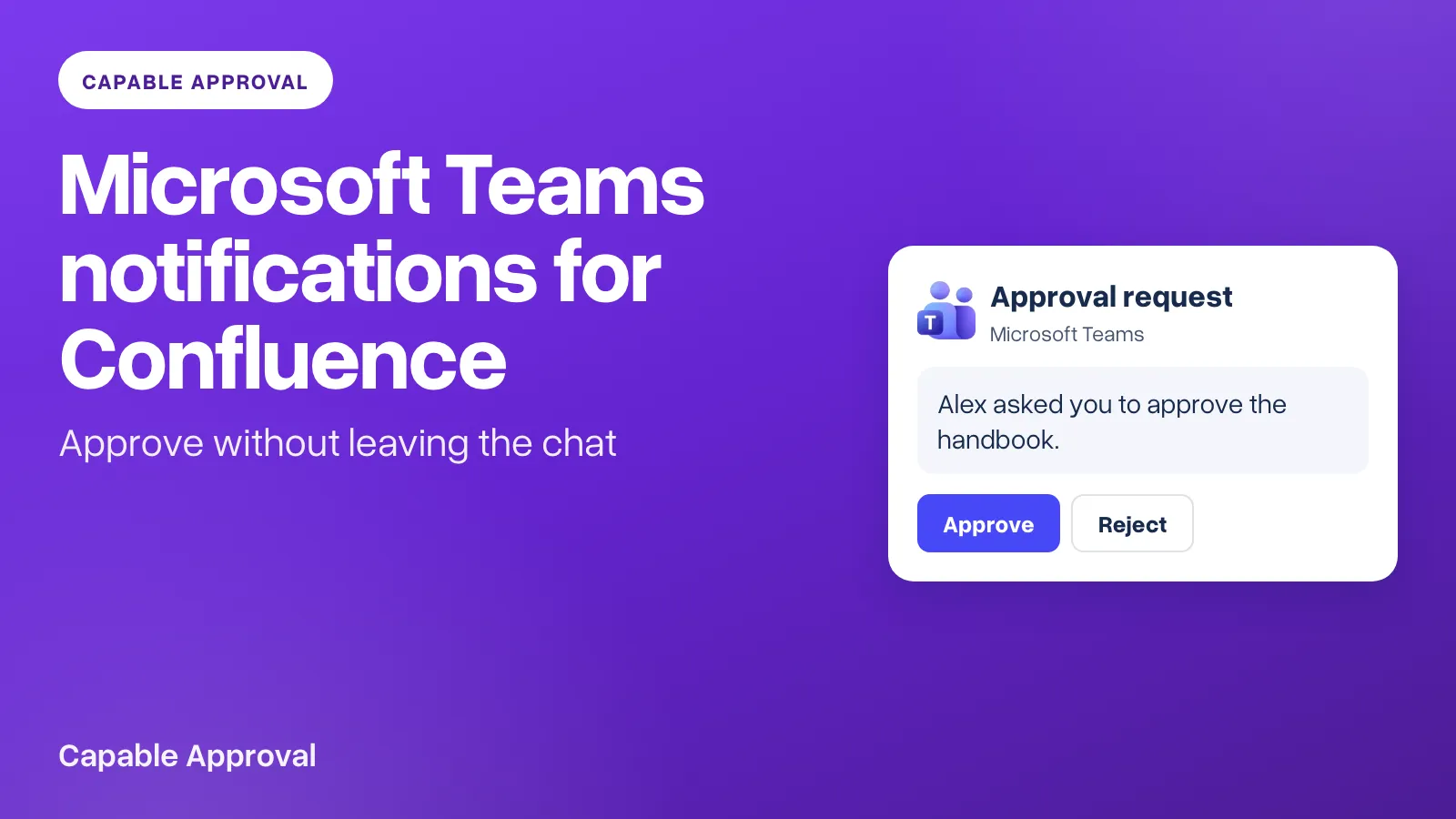
Las notificaciones de Microsoft Teams para Confluence llegan al revisor en el chat que ya tiene abierto. El correo electrónico sigue activo a menos que lo desactives, y Slack ya cubre a los equipos que trabajan allí. La misma solicitud se envía desde Capable Approval for Confluence y desde Capable for Confluence.
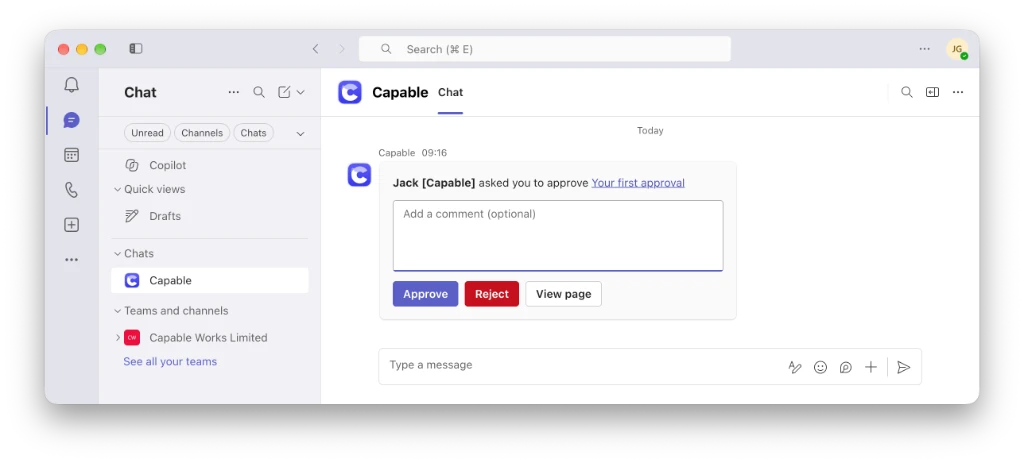
El mensaje indica la página y quién lo ha solicitado. Con las acciones de aprobación activadas, también incluye un cuadro de comentarios y los botones Aprobar y Rechazar. La respuesta se registra en la página, en el mismo historial que una respuesta dada en Confluence.
Conecta Microsoft Teams a Confluence
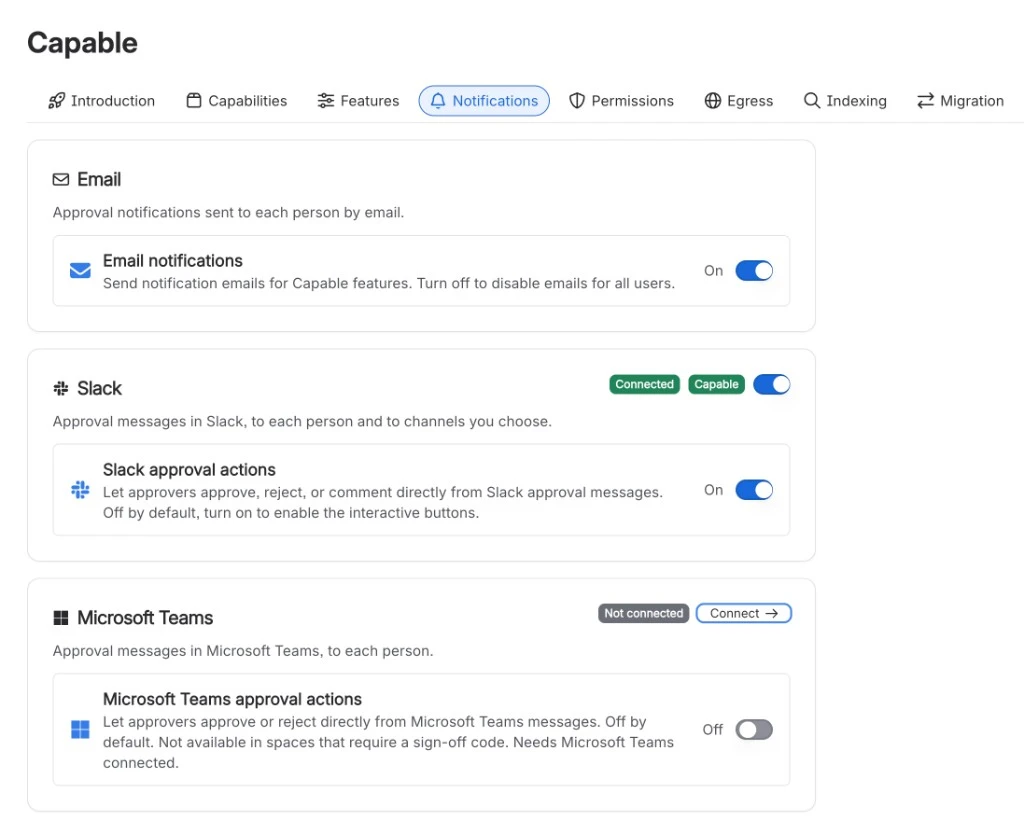
Un administrador del sitio de Confluence conecta Teams desde Configuración global, en la pestaña Notificaciones. Puedes abrirla desde Gestionar en la barra lateral de Approval o desde la administración de Confluence. En la tarjeta de Microsoft Teams, elige Conectar.
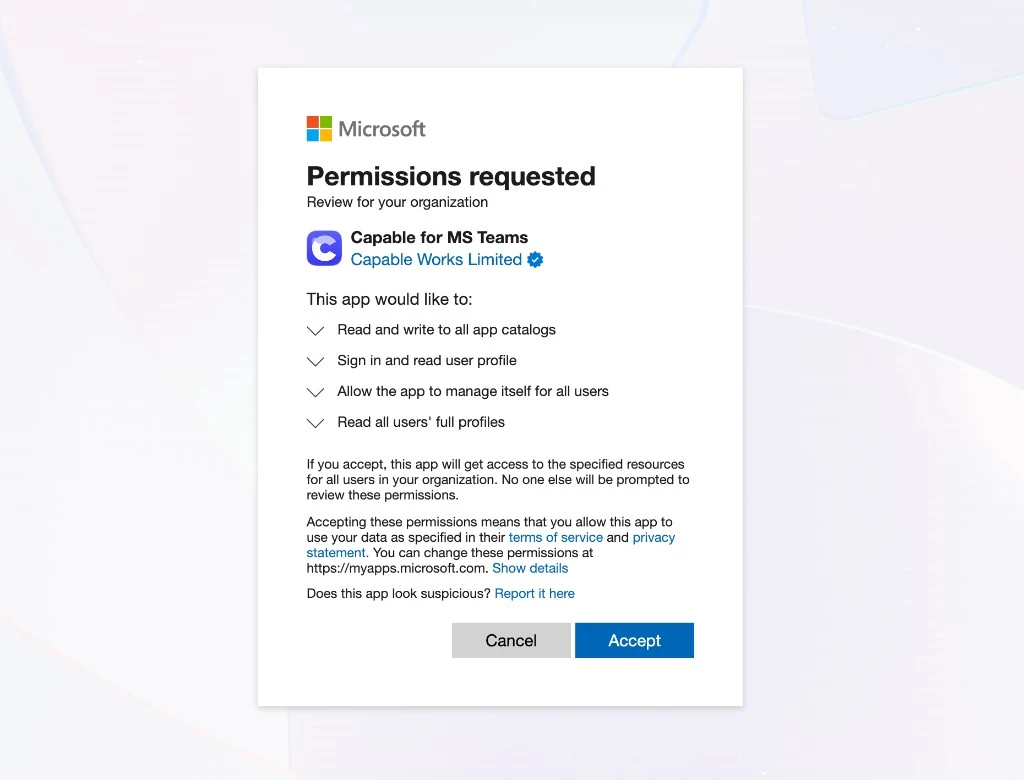
La primera conexión requiere que un Administrador global de Microsoft 365 (o un Administrador de roles con privilegios) acepte una pantalla de consentimiento para la organización. A un Administrador de Teams que no tenga ninguno de esos roles se le pide que solicite la aprobación, y podrá conectarse por su cuenta una vez otorgado el consentimiento. No se pueden usar cuentas personales de Microsoft.
Capable añade su app al catálogo de Teams de tu organización mientras te conectas. Nadie tiene que instalarla a mano. De vuelta en Confluence, la tarjeta muestra Conectado y el nombre de la organización.
Los permisos de esa pantalla son los que figuran en la referencia de Microsoft Teams: inicio de sesión y perfil, para que Capable pueda confirmar quién se está conectando; lectura de usuarios, para encontrar a cada aprobador por el correo electrónico de su cuenta de Confluence; gestión de su propia app para esos usuarios, para que pueda llegar el primer mensaje; y el catálogo de apps, que solo se usa durante la conexión.
Si la organización se conectó antes del 21 de octubre de 2026, desactiva y vuelve a activar el interruptor de conexión. Las conexiones anteriores no solicitaban los permisos que Capable usa ahora para llegar por sí mismo a los aprobadores. Los pasos de configuración, y qué hacer cuando Microsoft rechaza la conexión, se encuentran en Configurar las notificaciones de Microsoft Teams.
Deja que respondan en el chat
Acciones de aprobación de Microsoft Teams es un interruptor independiente en la misma tarjeta, y está desactivado hasta que lo actives. Sin él, el mensaje sigue llegando, con Ver página, y el revisor responde en Confluence.
Con él activado, el revisor puede añadir un comentario de hasta 500 caracteres y elegir Aprobar o Rechazar. La tarjeta muestra el resultado y, una vez resuelta la solicitud, los botones desaparecen de la copia de todos los aprobadores. Lo que ven, y los mensajes que aparecen cuando no se puede aplicar una respuesta, se explican en Responder a aprobaciones de Confluence desde Microsoft Teams.
Los botones no se ofrecen en los espacios que exigen un código de conformidad. No es posible recoger un código desde Teams, así que esas revisiones se quedan en la página.
Quién las recibe realmente
Capable encuentra a cada persona en Microsoft 365 comparando su correo electrónico de Confluence con su cuenta profesional. Si las dos direcciones no coinciden, no se envía ningún mensaje de Teams, y no se avisa de ello. El correo electrónico se sigue enviando. Lo mismo ocurre cuando una directiva de Teams bloquea las apps personalizadas para esa persona.
La primera solicitud a una persona suele llegar en menos de un minuto. A partir de ahí, los mensajes llegan a su chat con Capable. Recibe avisos de los mismos eventos que por correo electrónico: una nueva solicitud, una solicitud reenviada, una respuesta a algo que haya solicitado, la aprobación o el rechazo final, y la caducidad.
Cada persona puede desactivar sus propios mensajes de Teams en Notificaciones, en la barra lateral de Approval. Hasta que un administrador haya conectado Teams, ese interruptor muestra No conectado. Un administrador puede desactivar Teams para todo el sitio, lo cual prevalece sobre cualquier ajuste personal. Se conecta una organización de Microsoft 365 por cada sitio de Confluence. Al desconectarla, Teams se desactiva para todos.
Prueba Capable Approval gratis en el Atlassian Marketplace →
Atlassian y Confluence son marcas comerciales de Atlassian Pty Ltd. Microsoft y Microsoft Teams son marcas comerciales del grupo de empresas Microsoft. Capable Works Limited no está afiliada a Atlassian ni a Microsoft, ni cuenta con su respaldo o patrocinio.