Markdown for Jira

Voeg specs, notities en runbooks in Markdown toe aan Jira-werkitems, met een live preview, 17 sjablonen en diagrammen in codeblokken. Elk document wordt als .md-bestand bij de issue opgeslagen.

  • Gebouwd op Forge

Werkt binnenCloud

  • Gebouwd op Atlassian Forge

    Documenten zijn .md-bijlagen bij de issue en vallen onder je Jira-rechten.

    Hoe het werkt
  • Niets zichtbaar voor anonieme bezoekers

    Het paneel en de documentenlijst zijn alleen zichtbaar voor mensen die in Jira zijn ingelogd.

    Anonieme bezoekers
  • Trustcenter

    Documenten over beveiliging en privacy op één plek.

    Ga naar trust.gocapable.com

Capable wordt gebruikt door teams bij

Markdown waar het werk wordt bijgehouden

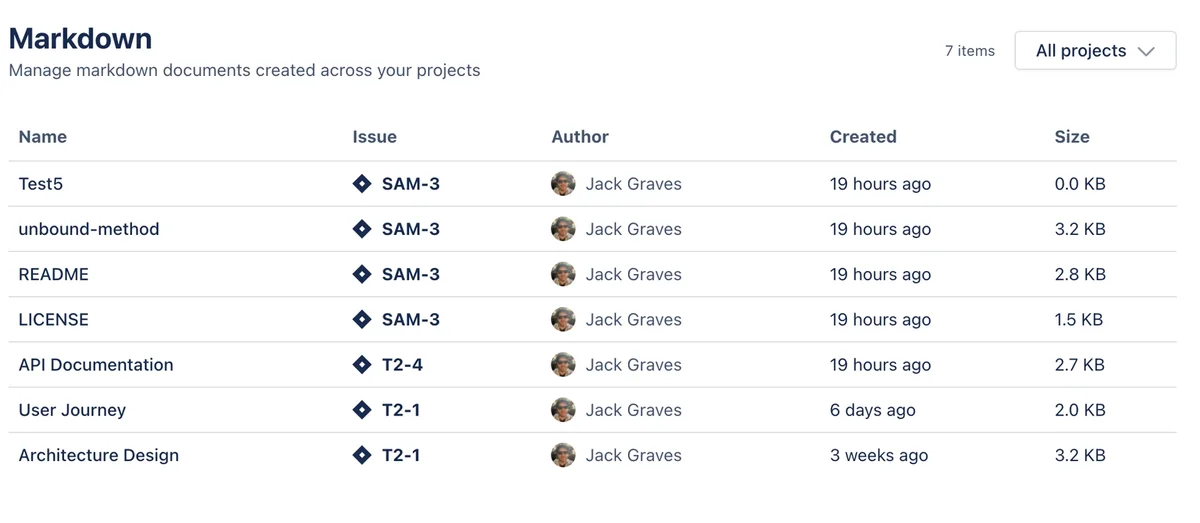
Jira heeft geen macro's, dus Markdown krijgt een eigen paneel op de issue en een eigen pagina onder Apps.

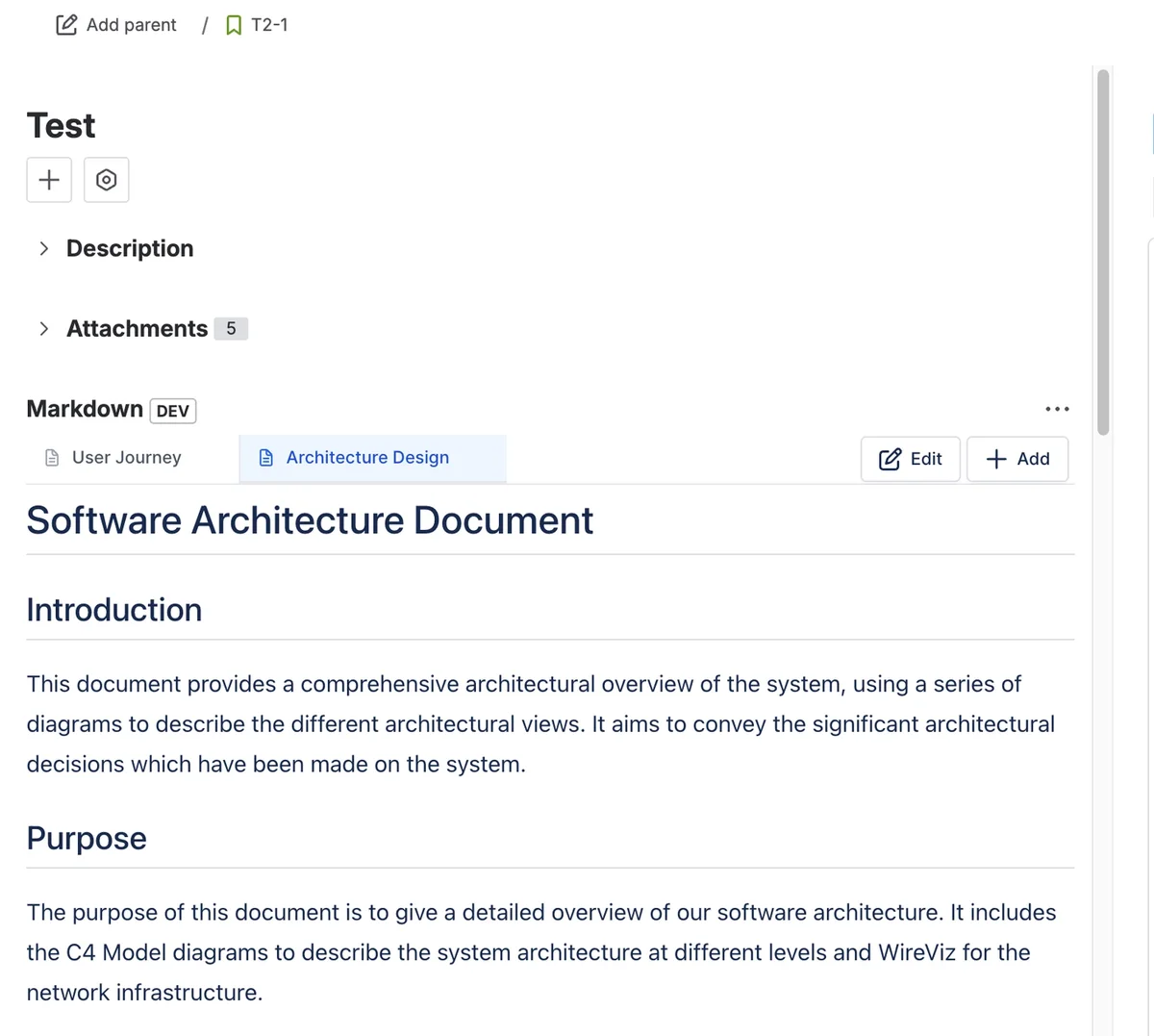
Een Jira-werkitem met het Markdown-paneel open, met tabbladen voor User Journey en Architecture Design en een weergegeven document over de softwarearchitectuur.

Een Markdown-paneel op de issue

Het paneel toont één tabblad per Markdown-document op de issue, met een weergegeven preview en de knoppen Edit, Add, Sort en Delete. Zet het vast om het op elk werkitem te tonen.

  • Eén tabblad per .md-bijlage
  • Ververst als de issue verandert

Zo ziet het eruit op een issue

Een story met de spec in Markdown. Kies een nummer of volg de rondleiding.

Een Jira-werkitem met de naam Opgeslagen winkelwagens, waarin het Markdown-paneel een weergegeven spec met een takenlijst toont.

3 dingen om op te letten

Toevoegen via Apps

De apps-knop onder de samenvatting toont Markdown, waarmee je het paneel aan dit werkitem toevoegt. Via het menu van het paneel zet je het vast op elk werkitem.

Markdown-issuepaneel
1 van 3

Eén tabblad per document

Elk Markdown-document op de issue krijgt een tabblad met een weergegeven preview. Edit opent de schermvullende editor; met Add begin je een nieuw document.

Markdown-issuepaneel
2 van 3

Opgeslagen als .md-bestand

Bij opslaan wordt het document als .md-bijlage bij de issue gezet. Het staat dus bij Attachments en je kunt het downloaden zoals elk ander bestand.

Hoe het werkt
3 van 3

Probeer het op een voorbeeldissue

Zo werkt de editor: Markdown links, het weergegeven document rechts. Kies een voorbeeld of begin met typen.

MarkdownBugrapport.mdVoorbeeldissue

Steps to reproduce

  1. Add any item to the cart
  2. Tap Pay and wait for the timeout
  3. Tap Pay again

Expected

One order, and a clear message about the timeout.

Actual

Two orders are created. See the retry flow:

sequenceDiagram
  App->>API: POST /orders
  API--xApp: timeout
  App->>API: POST /orders (retry)
  API-->>App: 201 Created
  • Done: Reproduced on iOS
  • To do: Reproduced on Android

Open in Jira het Markdown-paneel op een werkitem, kies Add en schrijf of plak dit erin.

Probeer het gratis in Jira

Wat teams zeggen

Fragmenten uit openbare reviews op de Atlassian Marketplace.

Waarom Markdown op de issue schrijven

Waarom Markdown op de issue schrijven: voor en na
TaakNuMet Markdown
Gestructureerde beschrijvingenLange specs en runbooks die in de issuebeschrijving worden geperst.Aparte Markdown-documenten op de issue, elk met een eigen tabblad, titel en preview.Bron: Wat Capable Markdown for Jira is
Content uit andere toolsMarkdown uit een repository die je met de hand voor Jira omzet.Plak de Markdown in de editor en hij wordt weergegeven zoals geschreven, inclusief tabellen en codeblokken.Bron: Markdown-editor
Documenten later terugvindenNotities verspreid over tickets, zonder manier om ze samen te zien.Eén pagina onder Apps toont alle Markdown-documenten uit al je projecten.Bron: Globale pagina van Capable Markdown

Aan de slag in drie stappen

  1. Stap 1: Installeren

    Installeer Markdown for Jira via de Atlassian Marketplace en keur de rechten goed.

    Aan de slag
  2. Stap 2: Voeg het paneel toe

    Open op een werkitem de apps-knop onder de samenvatting en kies Markdown.

    Markdown-issuepaneel
  3. Stap 3: Schrijf een document

    Kies Add, geef het een titel, begin eventueel met een sjabloon en sla op. Het wordt als .md-bestand aan de issue toegevoegd.

    Markdown-editor

Vragen, beantwoord vanuit de documentatie

Elk antwoord linkt naar de pagina waar het vandaan komt.

Hoe voeg ik Markdown toe aan een Jira-issue?

Open de apps-knop onder de samenvatting van het werkitem en kies Markdown om het paneel toe te voegen. Kies dan Add, schrijf of kies een sjabloon, en sla op.
Bron: Markdown-issuepaneel

Waar worden Markdown-documenten opgeslagen?

Als .md-bijlagen bij de issue. Het paneel toont één tabblad per .md-bijlage, ook voor bestanden die via de eigen bijlagefunctie van Jira zijn toegevoegd. Verwijder je een tabblad, dan verwijder je de bijlage.
Bron: Hoe het werkt

Welke sjablonen zijn inbegrepen?

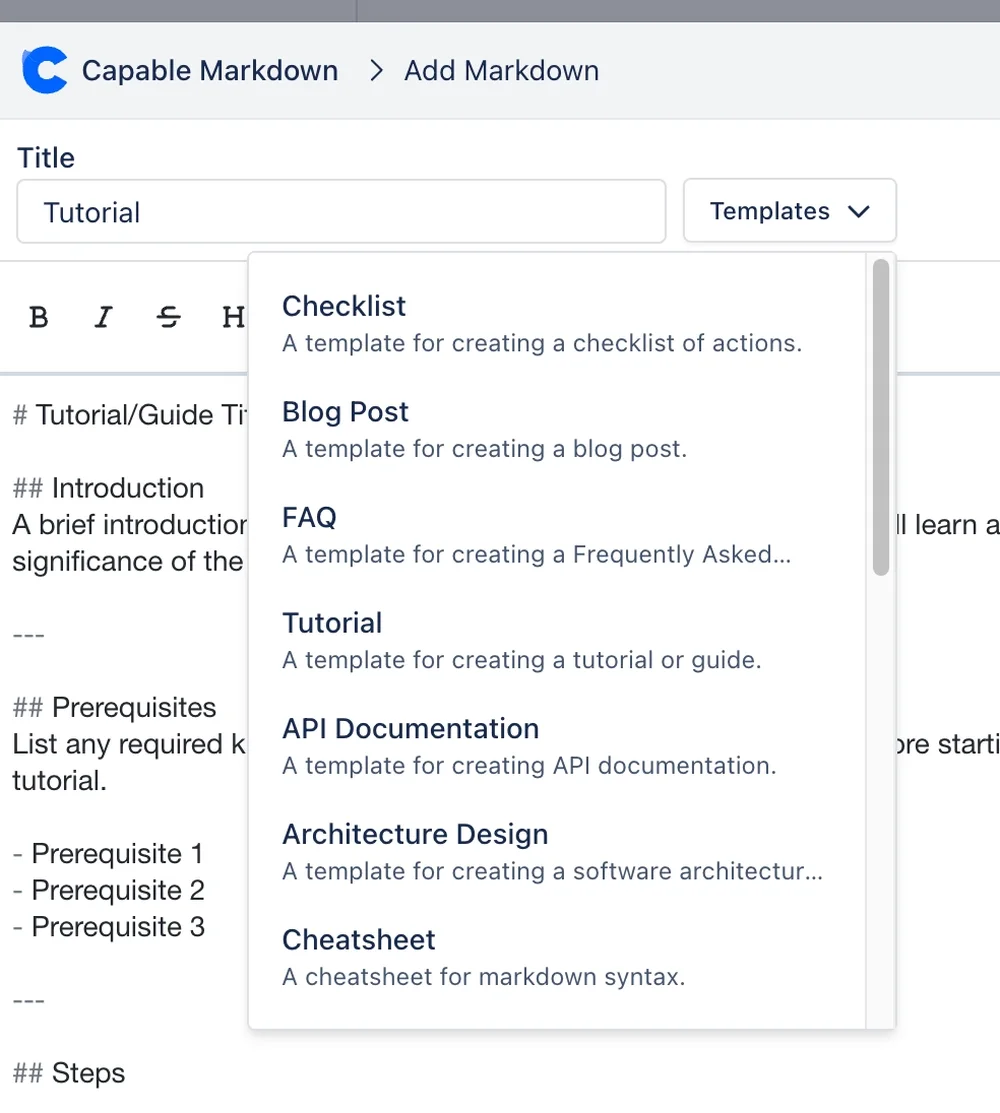
Zeventien ingebouwde startsjablonen in drie mappen, waaronder Checklist, Blog post, FAQ, Tutorial, API Documentation, Architecture Design, Process flow, Release notes en Meeting notes. Kies je er een, dan vervangt die alles wat in de editor staat.
Bron: Sjablonen

Kan ik diagrammen opnemen?

Ja. Een fenced codeblok in een van de 27 diagramtalen, zoals Mermaid, PlantUML, Graphviz of D2, wordt voor ingelogde lezers als afbeelding weergegeven via de gehoste diagramservice van Capable.
Bron: Diagrammen in fenced codeblokken

Kan ik afbeeldingen toevoegen?

Via een URL. Je kunt geen afbeeldingen uploaden vanuit de editor, en relatieve afbeeldingspaden in een document werken niet in Jira.
Bron: Markdown-editor

Hoort het bij de Capable-suite?

Nee. De Capable-suite is alleen voor Confluence, en Markdown for Jira is een aparte app. Die heeft geen macro's, versiegeschiedenis of AI-concepten: die horen bij de Confluence-kant.
Bron: Wat niet beschikbaar is

Schrijf je eerste spec in Jira

Installeer Markdown for Jira via de Atlassian Marketplace en voeg het Markdown-paneel toe aan een werkitem.

Cookie-instellingen

We gaan zorgvuldig om met jou en je gegevens. Hier lees je meer over hoe we cookies gebruiken en welke derde partijen cookies plaatsen, en kun je je cookie-instellingen aanpassen.