Markdown for Confluence

Schreiben Sie Markdown in Confluence mit Live-Vorschau oder holen Sie es aus einer URL, einem Anhang oder einer Vorlage – und stellen Sie es mit Tabellen, Syntaxhervorhebung und Diagrammen dar.

  • Auf Forge entwickelt

Läuft direkt inCloud

Capable wird von Teams bei diesen Unternehmen genutzt:

Markdown schreiben, Seite sehen

Links der Quelltext, rechts eine gerenderte Confluence-Seite – mit den Ansichten Bearbeiten, Live und Vorschau wie im echten Editor. Wählen Sie ein Beispiel oder legen Sie einfach los.

Entwicklung RunbooksBeispielseite

Checkout errors: runbook

When the checkout error rate goes above 5%, follow these steps in order.

Warning

Don't restart the payments service during a deploy.

Steps

  • Done: Check the deploy log for a release in the last hour
  • Done: Roll back if a release matches
  • To do: Post an update in #incidents
  • To do: Open a ticket for the root cause

Who to call

ServiceOwnerHours
CheckoutPlatform team24/7
PaymentsBilling team08:00–18:00

How it flows

flowchart LR
  A[Alert] --> B{Recent deploy?}
  B -->|Yes| C[Roll back]
  B -->|No| D[Escalate to on-call lead]

Geben Sie in Confluence auf einer Seite /markdown ein und schreiben oder fügen Sie diesen Text ein. Er wird auf der Seite genauso dargestellt.

Kostenlos in Confluence testen

Das sagen Teams

Auszüge aus öffentlichen Bewertungen im Atlassian Marketplace.

Markdown, das in Confluence gehört

Zwei Makros, eine Bibliothek und die GitHub-Darstellung, die alle schon kennen.

Schreiben, anhängen oder per URL einbinden

Schreiben Sie ein Dokument direkt auf der Seite, starten Sie mit einer Vorlage, nutzen Sie eine an die Seite angehängte Markdown-Datei oder geben Sie eine URL an. Links zu GitHub, GitLab und Bitbucket werden automatisch in die Rohdatei umgewandelt.

  • Editor mit drei Modi: Bearbeiten, Live, Vorschau
  • README aus einem Repository

Markdown ohne Kopieren und Einfügen

Markdown ohne Kopieren und Einfügen: vorher und nachher
AufgabeHeuteMit Markdown
Dokumentation im RepositoryDie README wird von Hand nach Confluence kopiert, und die Kopie weicht mit der Zeit vom Original ab.Verweisen Sie das Markdown-Makro auf die URL der Datei. Das Dokument wird abgerufen und auf der Seite angezeigt, nicht nur verlinkt.Quelle: Markdown von einer URL
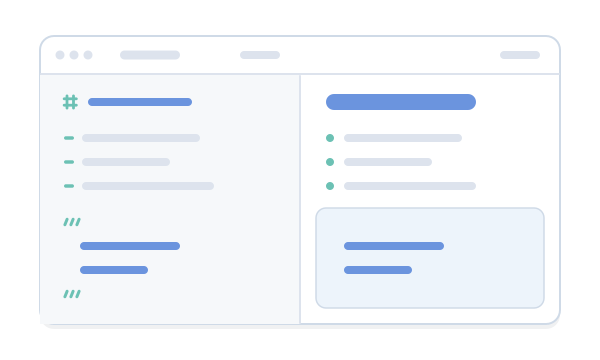
In Markdown schreibenMarkdown Zeile für Zeile in den Confluence-Editor umformatieren.Schreiben oder fügen Sie Markdown in einen Editor ein, der Quelltext und gerenderte Vorschau nebeneinander zeigt.Quelle: Markdown-Editor mit drei Modi
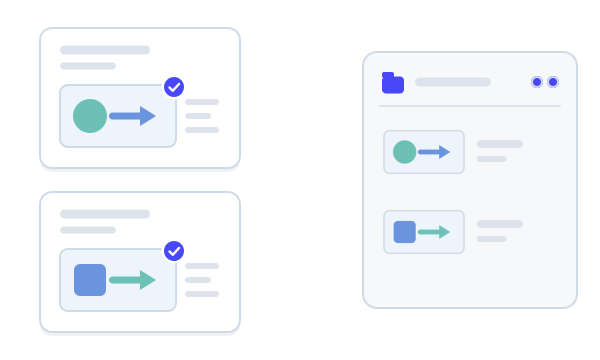
Derselbe Text auf vielen SeitenEine Checkliste wird auf jede Seite kopiert, die sie braucht, und dann nur auf einer aktualisiert.Speichern Sie sie als Vorlage, und das Referenz-Makro zeigt auf jeder Seite die neueste Version.Quelle: Vorlagenbibliotheken

Von der Installation zum ersten Dokument

  1. Schritt 1: Installieren

    Installieren Sie Markdown for Confluence über den Atlassian Marketplace.

    Erste Schritte
  2. Schritt 2: /markdown eingeben

    Fügen Sie das Markdown-Makro auf einer Seite ein und schreiben Sie, fügen Sie Text ein oder verweisen Sie auf eine URL oder einen Anhang.

    Markdown-Editor mit drei Modi
  3. Schritt 3: Teilen

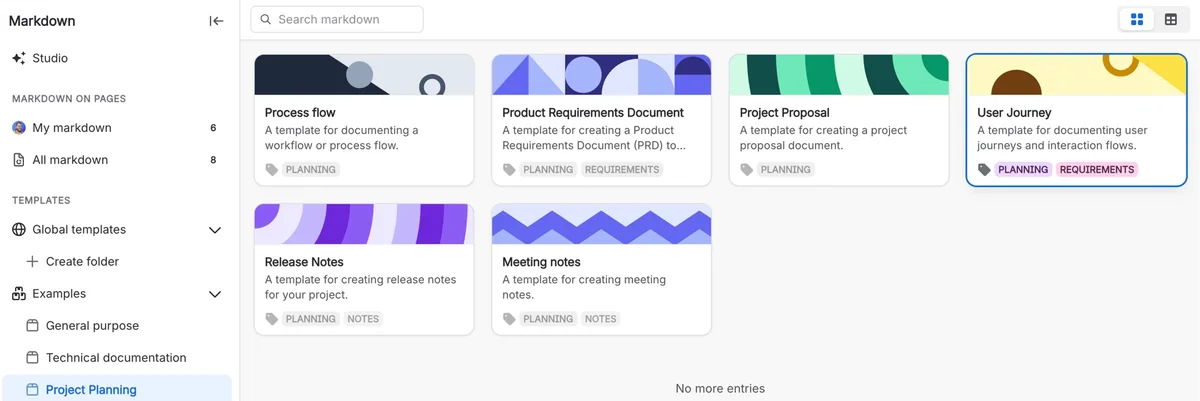
    Speichern Sie ein Dokument als Vorlage in der Bereichs- oder globalen Bibliothek und referenzieren Sie es auf anderen Seiten.

    Vorlagenbibliotheken

Fragen, beantwortet aus der Dokumentation

Jede Antwort verlinkt auf die Seite, aus der sie stammt.

Wie füge ich Markdown zu einer Confluence-Seite hinzu?

Geben Sie im Editor /markdown ein und wählen Sie Markdown macro (Capable). Schreiben Sie im Editor, der Quelltext und Vorschau nebeneinander zeigt, oder laden Sie eine Vorlage, einen Anhang oder eine URL.
Quelle: Markdown-Editor mit drei Modi

Kann ich eine README von GitHub anzeigen?

Ja. Nutzen Sie in den Makro-Einstellungen „Markdown from URL“. Links zu GitHub, GitLab und Bitbucket werden in die Rohdatei umgewandelt. Capable ruft das Dokument über seinen Proxy ab, sofern kein Administrator die Domain freigegeben hat. Dateien über 2,5 MB werden abgelehnt.
Quelle: Capable-URL-Proxy und ausgehender Datenverkehr

Welche Markdown-Funktionen werden dargestellt?

GitHub-Flavored Markdown: Tabellen, Aufgabenlisten, Durchstreichen, automatische Links, Fußnoten, Hinweisboxen im GitHub-Stil, Links an Überschriften und Syntaxhervorhebung. Reines HTML wird aus Sicherheitsgründen entfernt.
Quelle: Darstellung von GitHub-Flavored Markdown

Kann ich Diagramme in ein Markdown-Dokument einfügen?

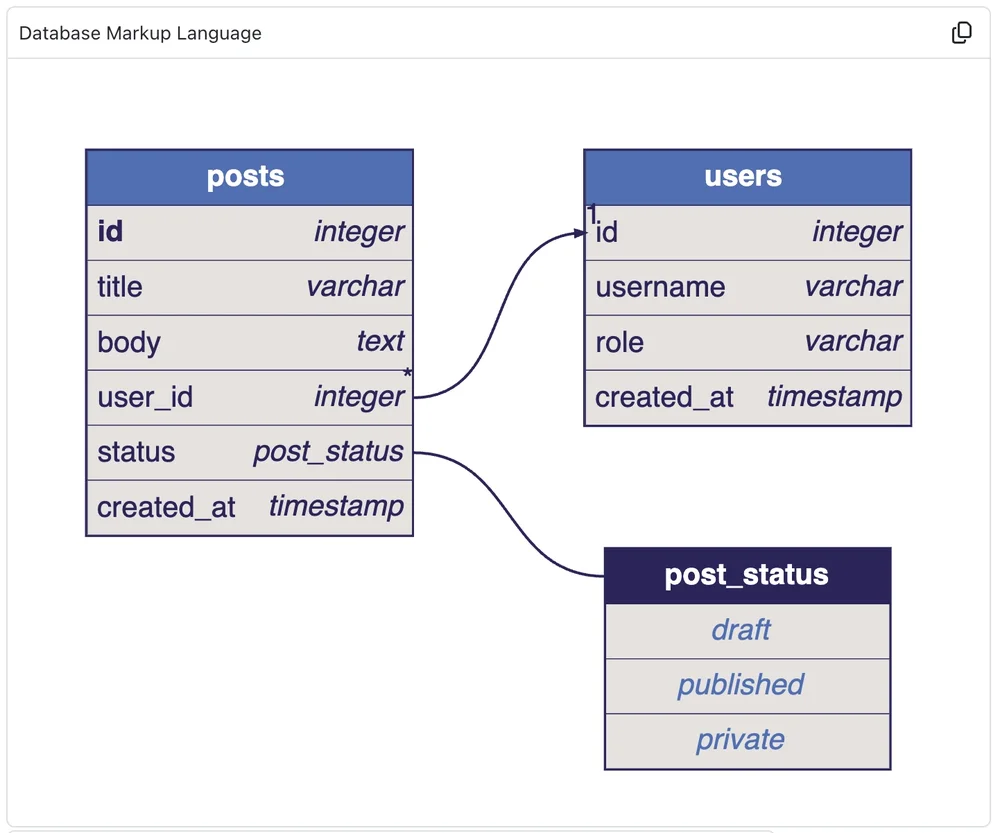
Ja. Ein Codeblock in einer von 27 Diagrammsprachen, darunter Mermaid, PlantUML, Graphviz, D2 und DBML, wird als Diagramm dargestellt. Capable zeichnet sie als statische Bilder. Mermaid-Syntax, die neuer ist als die von Capable unterstützte Version, kann daher fehlschlagen.
Quelle: Diagramme aus Codeblöcken

Haben Dokumente einen Versionsverlauf?

Ja. Das Panel „Version history“ eines Dokuments listet bis zu 50 Versionen auf. Eine geladene Version erscheint zur Prüfung im Editor; beim Speichern wird sie als neue Version abgelegt.
Quelle: Versionsverlauf

Was ist in Capable for Confluence anders?

Die Markdown-Funktionen sind identisch. Suite und eigenständige App unterscheiden sich bei Makronamen, Seitenexport, AI Studio, Indexierung und Einfügen aus der Bibliothek. Inhalte werden nicht zwischen beiden geteilt, ein Wechsel ist daher eine Migration.
Quelle: Was Capable Markdown ist

Jetzt Markdown in Confluence schreiben

Installieren Sie Markdown for Confluence über den Atlassian Marketplace, oder buchen Sie eine Demo, und wir führen Sie durch die App.

Cookie-Einstellungen

Wir gehen sorgsam mit Ihnen und Ihren Daten um. Hier erfahren Sie mehr darüber, wie wir Cookies verwenden und welche Drittanbieter Cookies setzen, und können Ihre Cookie-Einstellungen ändern.