Markdown for Confluence

Rédigez du Markdown dans Confluence avec un aperçu en direct, ou importez-le depuis une URL, une pièce jointe ou un modèle, et affichez-le avec tableaux, coloration syntaxique et diagrammes.

  • Conçu sur Forge

Fonctionne dansCloud

Capable est utilisé par des équipes chez

Écrivez du Markdown, voyez la page

La source à gauche, une page Confluence rendue à droite, avec les vues Édition, Direct et Aperçu comme dans le véritable éditeur. Choisissez un exemple ou commencez à taper.

Ingénierie RunbooksExemple de page

Checkout errors: runbook

When the checkout error rate goes above 5%, follow these steps in order.

Warning

Don't restart the payments service during a deploy.

Steps

  • Done: Check the deploy log for a release in the last hour
  • Done: Roll back if a release matches
  • To do: Post an update in #incidents
  • To do: Open a ticket for the root cause

Who to call

ServiceOwnerHours
CheckoutPlatform team24/7
PaymentsBilling team08:00–18:00

How it flows

flowchart LR
  A[Alert] --> B{Recent deploy?}
  B -->|Yes| C[Roll back]
  B -->|No| D[Escalate to on-call lead]

Dans Confluence, tapez /markdown sur une page, puis rédigez ou collez ce contenu. Il s’affiche de la même façon sur la page.

Essayez-le gratuitement dans Confluence

Ce qu’en disent les équipes

Extraits d’avis publics sur l’Atlassian Marketplace.

Le Markdown à sa place dans Confluence

Deux macros, une bibliothèque, et le rendu GitHub que tout le monde connaît déjà.

Rédigez-le, joignez-le ou indiquez une URL

Rédigez un document sur place, partez d’un modèle, utilisez un fichier Markdown joint à la page ou indiquez une URL. Les liens GitHub, GitLab et Bitbucket sont automatiquement convertis vers le fichier brut.

  • Éditeur à trois modes : Édition, Direct, Aperçu
  • README depuis un dépôt

Le Markdown sans copier-coller

Le Markdown sans copier-coller : avant et après
TâcheAujourd’huiAvec Markdown
Une documentation qui vit dans un dépôtLe README est copié à la main dans Confluence, et la copie finit par diverger de la source.Pointez la macro Markdown vers l’URL du fichier. Le document est récupéré et affiché sur la page, pas seulement mis en lien.Source : Markdown depuis une URL
Rédiger en MarkdownReformater du Markdown dans l’éditeur de Confluence, ligne par ligne.Rédigez ou collez du Markdown dans un éditeur affichant la source et l’aperçu du rendu côte à côte.Source : Éditeur Markdown à trois modes
Le même texte sur de nombreuses pagesUne checklist copiée sur chaque page qui en a besoin, puis mise à jour sur une seule.Conservez-la comme modèle : la macro de référence affiche sa dernière version sur chaque page.Source : Bibliothèques de modèles

De l’installation au premier document

  1. Étape 1 : Installer

    Installez Markdown for Confluence depuis l’Atlassian Marketplace.

    Prise en main
  2. Étape 2 : Tapez /markdown

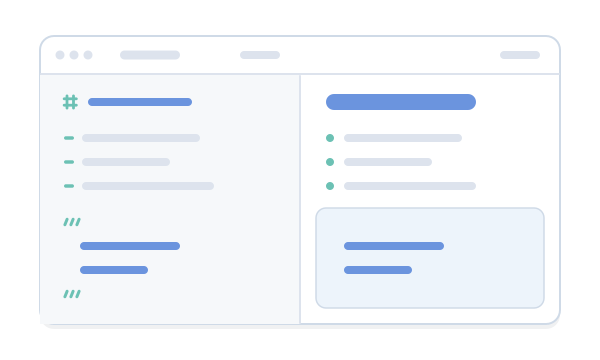
    Insérez la macro Markdown sur une page, puis rédigez, collez, ou indiquez une URL ou un fichier joint.

    Éditeur Markdown à trois modes
  3. Étape 3 : Partagez-le

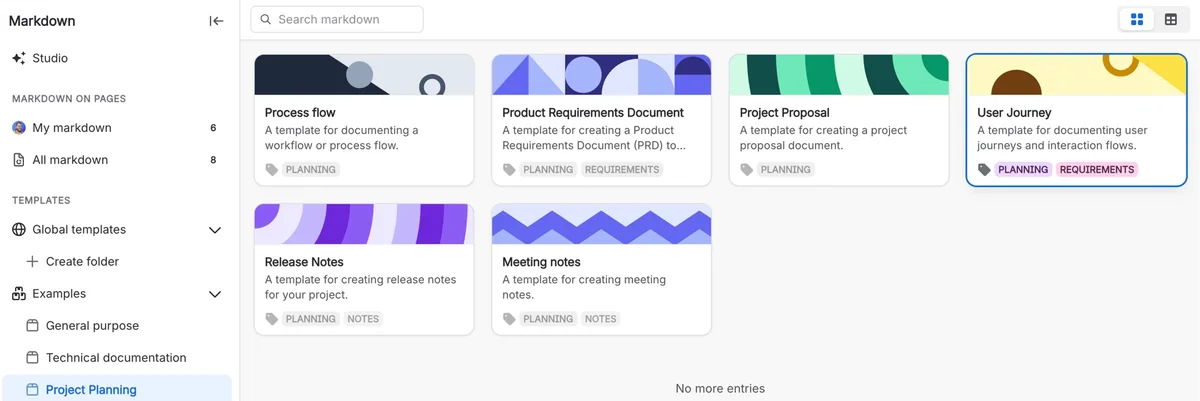
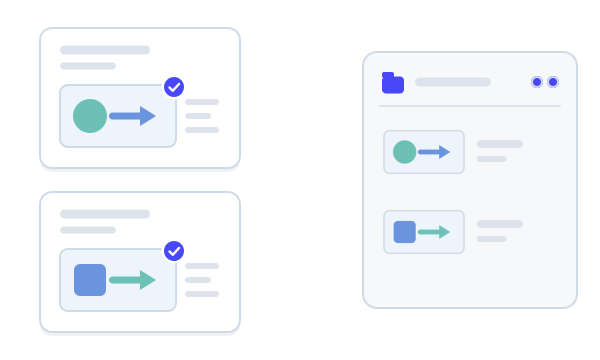
    Enregistrez un document comme modèle dans la bibliothèque de l’espace ou la bibliothèque globale, et référencez-le depuis d’autres pages.

    Bibliothèques de modèles

Également dans All-in-One

Markdown est l’une des fonctionnalités de Capable for Confluence. Dans la suite, il insère aussi des images et des diagrammes depuis la bibliothèque Capable, et Studio rédige des brouillons de documents avec l’IA.

Vos questions, avec les réponses de la documentation

Chaque réponse renvoie à la page dont elle est tirée.

Comment ajouter du Markdown à une page Confluence ?

Dans l’éditeur, tapez /markdown et choisissez Markdown macro (Capable). Rédigez dans l’éditeur, qui affiche la source et l’aperçu côte à côte, ou chargez un modèle, un fichier joint ou une URL.
Source : Éditeur Markdown à trois modes

Puis-je afficher un README depuis GitHub ?

Oui. Utilisez l’option Markdown from URL dans les paramètres de la macro. Les liens GitHub, GitLab et Bitbucket sont convertis vers le fichier brut. Capable récupère le document via son proxy, sauf si un administrateur a approuvé le domaine, et les fichiers de plus de 2,5 Mo sont refusés.
Source : Proxy d’URL et trafic sortant de Capable

Quelles fonctionnalités Markdown s’affichent ?

GitHub-Flavored Markdown : tableaux, listes de tâches, texte barré, liens automatiques, notes de bas de page, alertes de style GitHub, liens sur les titres et coloration syntaxique. Le HTML brut est supprimé par sécurité.
Source : Rendu GitHub-Flavored Markdown

Puis-je intégrer des diagrammes dans un document Markdown ?

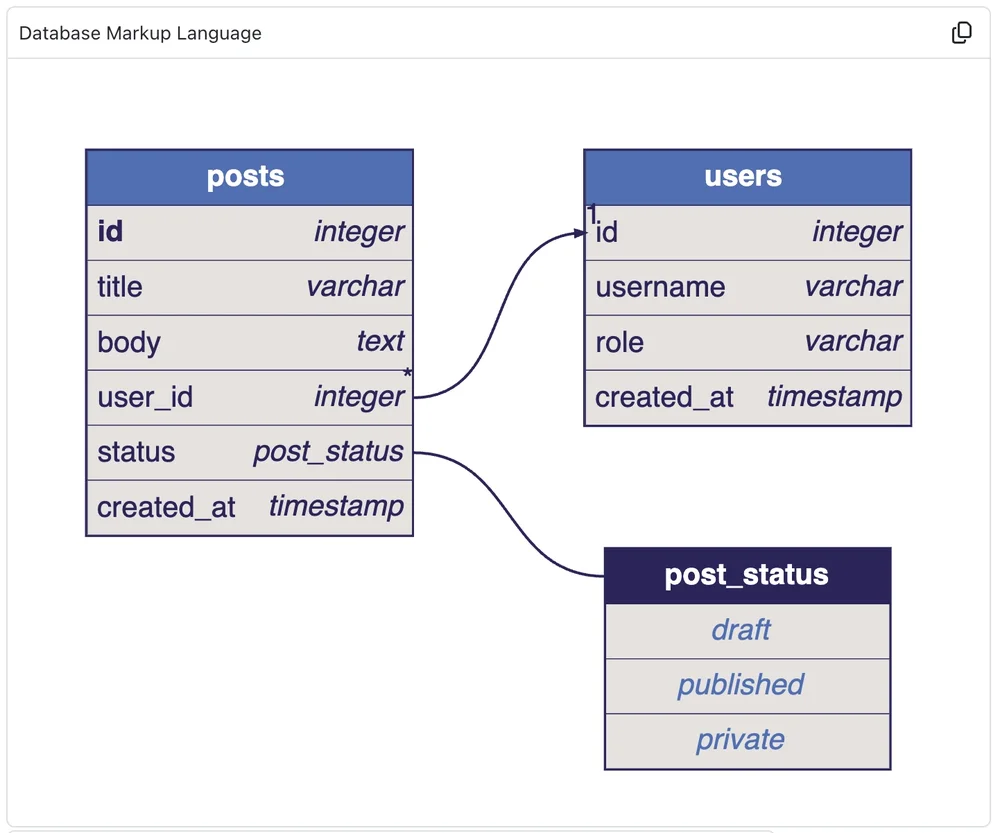
Oui. Un bloc de code délimité dans l’un des 27 langages de diagrammes, dont Mermaid, PlantUML, Graphviz, D2 et DBML, s’affiche sous forme de diagramme. Capable les génère en images statiques ; une syntaxe Mermaid plus récente que la version prise en charge par Capable peut donc échouer.
Source : Diagrammes à partir de blocs de code délimités

Les documents conservent-ils un historique des versions ?

Oui. Le panneau Version history d’un document liste jusqu’à 50 versions. En charger une l’ouvre dans l’éditeur pour relecture ; l’enregistrer la sauvegarde comme nouvelle version.
Source : Historique des versions

Qu’est-ce qui change dans Capable for Confluence ?

Les fonctionnalités Markdown sont identiques. La suite et l’app autonome diffèrent par le nom des macros, l’export de pages, AI Studio, l’indexation et les insertions depuis la bibliothèque, et le contenu n’est pas partagé entre elles : passer de l’une à l’autre implique donc une migration.
Source : Présentation de Capable Markdown

Commencez à écrire en Markdown dans Confluence

Installez Markdown for Confluence depuis l’Atlassian Marketplace, ou réservez une démo et nous vous ferons faire le tour.

Paramètres des cookies

Nous prenons soin de vous et de vos données. Ici, vous pouvez en savoir plus sur notre utilisation des cookies et sur les tiers qui déposent des cookies, et modifier vos paramètres de cookies.