Markdown for Jira

Añade especificaciones, notas y runbooks en Markdown a los elementos de trabajo de Jira, con vista previa en vivo, 17 plantillas y diagramas en bloques de código. Cada documento se guarda en la incidencia como archivo .md.

  • Desarrollado en Forge

Funciona enCloud

  • Desarrollado en Atlassian Forge

    Los documentos son adjuntos .md de la incidencia y están sujetos a tus permisos de Jira.

    Cómo funciona
  • Nada visible para usuarios anónimos

    El panel y la lista de documentos solo se muestran a quienes han iniciado sesión en Jira.

    Usuarios anónimos
  • Centro de confianza

    Documentación de seguridad y privacidad en un solo lugar.

    Visita trust.gocapable.com

Capable lo usan equipos de

Markdown donde se gestiona el trabajo

Jira no tiene macros, así que Markdown tiene su propio panel en la incidencia y su propia página en Apps.

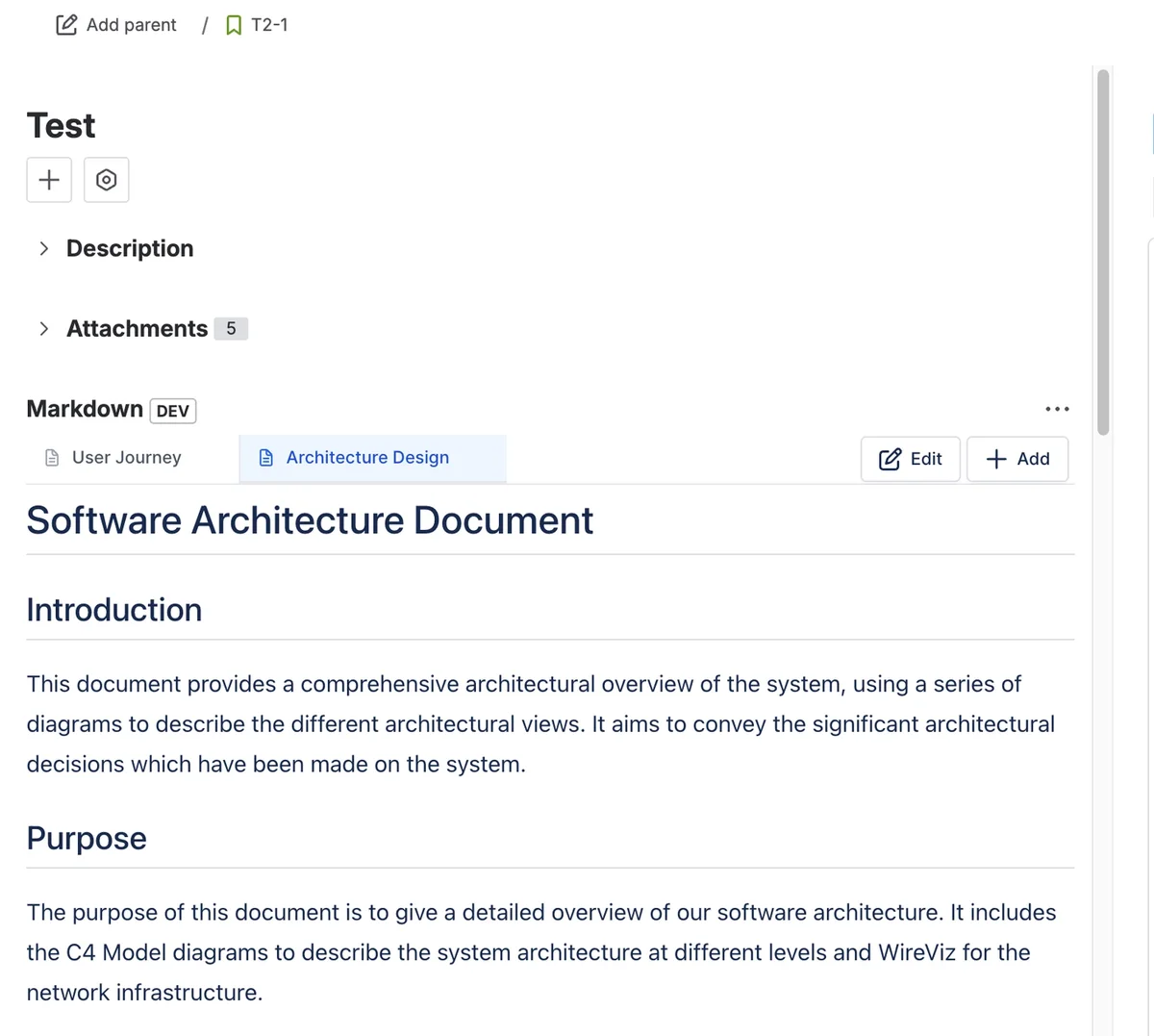
Un elemento de trabajo de Jira con el panel de Markdown abierto, que muestra pestañas de User Journey y Architecture Design y un documento de arquitectura de software renderizado.

Un panel de Markdown en la incidencia

El panel muestra una pestaña por cada documento Markdown de la incidencia, con una vista previa renderizada y los controles Editar, Añadir, Ordenar y Eliminar. Fíjalo para que aparezca en todos los elementos de trabajo.

  • Una pestaña por cada adjunto .md
  • Se actualiza cuando cambia la incidencia

Así se ve en una incidencia

Una historia con su especificación escrita en Markdown. Elige un número o haz el recorrido.

Un elemento de trabajo de Jira llamado Carritos guardados, con el panel de Markdown mostrando una especificación renderizada con una lista de tareas.

3 cosas en las que fijarse

Añádelo desde Apps

El botón de apps bajo el resumen incluye Markdown, que coloca el panel en este elemento de trabajo. Fíjalo en todos los elementos de trabajo desde el menú del panel.

Panel de Markdown en la incidencia
1 de 3

Una pestaña por documento

Cada documento Markdown de la incidencia tiene una pestaña con una vista previa renderizada. Editar abre el editor a pantalla completa; Añadir crea un documento nuevo.

Panel de Markdown en la incidencia
2 de 3

Guardado como archivo .md

Al guardar, el documento se escribe en la incidencia como adjunto .md, así que aparece en Adjuntos y se puede descargar como cualquier otro archivo.

Cómo funciona
3 de 3

Pruébalo en una incidencia de ejemplo

El editor funciona así: Markdown a la izquierda y el documento renderizado a la derecha. Elige un ejemplo o empieza a escribir.

MarkdownInforme de error.mdIncidencia de ejemplo

Steps to reproduce

  1. Add any item to the cart
  2. Tap Pay and wait for the timeout
  3. Tap Pay again

Expected

One order, and a clear message about the timeout.

Actual

Two orders are created. See the retry flow:

sequenceDiagram
  App->>API: POST /orders
  API--xApp: timeout
  App->>API: POST /orders (retry)
  API-->>App: 201 Created
  • Done: Reproduced on iOS
  • To do: Reproduced on Android

En Jira, abre el panel de Markdown en un elemento de trabajo, elige Añadir y escribe o pega esto.

Pruébalo gratis en Jira

Qué dicen los equipos

Extractos de reseñas públicas en el Atlassian Marketplace.

Por qué escribir Markdown en la incidencia

Por qué escribir Markdown en la incidencia: antes y después
TareaHoyCon Markdown
Descripciones estructuradasEspecificaciones y runbooks largos metidos a presión en la descripción de la incidencia.Documentos Markdown independientes en la incidencia, cada uno con su propia pestaña, título y vista previa.Fuente: Qué es Capable Markdown for Jira
Contenido de otras herramientasMarkdown de un repositorio que hay que reformatear a mano para Jira.Pega el Markdown en el editor y se muestra tal como está escrito, con tablas y bloques de código incluidos.Fuente: Editor de Markdown
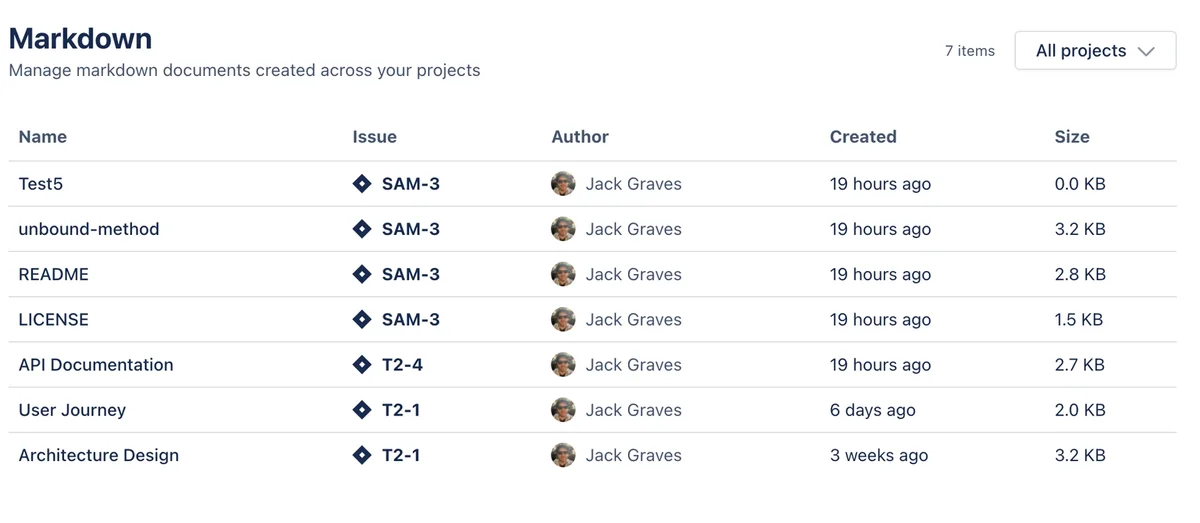
Encontrar documentos más adelanteNotas repartidas entre tickets, sin forma de verlas juntas.Una página en Apps lista todos los documentos Markdown de tus proyectos.Fuente: Página global de Capable Markdown

En marcha en tres pasos

  1. Paso 1: Instala

    Instala Markdown for Jira desde Atlassian Marketplace y aprueba sus permisos.

    Primeros pasos
  2. Paso 2: Añade el panel

    En un elemento de trabajo, abre el botón de apps bajo el resumen y elige Markdown.

    Panel de Markdown en la incidencia
  3. Paso 3: Escribe un documento

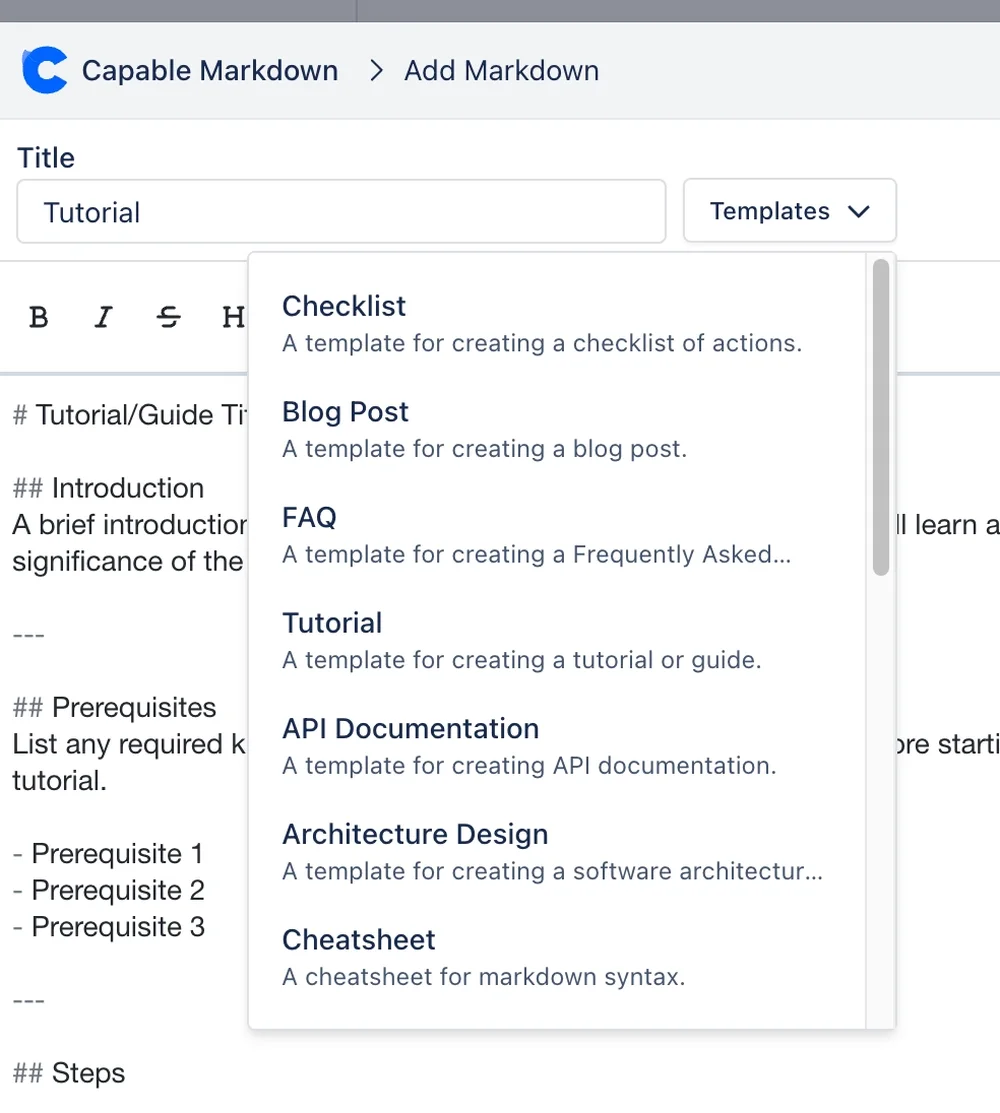
    Elige Añadir, ponle un título, parte de una plantilla si quieres y guarda. Se adjunta a la incidencia como archivo .md.

    Editor de Markdown

Preguntas respondidas desde la documentación

Cada respuesta enlaza a la página de la que procede.

¿Cómo añado Markdown a una incidencia de Jira?

Abre el botón de apps bajo el resumen del elemento de trabajo y elige Markdown para añadir el panel. Después elige Añadir, escribe o elige una plantilla y guarda.
Fuente: Panel de Markdown en la incidencia

¿Dónde se guardan los documentos Markdown?

Como adjuntos .md en la incidencia. El panel muestra una pestaña por cada adjunto .md, incluidos los archivos adjuntados con el control de adjuntos propio de Jira. Eliminar una pestaña elimina el adjunto.
Fuente: Cómo funciona

¿Qué plantillas se incluyen?

Diecisiete plantillas de inicio integradas en tres carpetas, entre ellas Lista de comprobación, Entrada de blog, Preguntas frecuentes, Tutorial, Documentación de API, Diseño de arquitectura, Flujo de proceso, Notas de la versión y Actas de reunión. Al elegir una se reemplaza lo que haya en el editor.
Fuente: Plantillas

¿Puedo incluir diagramas?

Sí. Un bloque de código delimitado en uno de los 27 lenguajes de diagramas, como Mermaid, PlantUML, Graphviz o D2, se muestra como imagen mediante el servicio de diagramas alojado de Capable para los lectores que han iniciado sesión.
Fuente: Diagramas en bloques de código delimitados

¿Puedo añadir imágenes?

Mediante URL. El editor no permite subir imágenes, y las rutas relativas de imágenes dentro de un documento no se pueden resolver en Jira.
Fuente: Editor de Markdown

¿Forma parte de la suite de Capable?

No. La suite de Capable es solo para Confluence y Markdown for Jira es una app independiente. No tiene macros, historial de versiones ni redacción con IA: eso es propio de la parte de Confluence.
Fuente: Qué no está disponible

Escribe tu primera especificación en Jira

Instala Markdown for Jira desde Atlassian Marketplace y añade el panel de Markdown a un elemento de trabajo.

Configuración de cookies

Cuidamos de ti y de tus datos. Aquí puedes leer más sobre cómo usamos las cookies y qué terceros las instalan, y actualizar tu configuración de cookies.