Markdown for Jira

Ergänzen Sie Jira-Arbeitselemente um Spezifikationen, Notizen und Runbooks in Markdown – mit Live-Vorschau, 17 Vorlagen und Diagrammen in Codeblöcken. Jedes Dokument wird als .md-Datei am Vorgang gespeichert.

  • Auf Forge entwickelt

Läuft direkt inCloud

  • Auf Atlassian Forge entwickelt

    Dokumente sind .md-Anhänge am Vorgang und unterliegen Ihren Jira-Berechtigungen.

    So funktioniert es
  • Nichts sichtbar für anonyme Besucher

    Das Panel und die Dokumentenliste sehen nur Personen, die bei Jira angemeldet sind.

    Anonyme Besucher
  • Trust Center

    Alle Dokumente zu Sicherheit und Datenschutz an einem Ort.

    trust.gocapable.com besuchen

Capable wird von Teams bei diesen Unternehmen genutzt:

Markdown dort, wo die Arbeit verfolgt wird

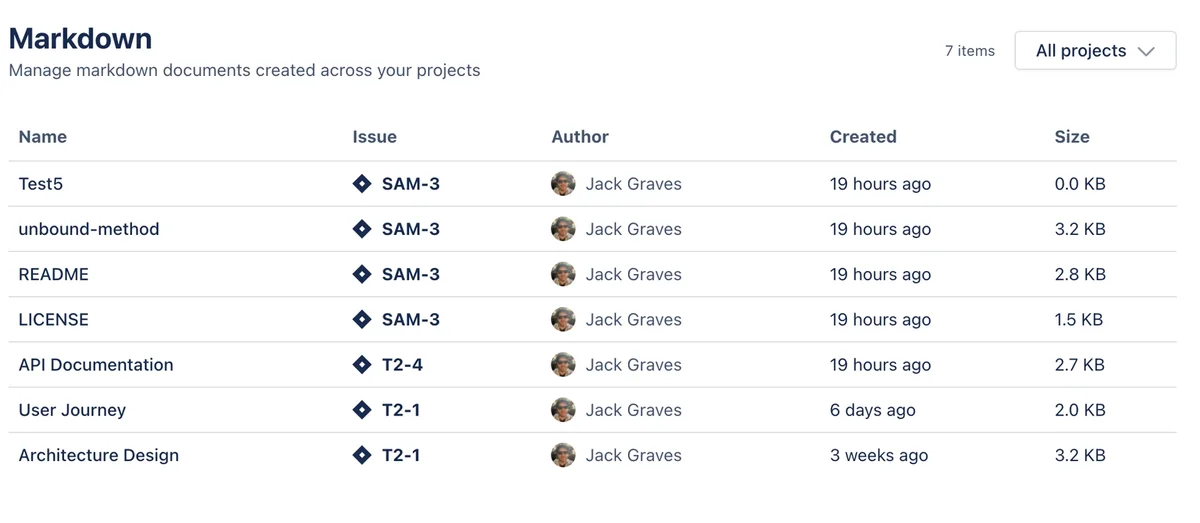
Jira hat keine Makros. Deshalb bekommt Markdown ein eigenes Panel am Vorgang und eine eigene Seite unter Apps.

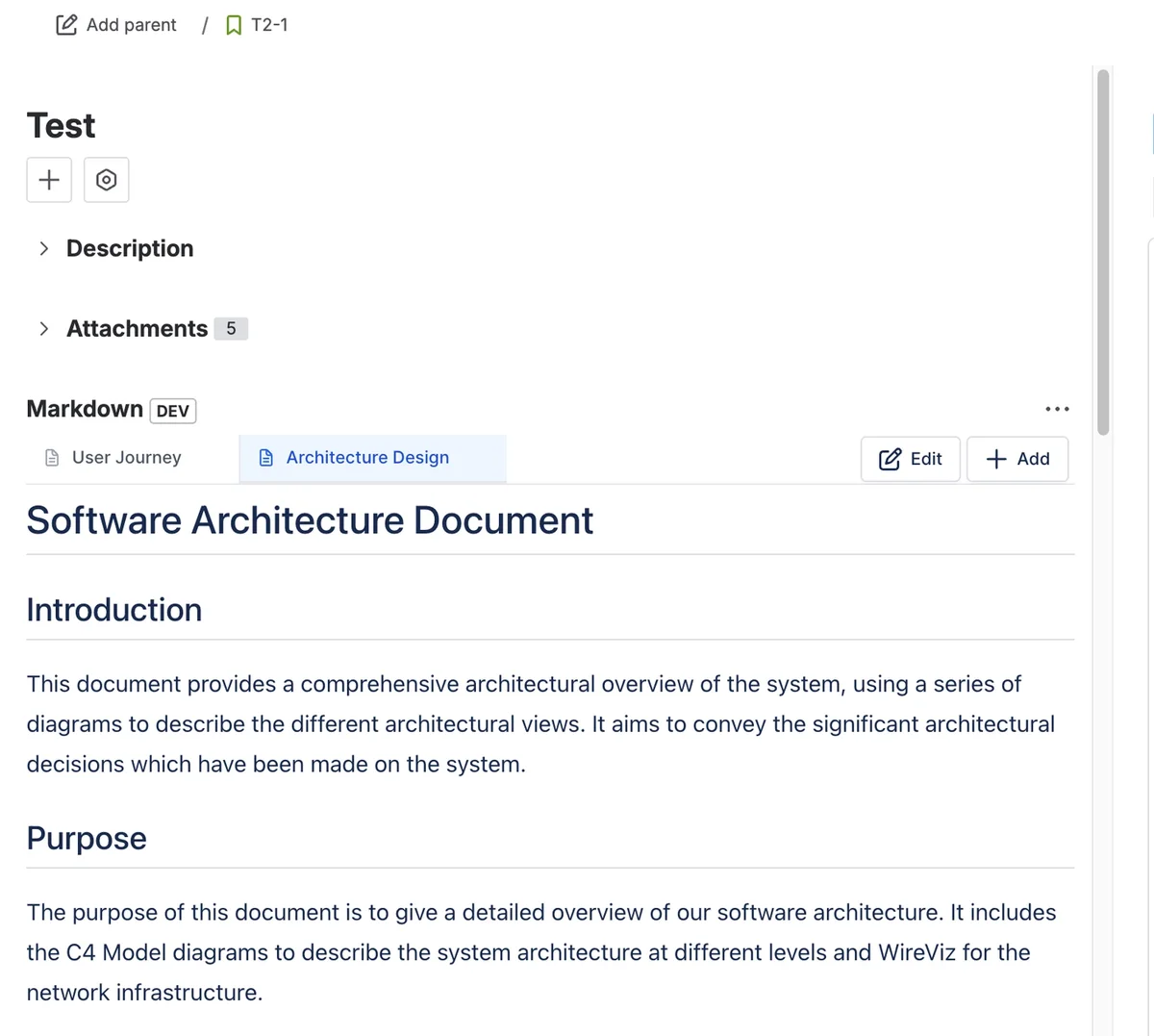
Ein Jira-Arbeitselement mit geöffnetem Markdown-Panel, Tabs für User Journey und Architecture Design und einem dargestellten Software-Architekturdokument.

Ein Markdown-Panel am Vorgang

Das Panel zeigt für jedes Markdown-Dokument am Vorgang einen Tab mit gerenderter Vorschau sowie die Steuerelemente „Bearbeiten“, „Hinzufügen“, „Sortieren“ und „Löschen“. Heften Sie es an, damit es bei jedem Arbeitselement erscheint.

  • Ein Tab pro .md-Anhang
  • Aktualisiert sich bei Änderungen am Vorgang

So sieht es in einem Vorgang aus

Eine Story mit ihrer Spezifikation in Markdown. Wählen Sie eine Nummer oder starten Sie die Tour.

Ein Jira-Arbeitselement namens „Gespeicherte Warenkörbe“; das Markdown-Panel zeigt eine gerenderte Spezifikation mit Aufgabenliste.

3 Dinge, auf die Sie achten sollten

Über „Apps“ hinzufügen

Die Apps-Schaltfläche unter der Zusammenfassung führt Markdown auf. Damit erscheint das Panel bei diesem Arbeitselement. Über das Menü des Panels heften Sie es an alle Arbeitselemente an.

Markdown-Panel am Vorgang
1 von 3

Ein Tab pro Dokument

Jedes Markdown-Dokument im Vorgang erhält einen Tab mit gerenderter Vorschau. „Bearbeiten“ öffnet den Vollbild-Editor, „Hinzufügen“ legt ein neues Dokument an.

Markdown-Panel am Vorgang
2 von 3

Als .md-Datei gespeichert

Beim Speichern wird das Dokument als .md-Anhang am Vorgang abgelegt. So erscheint es unter „Anhänge“ und lässt sich wie jede andere Datei herunterladen.

So funktioniert es
3 von 3

Testen Sie es an einem Beispielvorgang

So funktioniert der Editor: links Markdown, rechts das gerenderte Dokument. Wählen Sie ein Beispiel oder legen Sie einfach los.

MarkdownFehlerbericht.mdBeispielvorgang

Steps to reproduce

  1. Add any item to the cart
  2. Tap Pay and wait for the timeout
  3. Tap Pay again

Expected

One order, and a clear message about the timeout.

Actual

Two orders are created. See the retry flow:

sequenceDiagram
  App->>API: POST /orders
  API--xApp: timeout
  App->>API: POST /orders (retry)
  API-->>App: 201 Created
  • Done: Reproduced on iOS
  • To do: Reproduced on Android

Öffnen Sie in Jira das Markdown-Panel eines Arbeitselements, wählen Sie „Hinzufügen“ und schreiben oder fügen Sie diesen Text ein.

Kostenlos in Jira testen

Das sagen Teams

Auszüge aus öffentlichen Bewertungen im Atlassian Marketplace.

Warum Markdown direkt im Vorgang?

Warum Markdown direkt im Vorgang: vorher und nachher
AufgabeHeuteMit Markdown
Strukturierte BeschreibungenLange Spezifikationen und Runbooks, in die Vorgangsbeschreibung gezwängt.Eigene Markdown-Dokumente im Vorgang, jedes mit eigenem Tab, Titel und Vorschau.Quelle: Was Capable Markdown for Jira ist
Inhalte aus anderen ToolsMarkdown aus einem Repository, für Jira von Hand umformatiert.Fügen Sie das Markdown in den Editor ein, und es wird genau so dargestellt, wie es geschrieben ist – inklusive Tabellen und Codeblöcken.Quelle: Markdown-Editor
Dokumente später wiederfindenNotizen verstreut über viele Tickets, ohne Gesamtüberblick.Eine Seite unter „Apps“ listet alle Markdown-Dokumente aus Ihren Projekten auf.Quelle: Globale Seite von Capable Markdown

In drei Schritten startklar

  1. Schritt 1: Installieren

    Installieren Sie Markdown for Jira über den Atlassian Marketplace und bestätigen Sie die Berechtigungen.

    Erste Schritte
  2. Schritt 2: Panel hinzufügen

    Öffnen Sie bei einem Arbeitselement die Apps-Schaltfläche unter der Zusammenfassung und wählen Sie Markdown.

    Markdown-Panel am Vorgang
  3. Schritt 3: Dokument schreiben

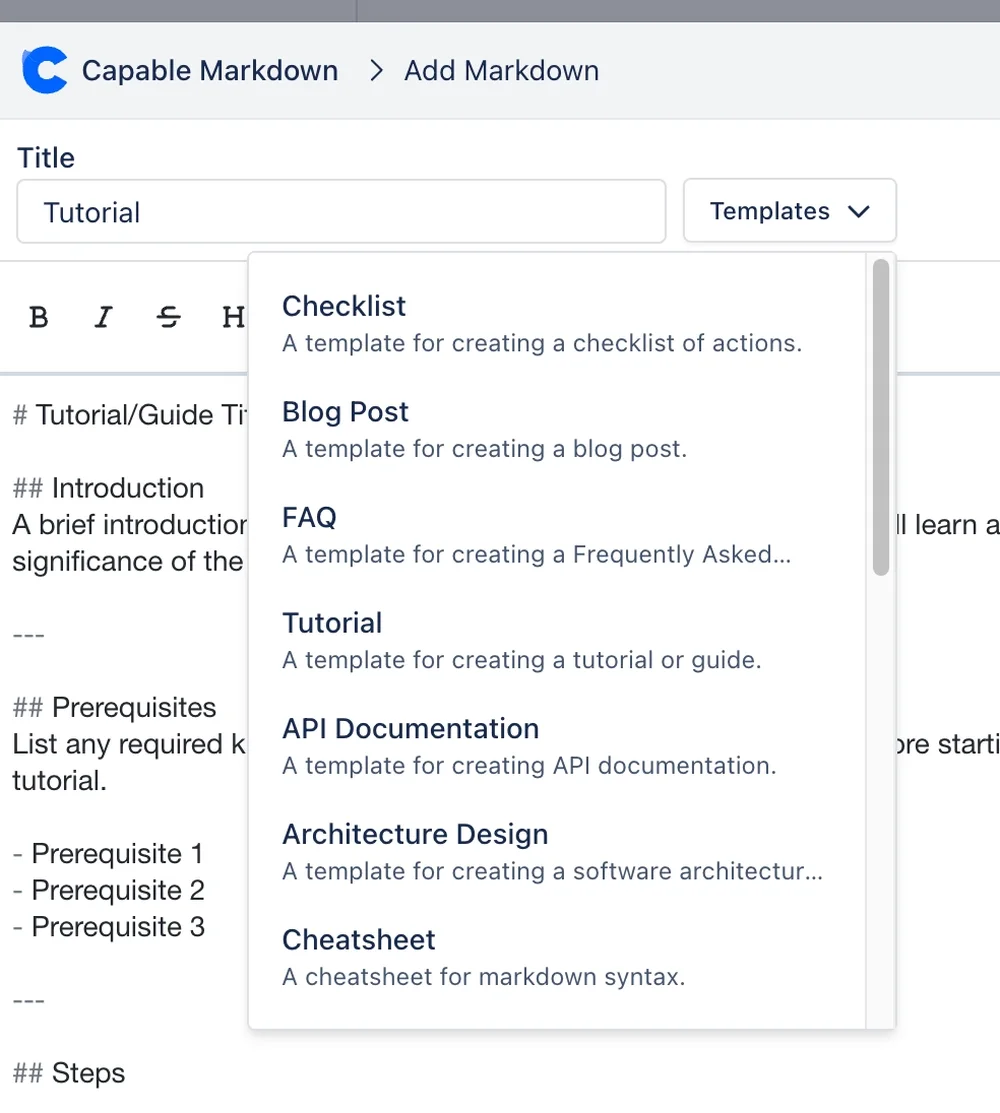
    Wählen Sie „Hinzufügen“, vergeben Sie einen Titel, starten Sie bei Bedarf mit einer Vorlage und speichern Sie. Das Dokument wird als .md-Datei an den Vorgang angehängt.

    Markdown-Editor

Fragen, beantwortet aus der Dokumentation

Jede Antwort verlinkt auf die Seite, aus der sie stammt.

Wie füge ich Markdown zu einem Jira-Vorgang hinzu?

Öffnen Sie die Apps-Schaltfläche unter der Zusammenfassung des Arbeitselements und wählen Sie Markdown, um das Panel hinzuzufügen. Wählen Sie dann „Hinzufügen“, schreiben Sie oder wählen Sie eine Vorlage, und speichern Sie.
Quelle: Markdown-Panel im Vorgang

Wo werden Markdown-Dokumente gespeichert?

Als .md-Anhänge am Vorgang. Das Panel zeigt einen Tab pro .md-Anhang, auch für Dateien, die über die Jira-eigene Anhangsfunktion hochgeladen wurden. Wenn Sie einen Tab löschen, wird der Anhang gelöscht.
Quelle: So funktioniert es

Welche Vorlagen sind enthalten?

Siebzehn integrierte Vorlagen in drei Ordnern, darunter Checkliste, Blogbeitrag, FAQ, Tutorial, API-Dokumentation, Architekturentwurf, Prozessablauf, Release Notes und Besprechungsnotizen. Wenn Sie eine auswählen, wird der gesamte Inhalt im Editor ersetzt.
Quelle: Vorlagen

Kann ich Diagramme einbinden?

Ja. Ein umschlossener Codeblock in einer von 27 Diagrammsprachen wie Mermaid, PlantUML, Graphviz oder D2 wird für angemeldete Leser über den gehosteten Diagrammdienst von Capable als Bild dargestellt.
Quelle: Diagramme in umschlossenen Codeblöcken

Kann ich Bilder hinzufügen?

Per URL. Der Editor bietet keinen Bild-Upload, und relative Bildpfade innerhalb eines Dokuments lassen sich in Jira nicht auflösen.
Quelle: Markdown-Editor

Gehört die App zur Capable-Suite?

Nein. Die Capable-Suite gibt es nur für Confluence, und Markdown for Jira ist eine eigenständige App. Sie bietet keine Makros, keinen Versionsverlauf und keine KI-Entwürfe: Diese gehören zur Confluence-Variante.
Quelle: Was nicht verfügbar ist

Schreiben Sie Ihre erste Spezifikation in Jira

Installieren Sie Markdown for Jira über den Atlassian Marketplace und fügen Sie das Markdown-Panel zu einem Arbeitselement hinzu.

Cookie-Einstellungen

Wir gehen sorgsam mit Ihnen und Ihren Daten um. Hier erfahren Sie mehr darüber, wie wir Cookies verwenden und welche Drittanbieter Cookies setzen, und können Ihre Cookie-Einstellungen ändern.