Markdown for Jira

Ajoutez des specs, des notes et des runbooks en Markdown aux éléments de travail Jira, avec un aperçu en direct, 17 modèles et des diagrammes dans des blocs de code. Chaque document est enregistré sur le ticket en fichier .md.

  • Conçu sur Forge

Fonctionne dansCloud

  • Conçu sur Atlassian Forge

    Les documents sont des pièces jointes .md sur le ticket, soumises à vos autorisations Jira.

    Fonctionnement
  • Rien n’est affiché aux visiteurs anonymes

    Le panneau et la liste des documents ne sont visibles que par les personnes connectées à Jira.

    Visiteurs anonymes
  • Centre de confiance

    Les documents de sécurité et de confidentialité réunis en un seul endroit.

    Consulter trust.gocapable.com

Capable est utilisé par des équipes chez

Le Markdown là où le travail est suivi

Jira n’a pas de macros : Markdown dispose donc de son propre panneau sur le ticket et de sa propre page sous Apps.

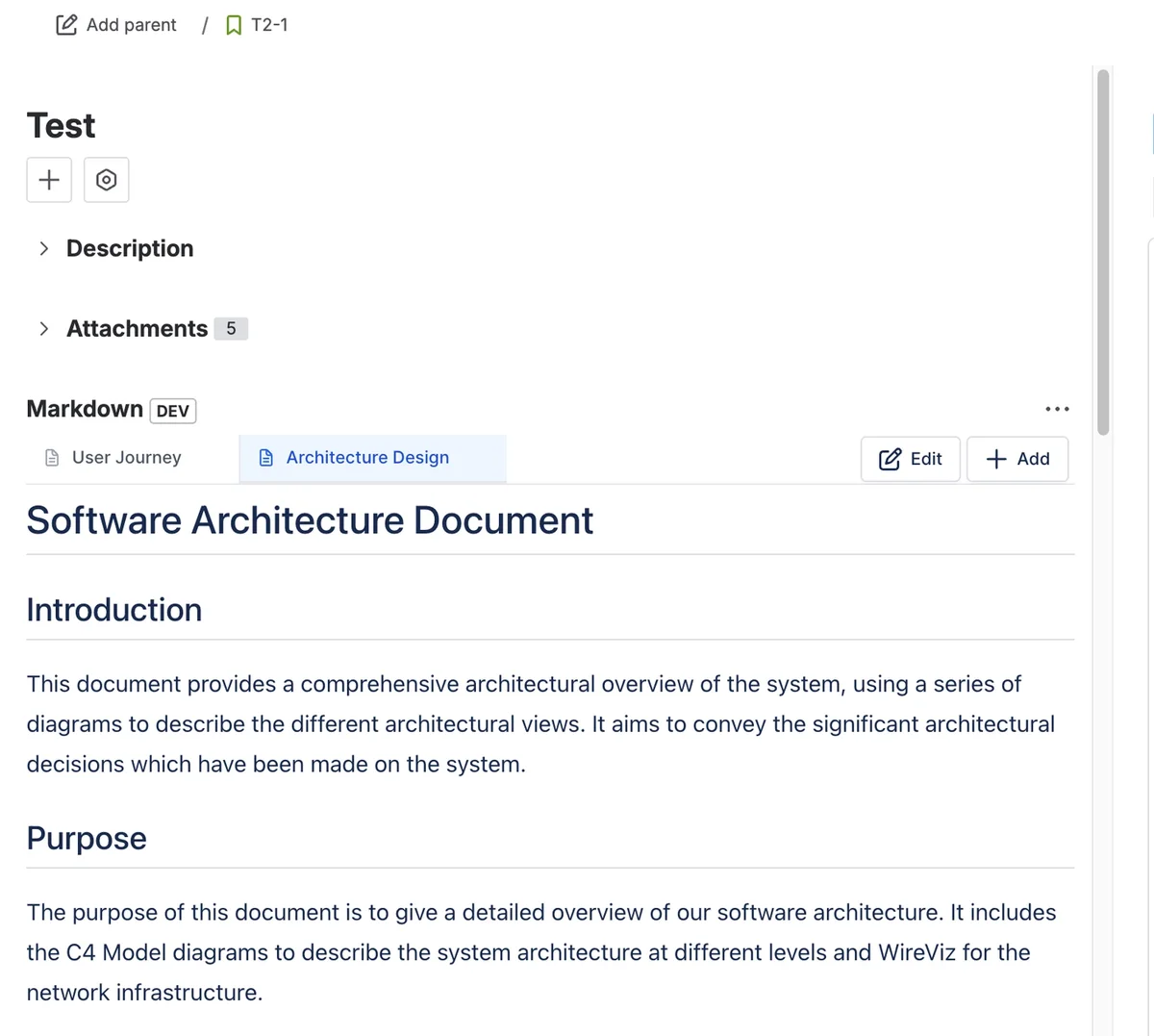
Un élément de travail Jira avec le panneau Markdown ouvert, montrant les onglets User Journey et Architecture Design ainsi qu’un document d’architecture logicielle rendu.

Un panneau Markdown sur le ticket

Le panneau affiche un onglet par document Markdown du ticket, avec un aperçu rendu et les commandes Modifier, Ajouter, Trier et Supprimer. Épinglez-le pour l’afficher sur chaque élément de travail.

  • Un onglet par pièce jointe .md
  • Actualisé quand le ticket change

À quoi cela ressemble sur un ticket

Une story avec sa spec rédigée en Markdown. Choisissez un numéro ou suivez la visite guidée.

Un élément de travail Jira nommé Paniers enregistrés, avec le panneau Markdown affichant une spec rendue avec une liste de tâches.

3 points à remarquer

Ajoutez-le depuis Apps

Le bouton des apps, sous le résumé, propose Markdown, qui ajoute le panneau à cet élément de travail. Épinglez-le sur tous les éléments de travail depuis le menu du panneau.

Panneau Markdown du ticket
1 sur 3

Un onglet par document

Chaque document Markdown du ticket dispose d’un onglet avec un aperçu rendu. Modifier ouvre l’éditeur plein écran ; Ajouter crée un nouveau document.

Panneau Markdown du ticket
2 sur 3

Enregistré en fichier .md

L’enregistrement écrit le document sur le ticket en pièce jointe .md : il apparaît donc dans Pièces jointes et se télécharge comme n’importe quel autre fichier.

Fonctionnement
3 sur 3

Essayez sur un ticket d’exemple

L’éditeur fonctionne ainsi : le Markdown à gauche, le document rendu à droite. Choisissez un exemple ou commencez à saisir.

MarkdownRapport de bug.mdTicket d’exemple

Steps to reproduce

  1. Add any item to the cart
  2. Tap Pay and wait for the timeout
  3. Tap Pay again

Expected

One order, and a clear message about the timeout.

Actual

Two orders are created. See the retry flow:

sequenceDiagram
  App->>API: POST /orders
  API--xApp: timeout
  App->>API: POST /orders (retry)
  API-->>App: 201 Created
  • Done: Reproduced on iOS
  • To do: Reproduced on Android

Dans Jira, ouvrez le panneau Markdown sur un élément de travail, choisissez Ajouter, puis rédigez ou collez ce contenu.

Essayez-le gratuitement dans Jira

Ce qu’en disent les équipes

Extraits d’avis publics sur l’Atlassian Marketplace.

Pourquoi rédiger en Markdown sur le ticket

Pourquoi rédiger en Markdown sur le ticket : avant et après
TâcheAujourd’huiAvec Markdown
Descriptions structuréesDe longues specs et de longs runbooks entassés dans la description du ticket.Des documents Markdown distincts sur le ticket, chacun avec son onglet, son titre et son aperçu.Source : Présentation de Capable Markdown for Jira
Contenu issu d’autres outilsDu Markdown issu d’un dépôt, remis en forme à la main pour Jira.Collez le Markdown dans l’éditeur : il s’affiche tel qu’il a été écrit, tableaux et blocs de code compris.Source : Éditeur Markdown
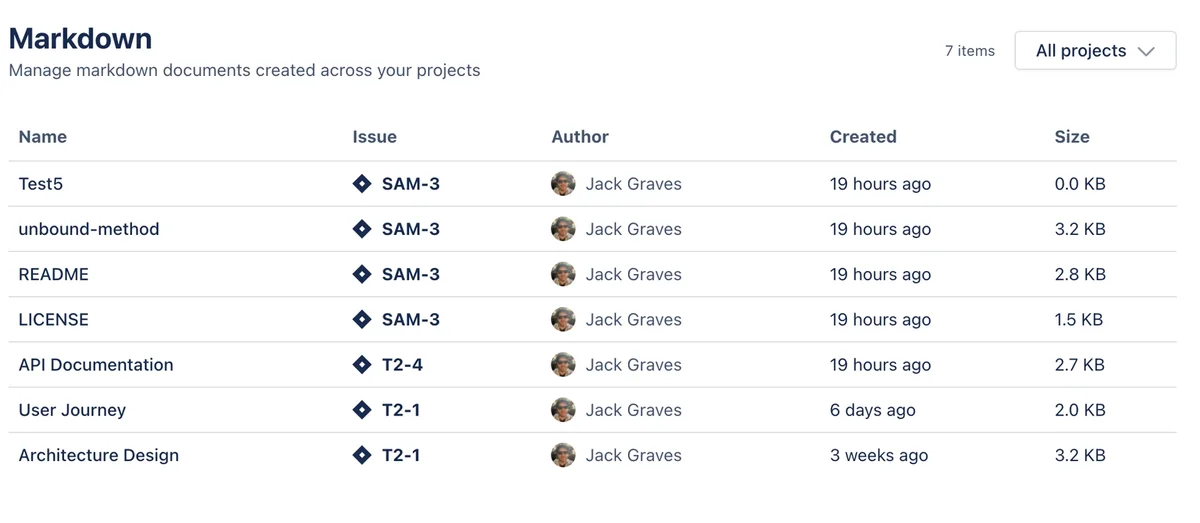
Retrouver les documents plus tardDes notes éparpillées dans les tickets, sans moyen de les voir ensemble.Une seule page sous Apps liste tous les documents Markdown de vos projets.Source : Page globale Capable Markdown

Opérationnel en trois étapes

  1. Étape 1 : Installer

    Installez Markdown for Jira depuis l’Atlassian Marketplace et approuvez ses autorisations.

    Prise en main
  2. Étape 2 : Ajoutez le panneau

    Sur un élément de travail, ouvrez le bouton des apps sous le résumé et choisissez Markdown.

    Panneau Markdown du ticket
  3. Étape 3 : Rédigez un document

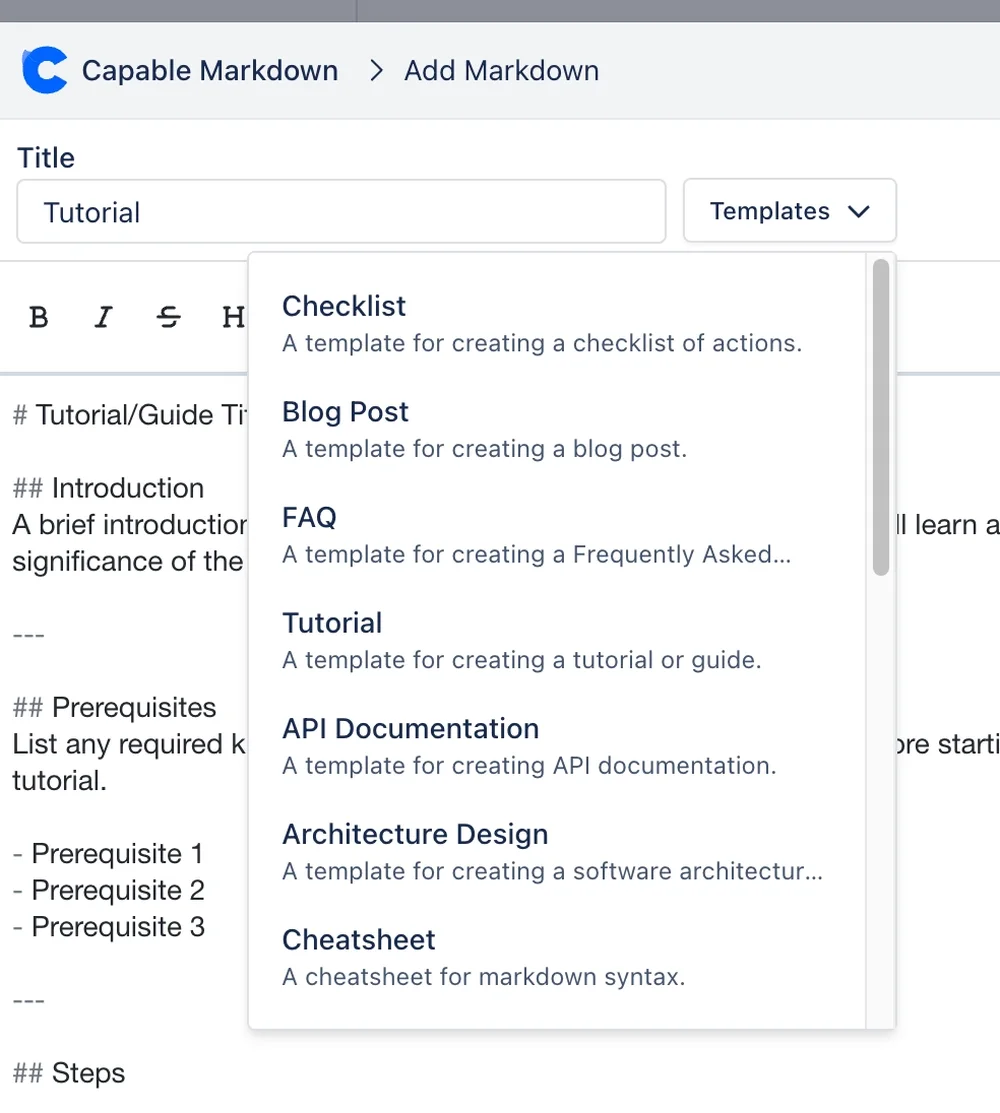
    Choisissez Ajouter, donnez-lui un titre, partez d’un modèle si vous le souhaitez, puis enregistrez. Il est joint au ticket en fichier .md.

    Éditeur Markdown

Vos questions, avec les réponses de la documentation

Chaque réponse renvoie à la page dont elle est tirée.

Comment ajouter du Markdown à un ticket Jira ?

Ouvrez le bouton des apps sous le résumé de l’élément de travail et choisissez Markdown pour ajouter le panneau. Choisissez ensuite Ajouter, rédigez ou sélectionnez un modèle, puis enregistrez.
Source : Panneau Markdown du ticket

Où sont stockés les documents Markdown ?

Sous forme de pièces jointes .md sur le ticket. Le panneau affiche un onglet par pièce jointe .md, y compris les fichiers joints via la fonction de pièce jointe native de Jira. Supprimer un onglet supprime la pièce jointe.
Source : Fonctionnement

Quels modèles sont inclus ?

Dix-sept modèles de départ intégrés, répartis dans trois dossiers, dont Checklist, Blog post, FAQ, Tutorial, API Documentation, Architecture Design, Process flow, Release notes et Meeting notes. En choisir un remplace tout le contenu de l’éditeur.
Source : Modèles

Puis-je inclure des diagrammes ?

Oui. Un bloc de code délimité dans l’un des 27 langages de diagrammes, comme Mermaid, PlantUML, Graphviz ou D2, s’affiche sous forme d’image via le service de diagrammes hébergé par Capable pour les lecteurs connectés.
Source : Diagrammes dans des blocs de code délimités

Puis-je ajouter des images ?

Par URL. L’éditeur ne permet pas d’importer d’images, et les chemins d’images relatifs dans un document ne peuvent pas être résolus dans Jira.
Source : Éditeur Markdown

Fait-elle partie de la suite Capable ?

Non. La suite Capable est réservée à Confluence, et Markdown for Jira est une app distincte. Elle ne propose ni macros, ni historique des versions, ni rédaction par IA : ces fonctions relèvent de Confluence.
Source : Ce qui n’est pas disponible

Rédigez votre première spécification dans Jira

Installez Markdown for Jira depuis l’Atlassian Marketplace et ajoutez le panneau Markdown à un élément de travail.

Paramètres des cookies

Nous prenons soin de vous et de vos données. Ici, vous pouvez en savoir plus sur notre utilisation des cookies et sur les tiers qui déposent des cookies, et modifier vos paramètres de cookies.