English
 Deutsch
 Français
 Español
Seitengenehmigung in Confluence: So fordern Sie eine Genehmigung an und erteilen sie
Confluence Cloud bietet in den Tarifen Premium und Enterprise jetzt integrierte Seitengenehmigungen. So aktivieren Sie sie, fordern Genehmigungen an, erteilen sie – und so gehen Sie in anderen Tarifen vor.


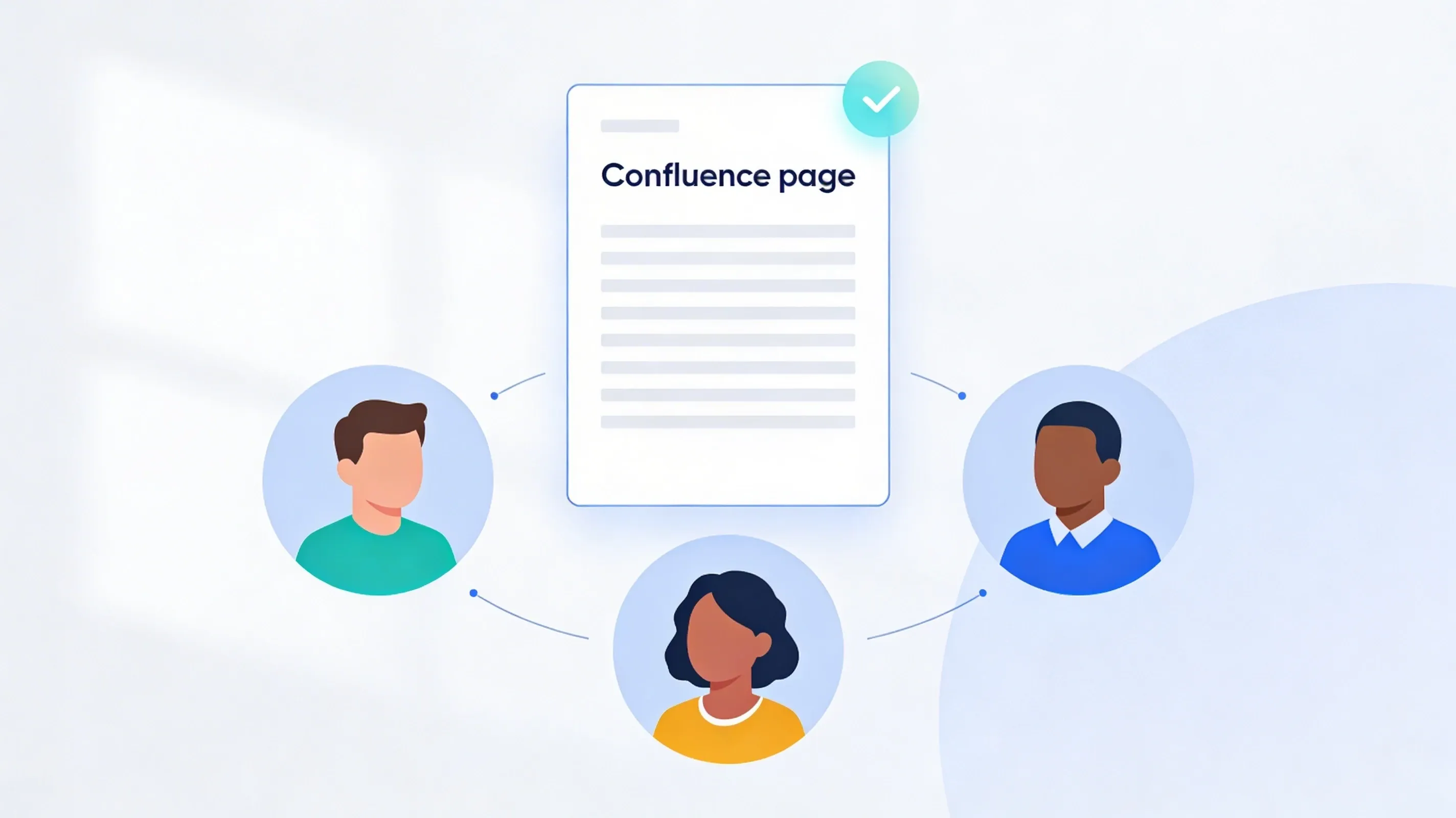
Eine Richtlinie, eine Pressemitteilung oder eine Designspezifikation gilt oft erst, wenn eine namentlich benannte Person „Ja, das stimmt“ sagt. Jahrelang hatte Confluence dafür nur ein Status-Label und einen Kommentar-Thread. Jetzt bietet Confluence Cloud in den Tarifen Premium und Enterprise eine integrierte Seitengenehmigung. In diesen Tarifen können Sie also Genehmigungen für Seiten anfordern und festhalten, wer zugestimmt hat.
Dieser Leitfaden zeigt, wie Sie Genehmigungen aktivieren, eine Genehmigung anfordern und als Prüfer antworten, was Sie in den Tarifen Free und Standard nutzen können und wo die integrierte Funktion an ihre Grenzen stößt. Die Einstellungen und das Menü Start approval wurden im Oktober 2026 auf einer Confluence-Cloud-Website geprüft. Diese Website nutzt den Standard-Tarif, in dem „Start approval“ eine Upgrade-Aufforderung öffnet. Die folgenden Schritte stammen daher aus der Atlassian-Dokumentation.
So funktioniert die Seitengenehmigung in Confluence
Die Dokumentation zu Genehmigungen von Atlassian legt den Umfang fest:
- Tarife: nur Premium und Enterprise.
- Inhalte: nur Seiten. Live-Dokumente und Blogbeiträge werden noch nicht unterstützt.
- Personen: Um eine Genehmigung anzufordern oder darauf zu antworten, benötigen Sie Bearbeitungsrechte für die Seite.
- Status: Das Confluence-Team bezeichnete Genehmigungen in seiner Ankündigung im Juli 2026 als offene Beta – und tat das auch noch bei der Aktualisierung im Oktober. Die Einführung erfolgt schrittweise, daher sind die Einstellungen auf Ihrer Website eventuell noch nicht verfügbar.
Eine Genehmigung führt die Seite durch verschiedene Status (In review, Changes requested, Approved). Die Seite speichert einen Verlauf aller Genehmigungsrunden.
So aktivieren Sie Genehmigungen
Zwei Personen müssen die Funktion aktivieren, und zwar in dieser Reihenfolge.
- Ein Produktadministrator öffnet die Confluence-Administration, geht zu Configuration und dann zu New features und aktiviert Approvals.
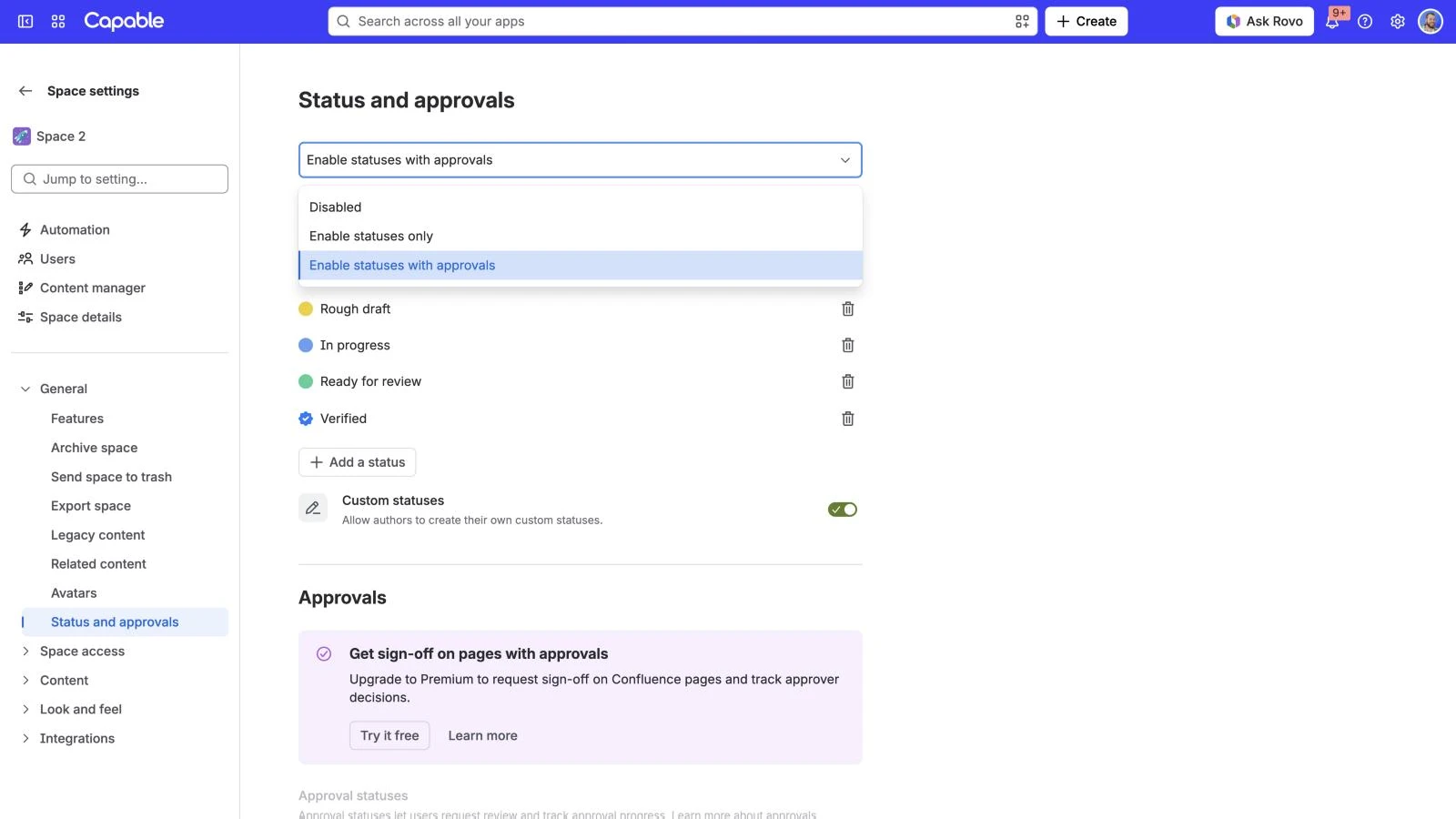
- Ein Bereichsadministrator öffnet Space settings und dann Status and approvals und stellt den Modus auf Enable statuses with approvals. („Enable statuses only“ und „Disabled“ blenden die Genehmigungseinstellungen aus.)
- Optional aktiviert der Bereichsadministrator an derselben Stelle Require approval before publishing („Require new pages to be approved before they can be published“; gilt nicht für Live-Dokumente) und legt unter Required approvers bis zu fünf Personen fest, um einzuschränken, wer in diesem Bereich genehmigen darf.
So fordern Sie eine Genehmigung für eine Confluence-Seite an
- Öffnen Sie die Seite, die genehmigt werden soll.
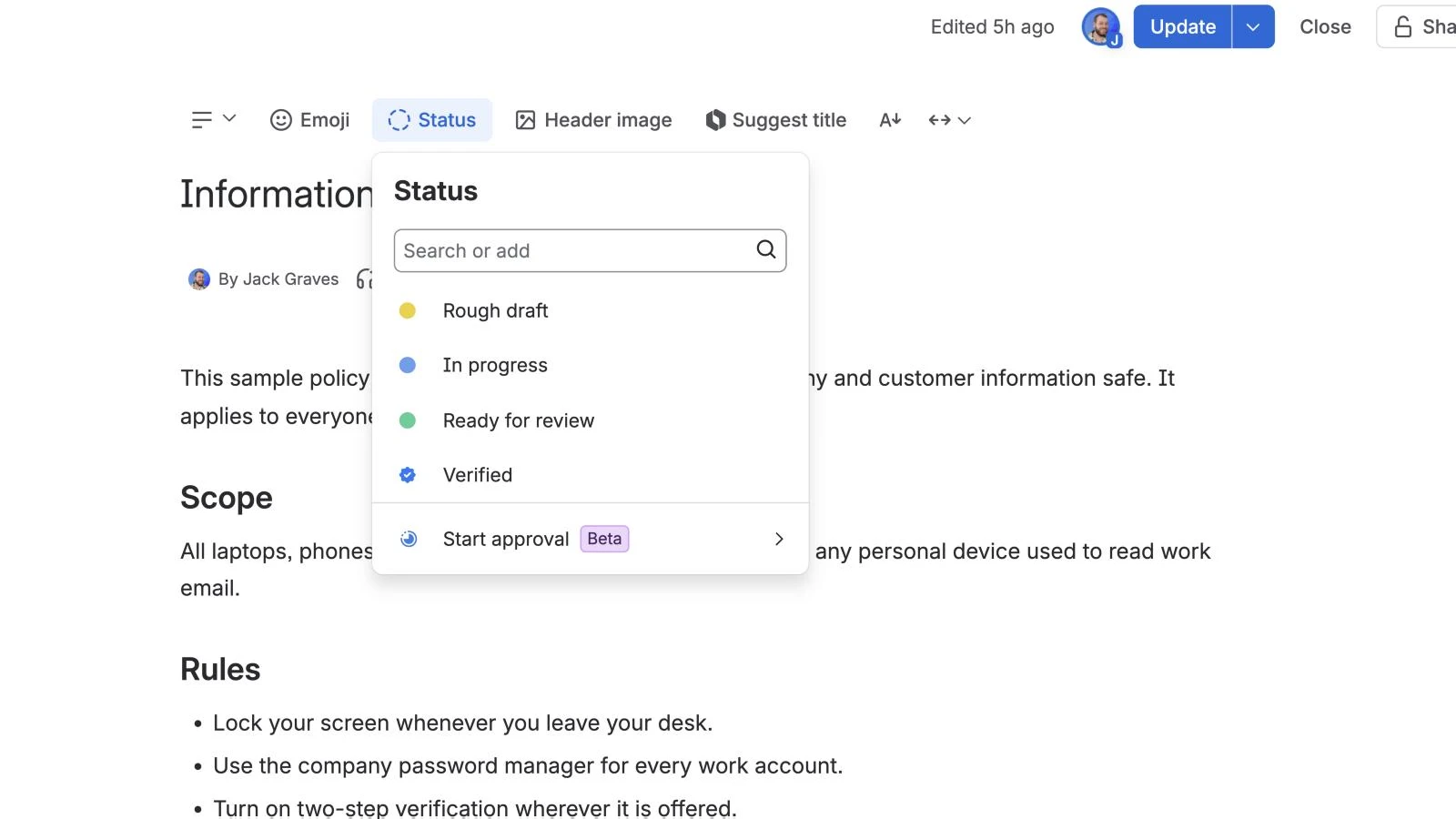
- Öffnen Sie das Inhaltsstatus-Menü der Seite. Im Editor ist das Status oberhalb des Titels.
- Wählen Sie unterhalb der Status Start approval (als Beta gekennzeichnet).
- Fügen Sie die Genehmiger hinzu.
- Fügen Sie optional eine Nachricht und ein Fälligkeitsdatum hinzu.
- Wählen Sie Start.
Die Genehmiger werden benachrichtigt, und die Seite zeigt die laufende Genehmigung an. Verlangt der Bereich eine Genehmigung vor der Veröffentlichung, bleibt ein Entwurf in Prüfung gesperrt, bis die Genehmigung abgeschlossen ist oder Sie sie abbrechen.
So genehmigen Sie eine Seite in Confluence
- Öffnen Sie die Seite über die Benachrichtigung.
- Lesen Sie die Seite und wählen Sie dann im Genehmigungsbanner unter der Autorenzeile Respond.
- Wählen Sie Approve oder Request changes und fügen Sie bei Bedarf einen Kommentar hinzu.
Sie können Ihre Antwort ändern, bis die Genehmigung abgeschlossen ist. Sobald alle genehmigt haben, wechselt der Status der Seite zu „Approved“.
So sehen Sie, wer eine Confluence-Seite genehmigt hat
Das Genehmigungspanel auf der Seite zeigt, wer angefragt wurde, wer geantwortet hat und wer noch aussteht. Das Aktivitätsprotokoll speichert frühere Genehmigungsrunden mit jeder Entscheidung, jedem Kommentar und Zeitstempel. So können Sie nachweisen, wer welche Runde freigegeben hat.
Seitengenehmigung in den Tarifen Free und Standard
Ohne Premium oder Enterprise gibt es keine integrierte Genehmigung. Start approval erscheint im Standard-Tarif zwar weiterhin im Statusmenü, öffnet aber statt einer Genehmigung eine Upgrade-Aufforderung.
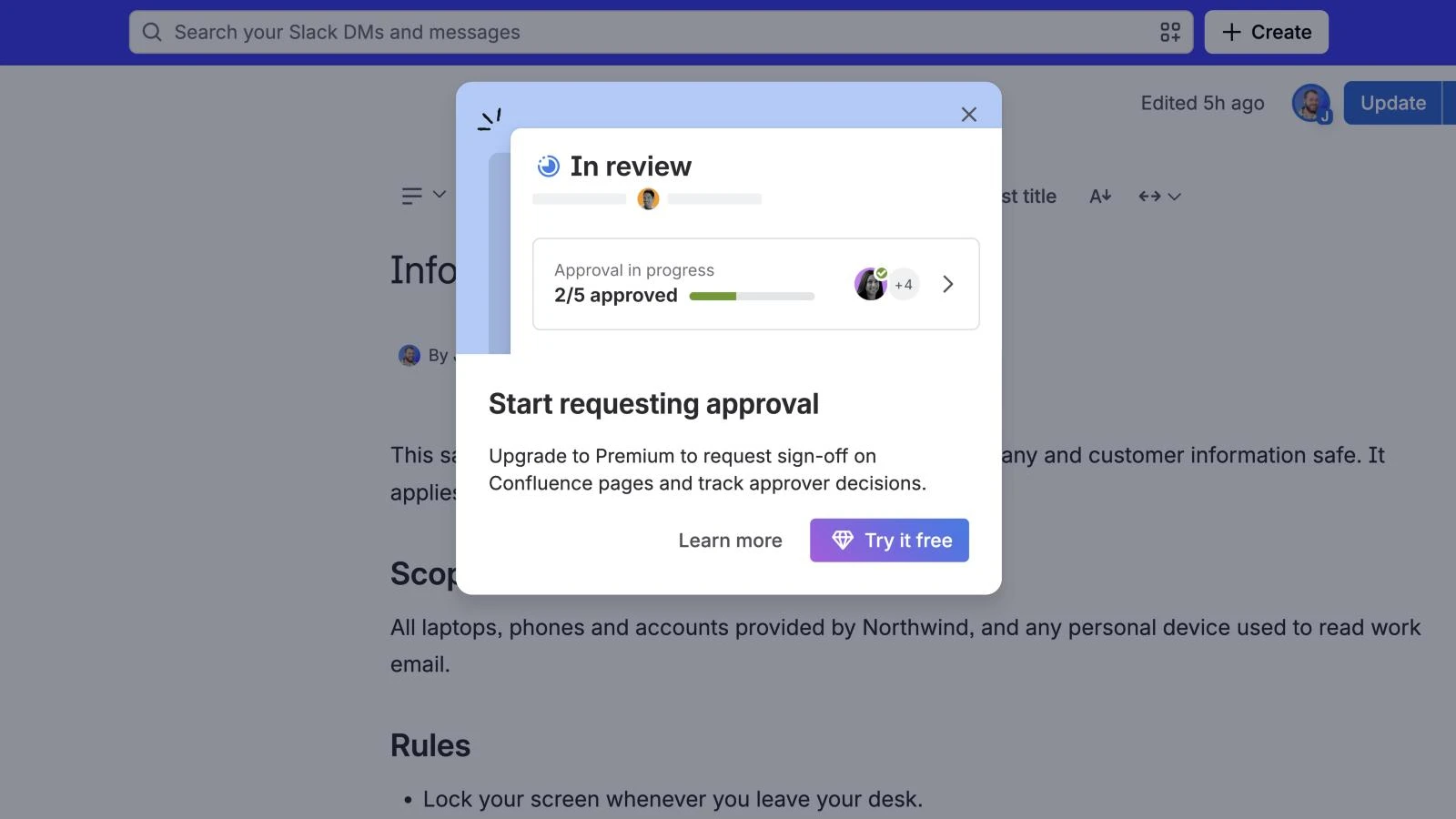
In den Tarifen Free und Standard behelfen sich Teams deshalb mit Notlösungen:
- Ein Inhaltsstatus. Status wie „Rough draft“, „In progress“ und „Ready for review“ sind Labels mit bis zu 20 Zeichen, die jeder mit Bearbeitungsrechten ändern kann (Atlassian-Leitfaden zu Status). Sie zeigen Lesern, wo eine Seite steht. Wer zugestimmt hat, halten sie nicht fest.
- Ein Kommentar oder eine @-Erwähnung. „Genehmigt, Sam“ in einem Kommentar ist zwar eine Art Nachweis, aber nichts verknüpft ihn mit der Version, die Sam gelesen hat.
- Seitenbeschränkungen. Wenn Sie einschränken, wer bearbeiten darf, verhindern Sie nicht genehmigte Änderungen. Das steuert den Zugriff, ist aber keine Freigabe – und im Free-Tarif gibt es keine Beschränkungen.
- Jira-Genehmigungen. Jira Service Management kann einer Anfrage einen Genehmigungsschritt hinzufügen. Genehmigt wird dabei das Jira-Arbeitselement, nicht die Confluence-Seite.
Wenn Ihr Team bereits darüber streitet, welche Version freigegeben wurde: Unser Beitrag zum Dokumentengenehmigungsprozess in Confluence zeigt, wie Sie einen belastbaren Prozess gestalten.
Wo die Bordmittel an Grenzen stoßen
Integrierte Genehmigungen sind ein echter Fortschritt. Für ein Premium-Team, das nur ab und zu eine Seite genehmigt, reichen sie womöglich aus. Die Grenzen zeigen sich, sobald Genehmigungen zur Routine werden:
- Nur Premium und Enterprise, noch in der Beta. Standard-Kunden haben die Funktion angefragt. Atlassian-Mitarbeiter sagten, sie hätten die Anfrage weitergeleitet – ohne Zusage.
- Nur Seiten. Live-Dokumente und Blogbeiträge können noch nicht genehmigt werden.
- Prüfer werden jedes Mal von Hand ausgewählt. Ein Bereich kann eine feste Gruppe verpflichtender Genehmiger vorgeben, doch laut Atlassian-Mitarbeitern ist eine regelbasierte Zuweisung „noch nicht so weit“.
- Immer nur eine Version. Mitarbeiter bestätigen, dass Sie nicht mehrere Versionen von der Veröffentlichung zurückhalten können. Ein Entwurf in Prüfung bleibt gesperrt, bis die Prüfung endet.
- Kein Automatisierungsauslöser. Sie können keine Automatisierungsregel starten, wenn eine Seite genehmigt wird. Die entsprechende Anfrage, CONFCLOUD-85157, wurde im September 2026 eröffnet.
- Nicht dokumentiert: Genehmigungen, die nach einer bestimmten Zeit ablaufen, oder Regeln wie „zwei beliebige von diesen vier“. Die Atlassian-Dokumentation beschreibt beides nicht.
Der kürzere Weg: Genehmigungen auf jeder Seite mit Capable Approval
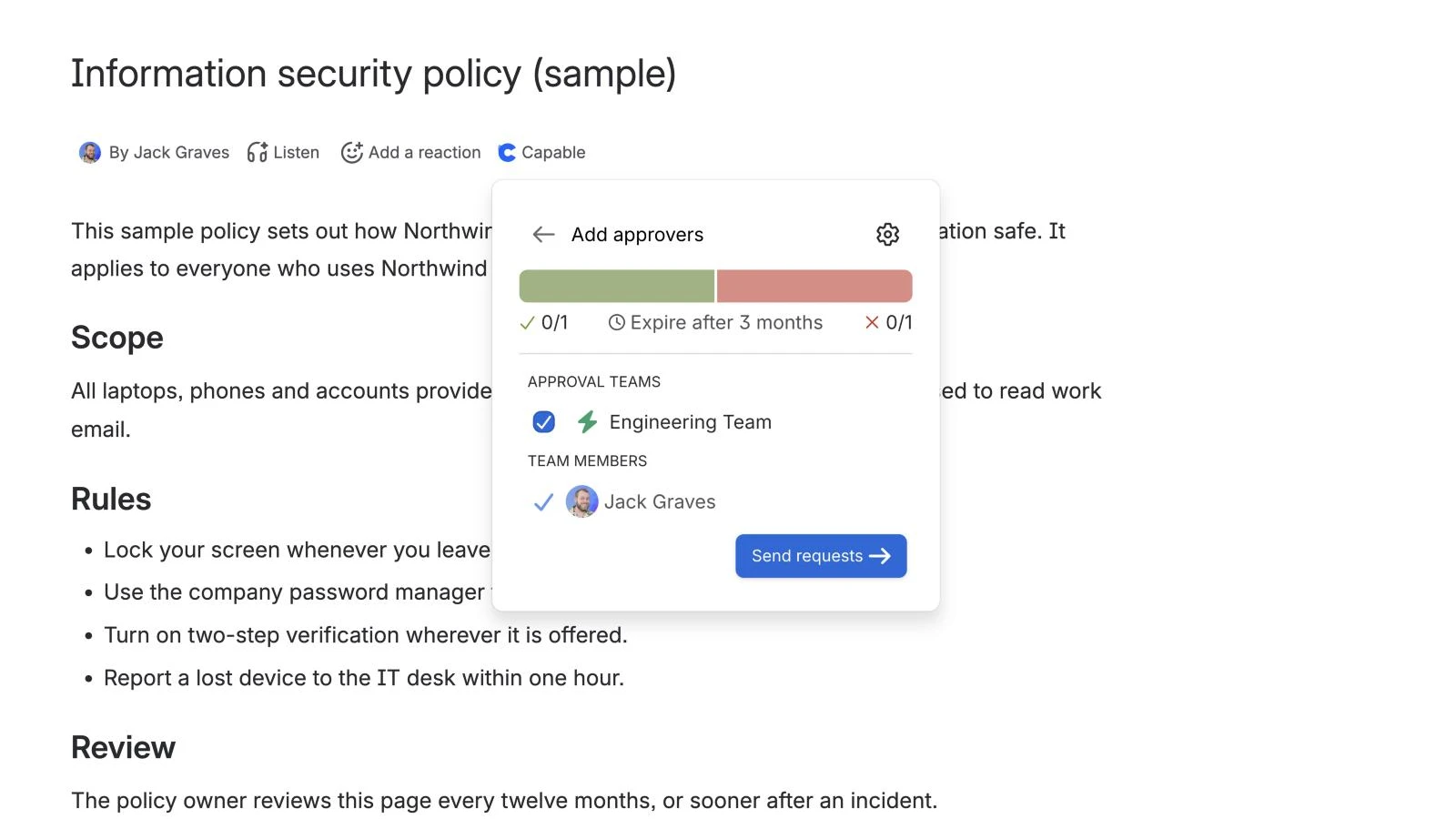
Capable Approval ergänzt Confluence-Seiten als Marketplace-App um Freigaben. Laut Dokumentation dauert eine Anfrage „vier Klicks und etwa dreißig Sekunden“:
- Klicken Sie unter dem Seitentitel auf Approval (mit Capable for Confluence finden Sie es unter Capable).
- Wählen Sie die Genehmiger aus (Namen eingeben oder einen kürzlich genutzten Benutzer anhaken).
- Öffnen Sie optional das Einstellungszahnrad.
- Wählen Sie Send requests.
Was die App über die Grundfunktionen hinaus bietet:
- Legen Sie fest, wie viele zustimmen müssen. Bestimmen Sie eine Mindestzahl an Genehmigungen und wie viele Ablehnungen die Seite zurückweisen (standardmäßig eine) – unabhängig davon, wie viele Personen Sie anfragen.
- Teams statt Namen. Speichern Sie eine Prüferliste als Team oder verknüpfen Sie ein Team mit einer Confluence-Gruppe, und fragen Sie dann das Team an.
- Genehmigungen mit Ablaufdatum. Lassen Sie eine Genehmigung nach 1, 3, 6 oder 12 Monaten oder zu einem festen Datum ablaufen, damit Richtlinien rechtzeitig wieder geprüft werden. Wird die Seite bearbeitet, startet die Prüfung für die neue Version erneut.
- Ein Genehmigungsmakro. Geben Sie
/approvalein, um die Genehmigung direkt auf der Seite anzuzeigen – als Statusleiste, vollständige Karte, Verlauf oder als Stelle zum Antworten. - Benachrichtigungen dort, wo Prüfer arbeiten. Per E-Mail, zusätzlich über Slack oder Microsoft Teams, falls verbunden, und ein Posteingang mit allem, was auf Sie wartet.
- Ein Nachweis, der sich nicht bearbeiten lässt. Der Genehmigungsverlauf kann nur ergänzt werden, optional mit Signatur per Authenticator-Code.
Die Lizenzierung richtet sich nach Ihrer Confluence-Benutzerstufe, ohne Kosten pro Genehmigung oder pro Genehmiger. Request an approval in der Dokumentation führt Sie durch die erste Genehmigung.
Capable Approval kostenlos im Atlassian Marketplace testen
Alle Funktionen von Capable Approval ansehen
Häufig gestellte Fragen
Bietet Confluence eine integrierte Seitengenehmigung?
Ja, in den Tarifen Premium und Enterprise. Atlassian nennt die Funktion „Approvals“. Sie funktioniert für Seiten (nicht für Live-Dokumente oder Blogbeiträge), und das Confluence-Team bezeichnete sie im Oktober 2026 noch als offene Beta. Ein Produktadministrator und ein Bereichsadministrator müssen sie beide aktivieren.
Wie fordere ich eine Genehmigung für eine Confluence-Seite an?
Öffnen Sie die Seite, öffnen Sie das Inhaltsstatus-Menü und wählen Sie Start approval. Fügen Sie die Genehmiger hinzu, optional eine Nachricht und ein Fälligkeitsdatum, und wählen Sie dann Start. Die Genehmiger werden benachrichtigt, und die Seite zeigt den Fortschritt der Genehmigung an.
Wie genehmige ich eine Seite in Confluence?
Öffnen Sie die Seite, wählen Sie im Genehmigungsbanner unter der Autorenzeile Respond und dann Approve oder Request changes, optional mit Kommentar. Sie können Ihre Antwort ändern, bis die Genehmigung abgeschlossen ist.
Gibt es ein Genehmigungsmakro für Confluence?
Nicht von Atlassian: Native Genehmigungen erscheinen in einem Banner und einem Panel auf der Seite, nicht als Makro, das Sie platzieren. Marketplace-Apps ergänzen eines. Das Makro /approval von Capable Approval zeigt den Status einer Genehmigung, die vollständige Karte, den Verlauf oder eine Stelle zum Antworten.
Gibt es eine Seitengenehmigung im Standard-Tarif von Confluence?
Nicht nativ: Laut Atlassians Dokumentation gibt es Genehmigungen nur in den Tarifen Premium und Enterprise. Im Standard-Tarif nutzen Teams entweder einen Inhaltsstatus wie „Bereit zur Überprüfung“ plus Kommentare oder eine Marketplace-App. Der Status kennzeichnet eine Seite, dokumentiert aber keine Freigabe.
Atlassian, Confluence, Jira und Jira Service Management sind Marken der Atlassian Pty Ltd. Slack ist eine Marke der Slack Technologies, LLC; Microsoft Teams ist eine Marke der Microsoft Corporation. Capable Works Limited ist nicht mit Atlassian, Slack oder Microsoft verbunden.