English
 Deutsch
 Français
 Español
Approbation de pages Confluence : comment demander et approuver une page
Confluence Cloud propose désormais l'approbation de pages intégrée sur les forfaits Premium et Enterprise. Comment l'activer, demander et donner une approbation, et que faire sur les autres forfaits.


Une politique, un communiqué de presse ou une spécification de conception nécessite souvent qu'une personne désignée dise « oui, c'est correct » pour être considéré comme validé. Pendant des années, Confluence n'offrait rien de plus qu'une étiquette de statut et un fil de commentaires. Confluence Cloud propose désormais l'approbation de pages intégrée sur ses forfaits Premium et Enterprise : sur ces forfaits, vous pouvez donc demander l'approbation d'une page Confluence et garder une trace de qui a donné son accord.
Ce guide explique comment activer les approbations, comment en demander une, comment répondre en tant que relecteur, quoi utiliser sur les forfaits Free et Standard, et où s'arrête la fonctionnalité intégrée. Les paramètres et le menu Start approval ont été vérifiés sur un site Confluence Cloud en octobre 2026. Ce site est au forfait Standard, sur lequel Start approval ouvre une invite de mise à niveau ; les étapes suivantes s'appuient donc sur la documentation d'Atlassian.
Comment fonctionne l'approbation de pages Confluence
La documentation d'Atlassian sur les approbations en définit le périmètre :
- Forfaits : Premium et Enterprise uniquement.
- Contenu : pages uniquement. Les documents en direct et les articles de blog ne sont pas encore pris en charge.
- Utilisateurs : vous devez disposer de l'autorisation de modification sur une page pour demander une approbation ou y répondre.
- Statut : l'annonce de l'équipe Confluence présentait les approbations comme une bêta ouverte en juillet 2026, et les qualifiait toujours ainsi lors de sa mise à jour en octobre. Le déploiement est progressif : il se peut donc que les paramètres ne soient pas encore disponibles sur votre site.
Une approbation fait passer la page par différents statuts (In review, Changes requested, Approved), et la page conserve un historique de chaque cycle d'approbation.
Comment activer les approbations
Deux personnes doivent l'activer, dans cet ordre.
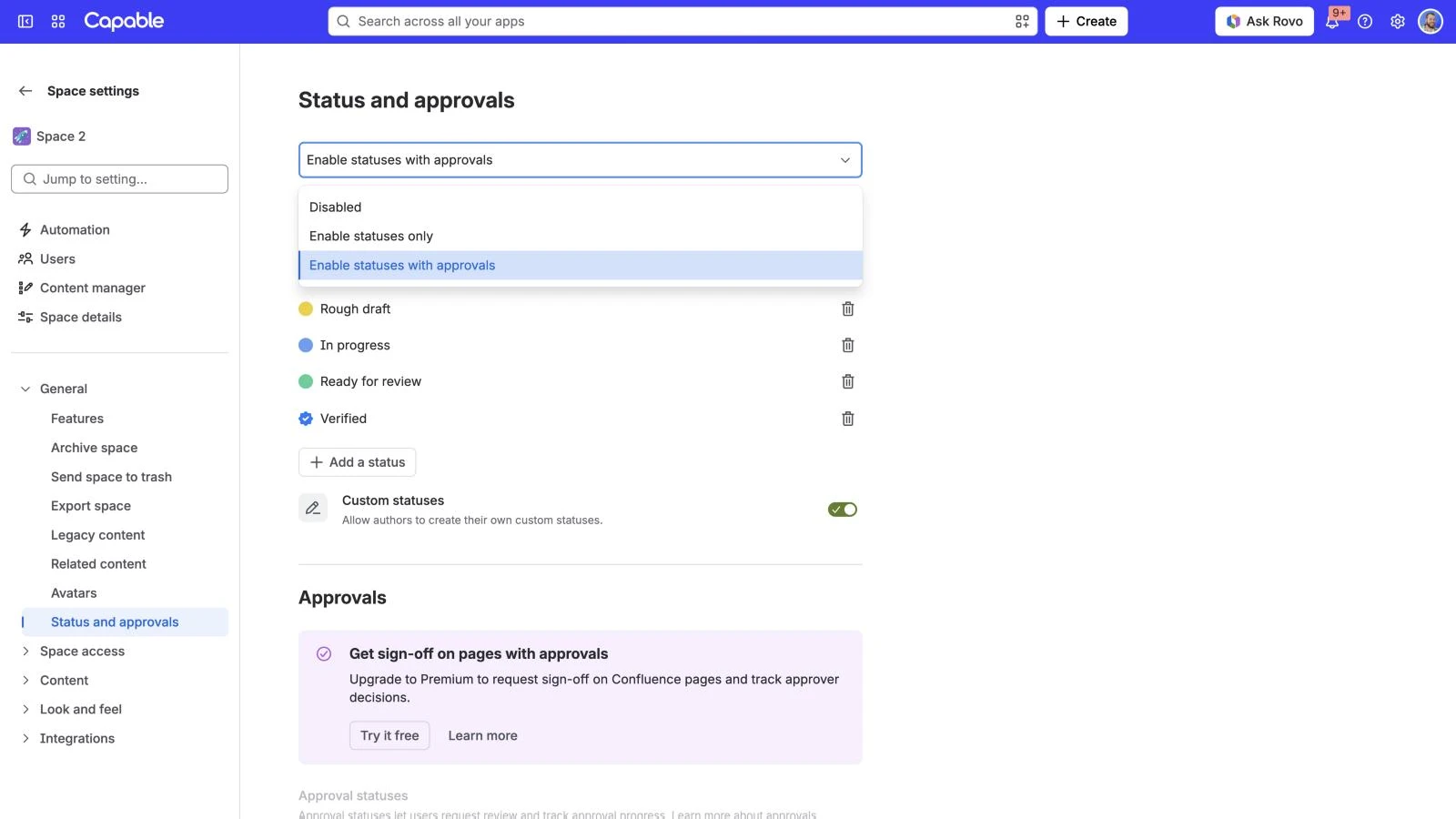
- Un administrateur du produit ouvre l'administration de Confluence, va dans Configuration, puis New features, et active Approvals.
- Un administrateur de l'espace ouvre Space settings, puis Status and approvals, et définit le mode sur Enable statuses with approvals. (« Enable statuses only » et « Disabled » masquent les paramètres d'approbation.)
- Au même endroit, l'administrateur de l'espace peut aussi activer Require approval before publishing (« Require new pages to be approved before they can be published » ; ne s'applique pas aux documents en direct) et définir des Required approvers (jusqu'à cinq personnes) pour limiter qui peut approuver dans cet espace.
Comment demander l'approbation d'une page Confluence
- Ouvrez la page à faire approuver.
- Ouvrez le menu de statut du contenu de la page. Dans l'éditeur, il s'agit de Status, au-dessus du titre.
- Sélectionnez Start approval (marqué Beta), sous les statuts.
- Ajoutez les approbateurs.
- Si vous le souhaitez, ajoutez un message et une date d'échéance.
- Sélectionnez Start.
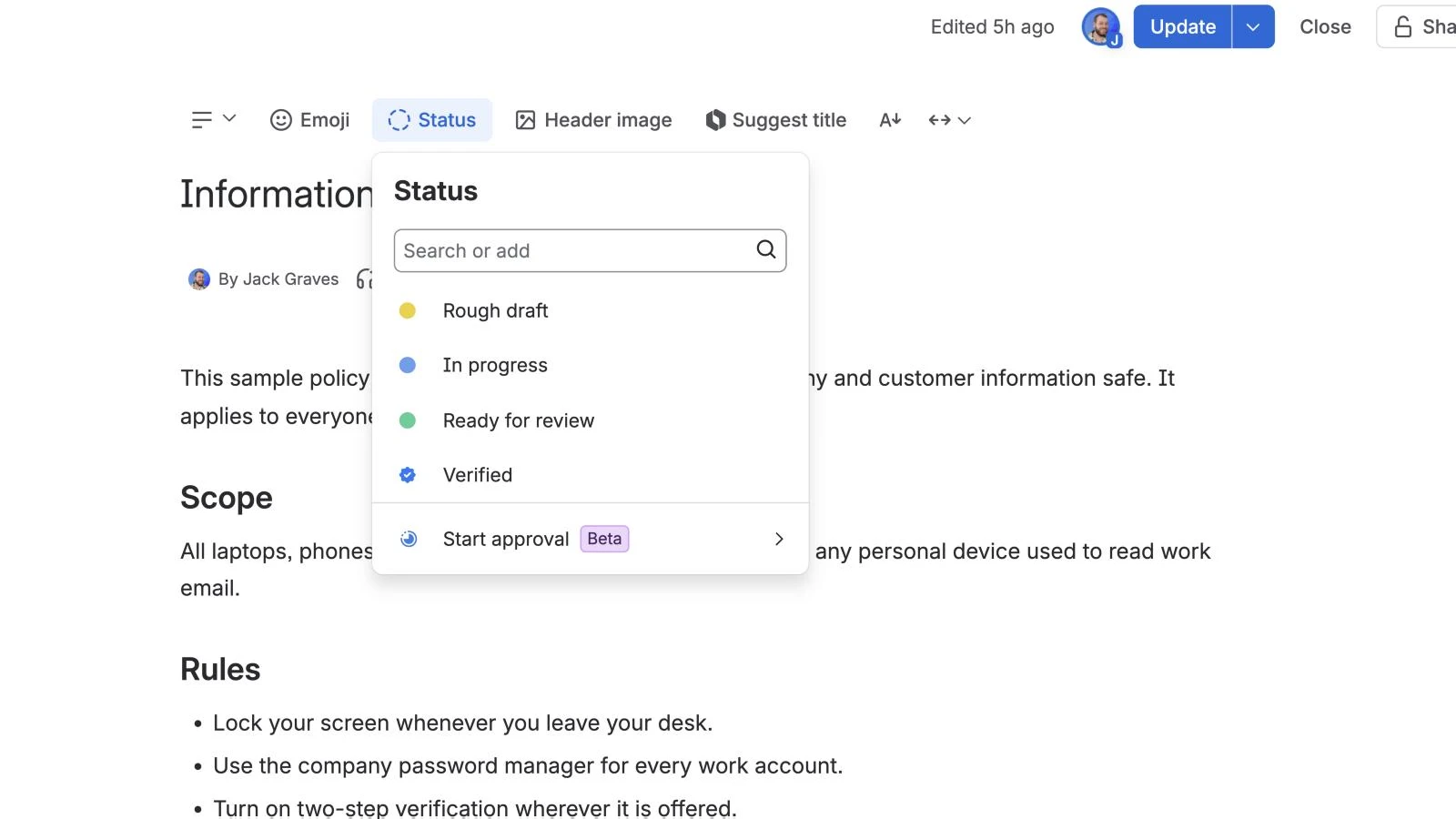
Les approbateurs sont notifiés et la page indique que l'approbation est en cours. Si l'espace exige une approbation avant publication, un brouillon en cours de révision reste verrouillé jusqu'à la fin de l'approbation ou jusqu'à ce que vous l'annuliez.
Comment approuver une page dans Confluence
- Ouvrez la page depuis la notification.
- Lisez-la, puis sélectionnez Répondre dans le bandeau d'approbation situé sous la ligne d'auteur.
- Choisissez Approuver ou Demander des modifications, et ajoutez un commentaire si vous le souhaitez.
Vous pouvez modifier votre réponse tant que l'approbation n'est pas terminée. Une fois que tout le monde a approuvé, le statut de la page passe à Approuvé.
Comment savoir qui a approuvé une page Confluence
Le panneau d'approbation de la page indique qui a été sollicité, qui a répondu et qui n'a pas encore répondu. Le journal d'activité conserve les cycles d'approbation précédents, avec chaque décision, commentaire et horodatage, ce qui vous permet de montrer qui a validé chaque cycle.
L'approbation des pages avec les offres Free et Standard
Sans Premium ou Enterprise, il n'y a pas d'approbation intégrée. Lancer l'approbation apparaît toujours dans le menu des statuts avec Standard, mais cette option ouvre une invitation à passer à une offre supérieure au lieu de lancer une approbation.
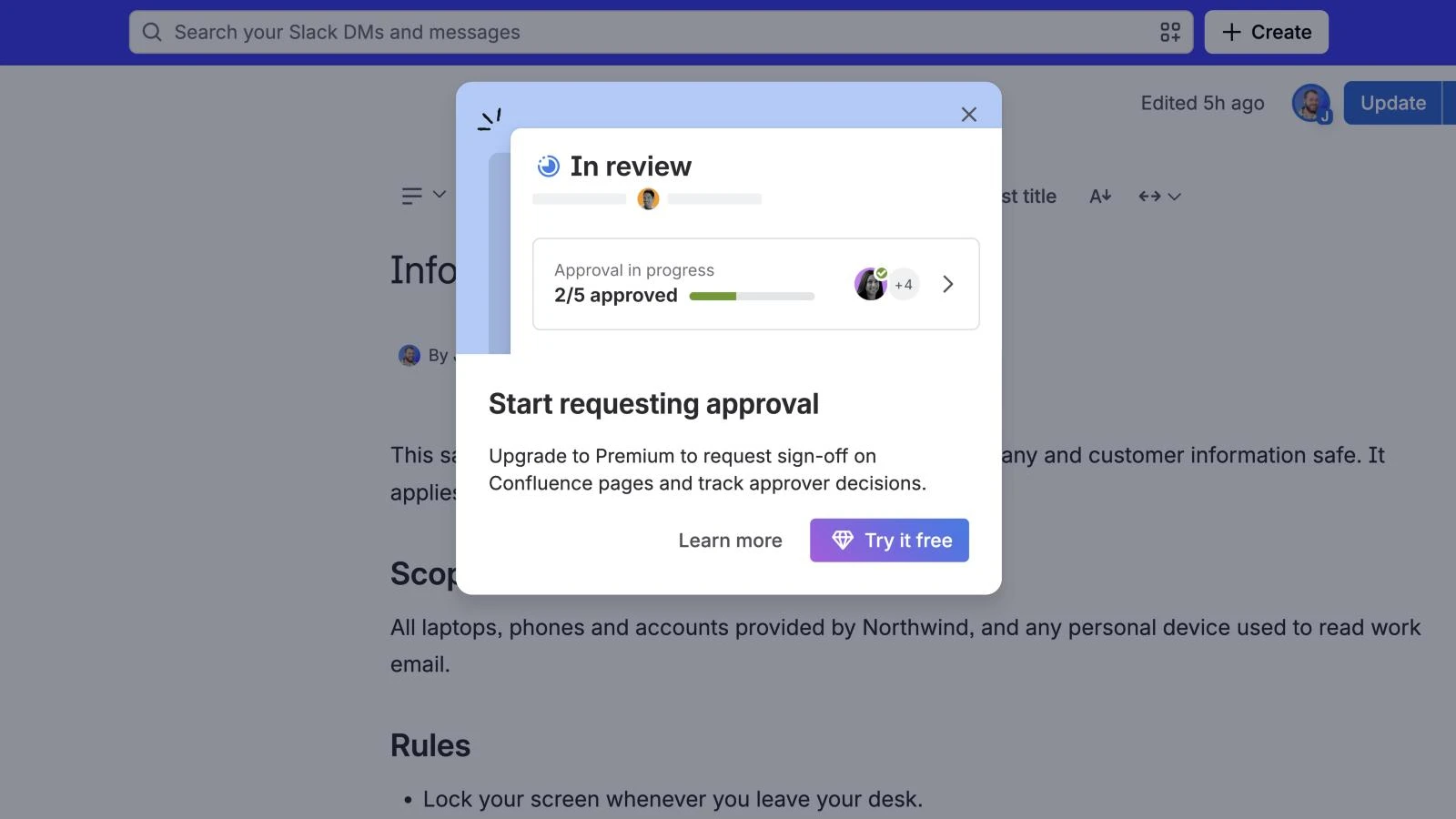
Avec Free et Standard, les équipes bricolent donc une approbation :
- Un statut de contenu. Les statuts comme Brouillon, En cours et Prêt pour révision sont des libellés de 20 caractères maximum que toute personne disposant du droit de modification peut changer (guide d'Atlassian sur les statuts). Ils indiquent aux lecteurs où en est une page. Ils n'enregistrent pas qui a donné son accord.
- Un commentaire ou une @mention. « Approuvé, Sam » dans un commentaire constitue une forme de trace, mais rien ne le relie à la version que Sam a lue.
- Les restrictions de page. Restreindre les droits de modification empêche les changements non approuvés. Cela contrôle l'accès, pas la validation, et les restrictions ne sont pas disponibles avec l'offre Free.
- Les approbations Jira. Jira Service Management permet d'ajouter une étape d'approbation à une demande. C'est l'élément de travail Jira qui est approuvé, pas la page Confluence.
Si votre équipe se dispute déjà pour savoir quelle version a été validée, notre article sur le processus d'approbation de documents dans Confluence explique comment en concevoir un qui tienne la route.
Les limites de la méthode native
Les approbations intégrées représentent une réelle avancée et, pour une équipe Premium qui approuve une page de temps en temps, elles suffisent peut-être. Les limites apparaissent quand l'approbation devient une routine :
- Premium et Enterprise uniquement, toujours en bêta. Des clients Standard l'ont demandée ; des employés d'Atlassian ont indiqué avoir transmis la demande, sans aucun engagement.
- Pages uniquement. Les documents en direct et les articles de blog ne peuvent pas encore être approuvés.
- Les relecteurs sont choisis manuellement à chaque fois. Un espace peut imposer un ensemble fixe d'approbateurs obligatoires, mais selon des employés d'Atlassian, l'attribution basée sur des règles « n'est pas encore disponible ».
- Une seule version à la fois. Des employés confirment qu'il est impossible de bloquer la publication de plusieurs versions ; un brouillon en cours de révision reste verrouillé jusqu'à la fin de la révision.
- Aucun déclencheur d'automatisation. Vous ne pouvez pas lancer une règle d'automatisation lorsqu'une page est approuvée. La demande, CONFCLOUD-85157, a été ouverte en septembre 2026.
- Non documentées : les approbations qui expirent après un délai donné, ou les règles du type « deux personnes quelconques parmi ces quatre ». La documentation d'Atlassian ne décrit ni l'une ni l'autre.
La voie la plus rapide : des approbations sur n'importe quelle page avec Capable Approval
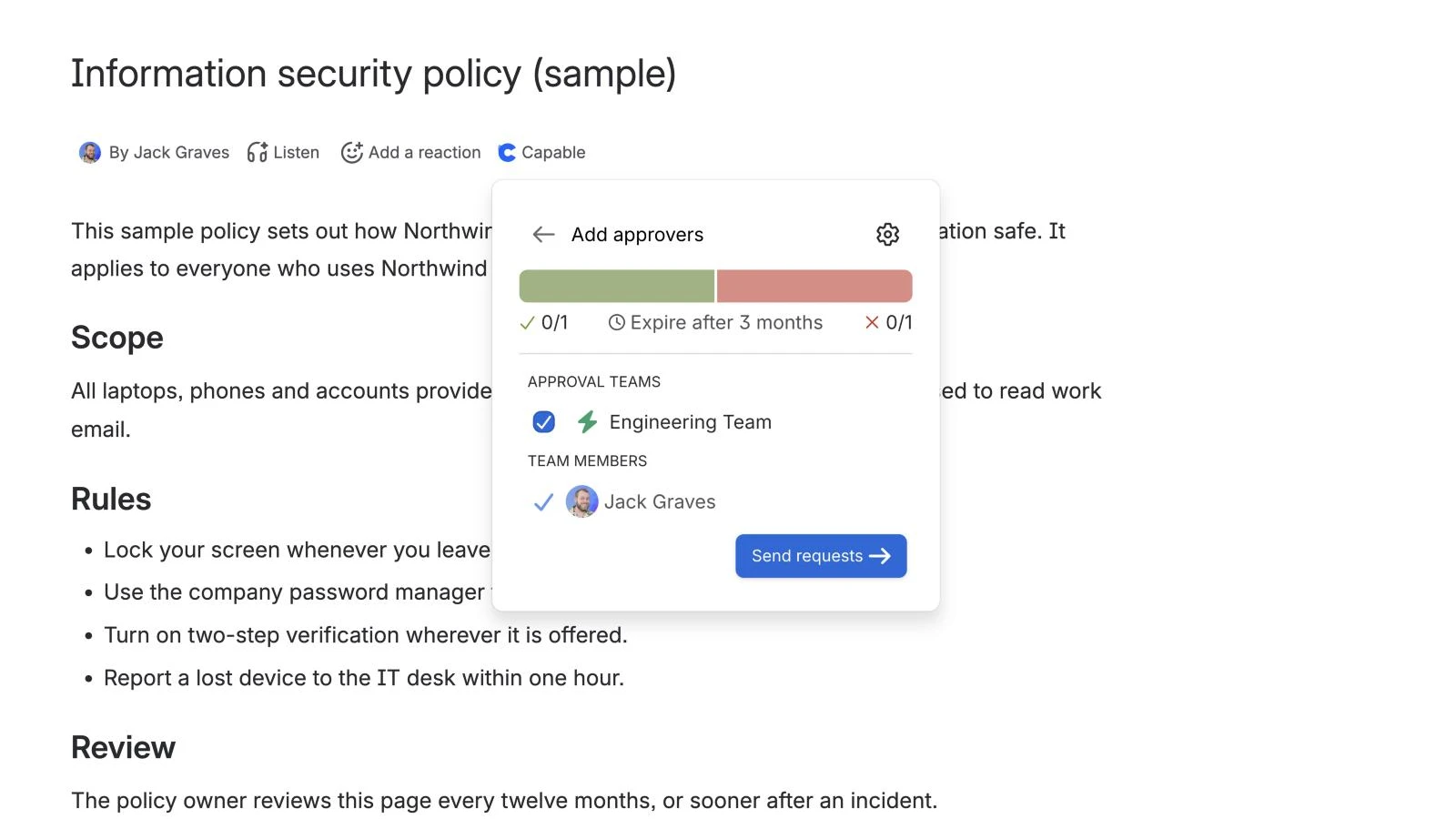
Capable Approval ajoute la validation aux pages Confluence sous forme d'app Marketplace. Sa documentation décrit une demande comme « quatre clics et environ trente secondes » :
- Cliquez sur Approval sous le titre de la page (avec Capable for Confluence, il se trouve sous Capable).
- Choisissez les approbateurs (saisissez un nom ou cochez un utilisateur récent).
- Si vous le souhaitez, ouvrez la roue crantée des paramètres.
- Sélectionnez Envoyer les demandes.
Ce qu'elle apporte en plus des fonctions de base :
- Décidez combien de personnes doivent approuver. Définissez un nombre minimum d'approbations, ainsi que le nombre de rejets entraînant le refus de la page (un, par défaut), indépendamment du nombre de personnes sollicitées.
- Des équipes plutôt que des noms. Enregistrez une liste de relecteurs comme équipe, ou associez une équipe à un groupe Confluence, puis adressez la demande à l'équipe.
- Des approbations qui expirent. Faites expirer une approbation au bout de 1, 3, 6 ou 12 mois, ou à une date donnée, afin que les politiques soient révisées à temps. Toute modification de la page relance la révision sur la nouvelle version.
- Une macro d'approbation. Saisissez
/approvalpour afficher l'approbation directement sur la page, sous forme de bandeau de statut, de fiche complète, d'historique ou d'espace de réponse. - Des notifications là où se trouvent les relecteurs. Par e-mail, ainsi que dans Slack ou Microsoft Teams s'ils sont connectés, et une boîte de réception regroupant tout ce qui vous attend.
- Un historique non modifiable. L'historique des approbations fonctionne en ajout seul, avec une signature facultative via un code d'authentificateur.
La licence suit votre palier d'utilisateurs Confluence, sans frais par approbation ni par approbateur. La page Request an approval de la documentation vous guide pour la première.
Essayez Capable Approval gratuitement sur l'Atlassian Marketplace
Découvrez tout ce que fait Capable Approval
Questions fréquentes
Confluence propose-t-il une approbation des pages intégrée ?
Oui, avec les offres Premium et Enterprise. Atlassian l'appelle Approvals ; elle fonctionne sur les pages (pas sur les documents en direct ni les articles de blog), et l'équipe Confluence la décrivait encore comme une bêta ouverte en octobre 2026. Un administrateur du produit et un administrateur de l'espace doivent tous deux l'activer.
Comment demander une approbation sur une page Confluence ?
Ouvrez la page, ouvrez son menu de statut de contenu et sélectionnez Lancer l'approbation. Ajoutez les approbateurs, éventuellement un message et une date d'échéance, puis sélectionnez Lancer. Les approbateurs sont notifiés et la page affiche l'avancement de l'approbation.
Comment approuver une page dans Confluence ?
Ouvrez la page, sélectionnez Répondre dans le bandeau d'approbation situé sous la ligne d'auteur, puis choisissez Approuver ou Demander des modifications, avec un commentaire facultatif. Vous pouvez modifier votre réponse tant que l'approbation n'est pas terminée.
Existe-t-il une macro d'approbation Confluence ?
Pas chez Atlassian : les approbations natives s'affichent dans un bandeau et un panneau sur la page, et non sous forme de macro à insérer. Des apps Marketplace en ajoutent une ; la macro /approval de Capable Approval affiche le statut d'une approbation, sa fiche complète, son historique ou un espace de réponse.
Peut-on approuver des pages avec l'offre Confluence Standard ?
Pas nativement : la documentation d'Atlassian indique que les approbations sont disponibles uniquement avec Premium et Enterprise. Avec Standard, les équipes utilisent soit un statut de contenu comme Prêt pour révision accompagné de commentaires, ce qui qualifie une page sans enregistrer de validation, soit une app Marketplace.
Atlassian, Confluence, Jira et Jira Service Management sont des marques commerciales d'Atlassian Pty Ltd. Slack est une marque commerciale de Slack Technologies, LLC ; Microsoft Teams est une marque commerciale de Microsoft Corporation. Capable Works Limited n'est pas affilié à Atlassian, Slack ou Microsoft.