English
 Deutsch
 Français
 Español
Novedad: comentarios integrados en diagramas de Confluence
Revisar diagramas ya no exige hilos de chat ni capturas de pantalla. Capable for Confluence ahora pone los comentarios en el propio diagrama, guardados como comentarios nativos de Confluence.

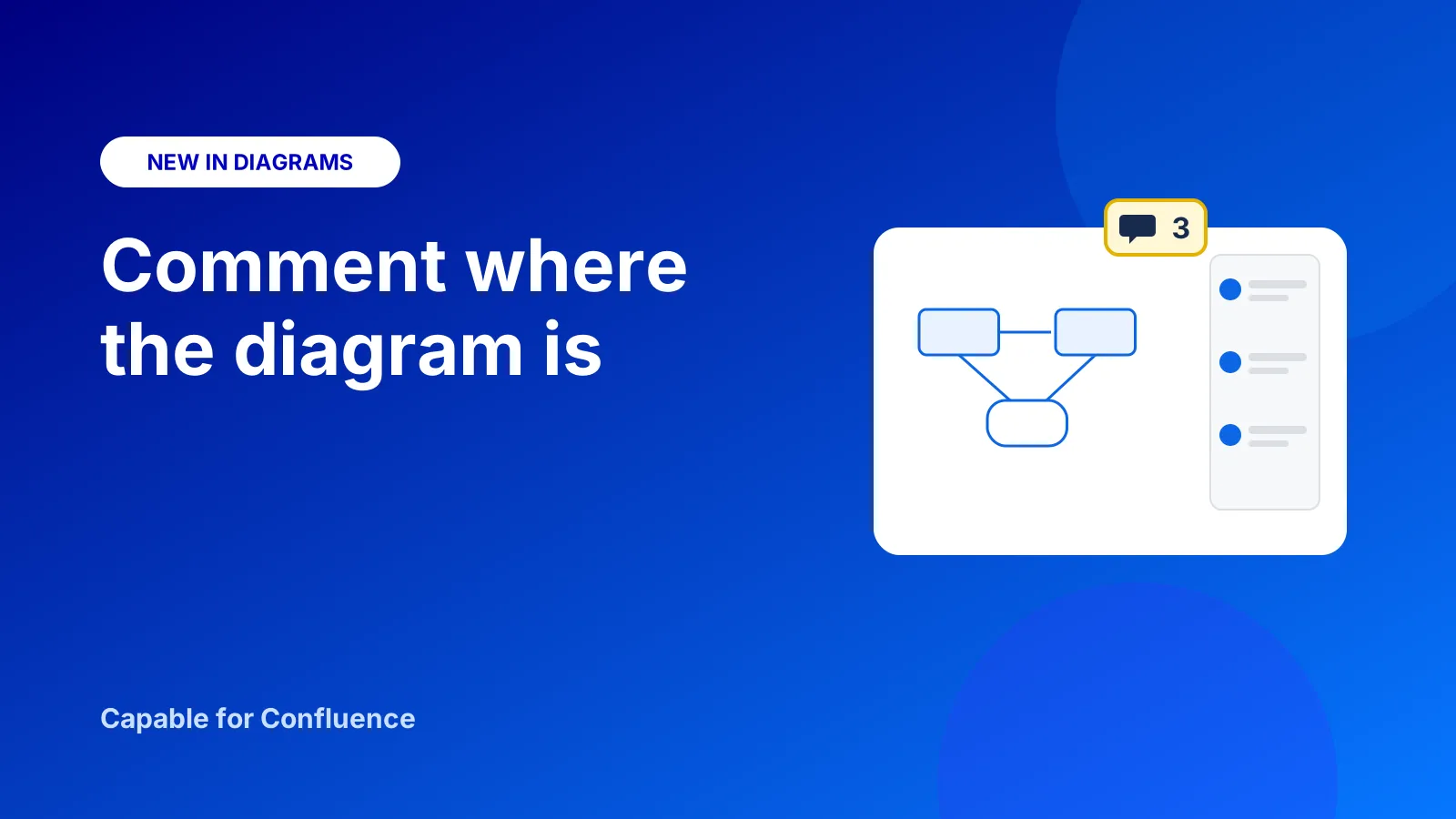
Todas las revisiones de diagramas en Confluence ocurren en cualquier sitio menos en el diagrama.
Alguien hace una captura de la arquitectura, la suelta en un hilo de chat y pregunta por «el cuadro de arriba a la izquierda». Otra persona responde por correo con «ver v3 adjunta». Un comentario al final de la página pregunta «¿qué diagrama?» porque la página tiene cuatro. Para cuando se acuerda el cambio, nadie sabe decir dónde se acordó, y la siguiente persona que abre la página no tiene ni idea de que esa conversación existió.
Capable for Confluence ahora lleva la conversación a donde corresponde: al propio diagrama.
Novedades
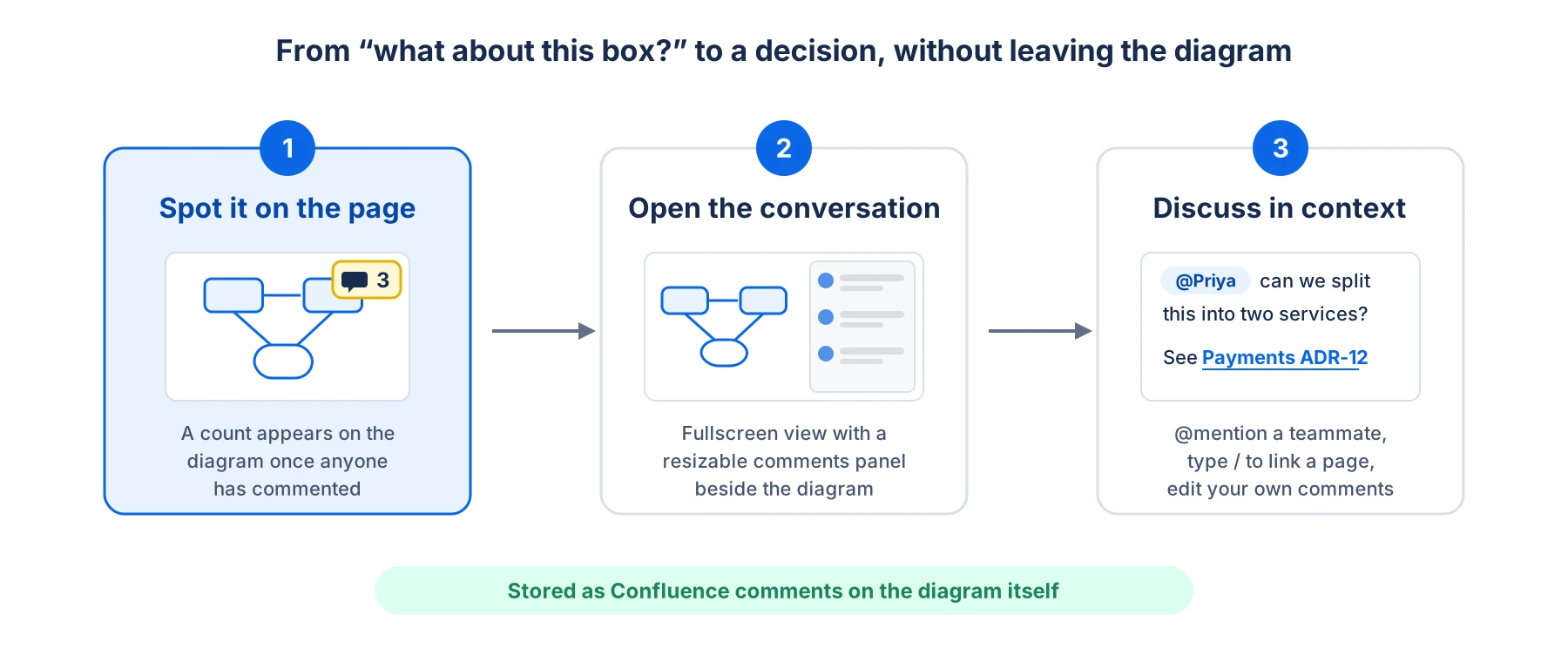
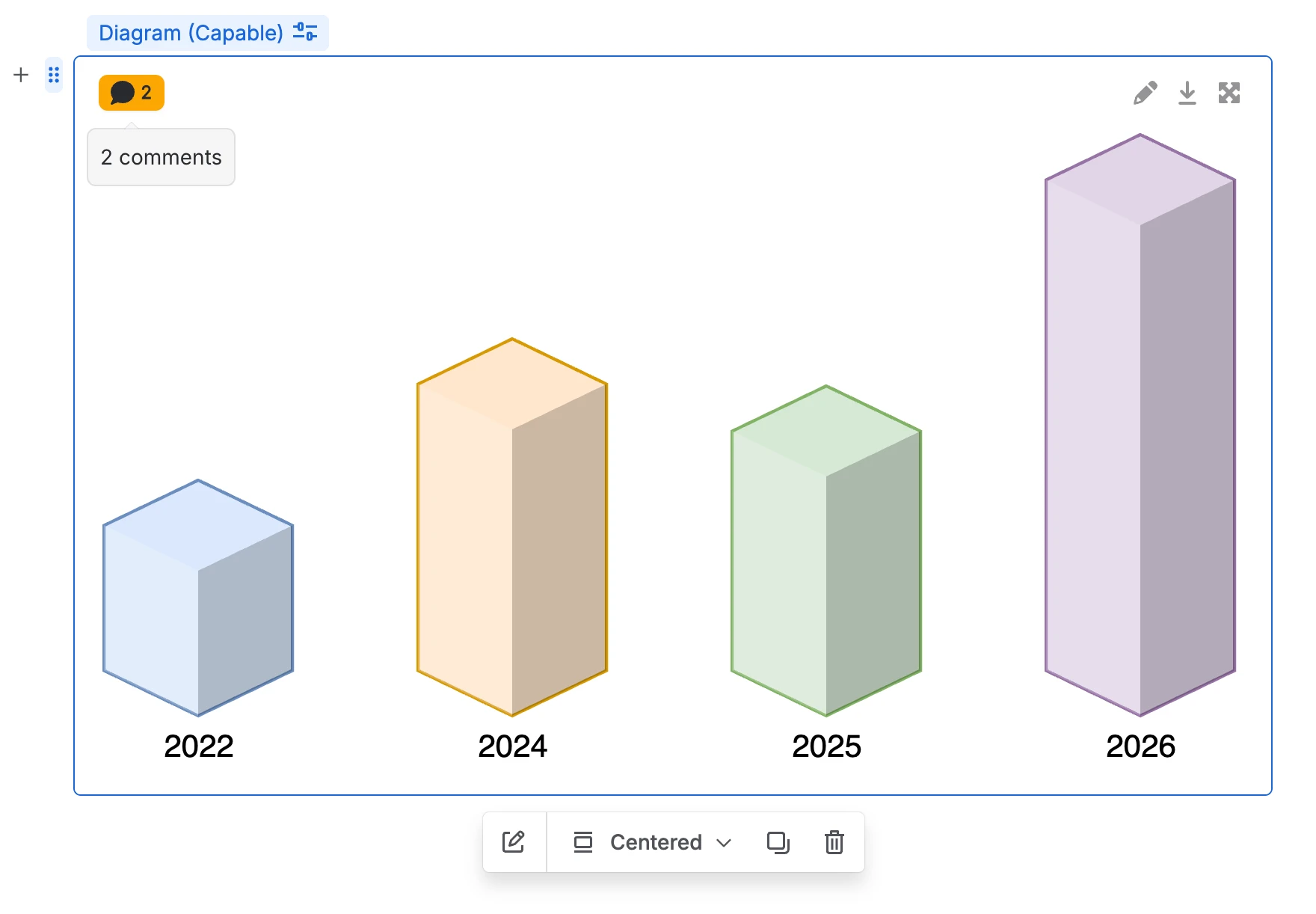
Comprueba si hay una conversación. Cuando un diagrama tiene comentarios, aparece un contador de comentarios amarillo como primer botón de la barra de herramientas del diagrama en la página. Los diagramas que nadie ha comentado se quedan limpios, así que el contador es una señal, no un adorno. Haz clic en él y el diagrama se abre a pantalla completa con los comentarios ya visibles.
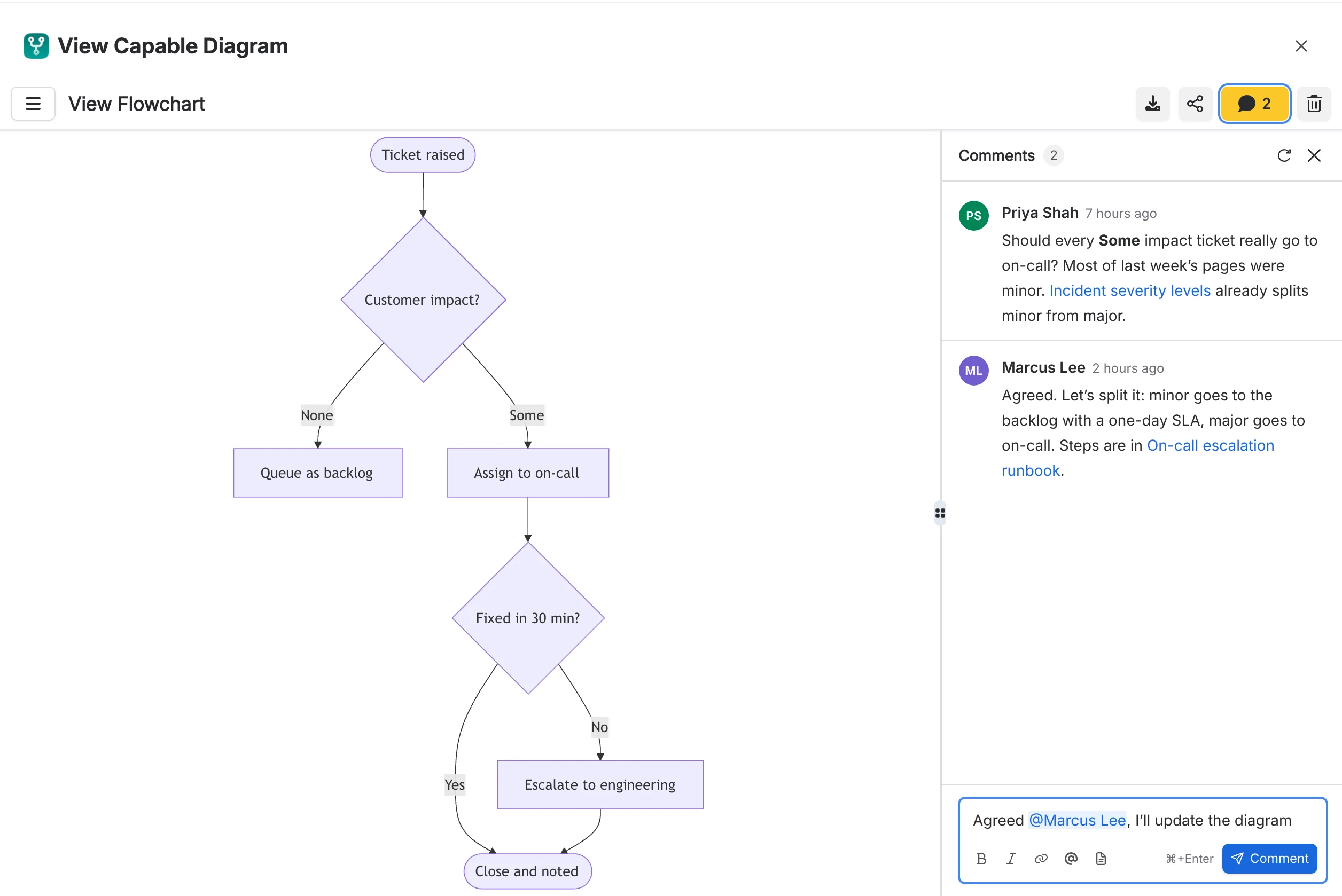
Comenta junto al diagrama, no debajo de la página. En la vista a pantalla completa, los comentarios aparecen en un panel lateral redimensionable junto al dibujo, para que los revisores puedan leer la pregunta y mirar a la vez la forma a la que se refiere. Los comentarios más recientes llegan abajo, como en cualquier conversación, y puedes buscar en el hilo por autor o enlace.
Incluye a las personas y páginas adecuadas. Escribe @ para mencionar a un compañero y Confluence le enviará la notificación de siempre. Escribe / para enlazar una página de Confluence, como el registro de decisiones o el runbook que describe el diagrama.
Escribe con buen formato. Los comentarios admiten negrita, cursiva, párrafos nuevos y enlaces con tu propio texto, y el cuadro muestra el formato mientras escribes. Envía con Cmd+Enter (Ctrl+Enter en Windows) y edita más tarde tus propios comentarios si necesitas corregirlos.
Un diagrama, una conversación. Un diagrama que se muestra en varias páginas mediante una referencia mantiene un único hilo, lo abras donde lo abras. El mismo botón Comentarios está disponible cuando abres un diagrama desde el catálogo de Capable Diagrams o desde una colección.
Integrado en Confluence, no añadido a un lado
Esta es la parte que importa a quien aprueba las apps en tu organización. Los comentarios de los diagramas no se guardan en una base de datos aparte de la app. Se almacenan como comentarios de Confluence, vinculados al propio contenido del diagrama en Confluence.
- Confluence decide quién los ve. Los comentarios se leen y se escriben como el usuario que ha iniciado sesión, así que Confluence aplica sus propios permisos. Quien no puede ver el diagrama no puede leer la conversación.
- La autoría es la de Confluence. Los nombres y las horas proceden de Confluence, no de la app, y las menciones y los enlaces a páginas son menciones y enlaces reales de Confluence.
- Los selectores también respetan el acceso. Las búsquedas con @ y / se ejecutan en Confluence como la persona que escribe, así que solo sugieren personas y páginas que esa persona ya puede ver.
- Ningún almacén de datos nuevo que revisar. No hay ningún lugar adicional donde se guarde el contenido de los comentarios, así que la respuesta a «¿adónde van estos datos?» es la misma que para el resto de tu contenido de Confluence.
- Ningún permiso nuevo que aprobar. Los comentarios usan los permisos de comentarios que la app ya tenía, así que tus administradores no tienen que revisar ningún ámbito nuevo.
Quién puede hacer qué
Cualquiera que pueda ver un diagrama puede leer sus comentarios. Quienes pueden editar el diagrama pueden añadir comentarios, lo que limita los hilos de revisión a las personas responsables del dibujo, en lugar de abrir un nuevo canal a todos los que tienen acceso de lectura. El resto ve la conversación con un aviso claro de que solo pueden comentar quienes pueden editar el diagrama. Solo el autor de un comentario puede editarlo.
Dónde lo están usando primero los equipos
- Revisiones de arquitectura. Las preguntas sobre un servicio o flujo concreto quedan vinculadas al diagrama, en lugar de perderse en el chat de una reunión.
- Aprobación de procesos. Comenta el mapa del proceso y, después, solicita la aprobación formal con Capable Approval en la página.
- Runbooks vivos y diagramas de incidentes. Notas como «este paso cambió tras el último incidente» se quedan con el diagrama que abrirá el próximo ingeniero de guardia.
Los comentarios no son versiones del diagrama: añadir uno nunca cambia el dibujo ni su historial. Combina los comentarios con el historial de versiones del diagrama y podrás ver tanto qué cambió como por qué, en un solo lugar.
Primeros pasos
No hay nada que configurar. Abre cualquier diagrama guardado a pantalla completa con Maximize y selecciona Comments, junto a Download y Share. Los comentarios en diagramas ya están disponibles en Capable for Confluence y en Capable Diagrams for Confluence.
Descubre todo lo que puede hacer Capable Diagrams →
Lee la documentación de Capable Diagrams →
Prueba Capable for Confluence gratis en el Atlassian Marketplace →
Atlassian y Confluence son marcas comerciales de Atlassian Pty Ltd.