English
 Deutsch
 Français
 Español
Neu: Inline-Kommentare in Diagrammen in Confluence
Diagrammprüfungen brauchen keine Chatverläufe und Screenshots mehr. Capable for Confluence setzt Kommentare jetzt direkt ans Diagramm, gespeichert als native Confluence-Kommentare.

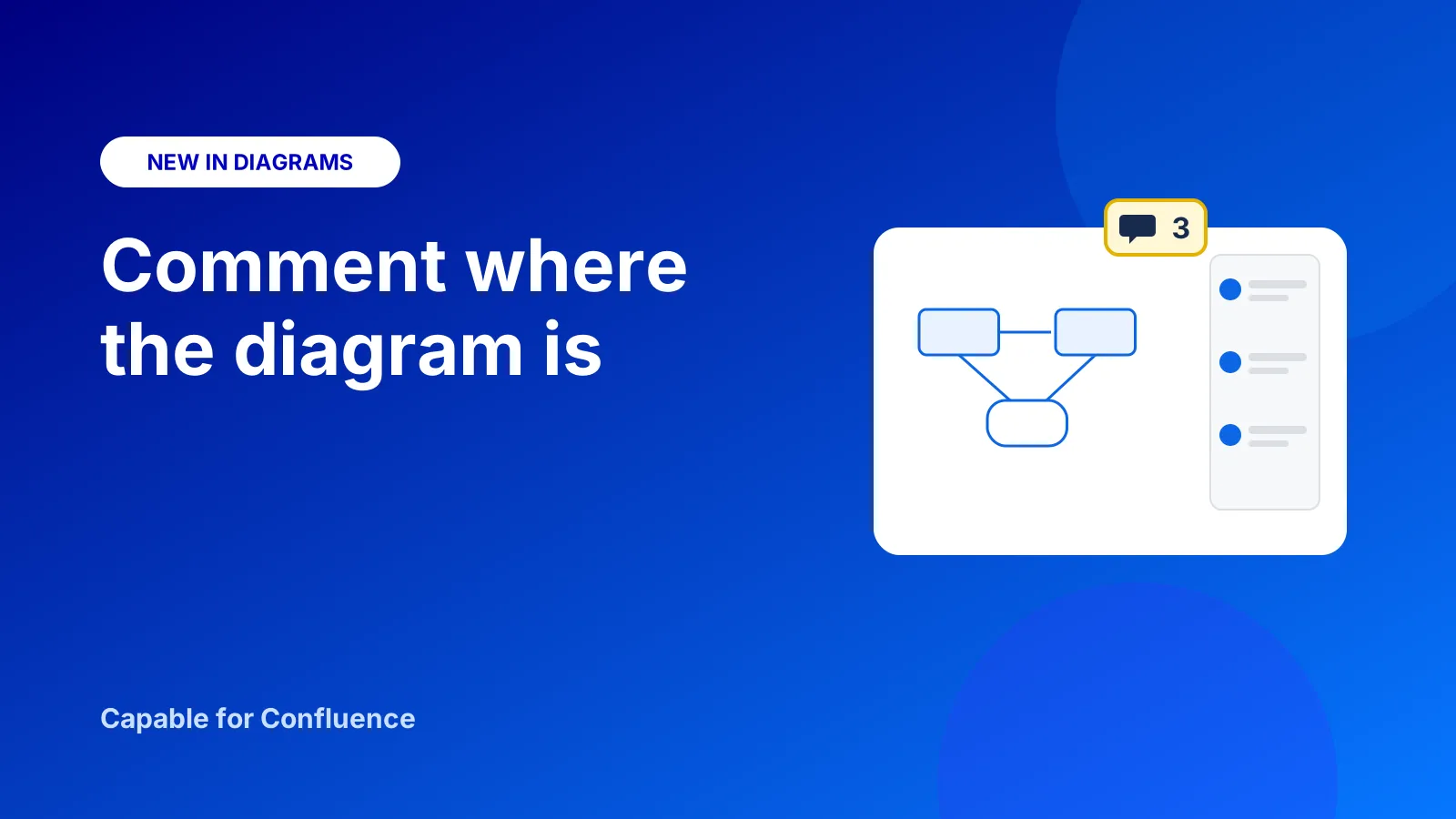
Jede Diagrammprüfung in Confluence findet überall statt, nur nicht am Diagramm.
Jemand macht einen Screenshot der Architektur, stellt ihn in einen Chat und fragt nach „dem Kasten oben links“. Jemand anderes antwortet per E-Mail mit „siehe v3 im Anhang“. Ein Seitenkommentar ganz unten fragt „welches Diagramm?“, weil die Seite vier davon hat. Wenn die Änderung schließlich beschlossen ist, weiß niemand mehr, wo das geschah – und wer die Seite als Nächstes öffnet, ahnt nicht einmal, dass es die Diskussion gab.
Capable for Confluence holt die Diskussion jetzt dorthin, wo sie hingehört: direkt ans Diagramm.
Was ist neu?
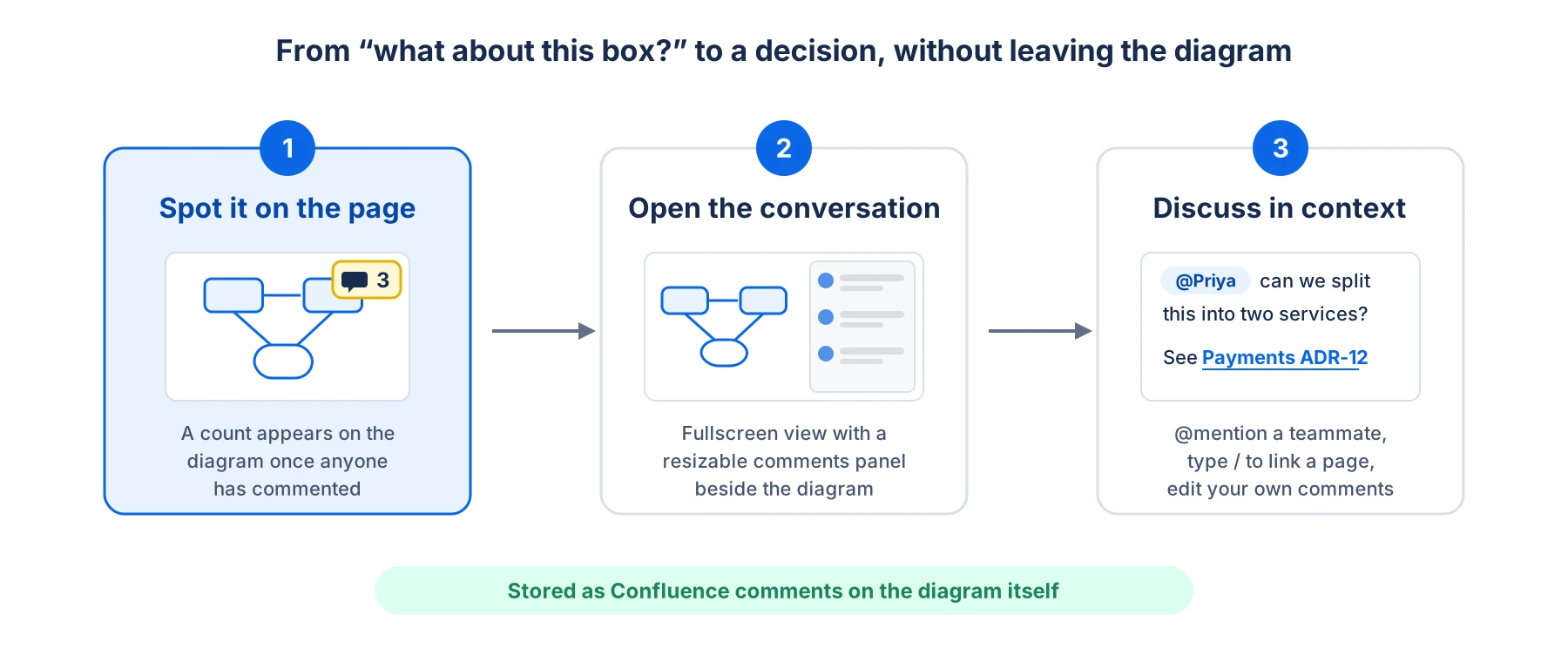
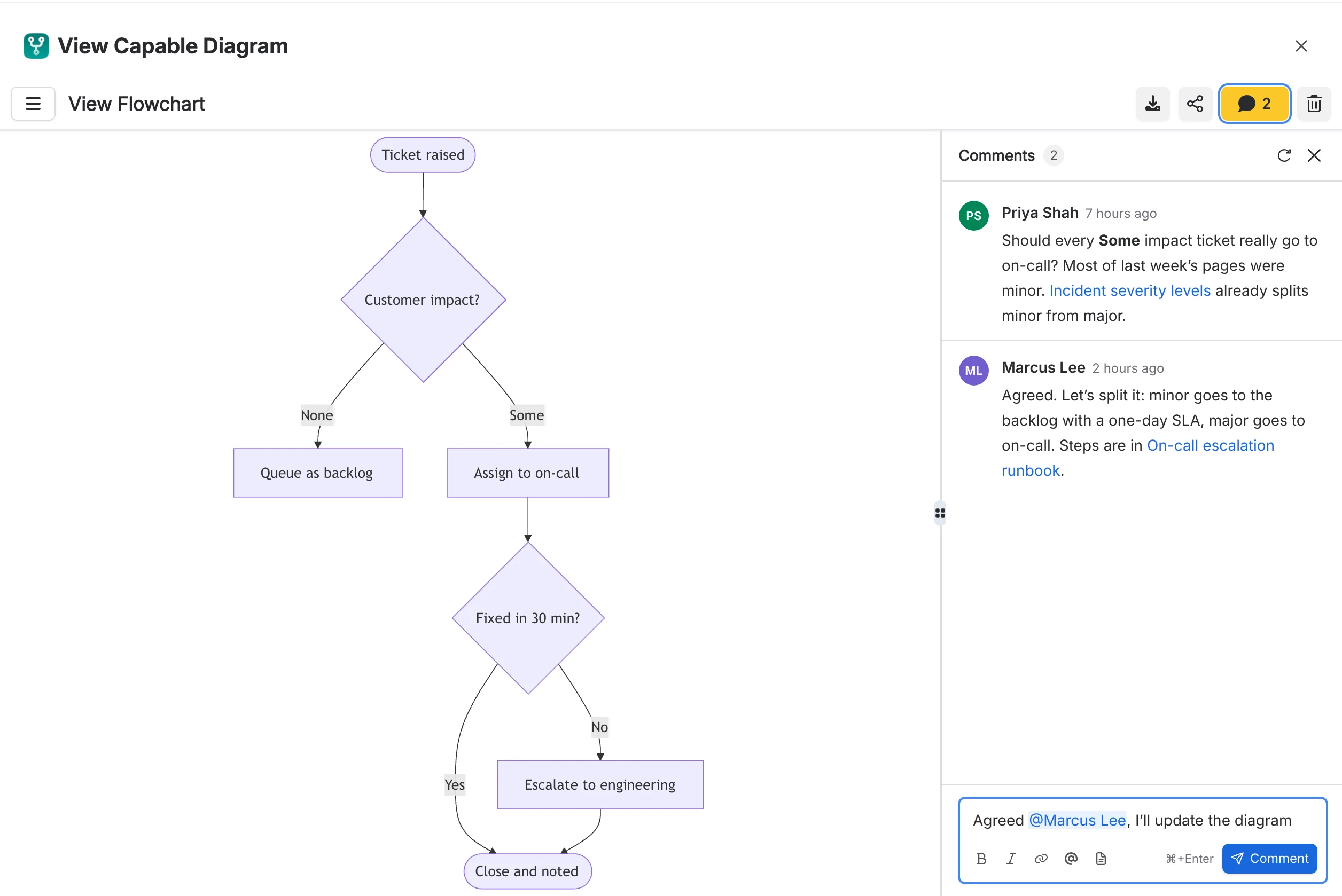
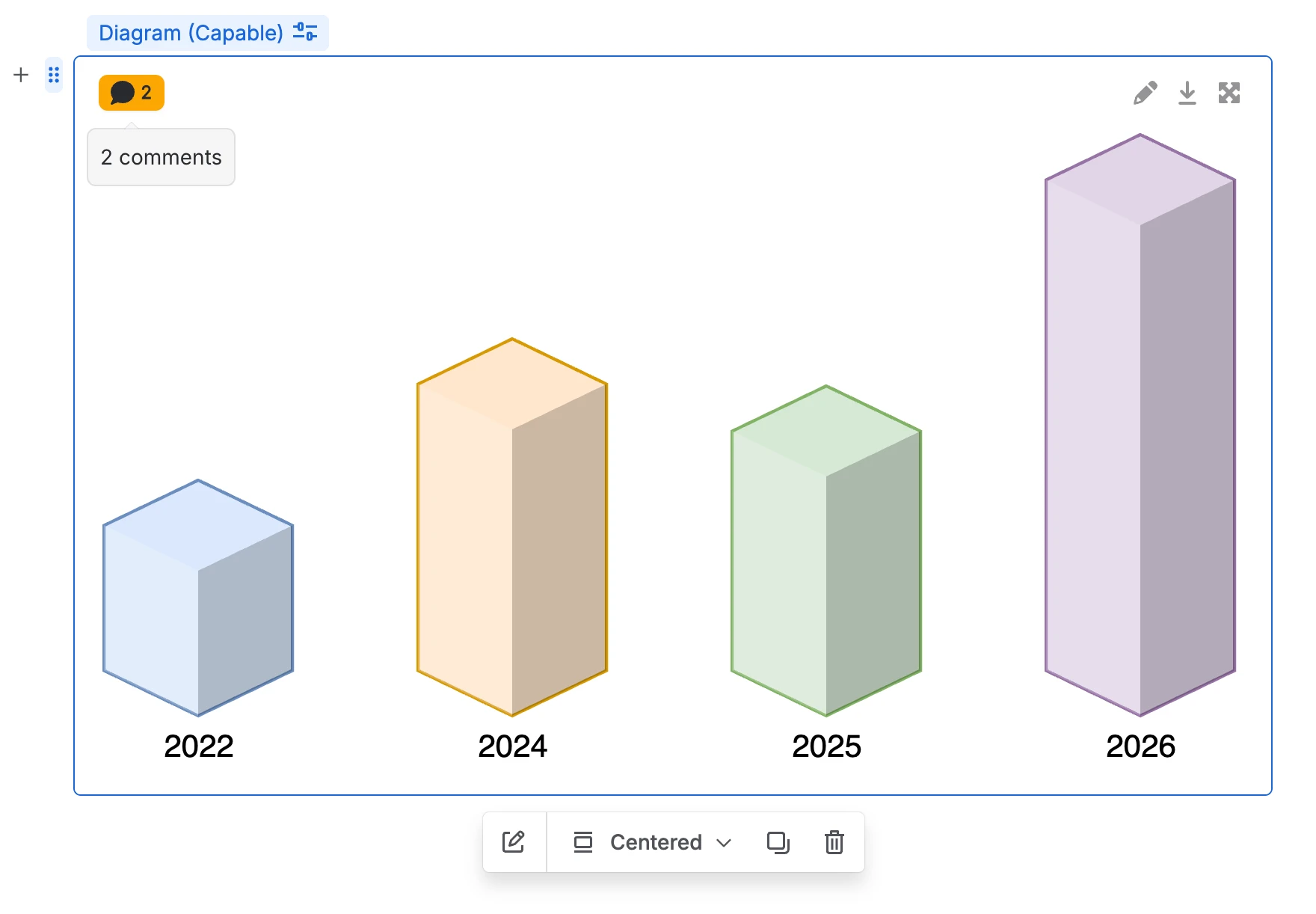
Sehen, dass es eine Diskussion gibt. Sobald ein Diagramm Kommentare hat, erscheint auf der Seite als erste Schaltfläche in der Symbolleiste des Diagramms eine gelbe Kommentaranzahl. Diagramme ohne Kommentare bleiben aufgeräumt, die Anzahl ist also ein Signal, keine Dekoration. Ein Klick darauf öffnet das Diagramm im Vollbild, die Kommentare sind bereits eingeblendet.
Neben dem Diagramm diskutieren, nicht unter der Seite. Im Vollbild stehen die Kommentare in einer anpassbaren Seitenleiste neben der Zeichnung. So sehen Prüfer die Frage und die betroffene Form gleichzeitig. Neue Kommentare erscheinen unten, wie in jeder Unterhaltung, und Sie können den Verlauf nach Autor oder Link durchsuchen.
Die richtigen Personen und Seiten einbeziehen. Mit @ erwähnen Sie Kollegen, und Confluence benachrichtigt sie wie gewohnt. Mit / verlinken Sie eine Confluence-Seite, etwa die Entscheidungsdokumentation oder das Runbook, das das Diagramm beschreibt.
Sauber formulieren. Kommentare unterstützen Fett- und Kursivschrift, Absätze und Links mit eigener Beschriftung, und das Eingabefeld zeigt die Formatierung schon beim Tippen. Senden Sie mit Cmd+Enter (unter Windows Ctrl+Enter) und bearbeiten Sie Ihre eigenen Kommentare später, falls Sie etwas korrigieren müssen.
Ein Diagramm, eine Diskussion. Ein Diagramm, das über eine Referenz auf mehreren Seiten erscheint, hat nur einen einzigen Verlauf, egal wo Sie es öffnen. Dieselbe Schaltfläche „Kommentare“ finden Sie auch, wenn Sie ein Diagramm aus dem Katalog von Capable Diagrams oder aus einer Sammlung öffnen.
In Confluence integriert, nicht danebengestellt
Dieser Teil ist für alle wichtig, die in Ihrer Organisation Apps freigeben. Diagrammkommentare liegen nicht in einer separaten App-Datenbank. Sie werden als Confluence-Kommentare gespeichert und hängen am Inhalt des Diagramms in Confluence.
- Confluence entscheidet, wer sie sieht. Kommentare werden im Namen des angemeldeten Benutzers gelesen und geschrieben, daher setzt Confluence seine eigenen Berechtigungen durch. Wer das Diagramm nicht sehen kann, kann auch die Diskussion nicht lesen.
- Autorenschaft ist Confluence-Autorenschaft. Namen und Zeitstempel stammen aus Confluence, nicht aus der App, und Erwähnungen und Seitenlinks sind echte Confluence-Erwähnungen und -Links.
- Auch die Auswahllisten beachten Zugriffsrechte. Die Suchen über @ und / laufen in Confluence im Namen der tippenden Person. Sie schlagen also nur Personen und Seiten vor, die diese Person ohnehin sehen kann.
- Kein neuer Datenspeicher zu prüfen. Es gibt keinen zusätzlichen Ort für Kommentarinhalte. Die Antwort auf „Wohin gehen diese Daten?“ bleibt also dieselbe wie für alle anderen Inhalte in Confluence.
- Keine neuen Berechtigungen zu genehmigen. Kommentare nutzen die Kommentarberechtigungen, die die App bereits hatte. Ihre Administratoren müssen also keinen neuen Scope prüfen.
Wer was darf
Wer ein Diagramm ansehen kann, kann auch die Kommentare lesen. Kommentieren können Personen, die das Diagramm bearbeiten dürfen. So bleiben Prüfungsdiskussionen bei den Verantwortlichen für die Zeichnung, statt einen neuen Kanal für alle mit Lesezugriff zu öffnen. Alle anderen sehen die Diskussion mit dem deutlichen Hinweis, dass nur Personen mit Bearbeitungsrechten für das Diagramm kommentieren können. Einen Kommentar kann nur sein Autor bearbeiten.
Wo Teams die Funktion zuerst nutzen
- Architekturprüfungen. Fragen zu einem bestimmten Service oder Ablauf bleiben am Diagramm, statt im Meeting-Chat unterzugehen.
- Prozessfreigabe. Diskutieren Sie die Prozesslandkarte in den Kommentaren und fordern Sie dann mit Capable Approval auf der Seite die formelle Freigabe an.
- Lebendige Runbooks und Incident-Diagramme. Hinweise wie „Dieser Schritt hat sich nach dem letzten Incident geändert“ bleiben an dem Diagramm, das die nächste Person in Rufbereitschaft öffnet.
Kommentare sind keine Diagrammversionen: Ein neuer Kommentar ändert nie die Zeichnung oder ihren Verlauf. Kombinieren Sie Kommentare mit dem Versionsverlauf von Diagrammen, und Sie sehen an einem Ort, was sich geändert hat und warum.
Erste Schritte
Sie müssen nichts konfigurieren. Öffnen Sie ein gespeichertes Diagramm mit Maximize im Vollbild und wählen Sie Comments neben Download und Share. Diagrammkommentare sind ab sofort in Capable for Confluence und in Capable Diagrams for Confluence verfügbar.
Alle Funktionen von Capable Diagrams ansehen →
Zur Dokumentation von Capable Diagrams →
Capable for Confluence kostenlos im Atlassian Marketplace testen →
Atlassian und Confluence sind Marken der Atlassian Pty Ltd.